Prilagođavanje izgleda aplikacije
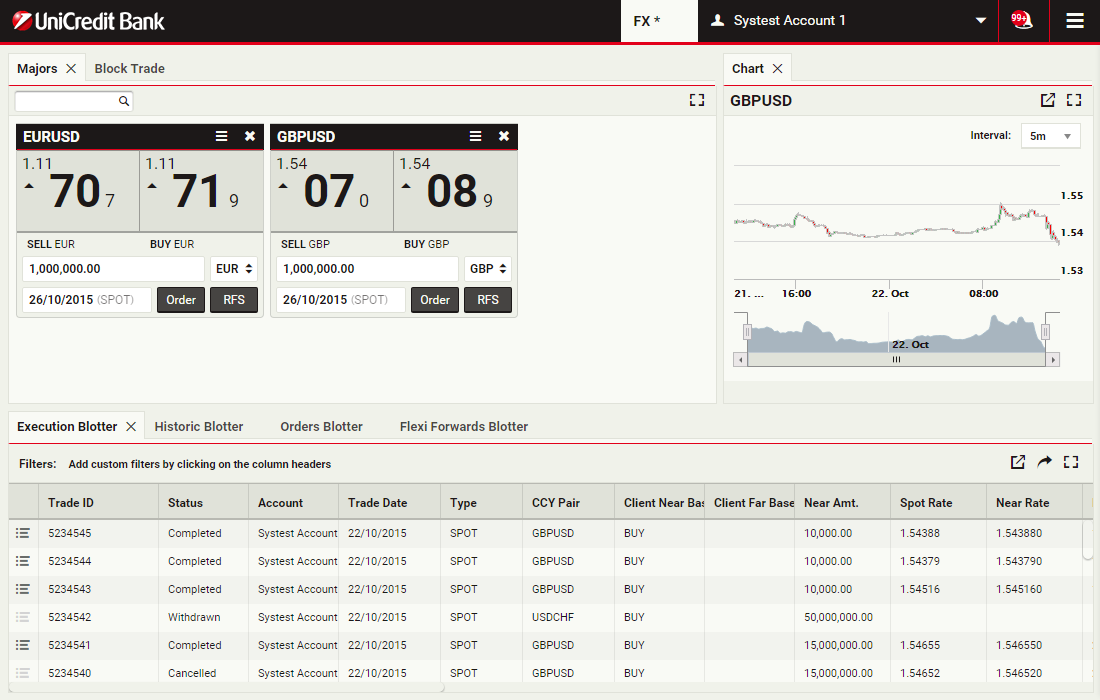
Ovo je podrazumevani izgled UCTrader. Možete promeniti izgled da odgovara vašim potrebama ili kreirate dodatne radne prostore za grupisanje informacija. Ovaj odeljak će vam pokazati kako
NastaviPrilagođavanje izgleda aplikacije
Ovo je podrazumevani izgled UCTrader. Možete promeniti izgled da odgovara vašim potrebama ili kreirate dodatne radne prostore za grupisanje informacija. Ovaj odeljak će vam pokazati kako
NastaviKreirajte novi radni prostor
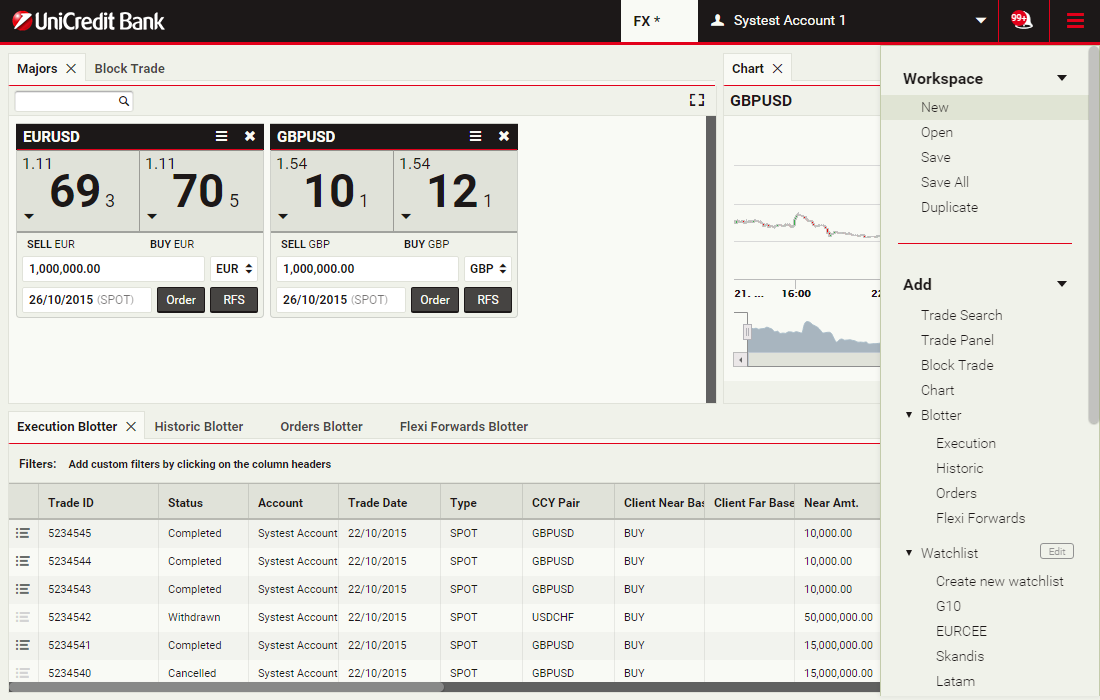
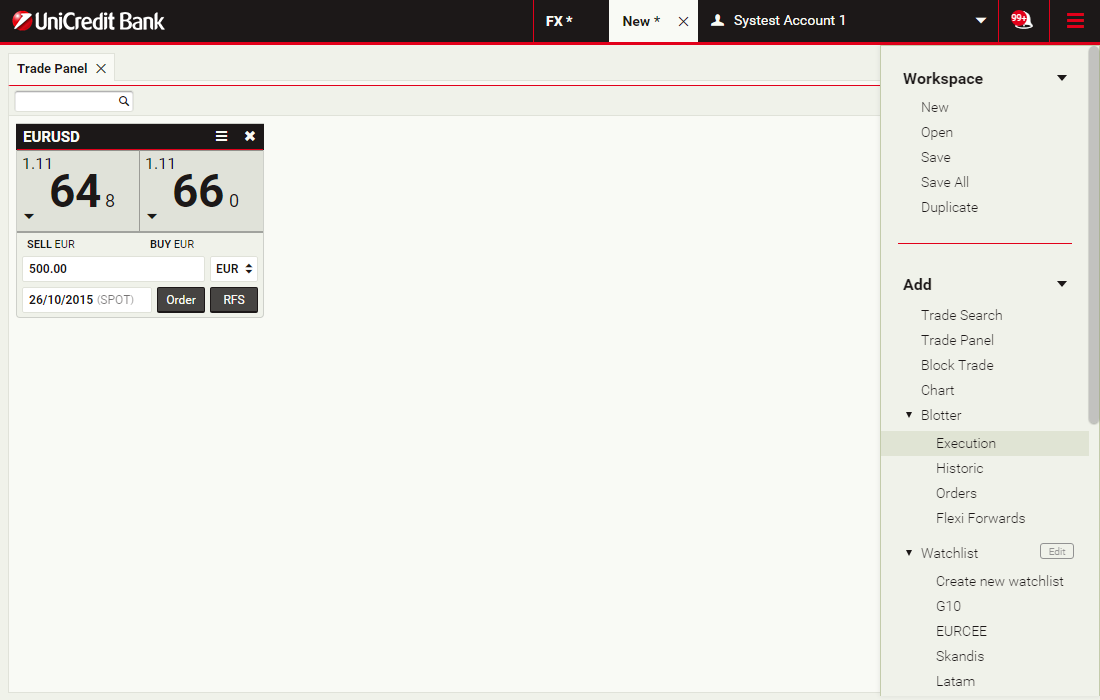
Da kreirate novi radni prostor, izaberite Glavni meni > Radni prostor > New
Dodaj panel za trgovanje
Paneli za trgovanje sadrže pločice za trgovanje, koje pokazuju cene i omogućuju vam da obavite trgovinu.
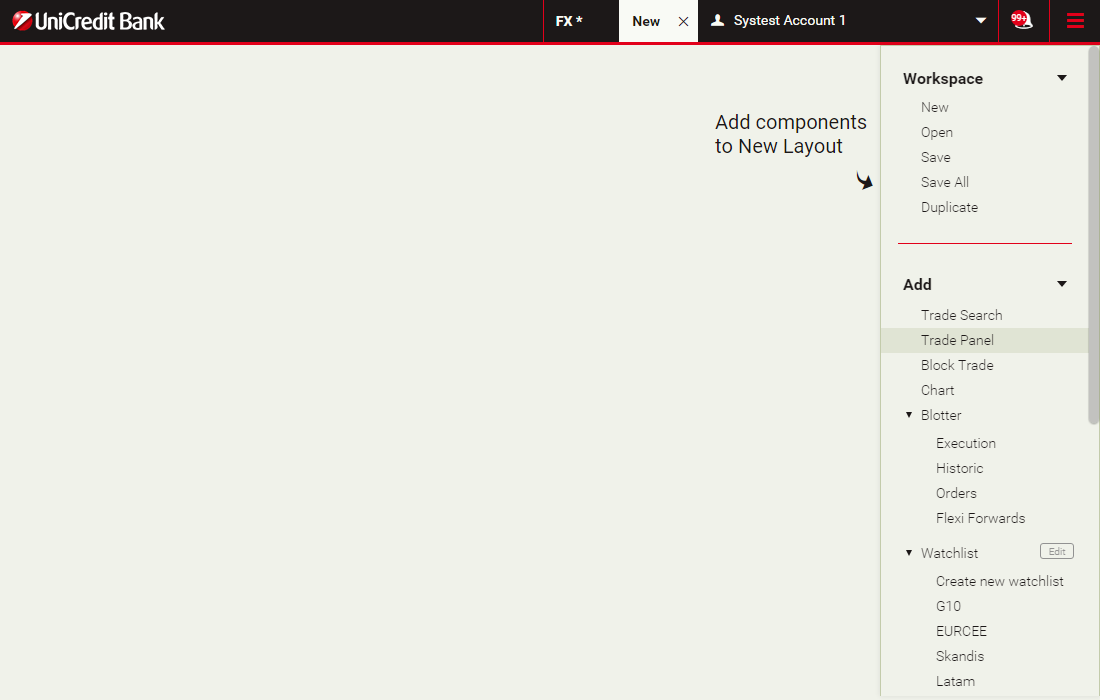
Da dodate panel za trgovanje, izaberite Glavni meni > Dodaj > Panel za trgovanje
Da dodate panel za trgovanje, izaberite Glavni meni > Dodaj > Panel za trgovanje
Dodaj pločicu za trgovanje
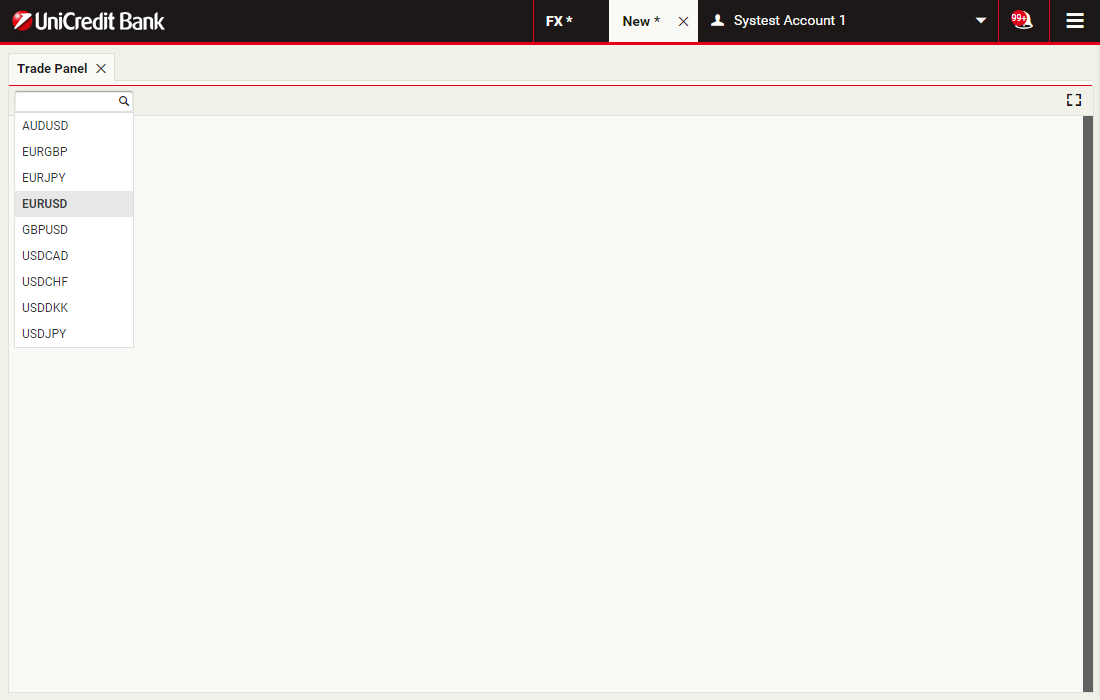
Da dodate pločicu za trgovanje na panelu za trgovanje, izaberite devizni par iz polja za biranje deviznih parova u panelu za trgovanje
Dodaj zapis
Zapisi prikazuju aktivnost trgovanja i dozvoljavaju vam da upravljate nalozima.
Choose Glavni meni > Dodaj > Zapis > Izvršenje
Choose Glavni meni > Dodaj > Zapis > Izvršenje
Postavite zapis
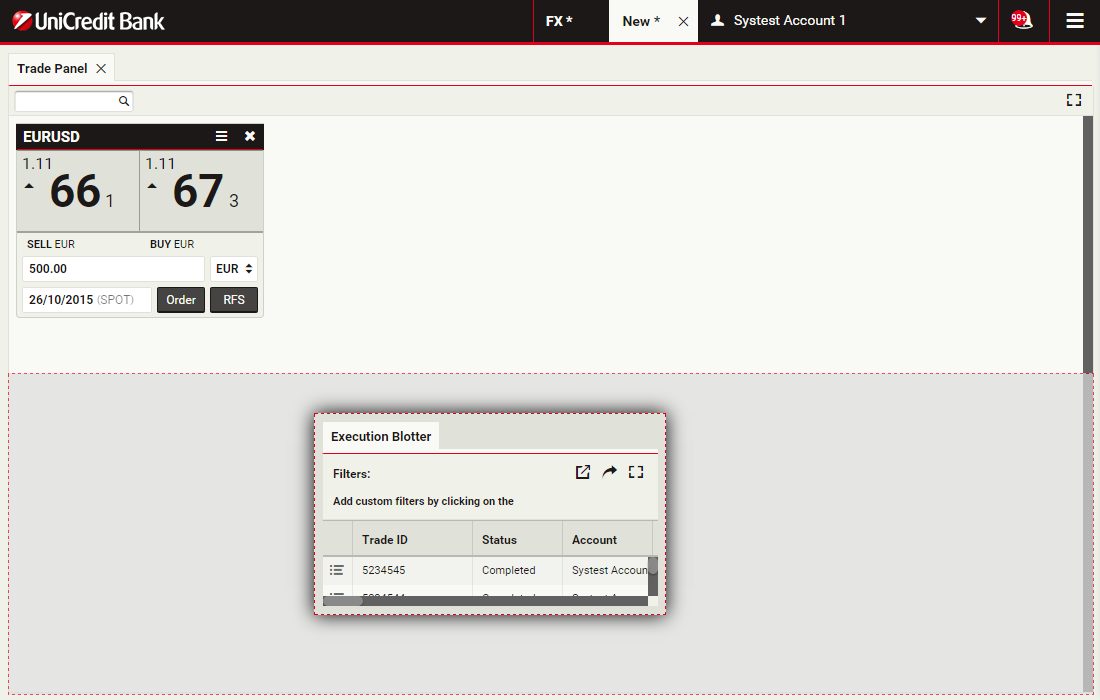
Možete postaviti zapis na zgodnom mestu na radnoj površini prevlačenjem preko ekrana.
Kliknite na plutajući zapis da biste nastavili
Kliknite na plutajući zapis da biste nastavili
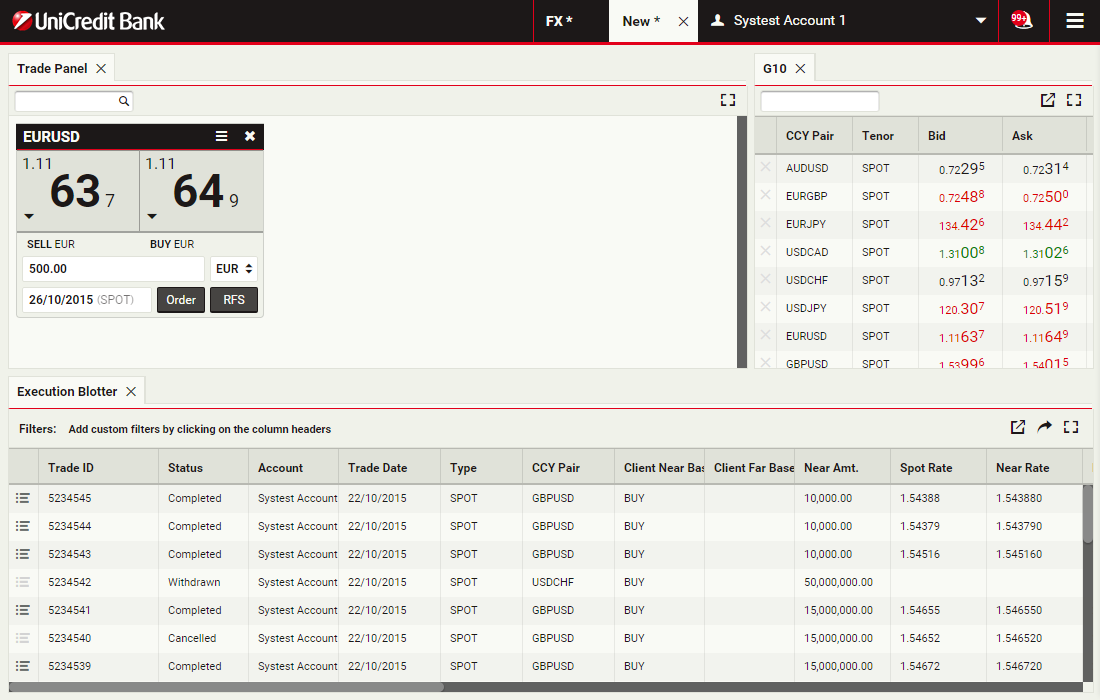
Preimenujte radni prostor
Možete preimenovati radni prostor. Jednostavno kliknite dvaput na tabu na radnoj površini i ukucajte novi naziv.
Kliknite na tabu na radnoj površini da nastavite
Kliknite na tabu na radnoj površini da nastavite
Sačuvajte radni prostor
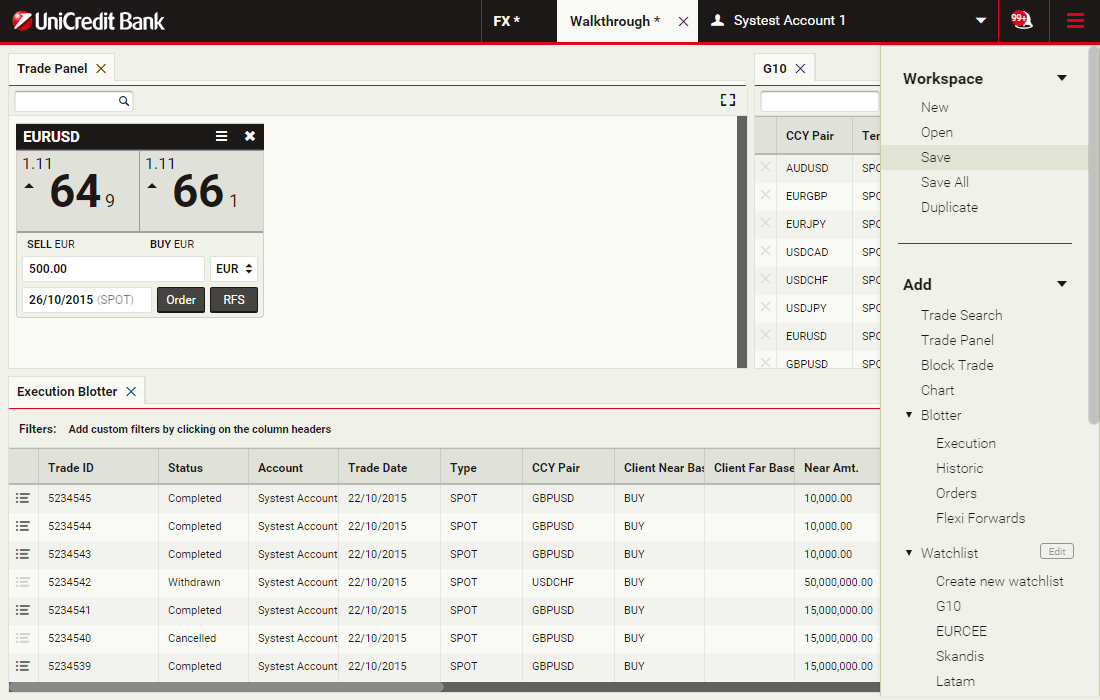
Da vidite izmene prilikom narednog prijavljivanja, nemojte zaboraviti da ih sačuvate.
Izaberite Glavni meni > Radni prostor > Sačuvaj
Izaberite Glavni meni > Radni prostor > Sačuvaj
Trgovanje pomoću pločica
Za najbrže izvršenje, nudimo trgovanje jednim klikom iz pločice za trgovanje. Kao alternativu nudimo klik dvaput radi dodatne sigurnosti. Za više informacija ili zahtev za omogućavanje ovog parametra, kontaktirajte vašeg prodavca
NastaviNaznačite devizni iznos
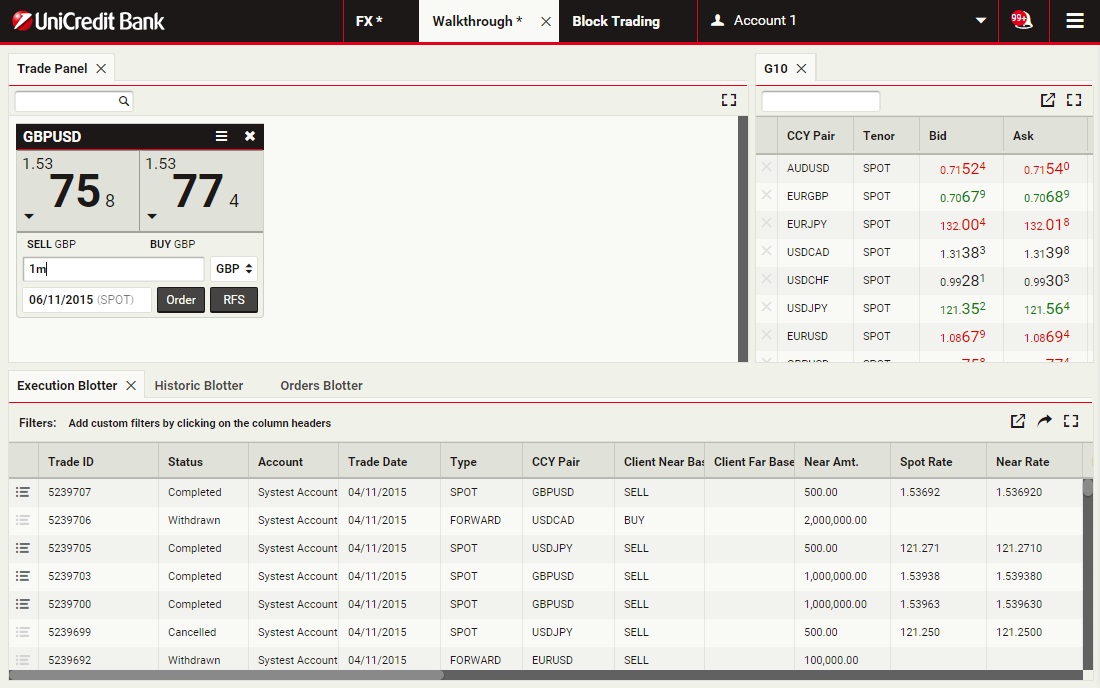
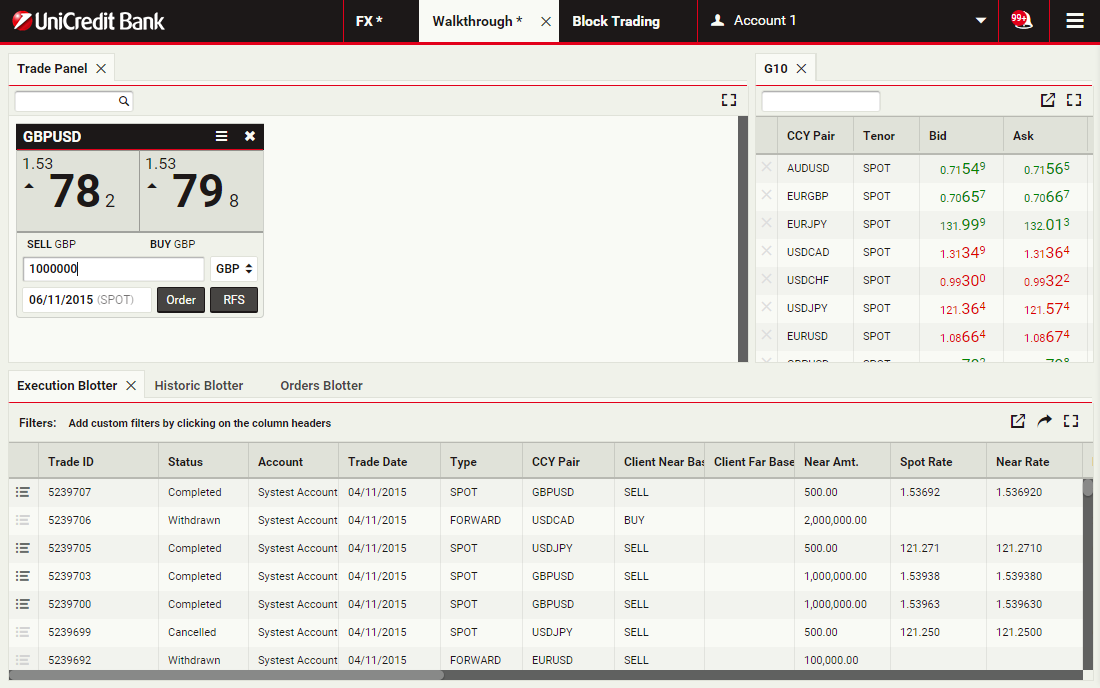
Polje Iznos prihvata numerički unos i stenografske jedinice 'k', 'm' i 'b' za hiljadu, milion, odnosno milijardu.
Da naznačite jedan milion, ukucajte '1000000' ili '1m'.
Kliknite na polje Iznos da biste nastavili
Da naznačite jedan milion, ukucajte '1000000' ili '1m'.
Kliknite na polje Iznos da biste nastavili
Izaberite valutu trgovanja
Klikom na polje valuta trgovanja birate između osnovne (GBP) i kontra valute (USD) u pločici para valuta (GBPUSD).
Da promenite valutu trgovanja iz GBP u USD, kliknite na polje valute trgovanja
Da promenite valutu trgovanja iz GBP u USD, kliknite na polje valute trgovanja
Izaberite datum valute
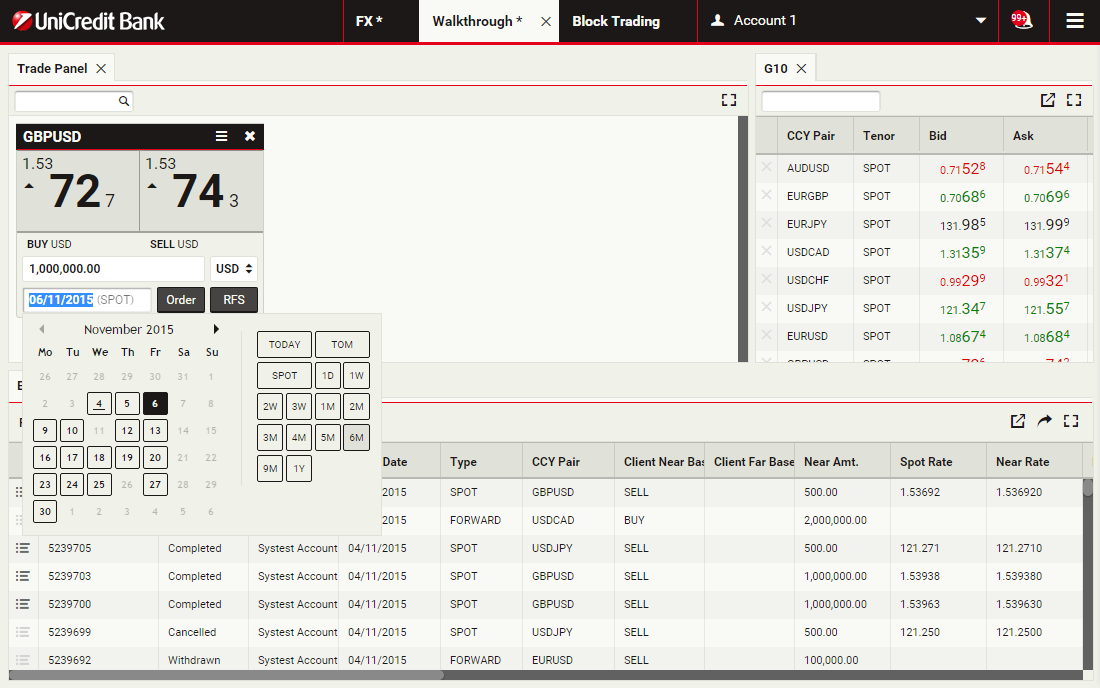
Podrazumevani datum valute je tačka. Birač datuma u polju datuma valute omogućuje da brzo izaberete rok dospeća i prelazne datume.
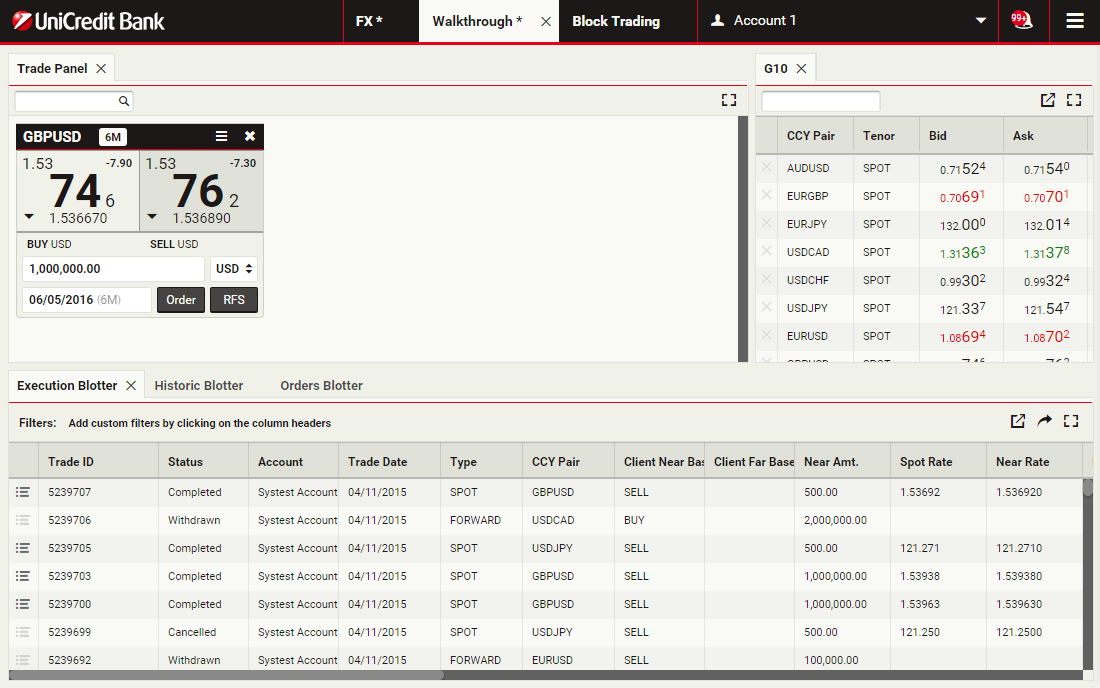
Da izaberete datum valute u narednih šest meseci, kliknite na '6M' rok dospeća
Da izaberete datum valute u narednih šest meseci, kliknite na '6M' rok dospeća
Izvršite trgovinu
Možete videti forvard tačke u gornjem desnom uglu i pune troškove za uslugu u dnu svake stope. Takođe možete videti pravac trgovanja u smislu valute trgovanja za svaki kurs.
Da biste kupili USD za GBP, kliknite na levi iznos
Da biste kupili USD za GBP, kliknite na levi iznos
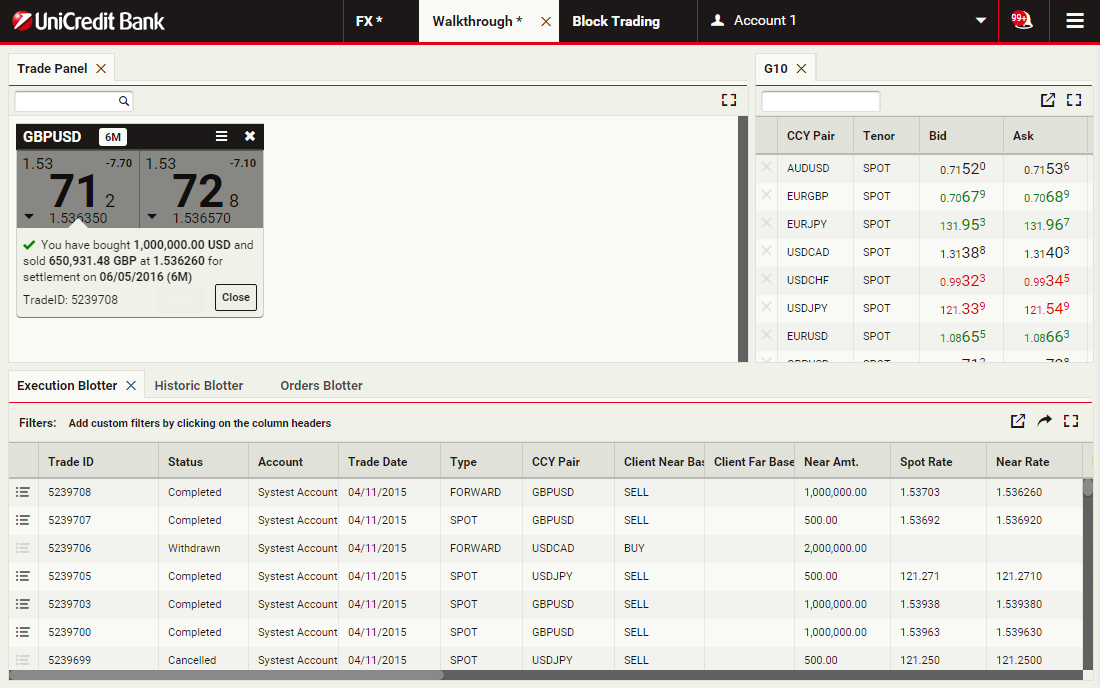
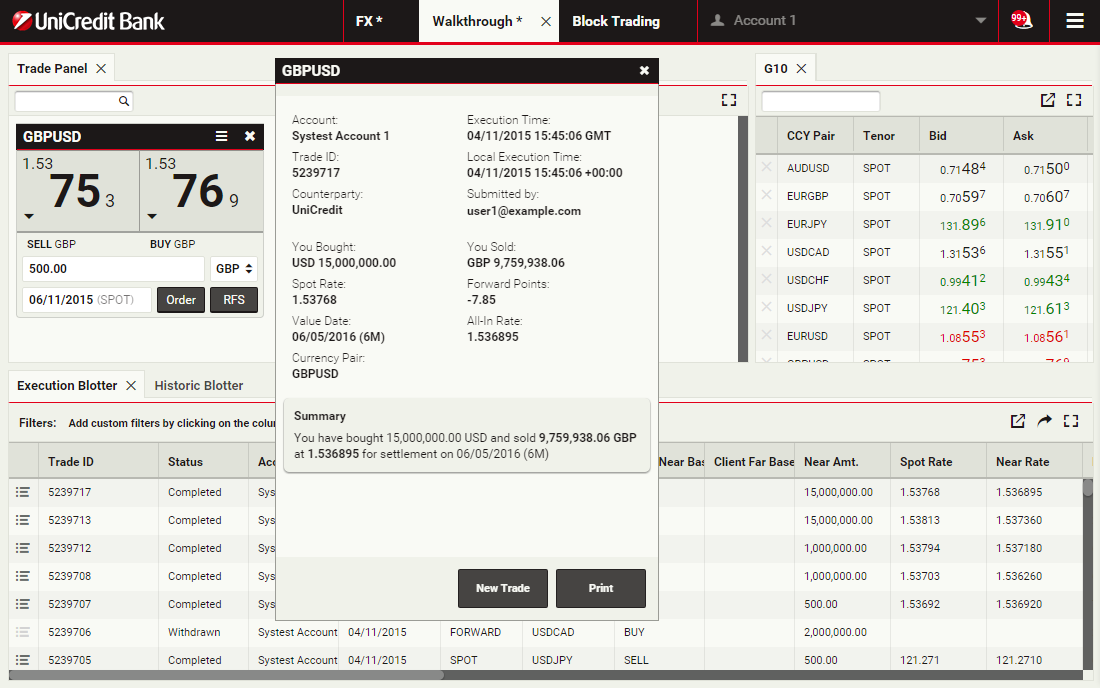
Vidite poruku za potvrđivanje
Poruka za potvrđivanje vas obaveštava da je trgovina obavljena uspešno.
Kliknite na Zatvori taster da uklonite poruku
Kliknite na Zatvori taster da uklonite poruku
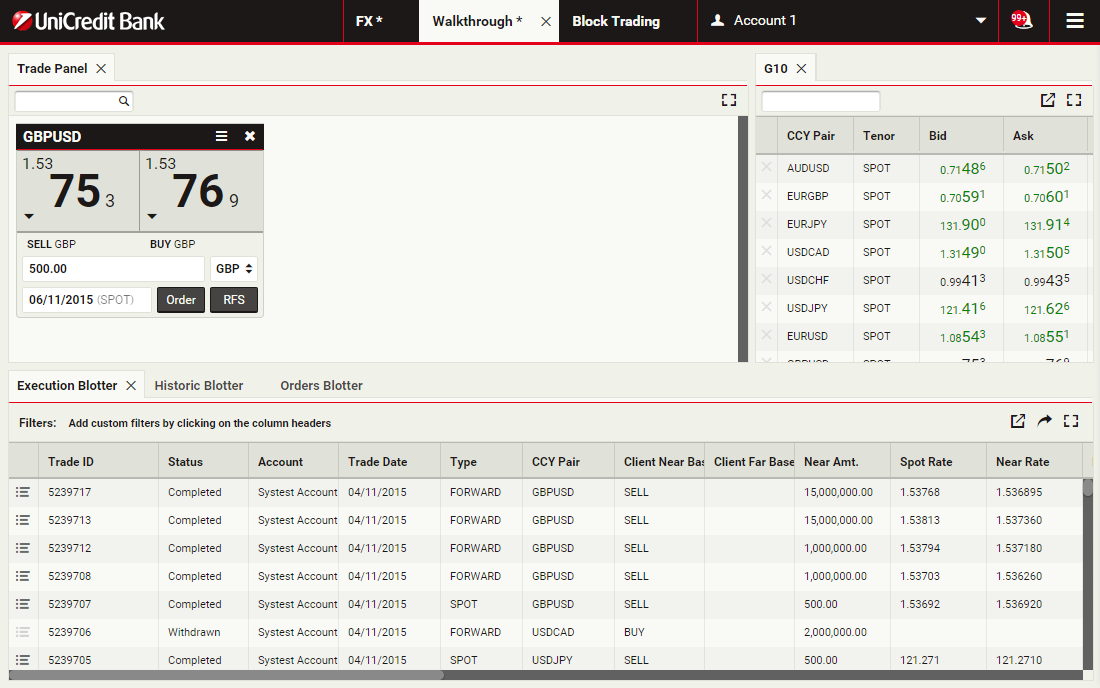
Vidite unos zapisa
Možete videti trgovine u Zapisu izvršenja i Istoriji zapisa.
Da vidite tiket potvrde trgovine u svakom trenutku, kliknite na ikonicu detalji da biste videli unose trgovanja u zapisu
Da vidite tiket potvrde trgovine u svakom trenutku, kliknite na ikonicu detalji da biste videli unose trgovanja u zapisu
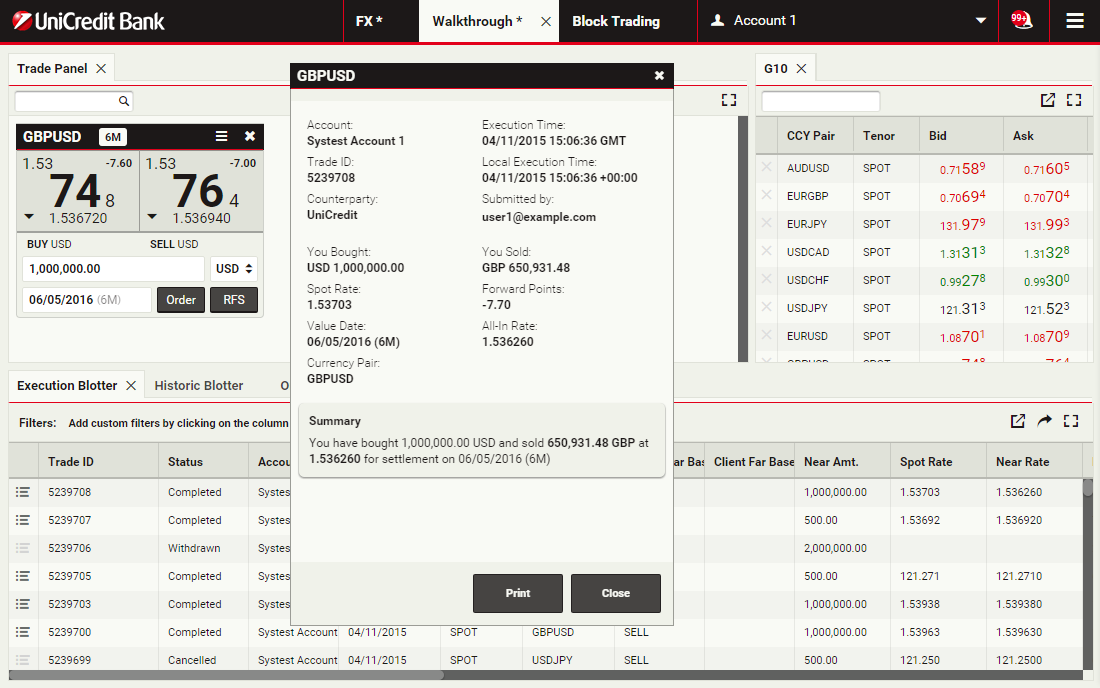
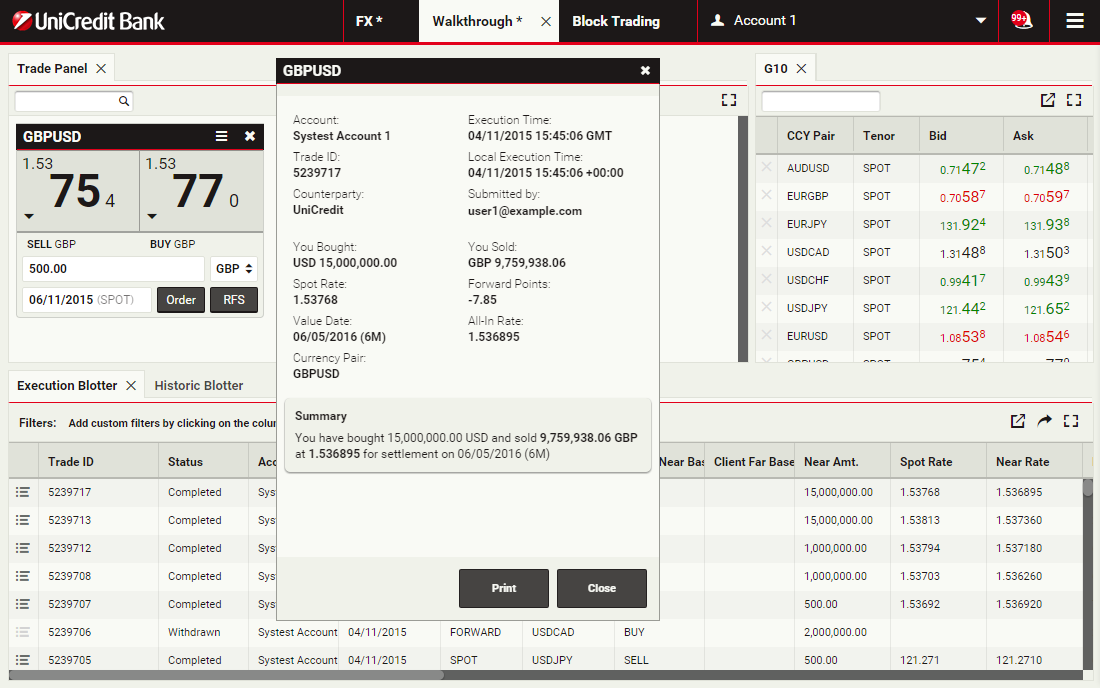
Pregledajte tiket potvrde
Da zatvorite tiket potvrde, kliknite na Zatvori
Trgovanje tiketima
Tiketi za trgovanje vam dozvoljavaju da zahtevate izvršnu striming kvotu za spot, definitivni forvard, fleksi forvard i svopove. Kada vidite cenu na tiketu, možete kliknuti i odmah izvršiti trgovinu
NastaviPlasirajte tiket
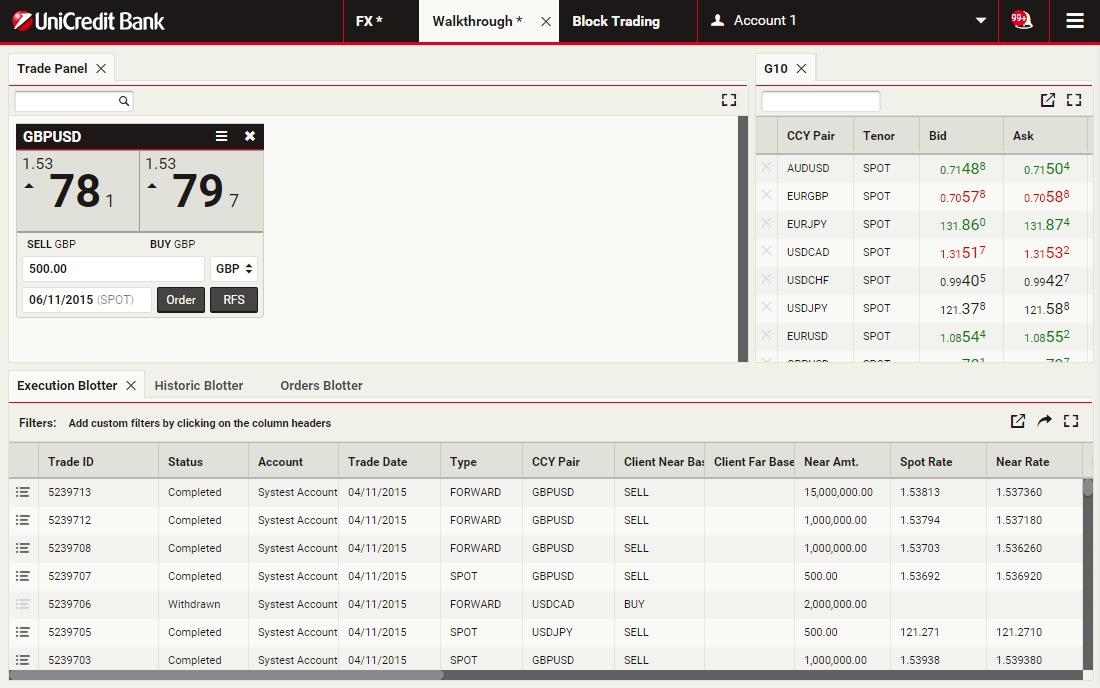
Da plasirate definitivni tiket za GBPUSD, kliknite RFS na GBPUSD pločicu.
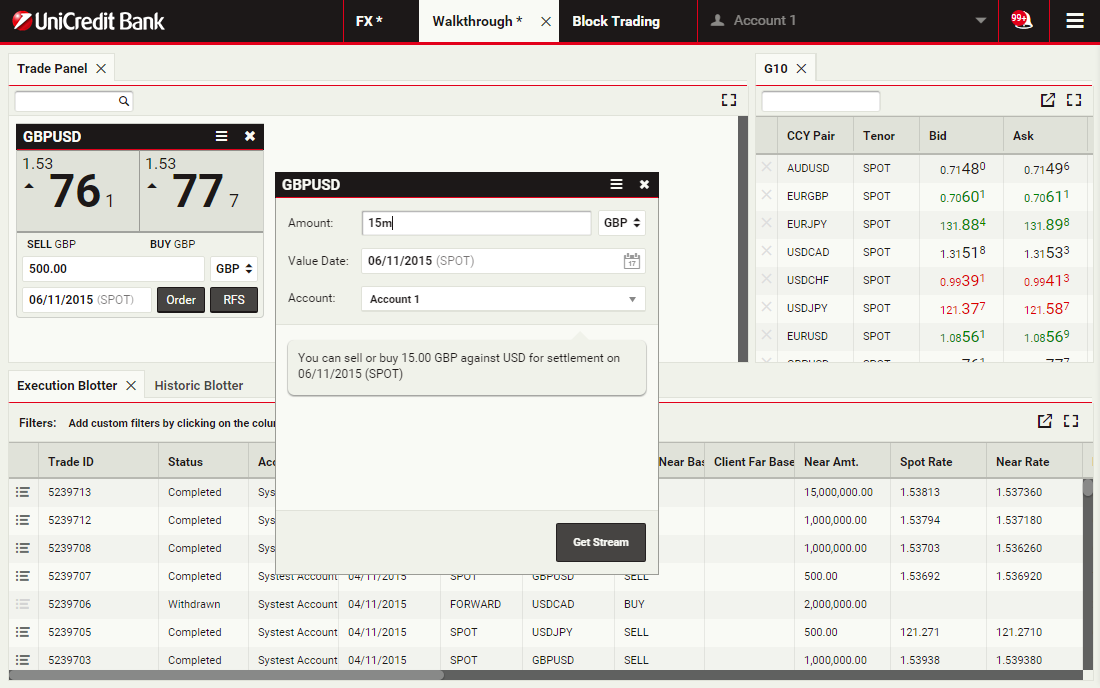
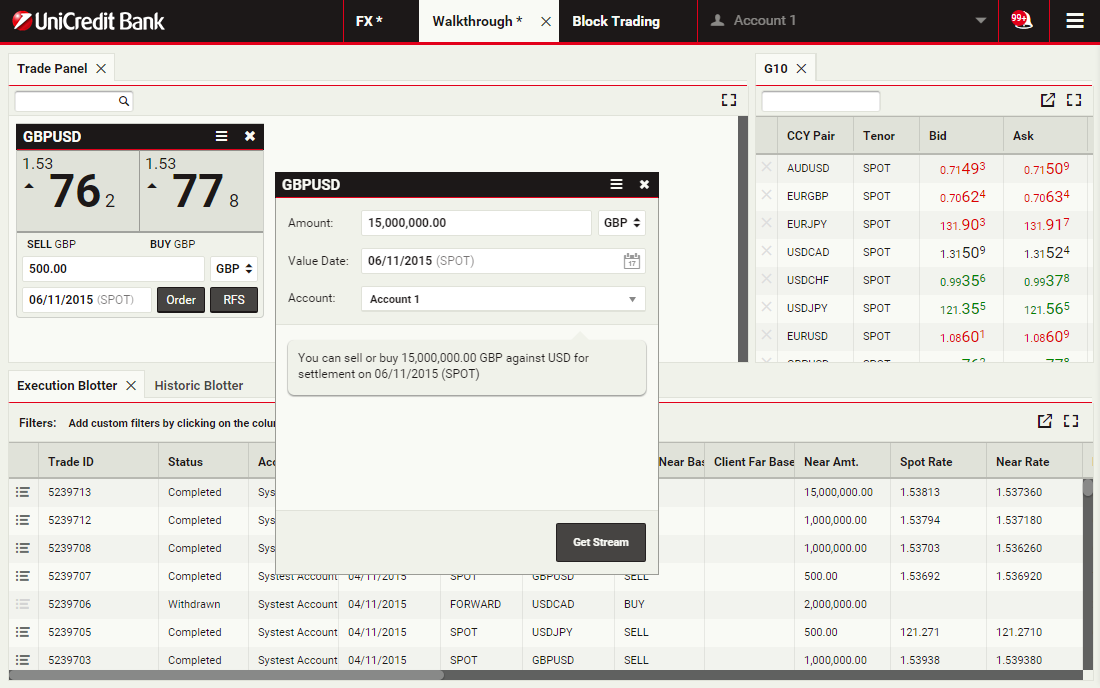
Navedite iznos valute
Polje Iznos prihvata numerički unos i stenografske jedinice 'k', 'm' i 'b' za hiljadu, milion odnosno milijardu.
a biste naveli 15 miliona, unesite '15000000' ili '15m'.
Kliknite na polje Iznos da nastavite
a biste naveli 15 miliona, unesite '15000000' ili '15m'.
Kliknite na polje Iznos da nastavite
Izaberite valutu trgovanja
Klikom na polje za valutu trgovanja birate između osnovne (GBP) i kontra valute (USD) u tiketu valutnog para (GBPUSD).
Da promenite To change valutu trgovanja iz GBP u USD, kliknite na polje valute trgovanja
Da promenite To change valutu trgovanja iz GBP u USD, kliknite na polje valute trgovanja
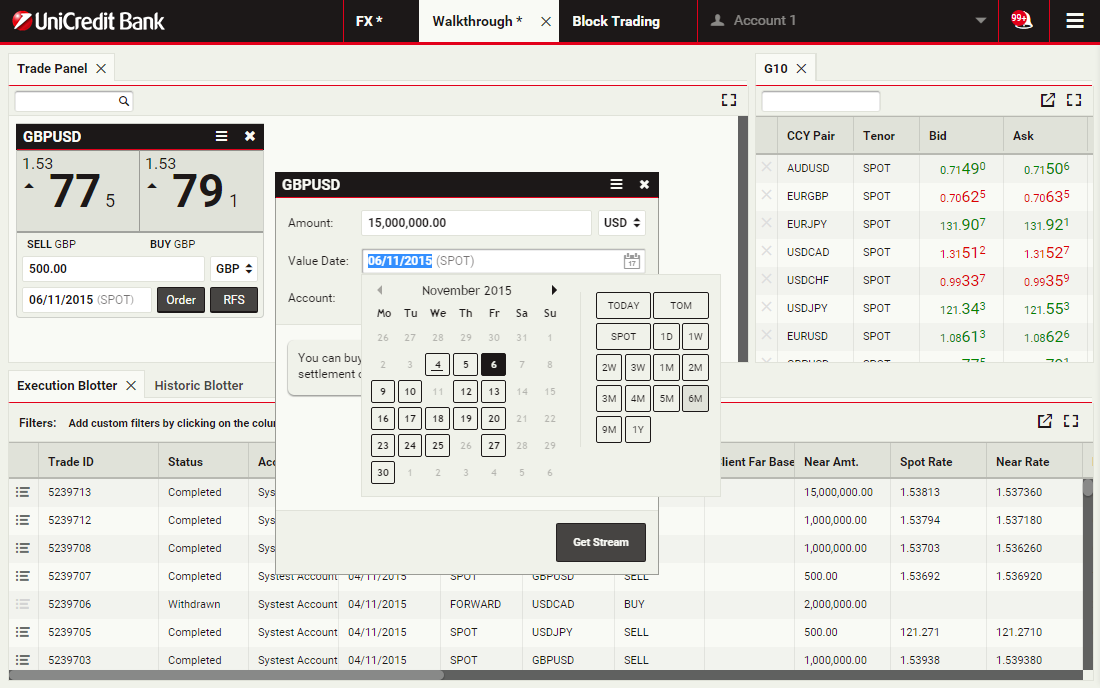
Izaberite datum valute
Podrazumevani datum valute je spot. Birač datuma u polju Datum valute obezbeđuje da brzo izaberete rok dospeća i prelomne datume.
Da izaberete datum valute u narednih 6 meseci, kliknite na '6M' rok dospeća
Da izaberete datum valute u narednih 6 meseci, kliknite na '6M' rok dospeća
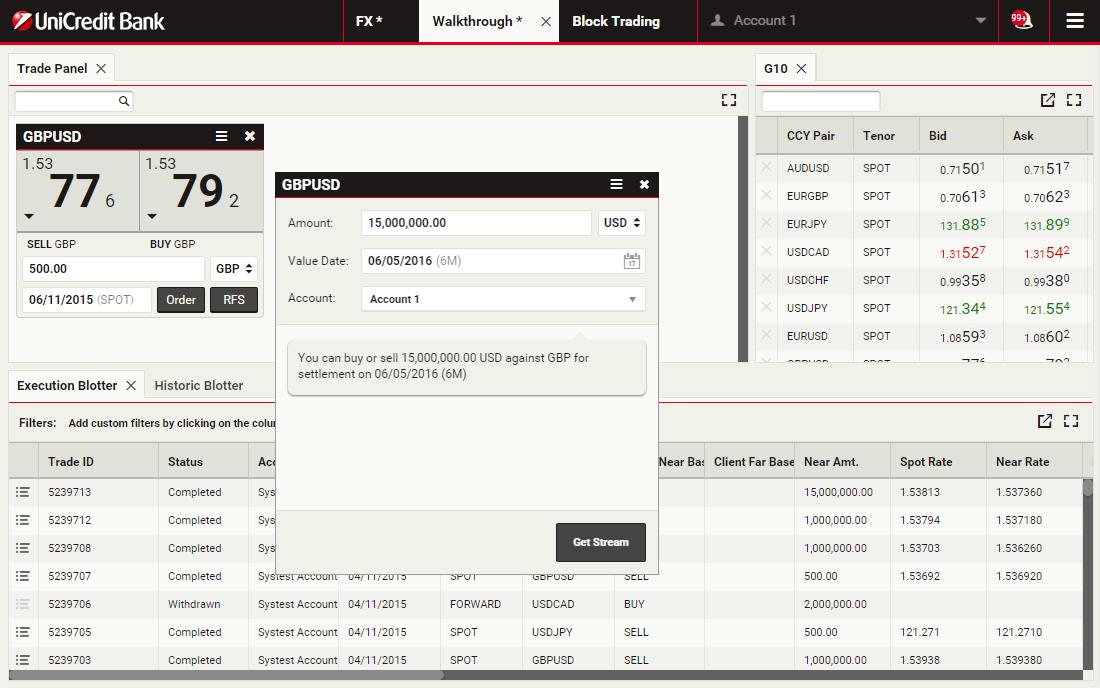
Striming cene
Kliknite Get Stream da biste zatražili striming cenu
Izvršite trgovinu
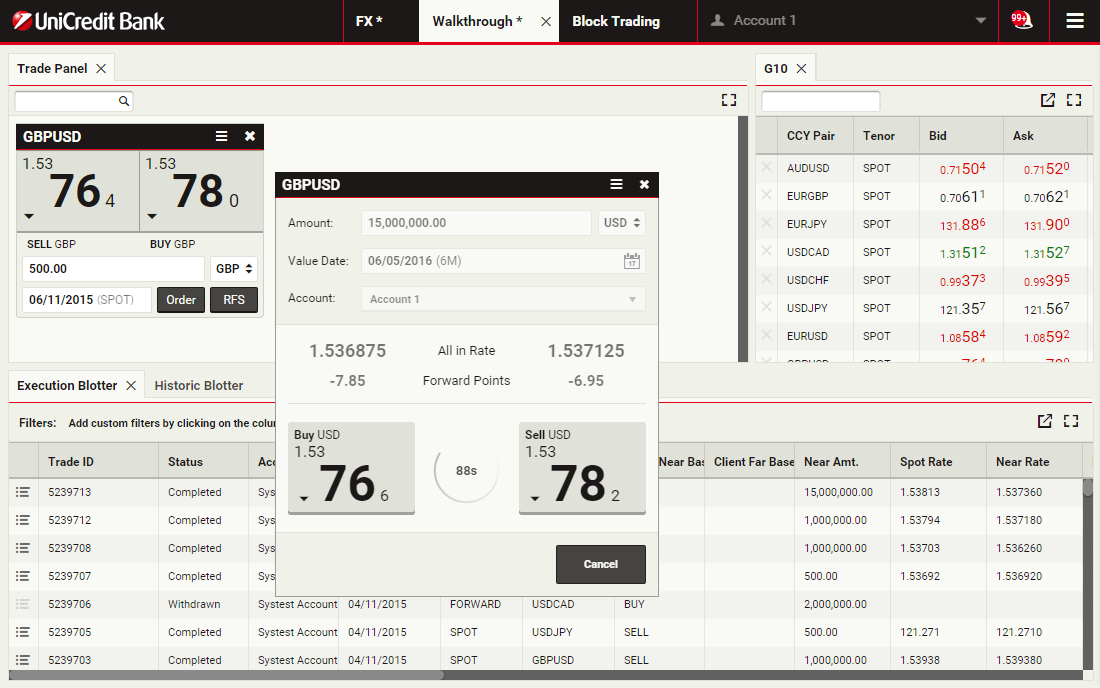
Prikazuju se dve striming spot cene, potpune sa forvard i punim troškovima za uslugu. Strim je dostupan samo ograničeno vreme, i tajmer prikazuje preostalo vreme dostupnosti za svaki strim.
Da izvršite trgovinu, kliknite levim klikom na cenu označenu 'KUPI USD'
Da izvršite trgovinu, kliknite levim klikom na cenu označenu 'KUPI USD'
Vidite tiket potvrde
Tiket potvrde vas obaveštava da je trgovina obavljena uspešno.
Da zatvorite tiket, kliknite na krstić u gornjem desnom uglu tiketa
Da zatvorite tiket, kliknite na krstić u gornjem desnom uglu tiketa
Vidite unos u zapisu
Možete videti trgovine u Zapisu izvršenja i Istoriji zapisa.
Da vidite tiket potvrde trgovine u svakom trenutku, kliknite na ikonicu detalji da biste videli unose trgovanja u zapisu
Da vidite tiket potvrde trgovine u svakom trenutku, kliknite na ikonicu detalji da biste videli unose trgovanja u zapisu
Pregledajte tiket potvrde
Da zatvorite tiket potvrde, kliknite na Zatvori
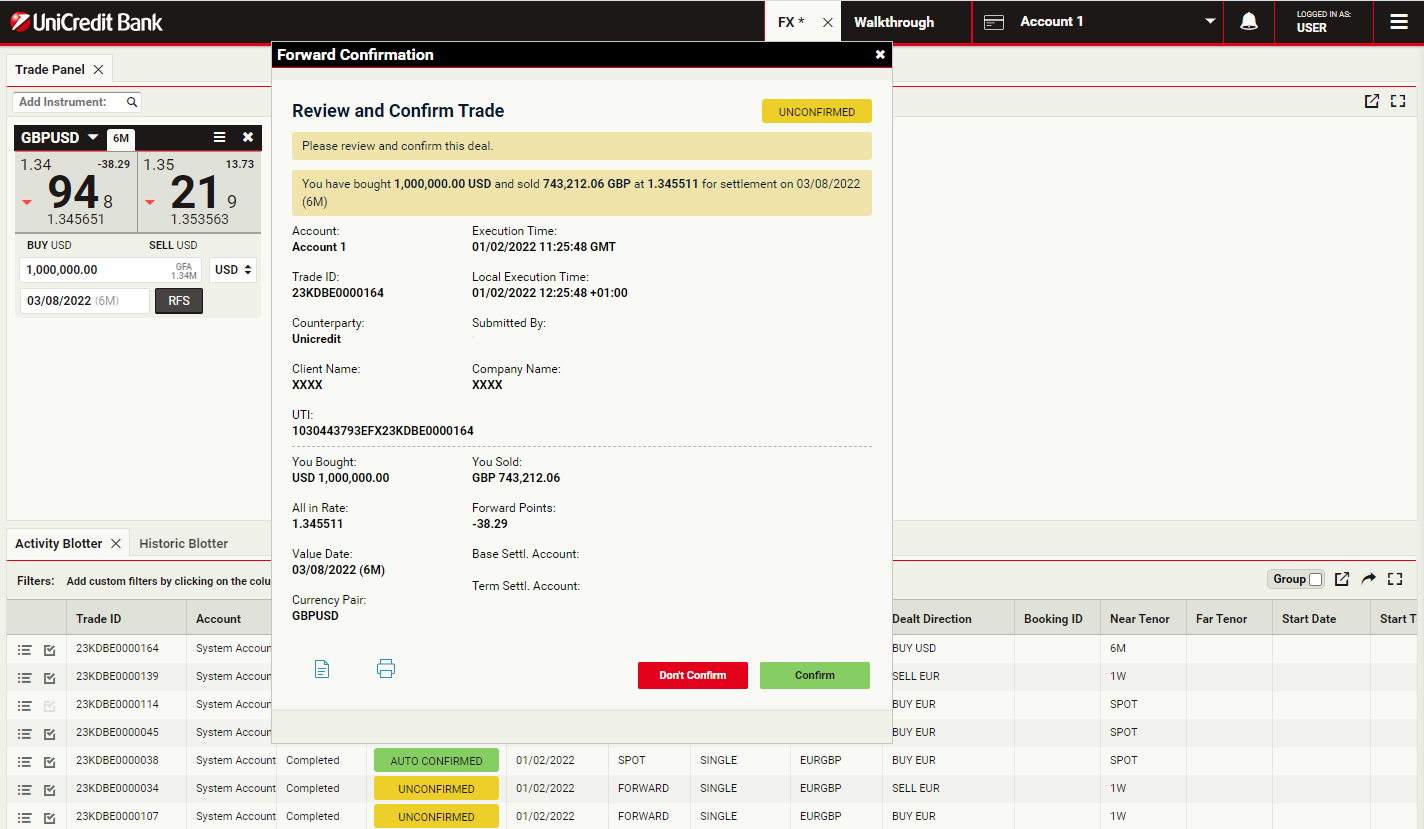
Confirming your trades
You can process all pending trade confirmations for your company directly from UCTrader
NastaviReview and Proceed to confirmation
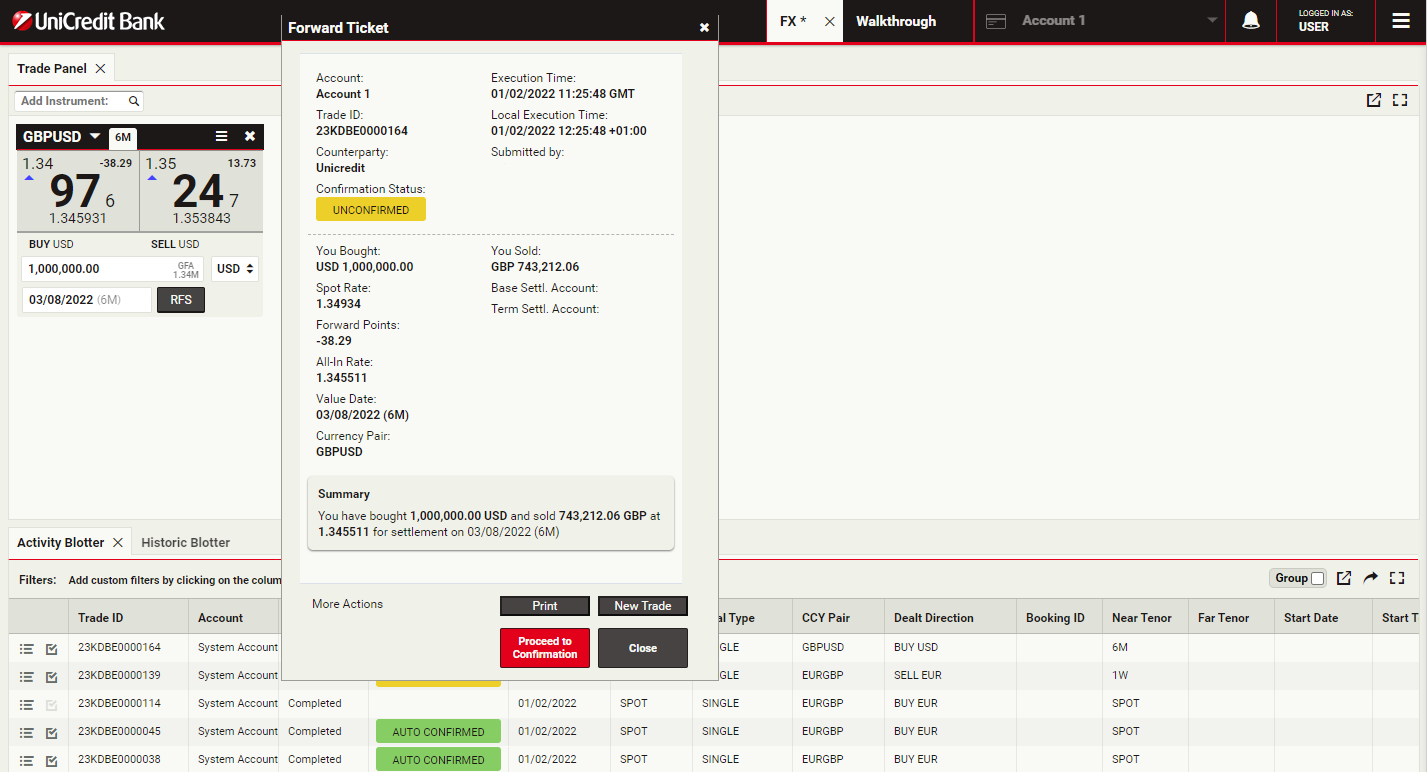
If you are enabled for digital trade confirmations, you can review your deal costs and charges and perform the confirmation step by clicking on Proceed to Confirmation
Confirm the trade
Trades settling before or on the spot date are considered automatically confirmed, whilst all Forward, Swap and Block trades settling after spot must be explicitly confirmed by customers.'
To confirm your trade, click Confirm.
If you wish to save or print a copy of your trade confirmation click either the file or print icons
To confirm your trade, click Confirm.
If you wish to save or print a copy of your trade confirmation click either the file or print icons
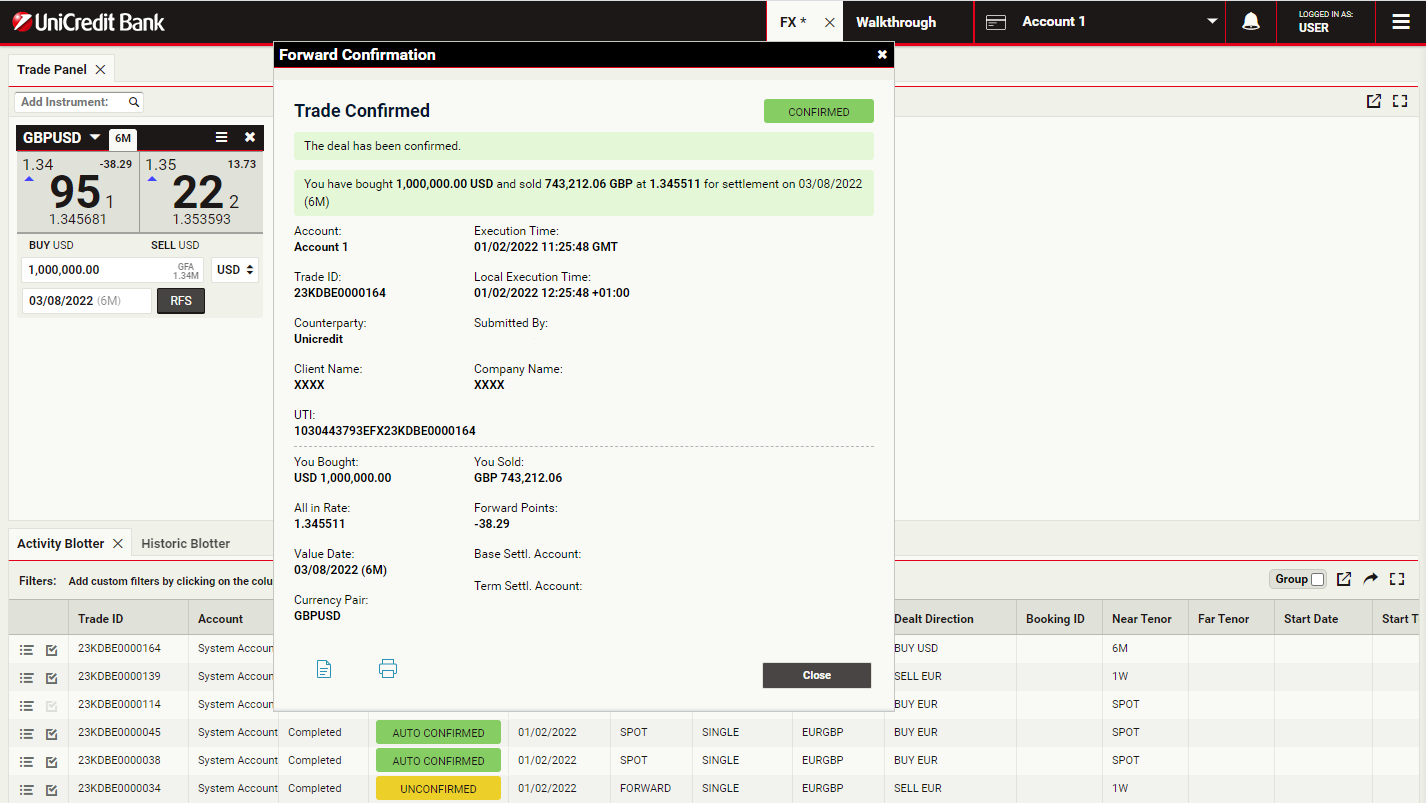
Review the ticket
To close the ticket, click Close
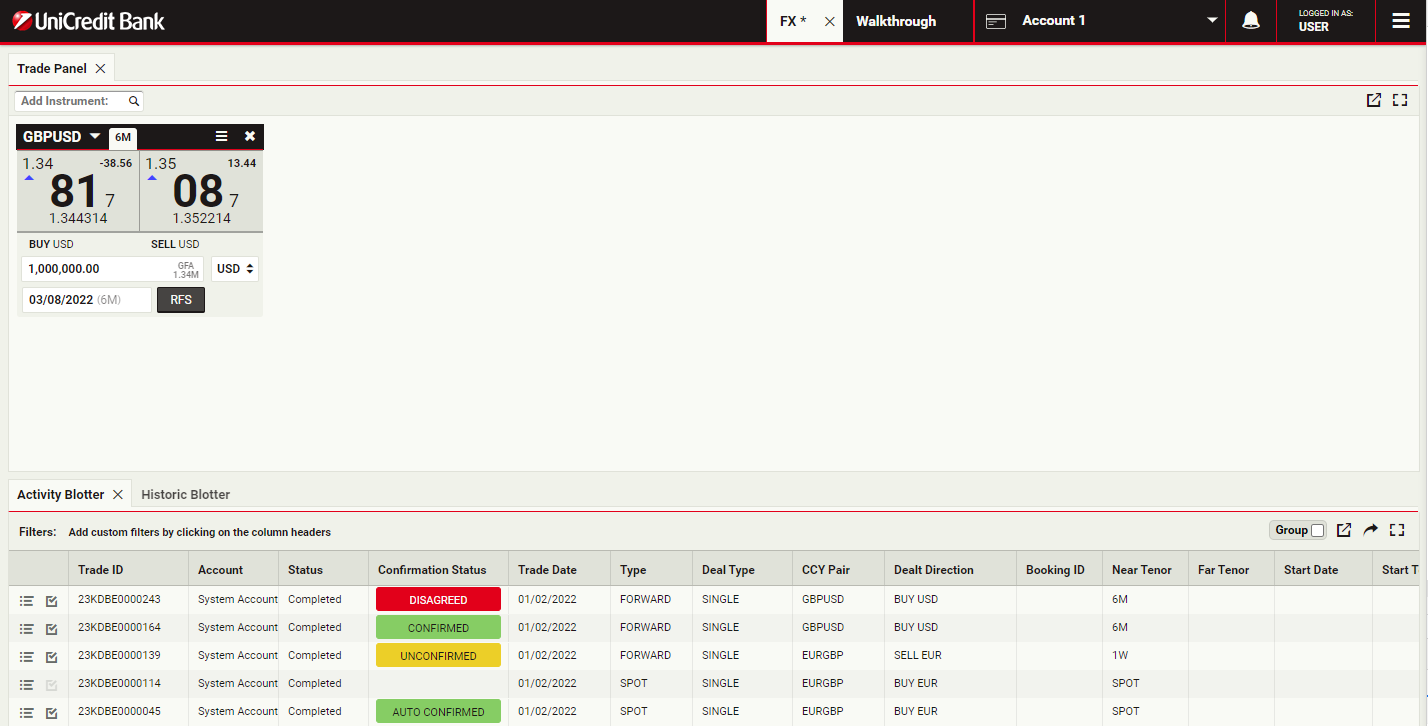
Viewing confirmations in the blotter
All the confirmations are stored and displayed in the Historical Blotter, where it is possible to retrieve them and check the confirmation status, as well as costs and charges and trade UTIs
'Trades can have different states:
- Unconfirmed
- Disagreed
- Confirmed
To review a ticket, click the detail icon for the trades entry in the blotter
'Trades can have different states:
- Unconfirmed
- Disagreed
- Confirmed
To review a ticket, click the detail icon for the trades entry in the blotter
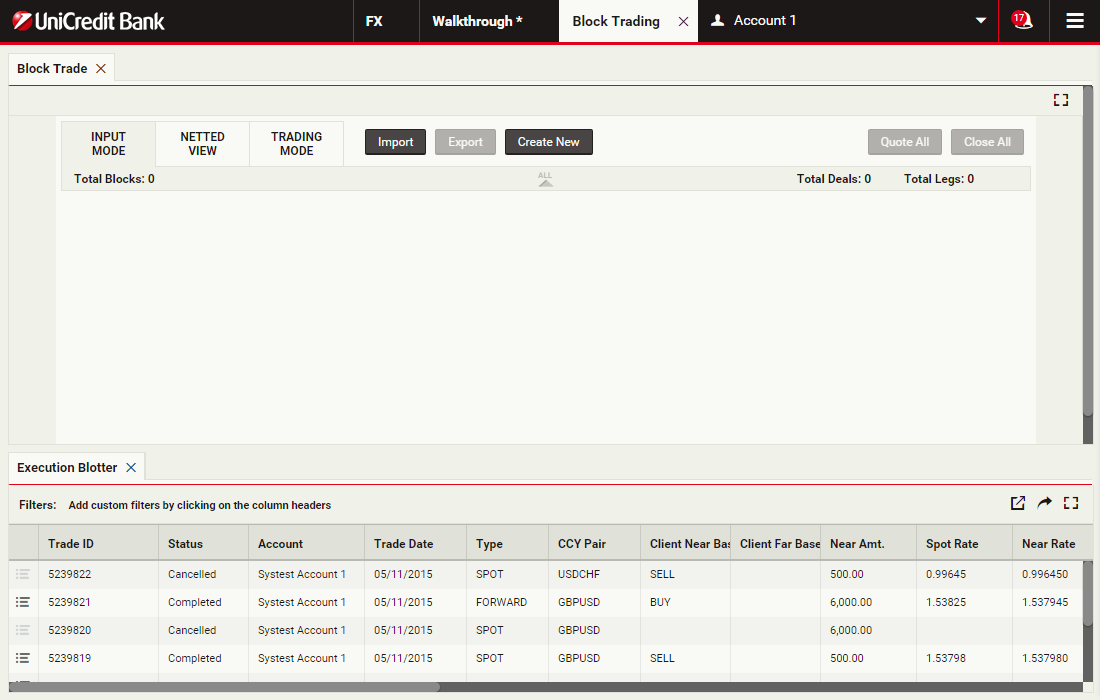
Blok trgovanje
Korišćenjem blok trgovanja, možete podneti zahtev za jedinstvenu izvršnu cenu za simultane trgovine u istom valutnom paru preko više računa i datuma valute. Možete uneti trgovine direktno ili ih unesete u obrazac radnog lista i UCTrader će automatski da validira i umreži ih gde je to moguće.
Za više informacija ili zahtev za omogućavanje ovog parametra, kontaktirajte svog prodavca
NastaviZa više informacija ili zahtev za omogućavanje ovog parametra, kontaktirajte svog prodavca
Kreirajte novi blok
Kliknite na Kreiraj novi da kreirate blok u UCTrader. Takoe možete uvesti iz radnog lista
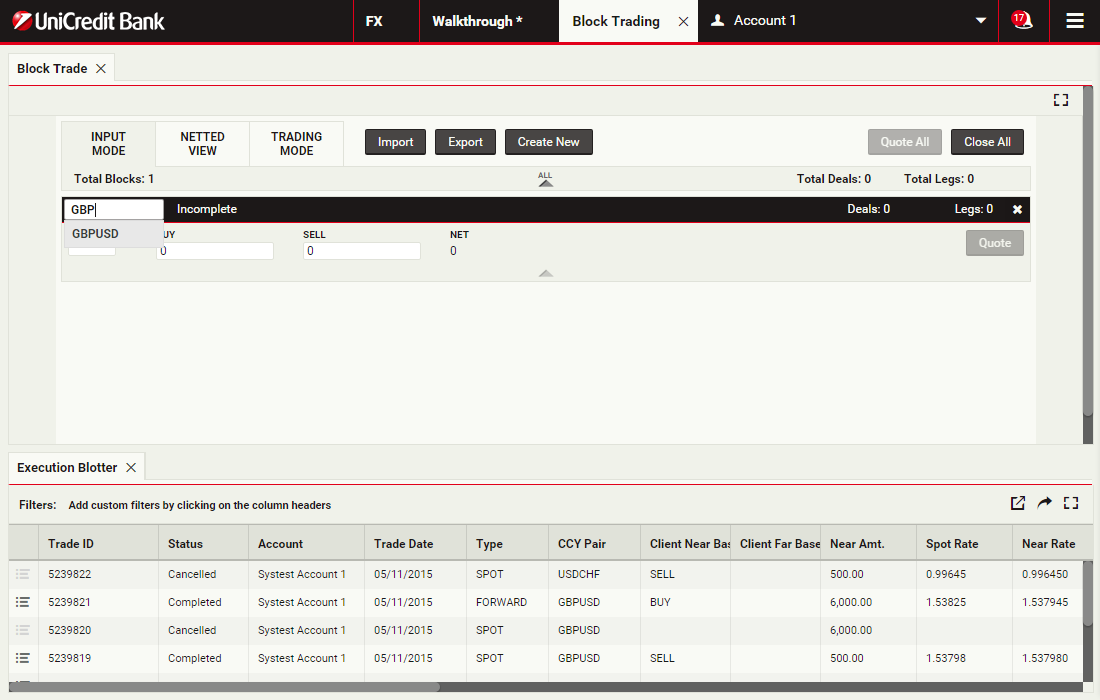
Navedite valutni par
Trgovanja istim blokovima su ograničena na isti valutni par i valutu trgovanja.
Da navedete GBPUSD, ukucajte 'GBPUSD' u polje za valutni par.
Kliknite na 'GBPUSD' da nastavite
Da navedete GBPUSD, ukucajte 'GBPUSD' u polje za valutni par.
Kliknite na 'GBPUSD' da nastavite
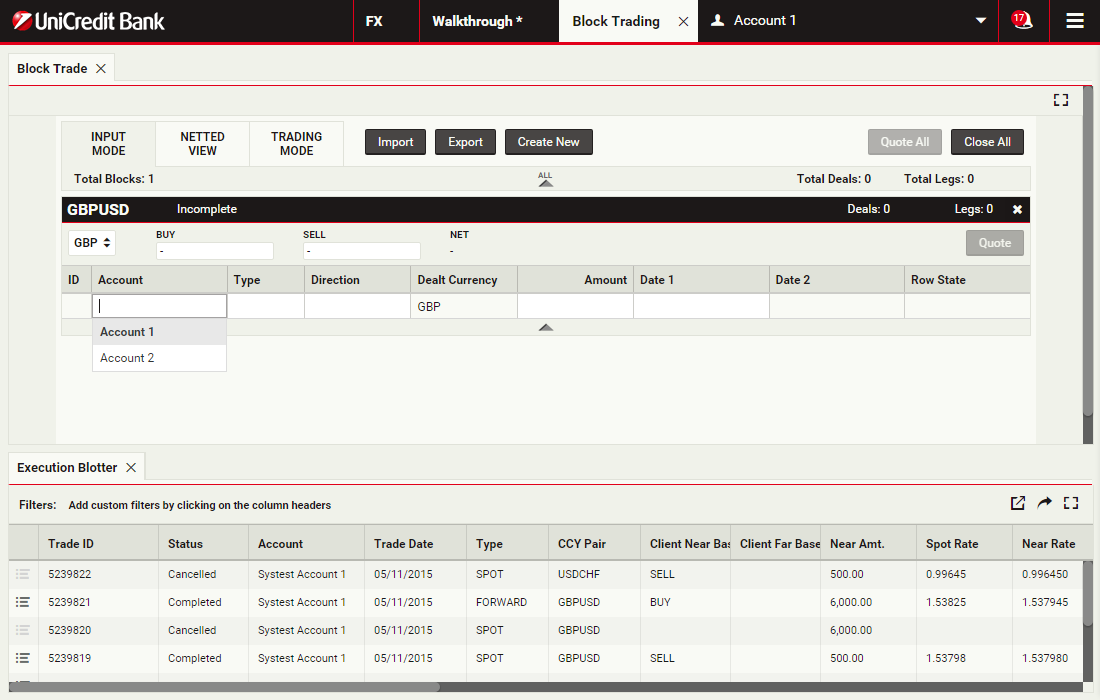
Izaberite račun trgovanja
Izaberite 'Račun 1' kao račun trgovanja za prvo trgovanje
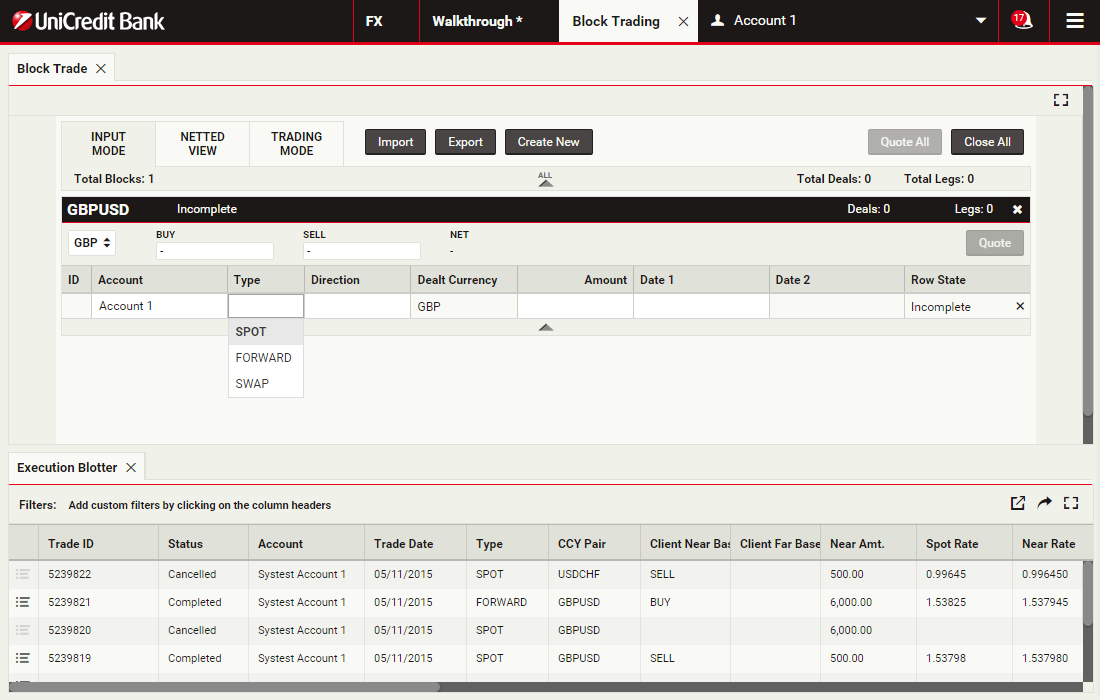
Izaberite vrstu trgovanja
Izaberite 'SPOT'
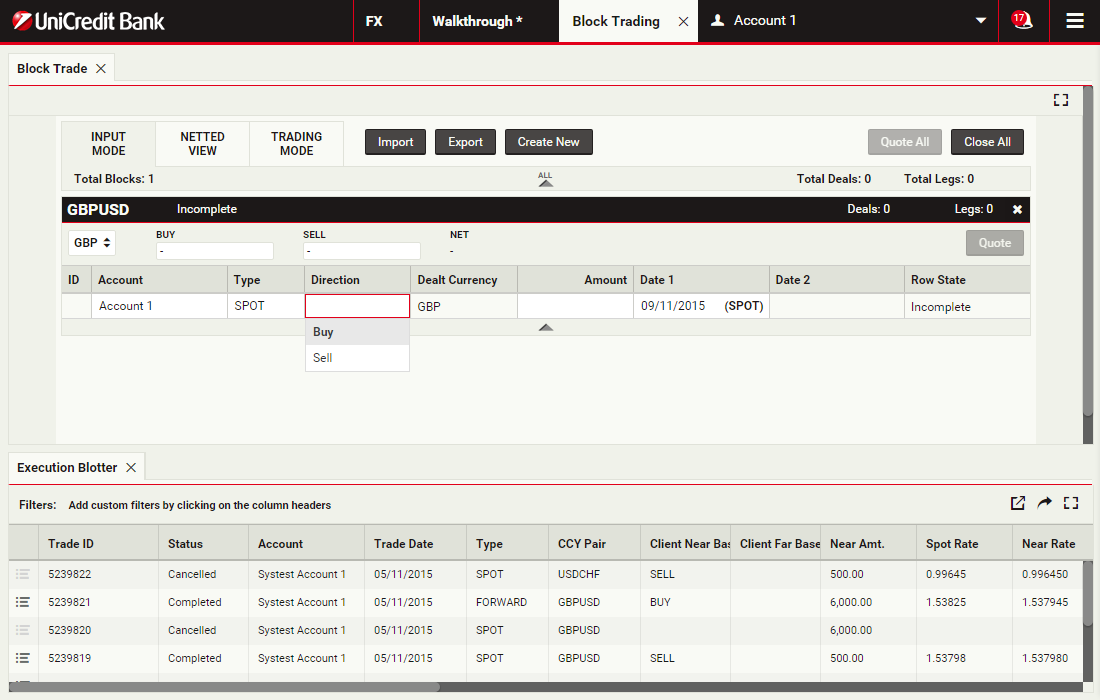
Izaberite pravac trgovanja
Izaberite 'KUPI'
Navedite iznos valute
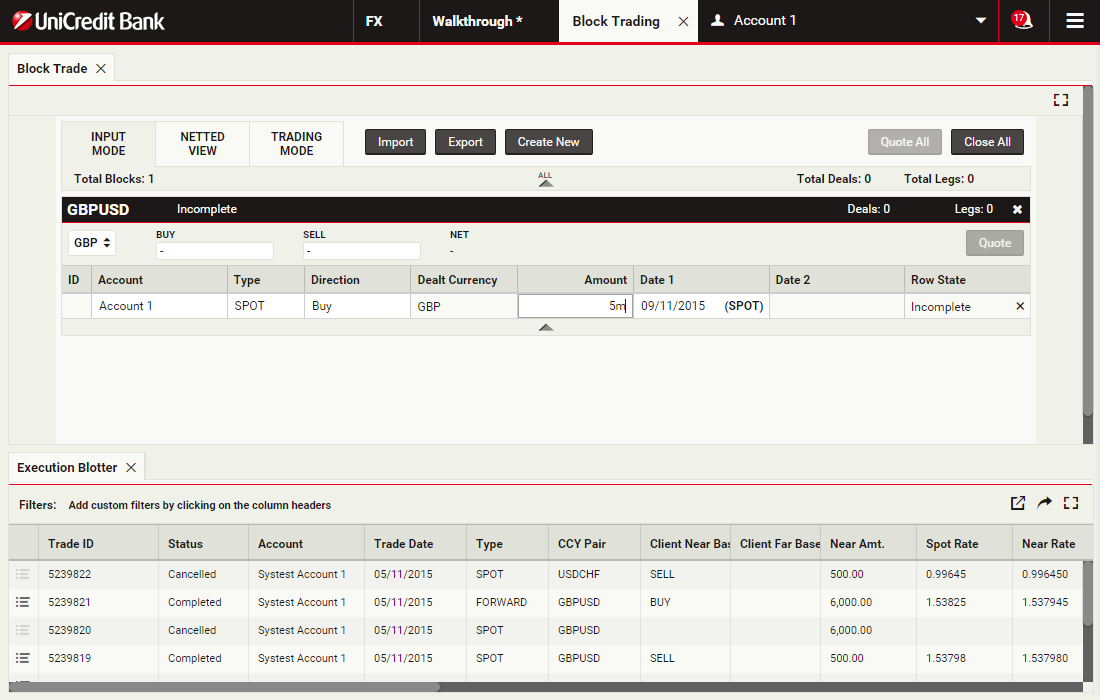
Kolona Iznos prihvata numerički unos i stenografske jedinice 'k', 'm' i 'b' za hiljadu, milion, odnosno milijardu.
Da navedete pet miliona, možete ukucati '5000000' ili '5m'.
Kliknite na polje Iznos da nastavite
Da navedete pet miliona, možete ukucati '5000000' ili '5m'.
Kliknite na polje Iznos da nastavite
Izaberite datum valute
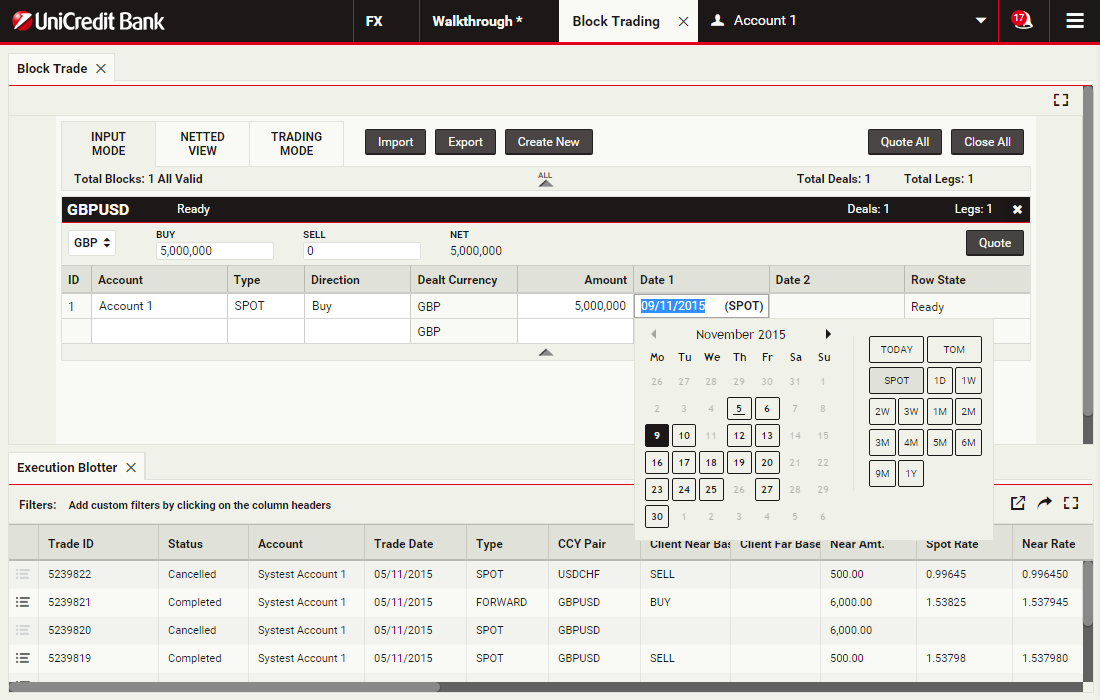
Redovi za trgovinu imaju dve kolone za datume: 'Datum 1' i 'Datum 2'. Za trgovsanje spot i forvard ugovorima, koristi se samo prva kolona sa datumom. Za trgovine svopovima, 'Datum 1' odgovara ugovorenom datumu valute (near leg), a 'Datum 2' odgovara budućem datumu zamene valute (far leg).
Izaberite 'SPOT' za Datum 1
Izaberite 'SPOT' za Datum 1
Dodajte drugo trgovanje
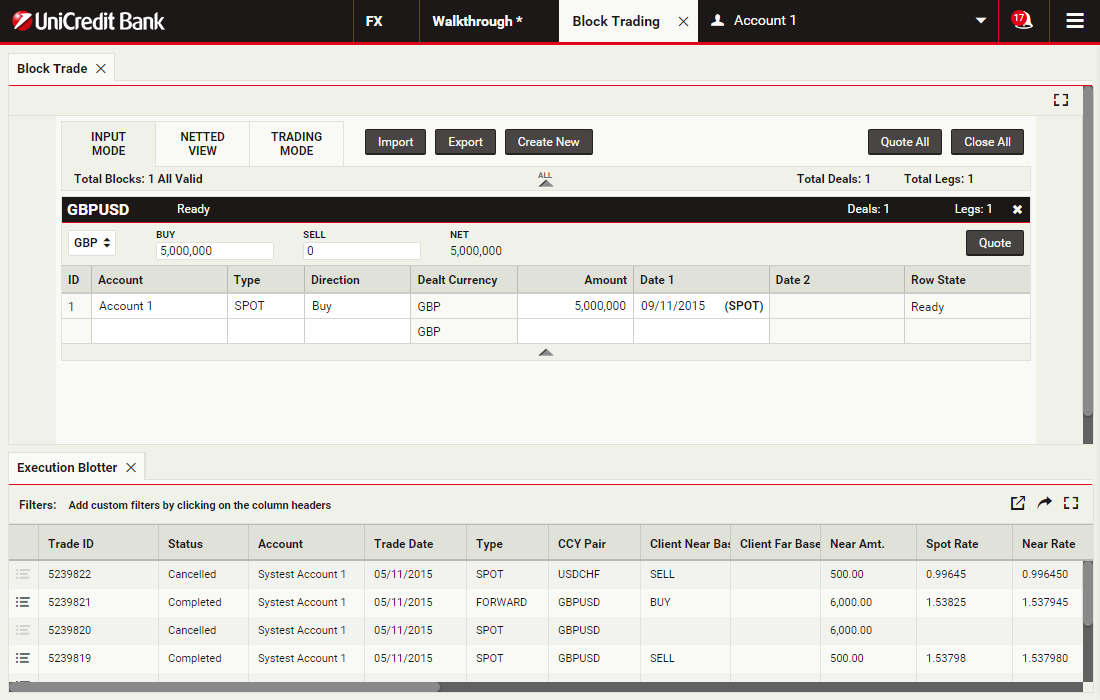
Dodatna trgovanja mogu se dodati na blok, jedno trgovanje u svakom redu.
Kliknite u drugi red da nastavite
Kliknite u drugi red da nastavite
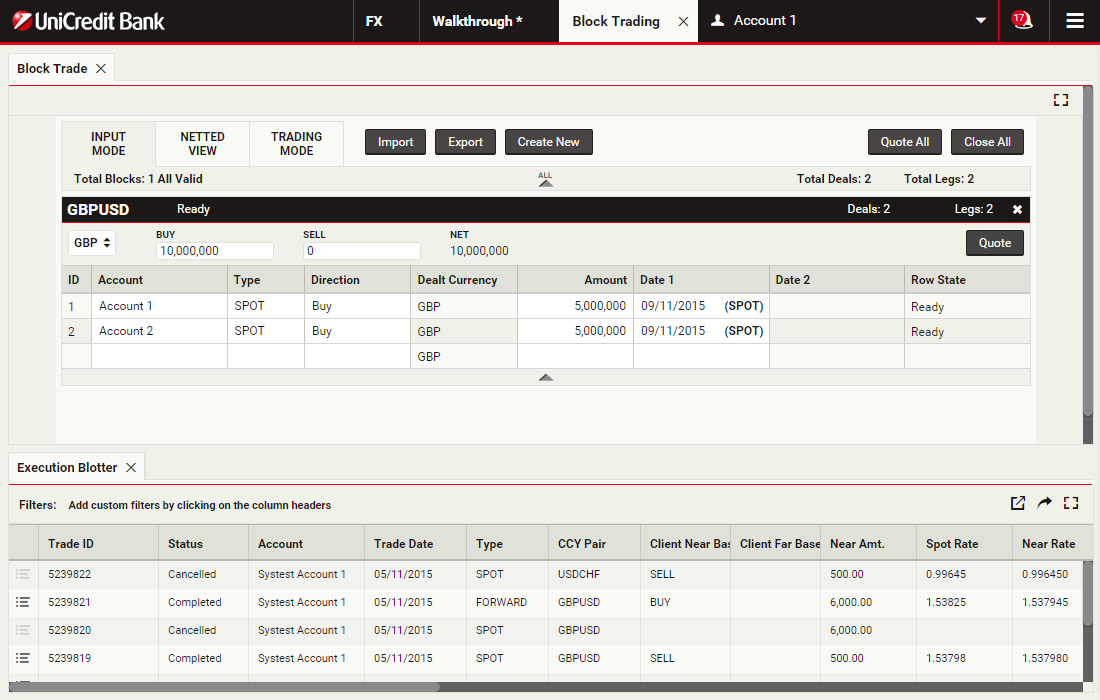
Dodelite cenu bloku
Da dobijete striming cenu za blok, kliknite na Cena
Izvršite blok
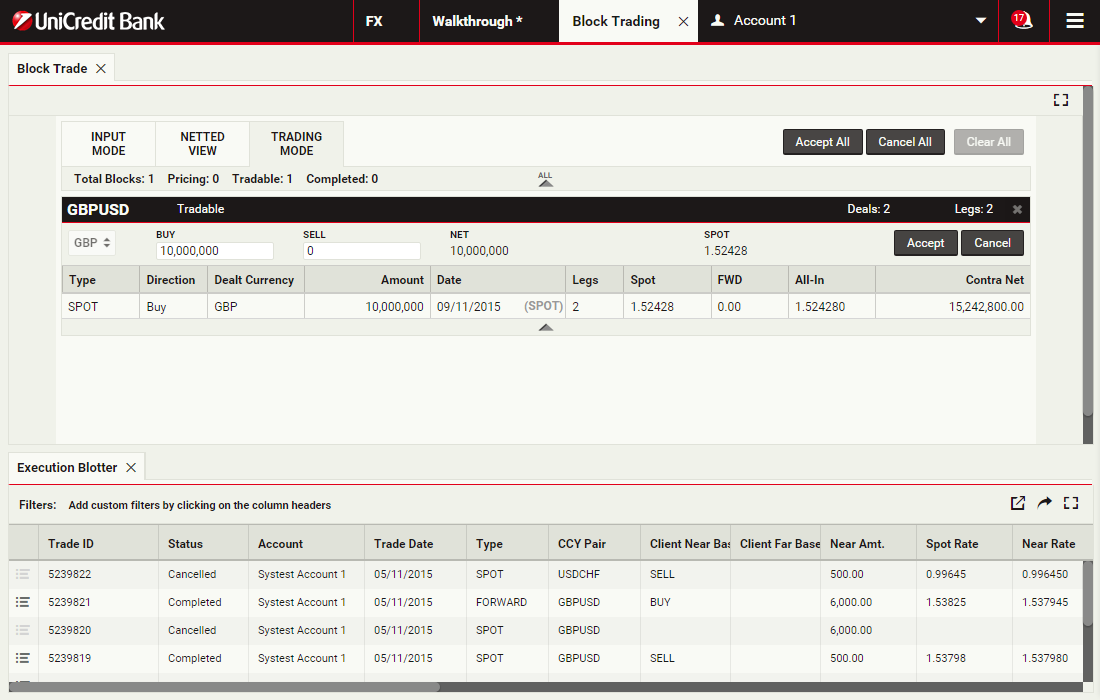
Dva trgovanja su sa istim rokom dospeća i umreženi su u jedno trgovanje.
Da prihvatite cenu i izvršite trgovanje blokom, kliknitePrihvati
Da prihvatite cenu i izvršite trgovanje blokom, kliknitePrihvati
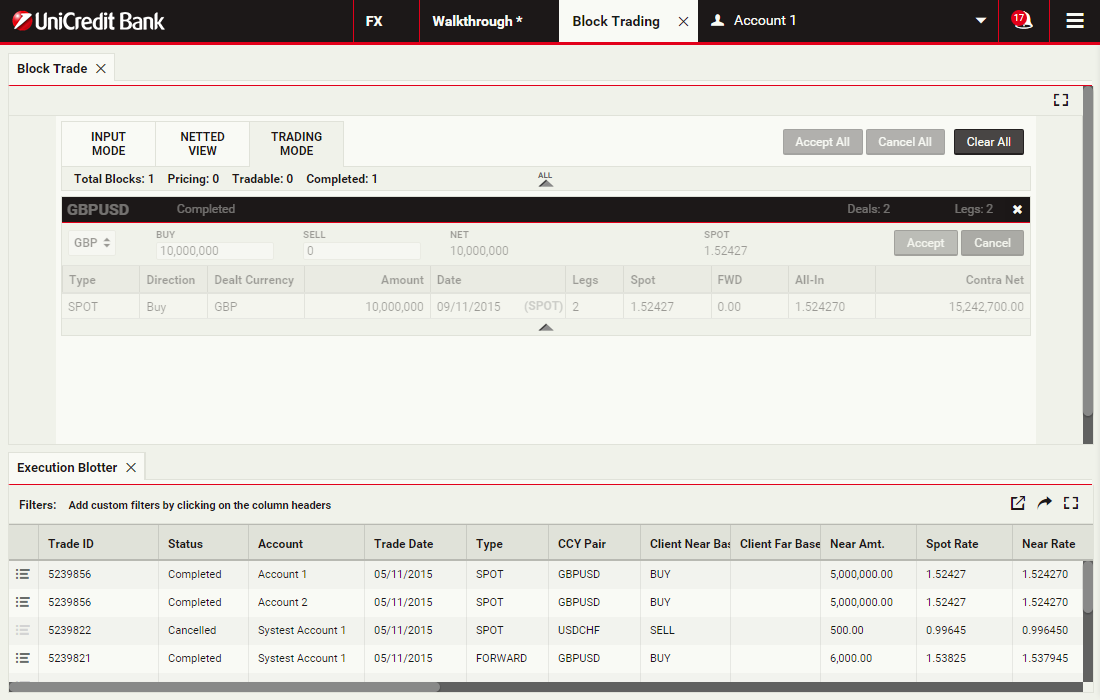
Vidite unose u zapisu
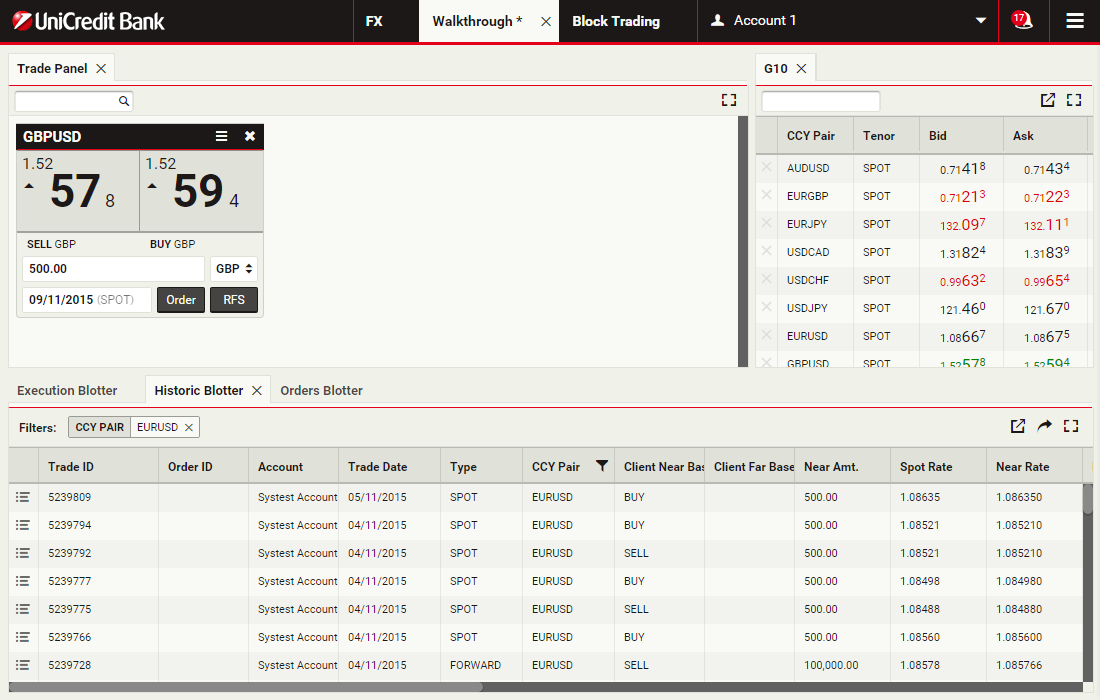
Trgovanje se beleži u zapisu kao dva unosa: jedan za svako trgovanje u (prethodno umreženom) bloku. Oba unosa imaju isti ID broj trgovine.
Kliknite na prva dva reda zapisa da nastavite
Kliknite na prva dva reda zapisa da nastavite
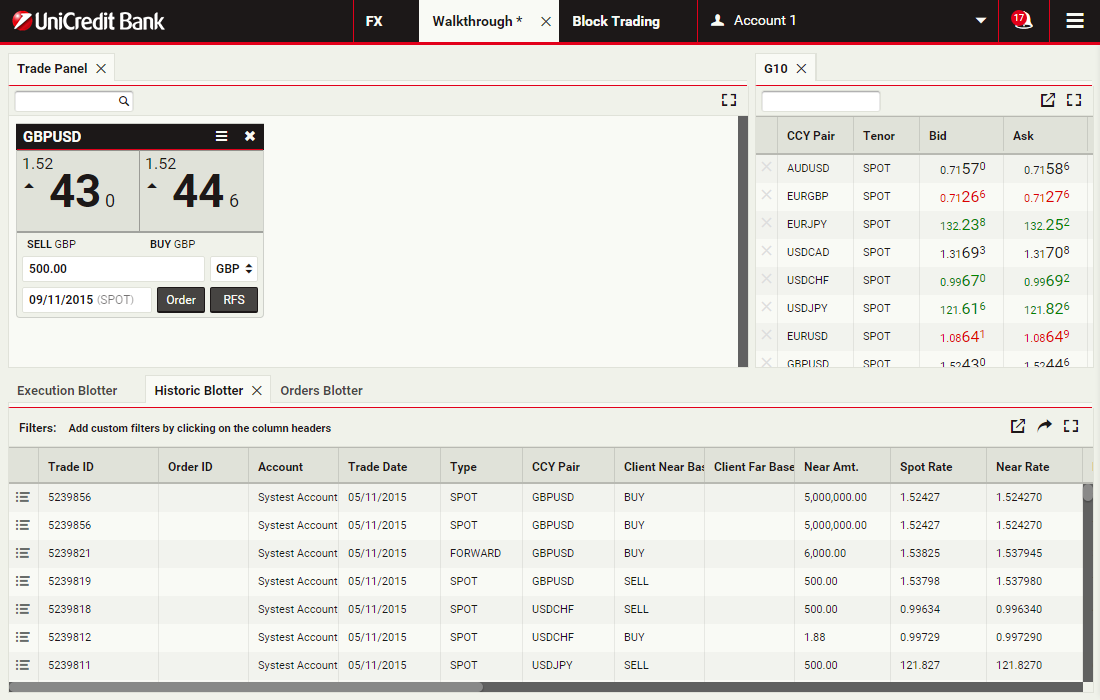
Otvorite kolonu opcija za 'Valutni par'
Da otvorite opcije sortiranja i filtriranja opcija u koloni 'Valutni par', kliknite na naziv kolone
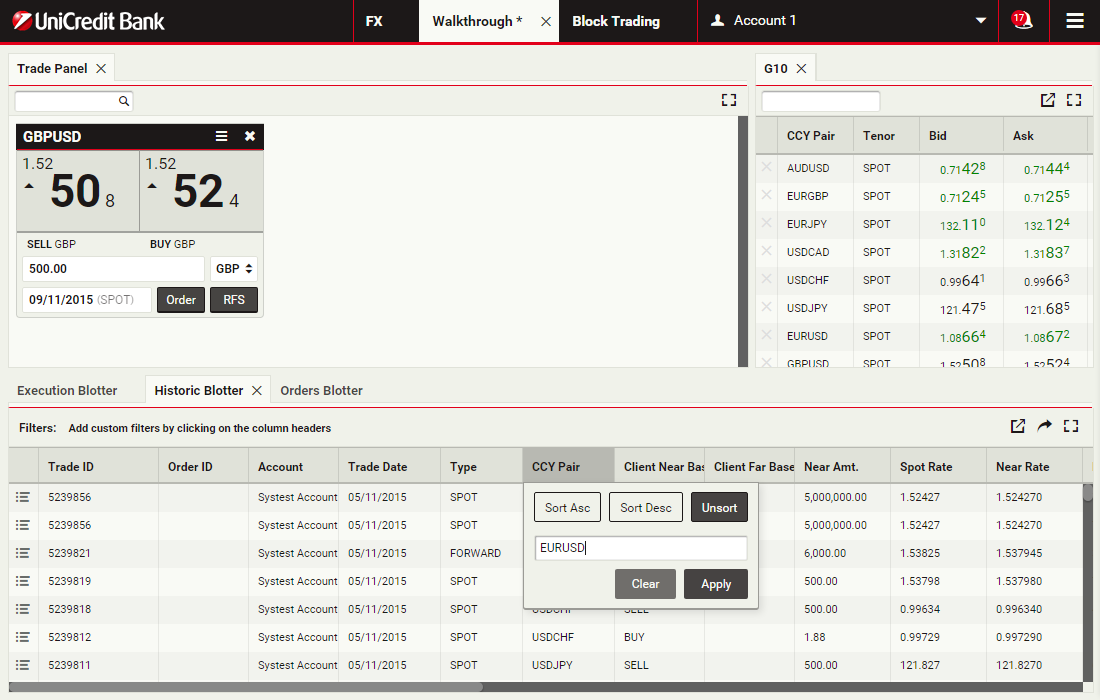
Navedite kriterijum za filtriranje za 'Valutni par'
Ukucajte 'EURUSD' u polje filtera.
Da primenite filter, kliknite na Primeni
Da primenite filter, kliknite na Primeni
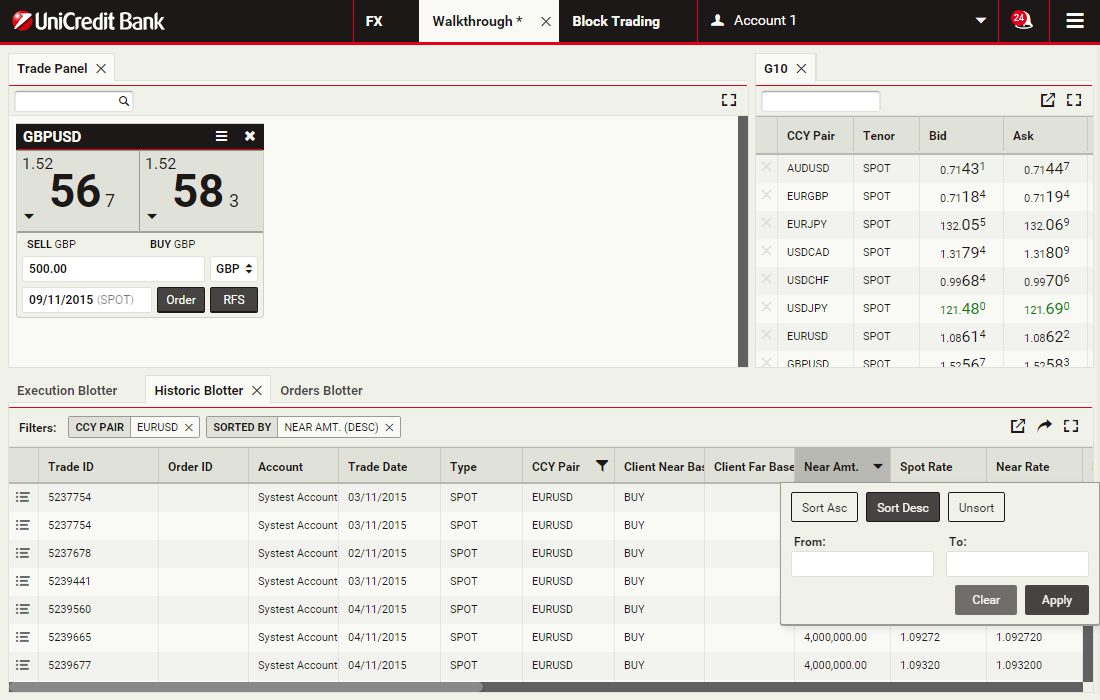
Otvorite kolonu opcija za 'Ugovoreni iznos.'
Da otvorite opcije u koloni sortiranja i filtriranja za 'Ugovoreni iznos.', kliknite na naziv kolone
Navedite vrstu za 'Ugovoreni iznos.'
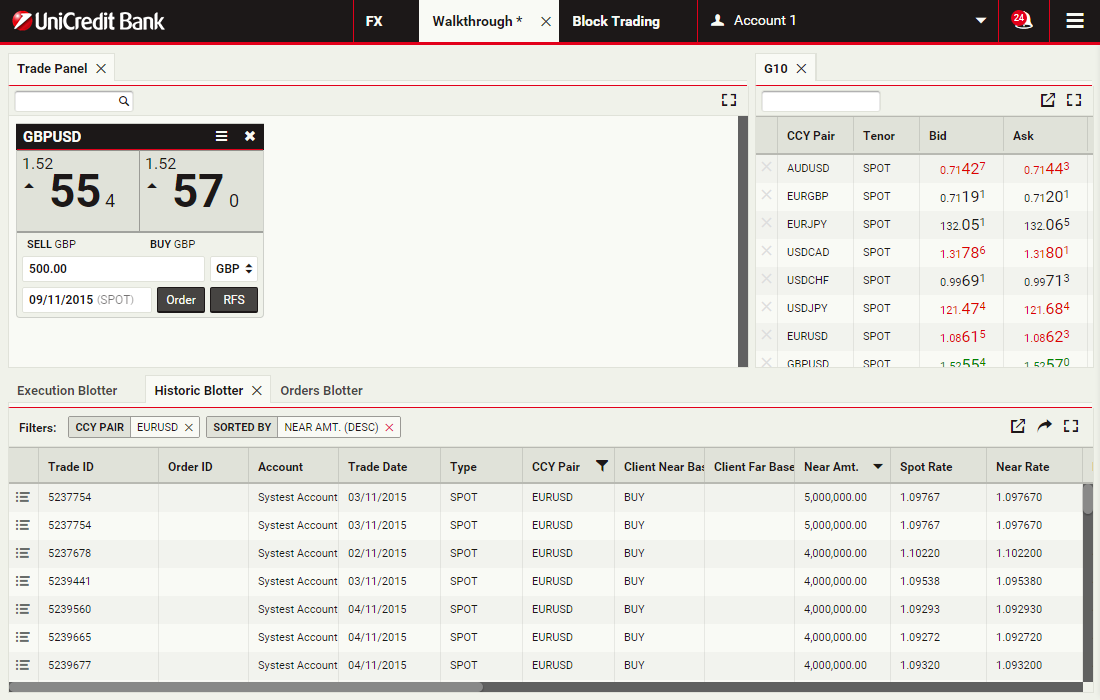
Da sortirate unose opadajućim redosledom iznosa trgovanja valutom, kliknite Sortiraj opadajućim redosledom.
Da primenite kriterijum sortiranja, kliknite na Primeni
Da primenite kriterijum sortiranja, kliknite na Primeni
Uklanjanje filtera ili sortiranja
Da uklonite filter, kliknite na krstić
Plasiranje naloga
UCTrader podržava plasiranje jedinstvenih naloga i uslovnih naloga.
Pristup Modulu Naloga određuje se na osnovu regionalne politike poslovanja i individualnih dodeljenih privilegija pristupanja. Za više informacija pogledajte svoj ugovor o prodaji.
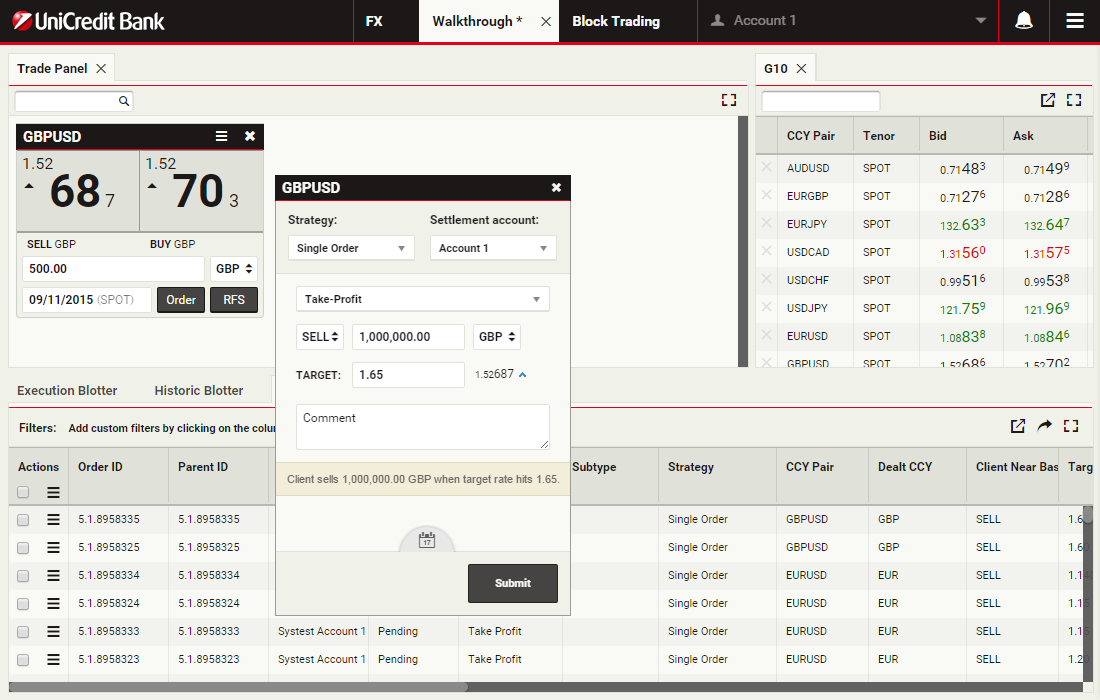
U ovom vodiču, koristićete tiket sa GBPUSD nalogom da pripremite i podnesete Tiket za profitni nalog za prodaju 1 miliona GBP, pomoću Time-in-Force (TIF) u roku od 1 meseca nakon spota
NastaviPristup Modulu Naloga određuje se na osnovu regionalne politike poslovanja i individualnih dodeljenih privilegija pristupanja. Za više informacija pogledajte svoj ugovor o prodaji.
U ovom vodiču, koristićete tiket sa GBPUSD nalogom da pripremite i podnesete Tiket za profitni nalog za prodaju 1 miliona GBP, pomoću Time-in-Force (TIF) u roku od 1 meseca nakon spota
Plasiranje tiketa naloga
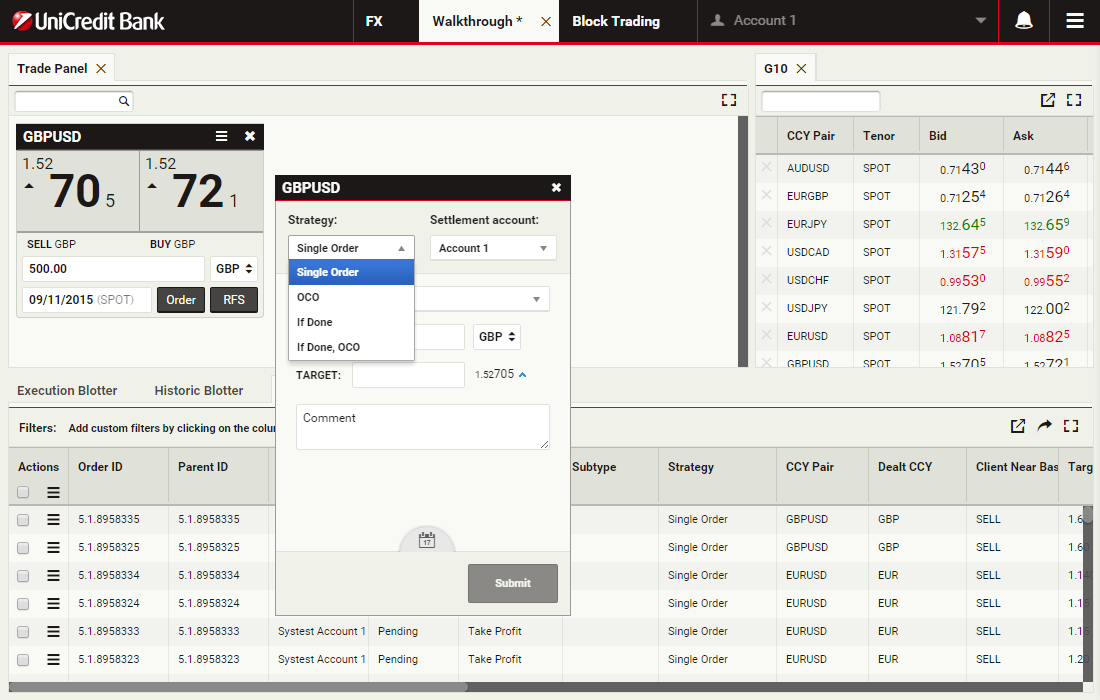
Da plasirate tiket za GBPUSD nalog, kliknite na Nalog na pločici GBPUSD
Izaberite strategiju naloga
Izaberite 'Jedinstveni nalog' iz padajućeg menija Strategije
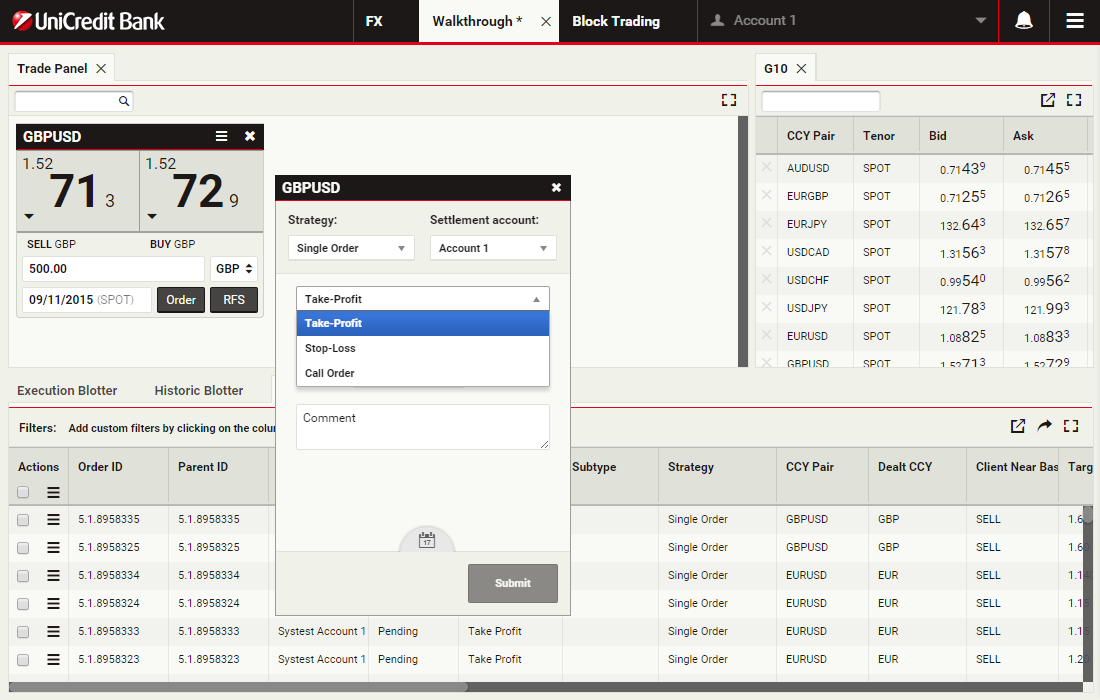
Izaberite vrstu naloga
Izaberite 'Uzmi profit' u padajućem meniju polja Vrsta naloga
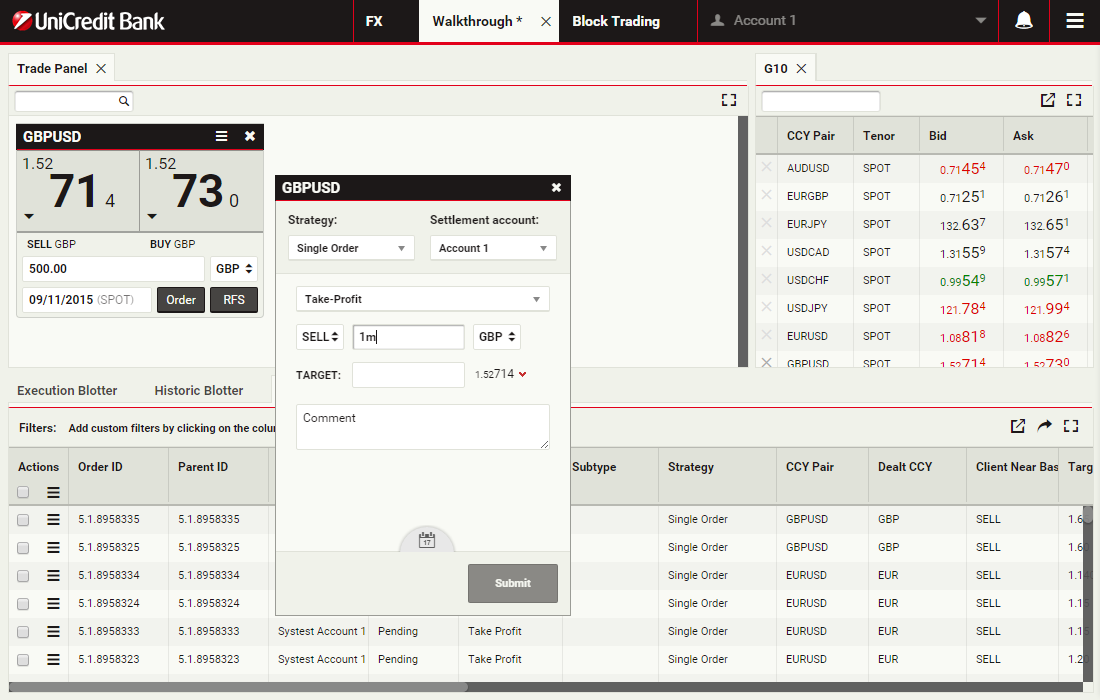
Navedite iznos valute
Polje Iznos prihvata numerički unos i stenografske jedinice 'k', 'm' i 'b' za hiljadu, milion odnosno milijardu.
Da navedete 1 milion, možete ukucati '1000000' ili '1m'.
Kliknite na polje Iznosda nastavite
Da navedete 1 milion, možete ukucati '1000000' ili '1m'.
Kliknite na polje Iznosda nastavite
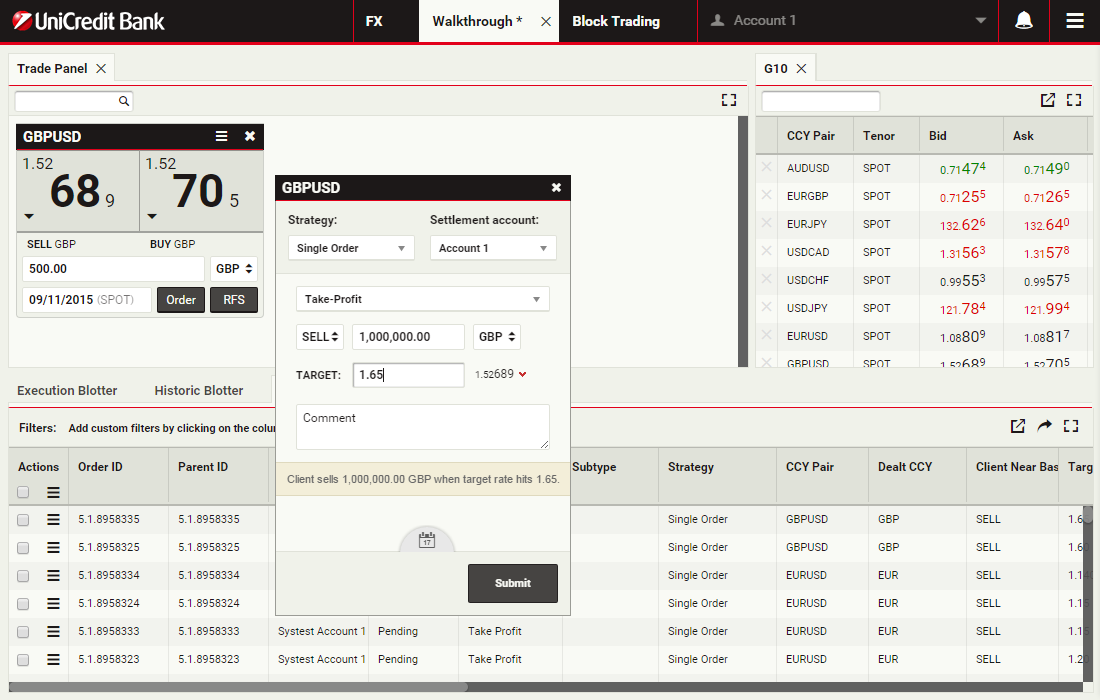
Navedite ciljnu cenu
Ukucajte ciljnu cenu po kojoj bi prodali. Ciljna cena za nalog Uzmi profit mora biti iznad trenutne tržišne cene.
Kliknite na polje Ciljna cena da nastavite
Kliknite na polje Ciljna cena da nastavite
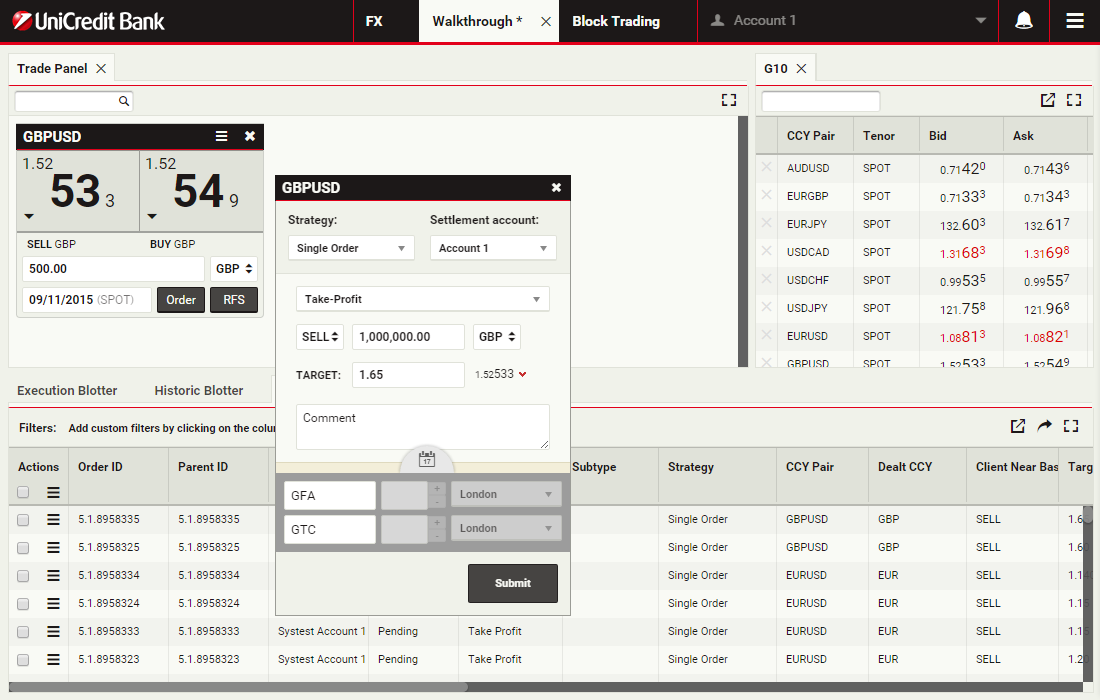
Otvorite panel Važeći period
Da podesite datum otkazivanja od mesec dana nakon spota, potrebno je da otvorite panel Važeći period.
Da otvorite panel Važeći period, kliknite na ikonicu kalendara
Da otvorite panel Važeći period, kliknite na ikonicu kalendara
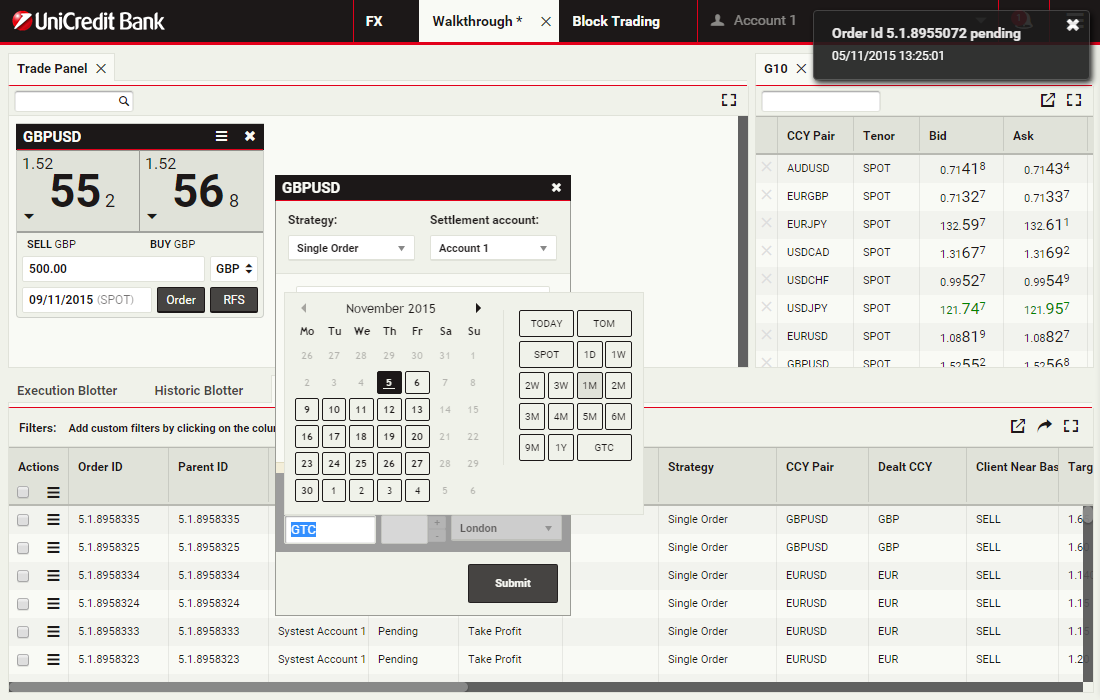
Otvorite birač datuma u polju Datum otkazivanja
Da otvorite birač datuma u polju Datum otkazivanja, kliknite na polje Datum otkazivanja
Navedite datum otkazivanja
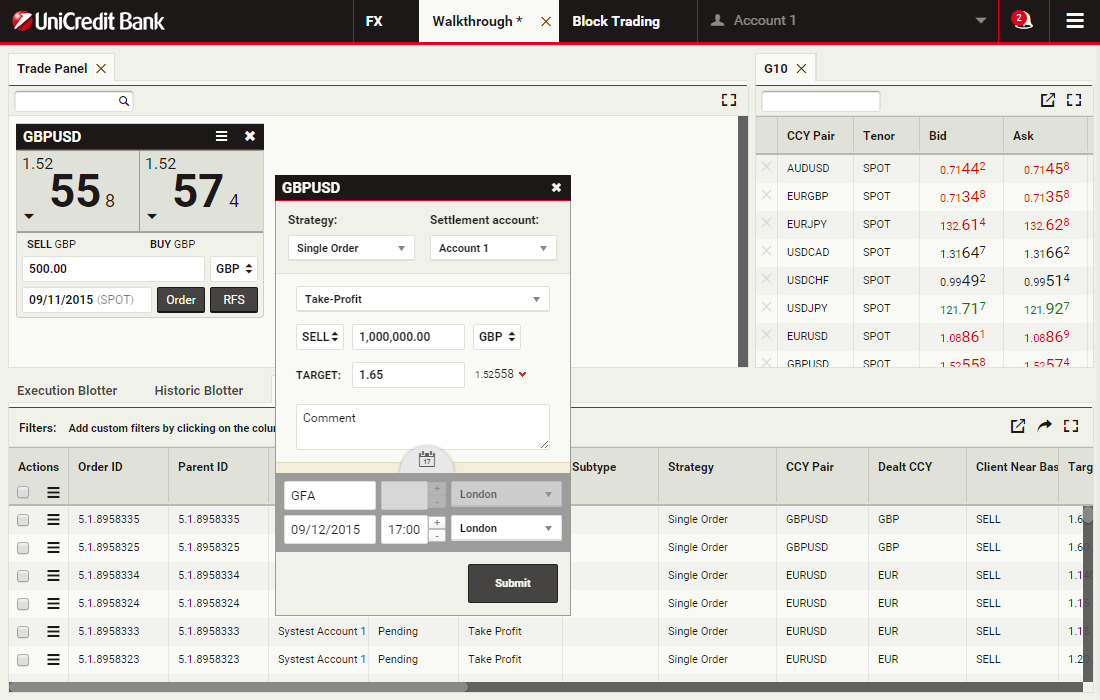
Izmenite datum otkazivanja sa Važi do otkazivanja (GTC) u 1M (mesec dana nakon spota).
Kliknite na '1M' u biraču datuma u polju Datum otkazivanja
Kliknite na '1M' u biraču datuma u polju Datum otkazivanja
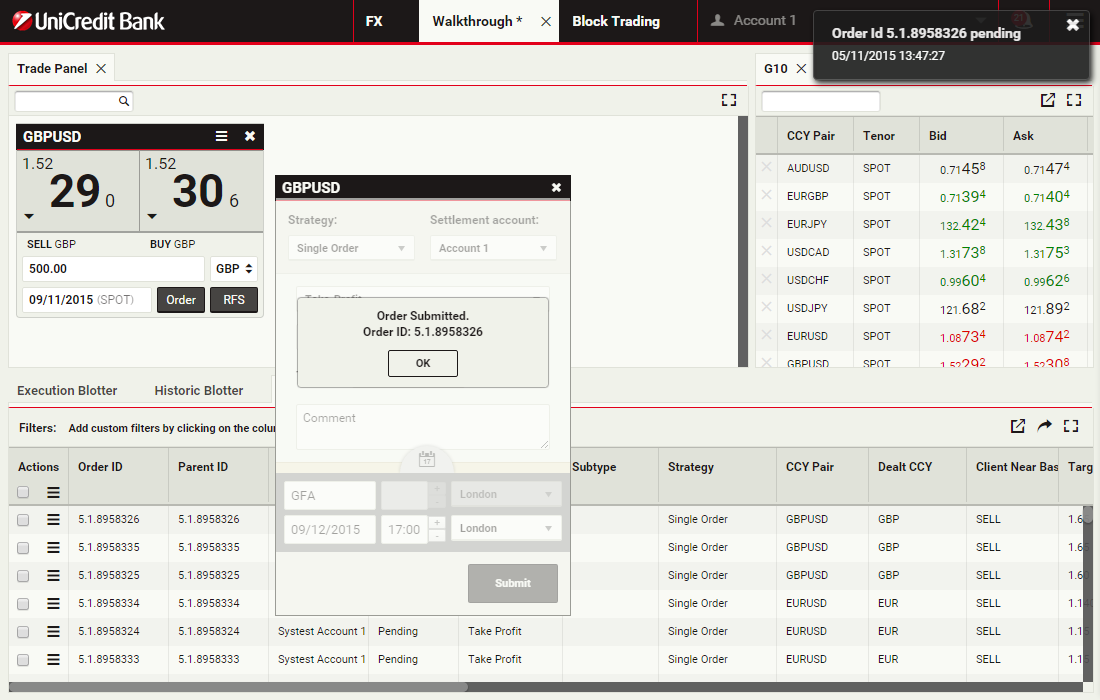
Podnesite nalog
Da podnesete nalog, kliknite na Podnesi
Vidite potvrdu o podnošenju
Kliknite na OK da nastavite
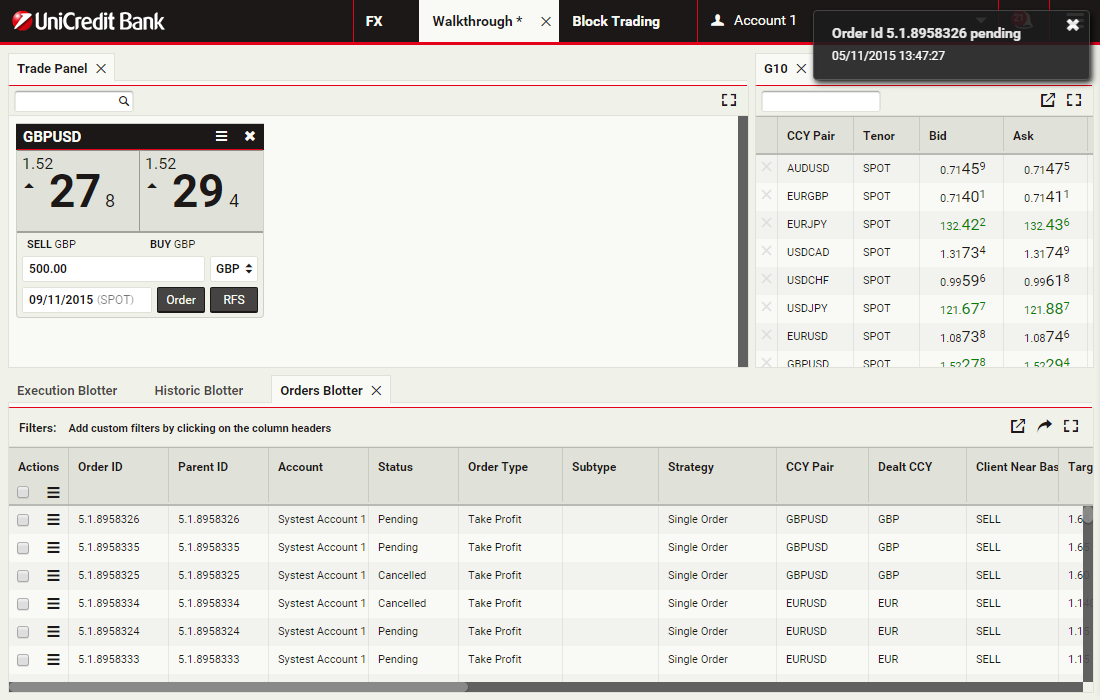
Pročitajte obaveštenje
Kada se izmeni status nekog naloga, npr. postane aktivan ili se popuni, pojaviće se obaveštenje u gornjem desnom uglu ekrana.
Možete kliknuti na krstić u obaveštenju da biste ga sklonili
Možete kliknuti na krstić u obaveštenju da biste ga sklonili
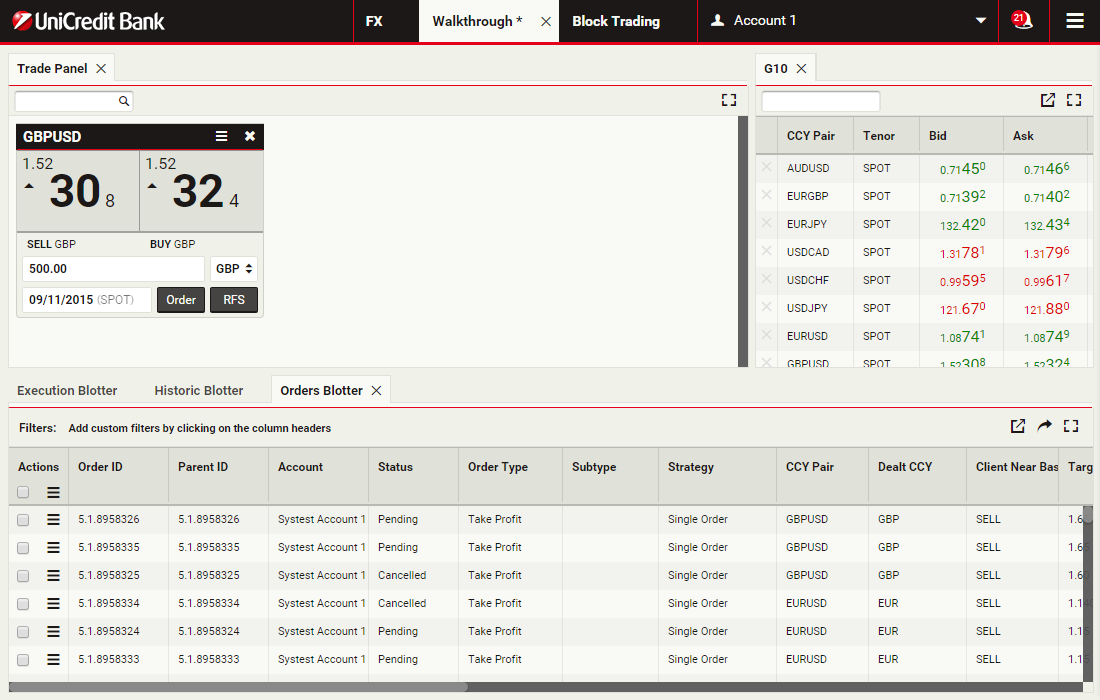
Otvorite pločicu sa obaveštenjima
Zastavica sa brojem pokazuje broj nepročitanih obaveštenja.
Kliknite na ikonicu da pregledate prethodna obaveštenja
Kliknite na ikonicu da pregledate prethodna obaveštenja
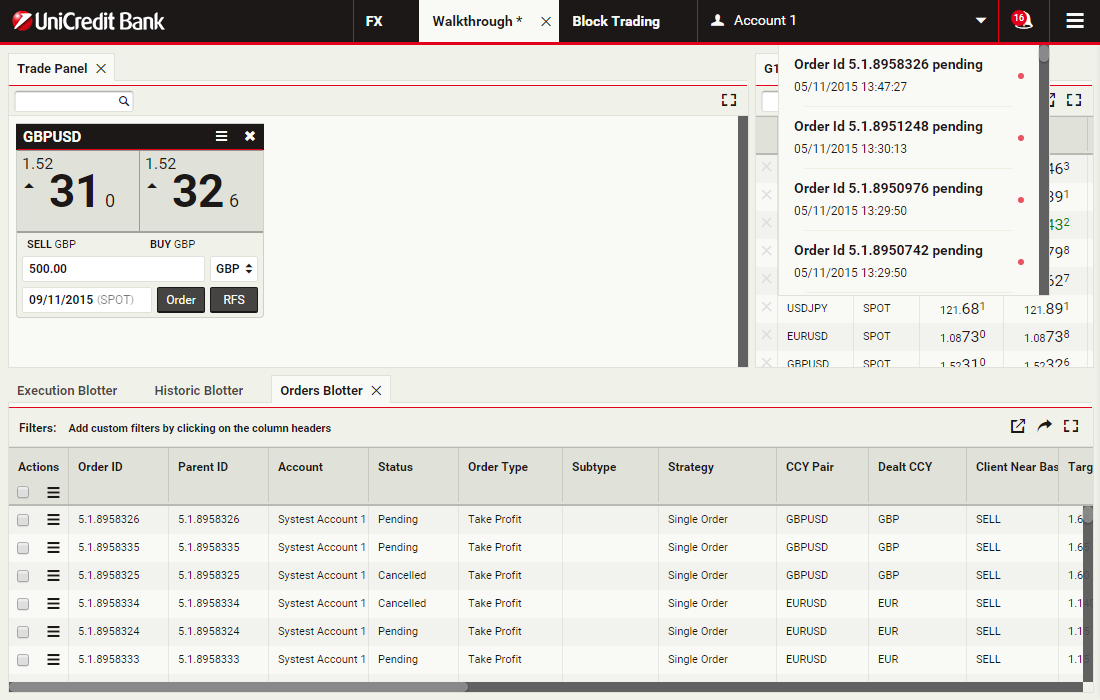
Pregledajte prethodna obaveštenja
Crvena tačka se pojavljuje pored nepročitanih obaveštenja.
Kliknite na ikonicu obaveštenja ponovo da zatvorite padajući meni
Kliknite na ikonicu obaveštenja ponovo da zatvorite padajući meni
Vidite unose zapisa
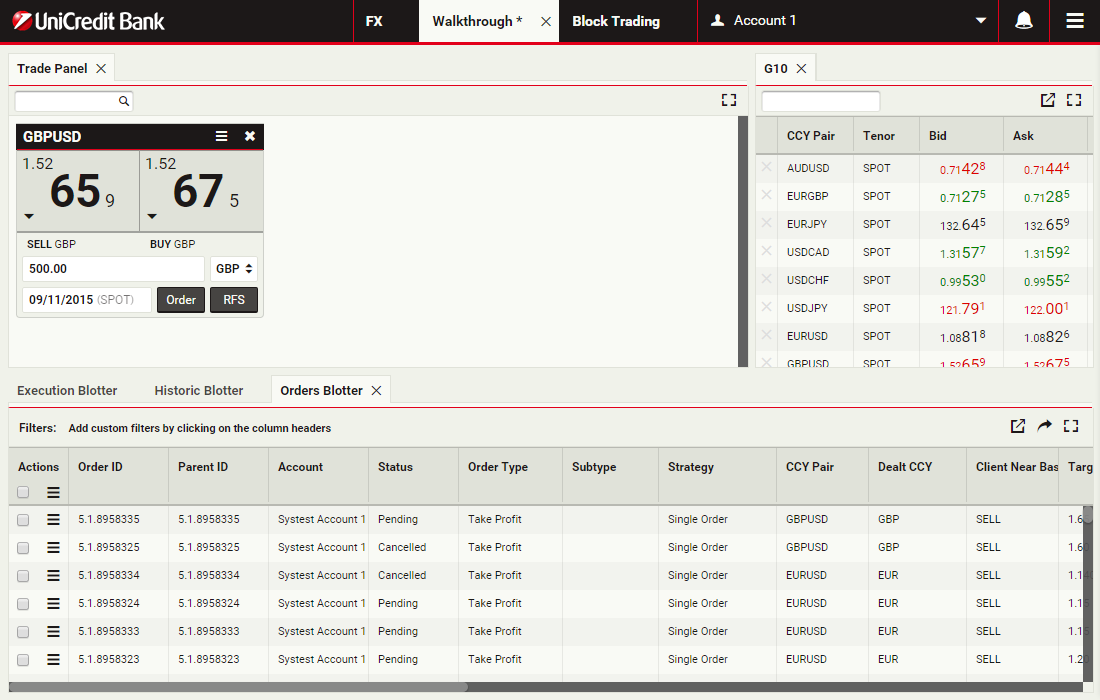
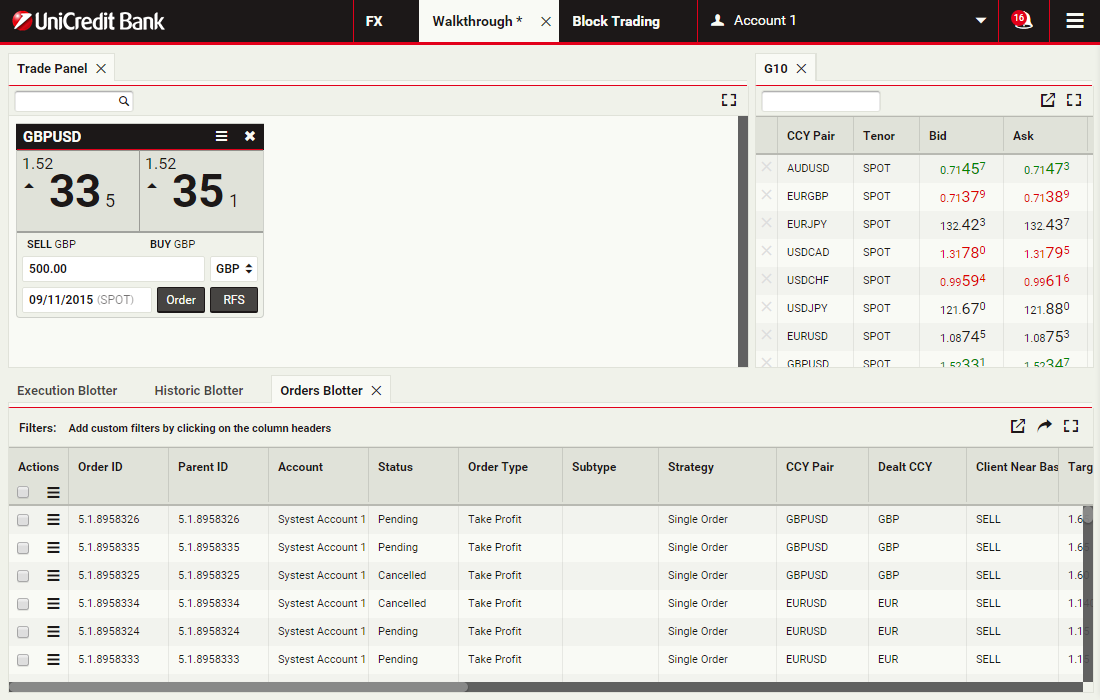
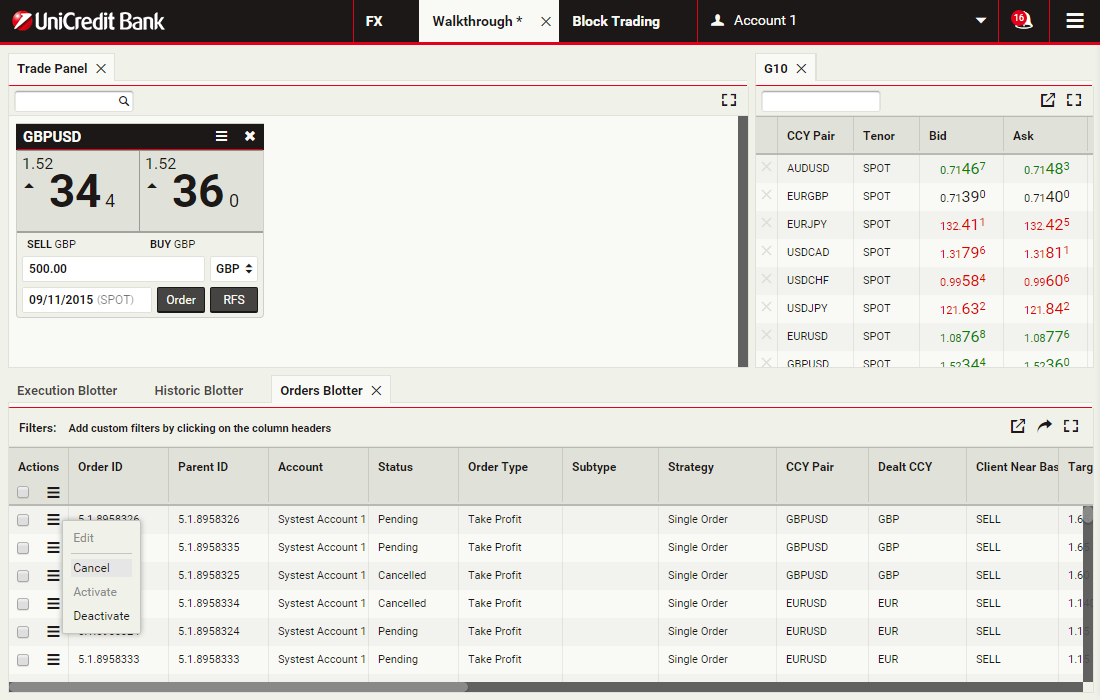
Možete aktivirati, deaktivirati, editovati i otkazati svoje naloge u Zapisu o nalozima.
Otvorite meni klikom na njegovu ikonicu
Otvorite meni klikom na njegovu ikonicu
Otkažite nalog
Da otkažete nalog, izaberite Otkaži u meniju unosa zapisa
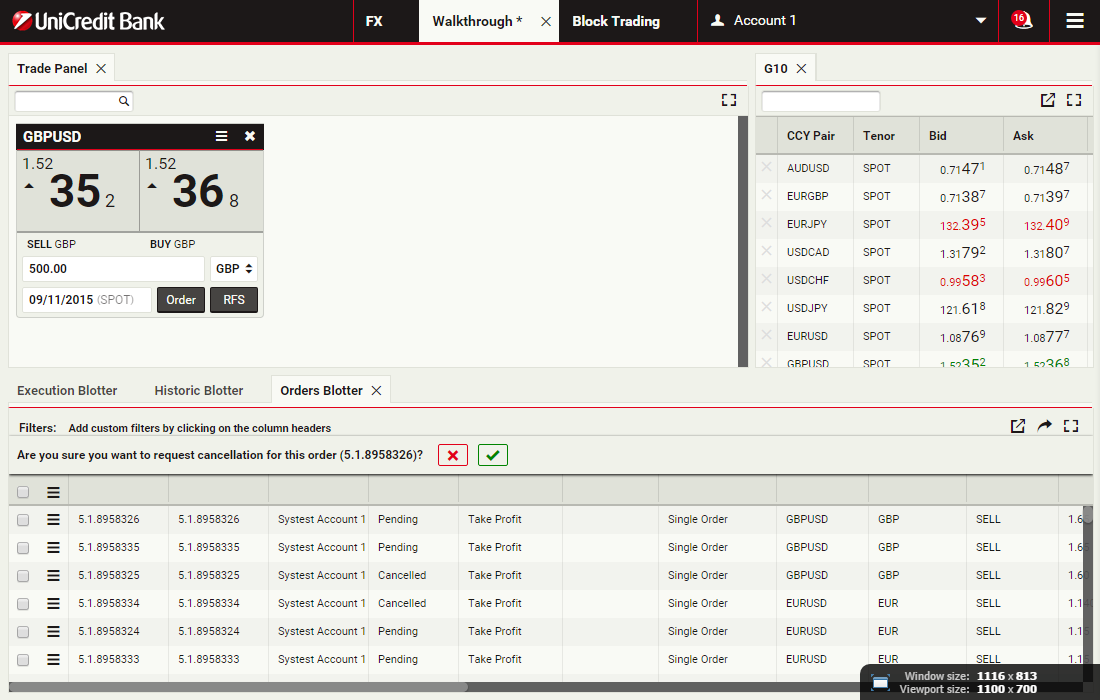
Potvrdite otkazivanje
Kliknite na zeleni znak da potvrdite otkazivanje naloga
Pristup detaljnoj pomoći
Ovo je kraj vodiča.
Za detaljniju pomoć pogledajte Korisničko uputstvo. Da biste pristupili uputstvu iz UCTradera, izaberite Glavni meni > Pomoć > Korisničko uputstvo
Ponovo pokreniZa detaljniju pomoć pogledajte Korisničko uputstvo. Da biste pristupili uputstvu iz UCTradera, izaberite Glavni meni > Pomoć > Korisničko uputstvo