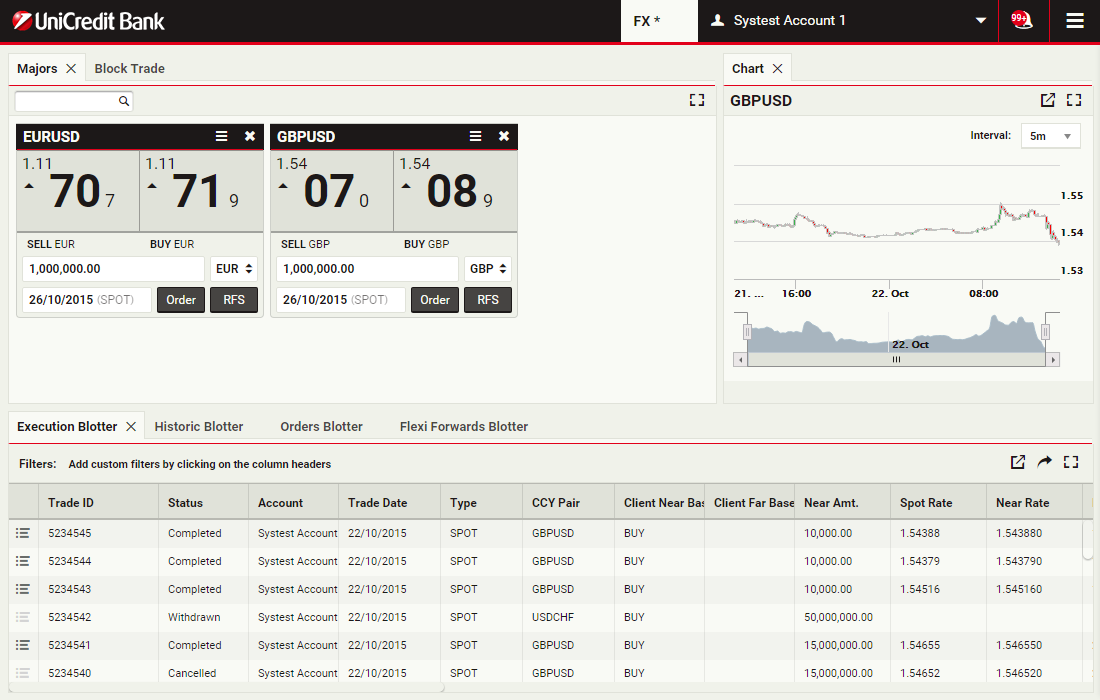
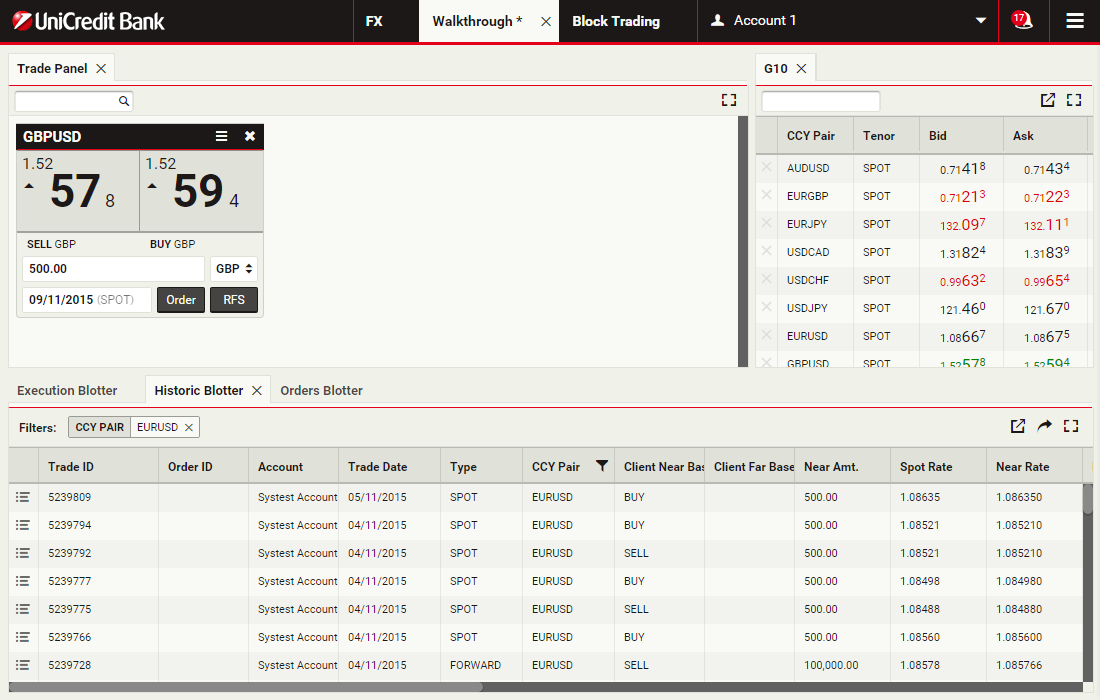
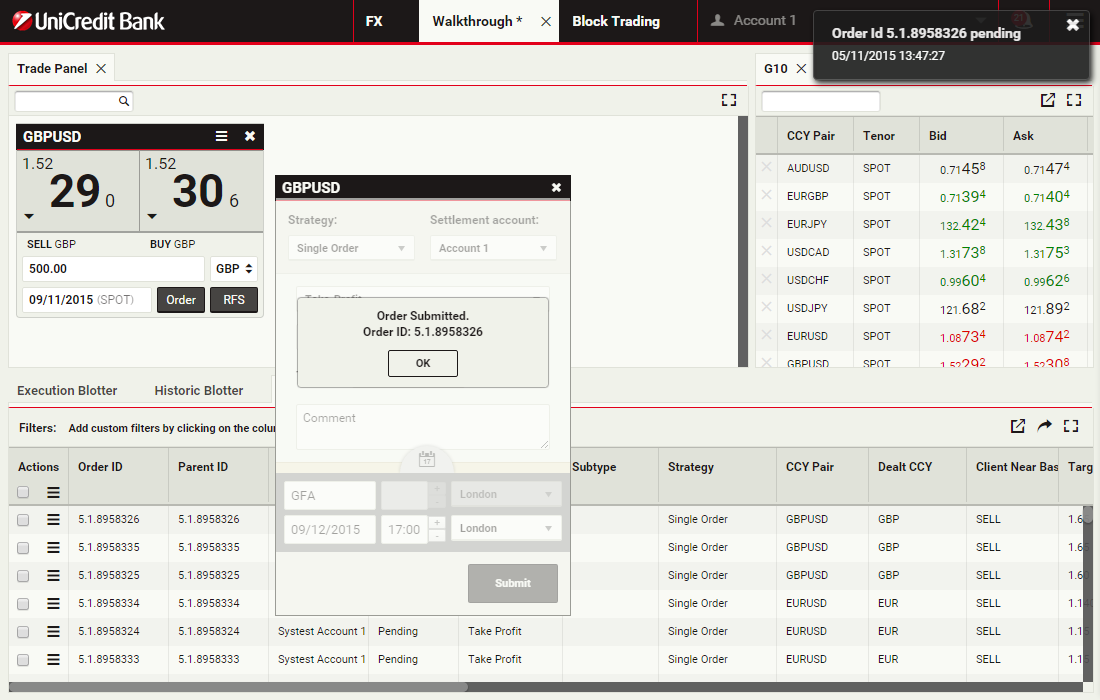
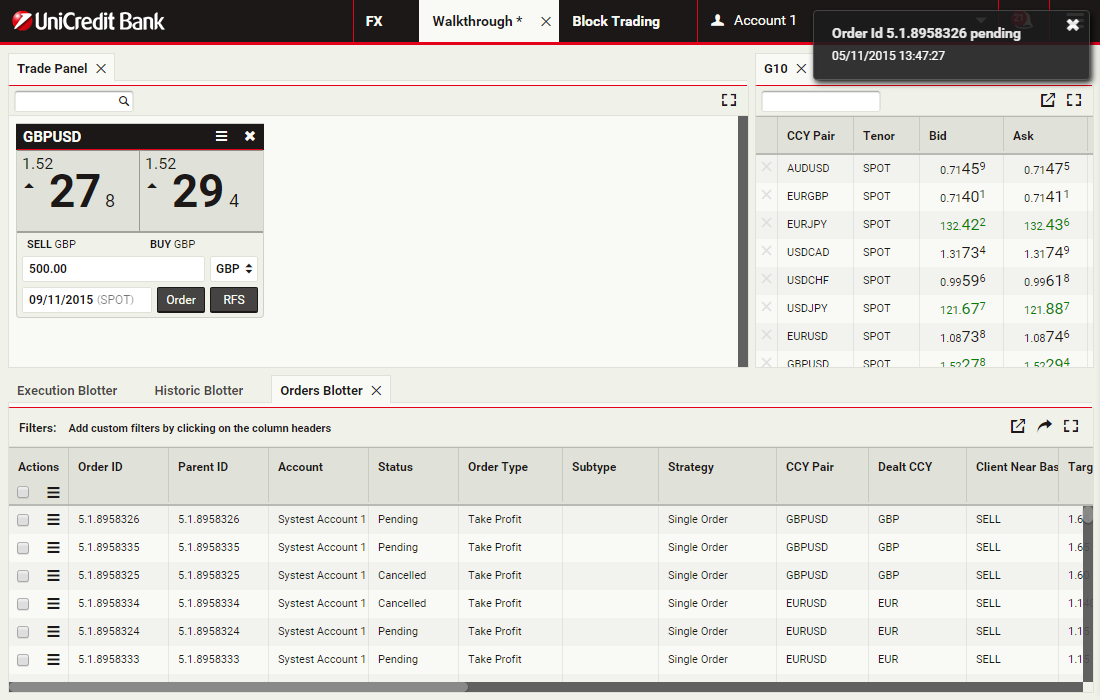
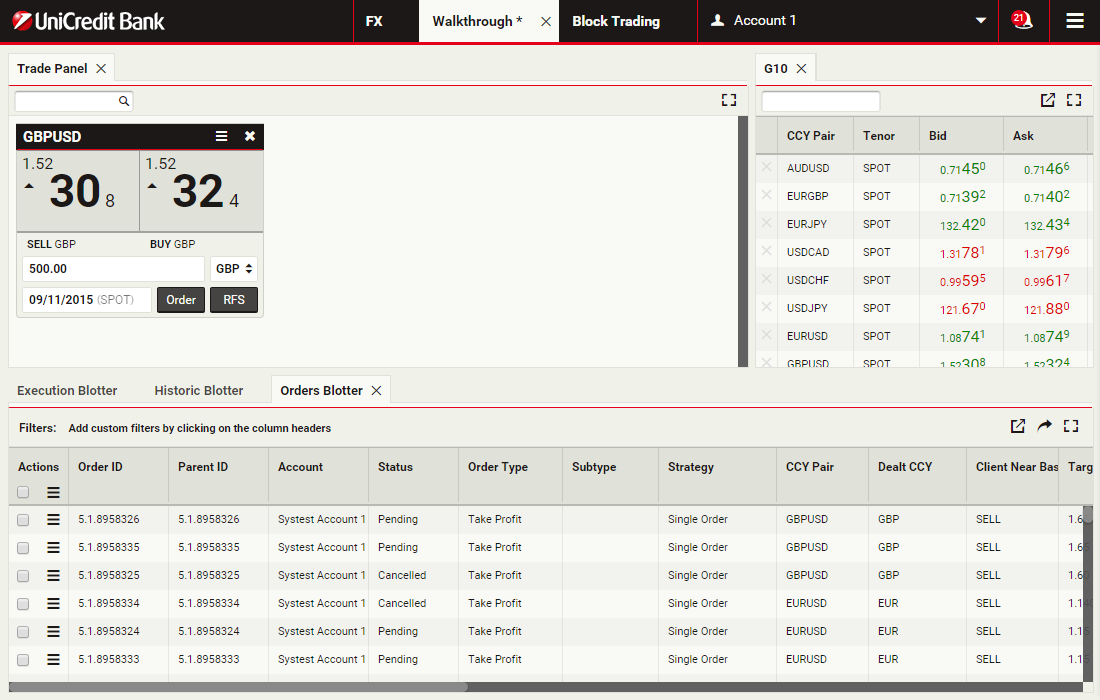
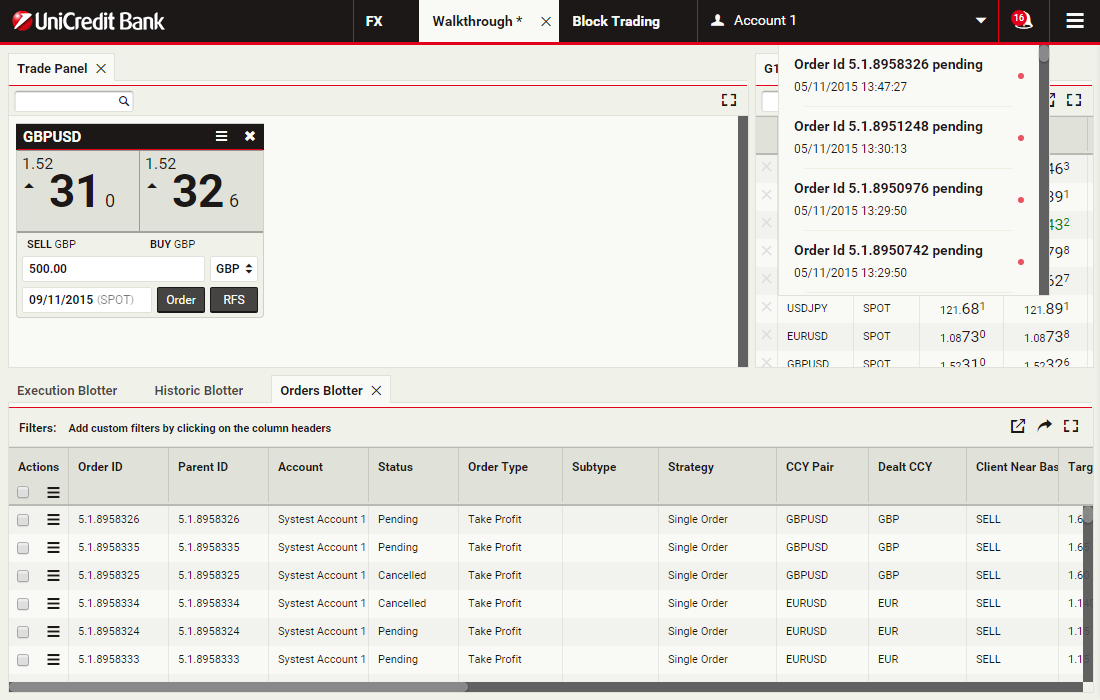
Personalizarea formatului aplicatiei
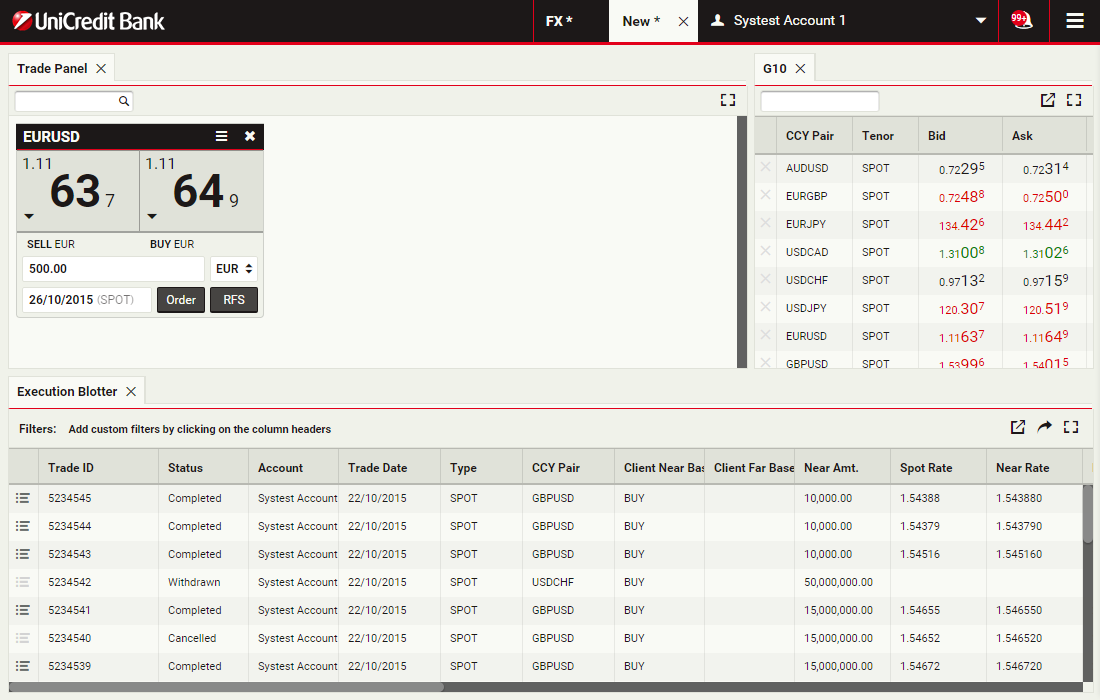
Poti schimba formatul conform nevoilor tale sau poti crea ferestre de lucru suplimentare care grupeaza informatiile intr un singur loc. Apasa butonul albastru pentru a vedea un exemplu
ContinuăPersonalizarea formatului aplicatiei
Poti schimba formatul conform nevoilor tale sau poti crea ferestre de lucru suplimentare care grupeaza informatiile intr un singur loc. Apasa butonul albastru pentru a vedea un exemplu
ContinuăCreaza o fereastra de lucru
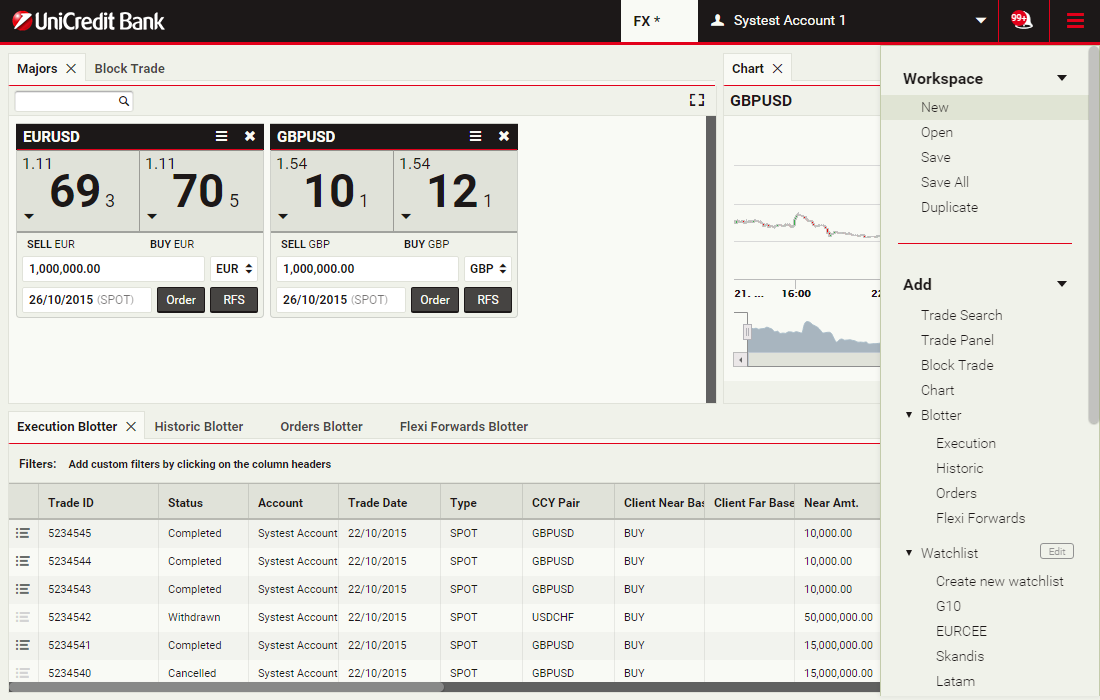
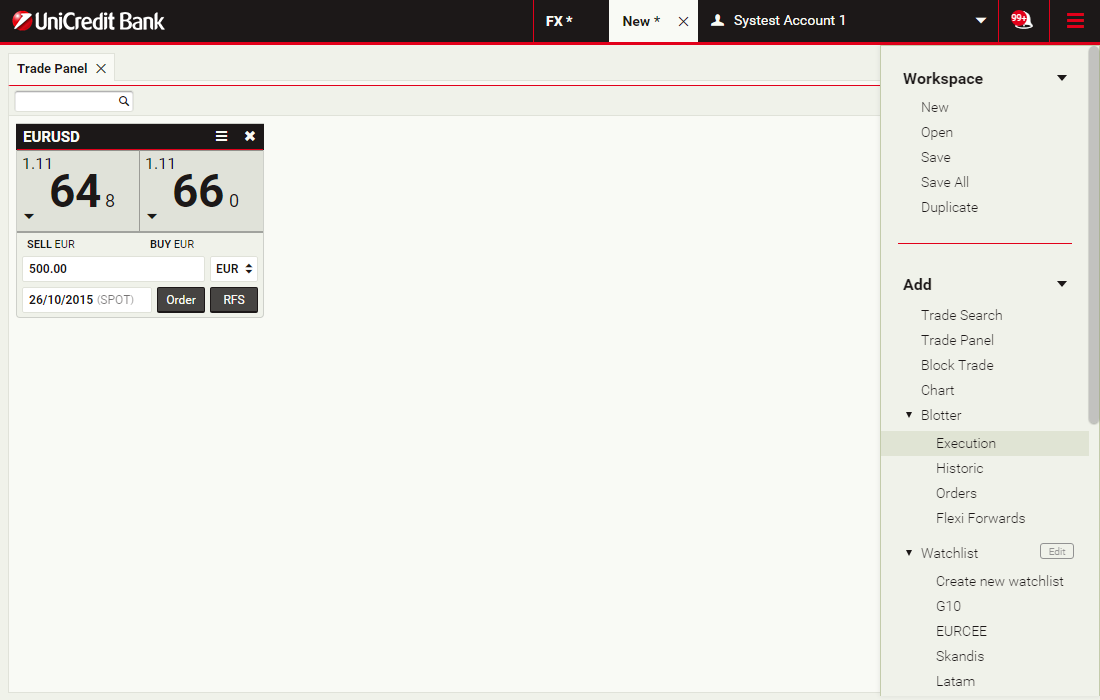
Pentru a crea o fereastra de lucru noua, alegeMeniu principal > Spațiul de lucru > Nou
Adauga un ecran de tranzactionare
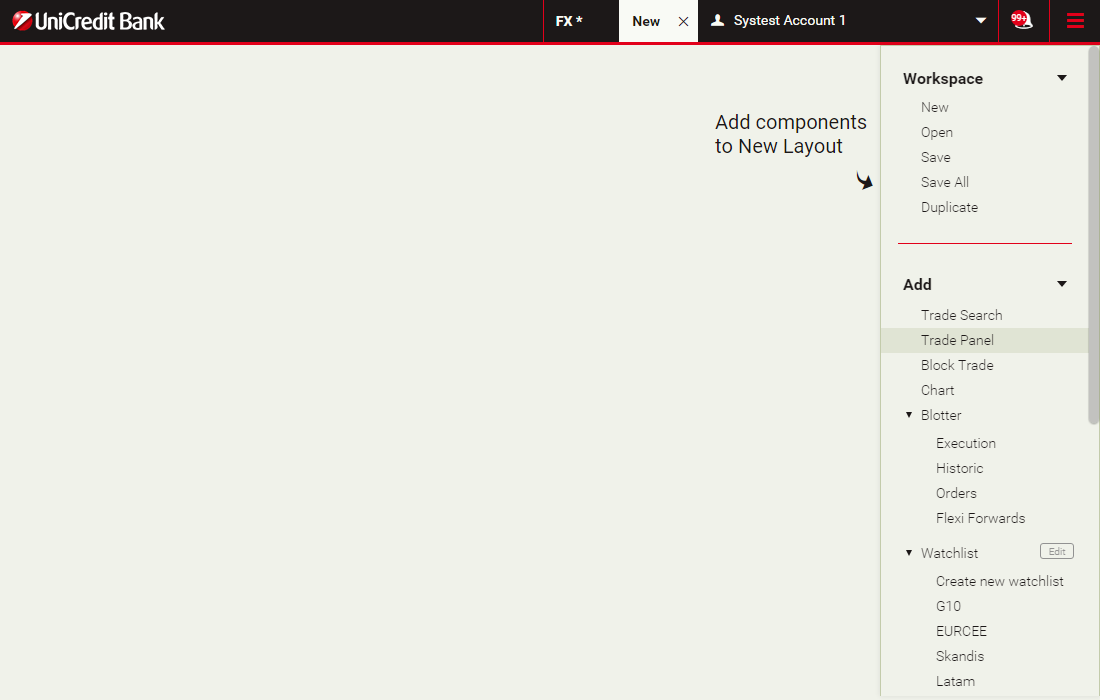
Ecranele de tranzactionare contin panouri de tranzactionare, ce permit tranzactionarea folosind preturile afisate.
Pentru adaugarea unui panou de tranzactionare alege Meniu principal > Adauga > Panou de tranzactionare
Pentru adaugarea unui panou de tranzactionare alege Meniu principal > Adauga > Panou de tranzactionare
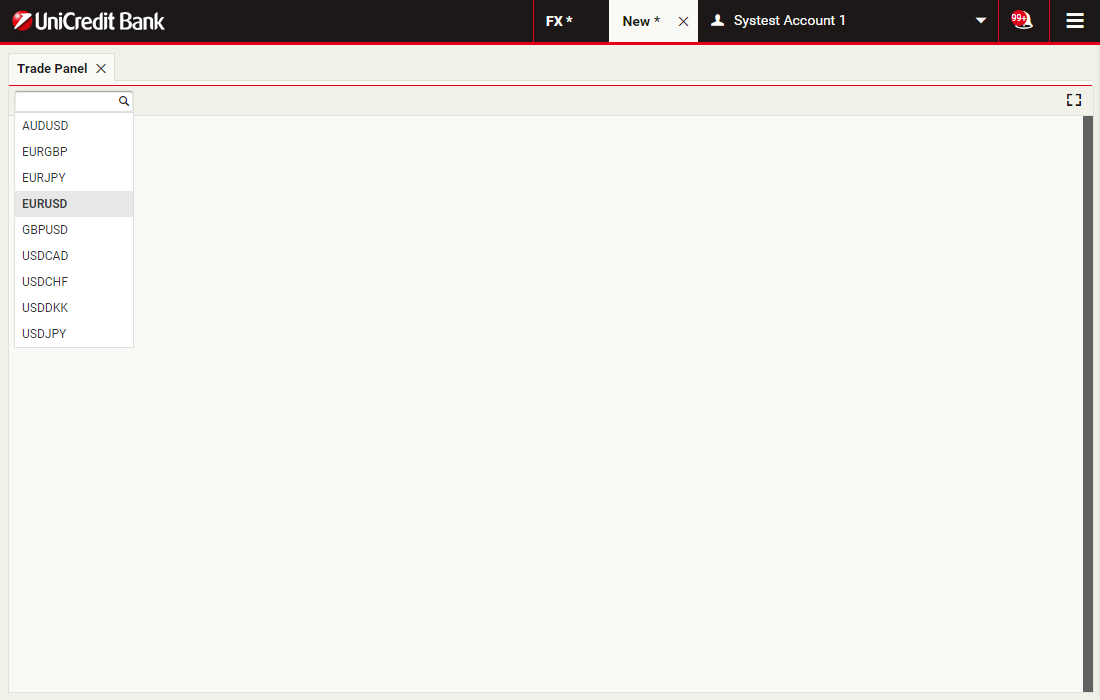
Adauga un panou de tranzactionare
Pentru adaugarea unui panou la ecranul de tranzactionare, selecteaza perechea de valute din lista de valute
Adauga un registru de tranzactii
Registrele de tranzactii prezinta activitatea de tranzactionare si permit administrarea ordinelor.
Alege Meniu principal > Adăuga >Registru de tranzactii > Execuţie
Alege Meniu principal > Adăuga >Registru de tranzactii > Execuţie
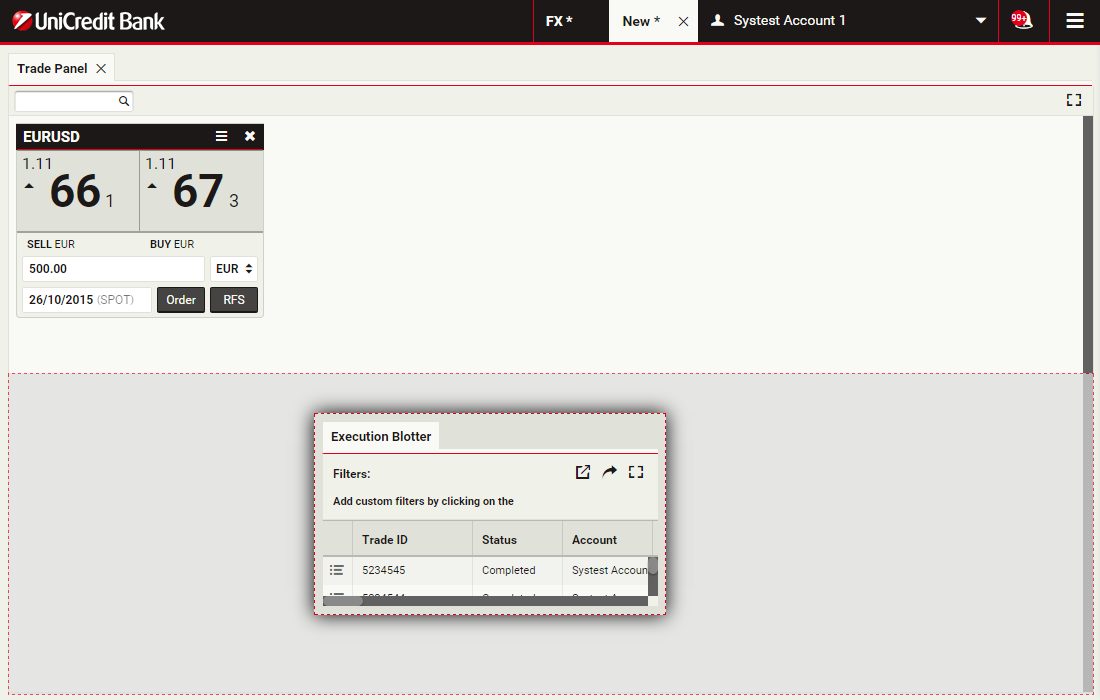
Pozitioneaza registrul de tranzactii
Registrul de tranzactii se poate pozitiona in locul convenabil din fereastra de lucru prin glisarea lui pe ecran.
Apasa registrul flotant pentru a continua
Apasa registrul flotant pentru a continua
Redenumeste fereastra de lucru
Poti redenumi fereastra de lucru printr-o dubla apasare a etichetei ferestrei si tiparirea noului nume.
Apasa eticheta ferestrei pentru a continua
Apasa eticheta ferestrei pentru a continua
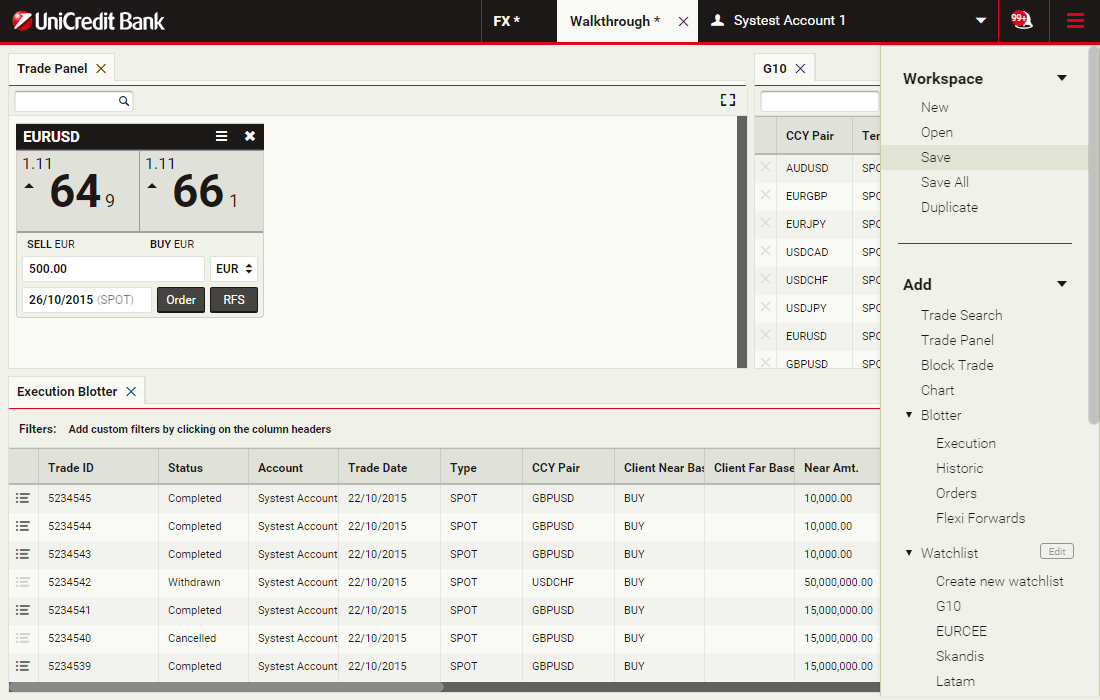
Salveaza fereastra de lucru
Pentru a vedea schimbarile la urmatoarea conectare, nu uita sa le salvezi.
Alege Meniu principal > Spațiul de lucru > Salvați
Alege Meniu principal > Spațiul de lucru > Salvați
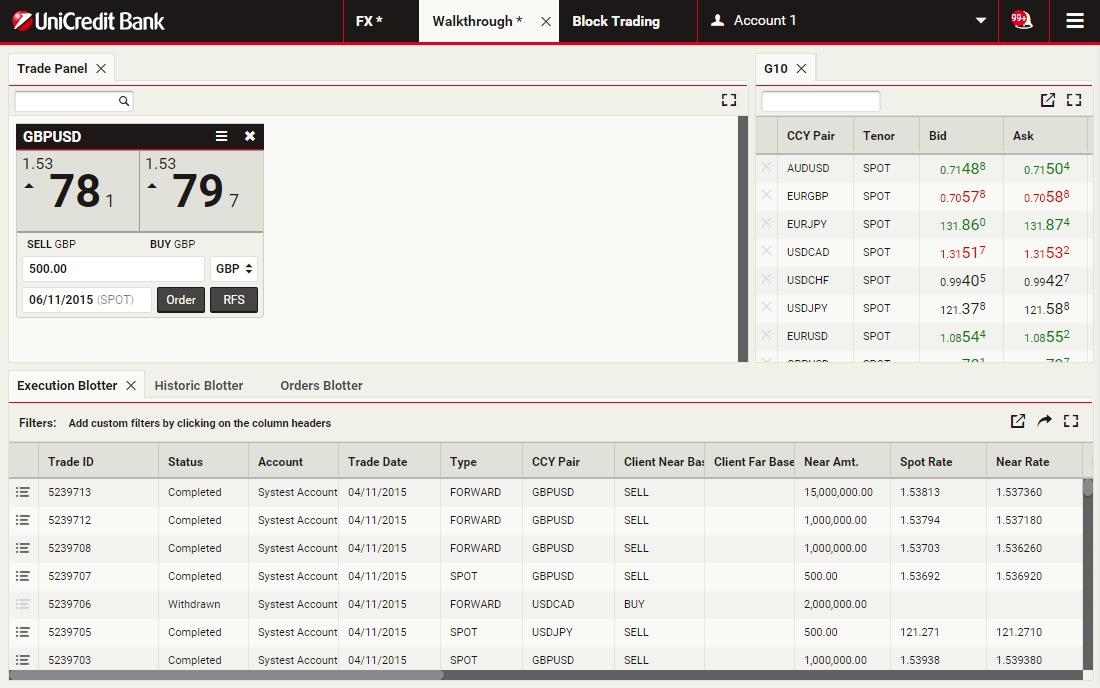
Tranzactionare cu panouri
Pentro o executare rapida a tranzactiei, se poate utiliza tranzactionarea cu o singura apasare din panoul de tranzactionare. Alternativ, pentru sigutanta, se poate folosi si optiunea dublei apasari. Pentru mai multe informatii sau pentru activarea optiunii, te rog contacteaza echipa de suport
ContinuăPrecizeaza suma
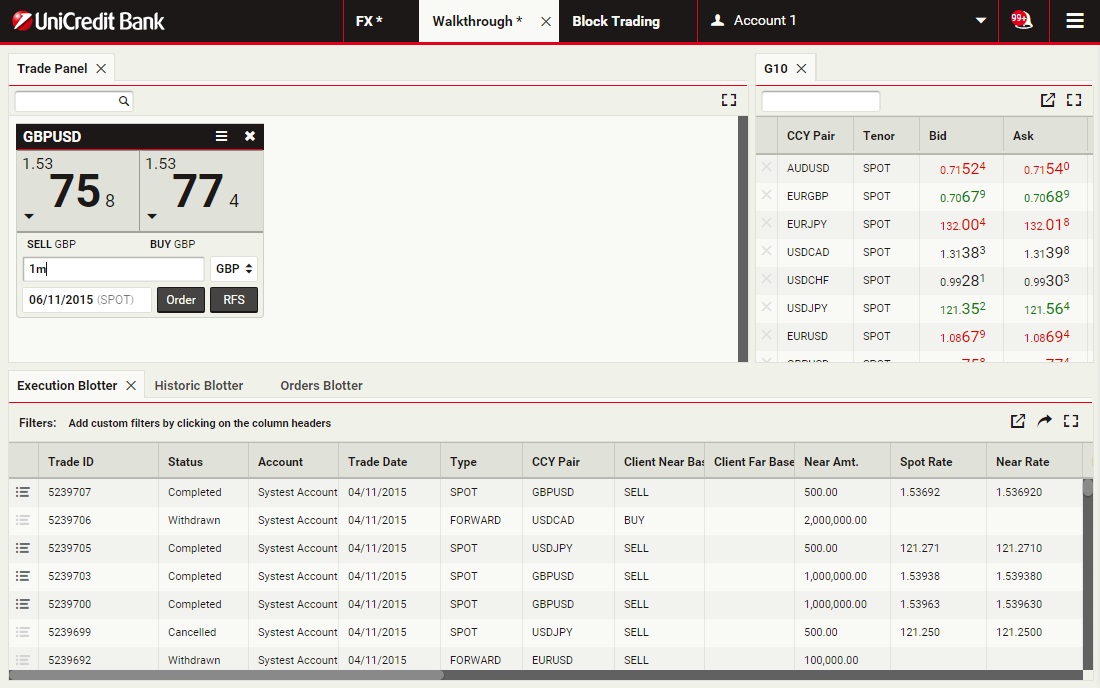
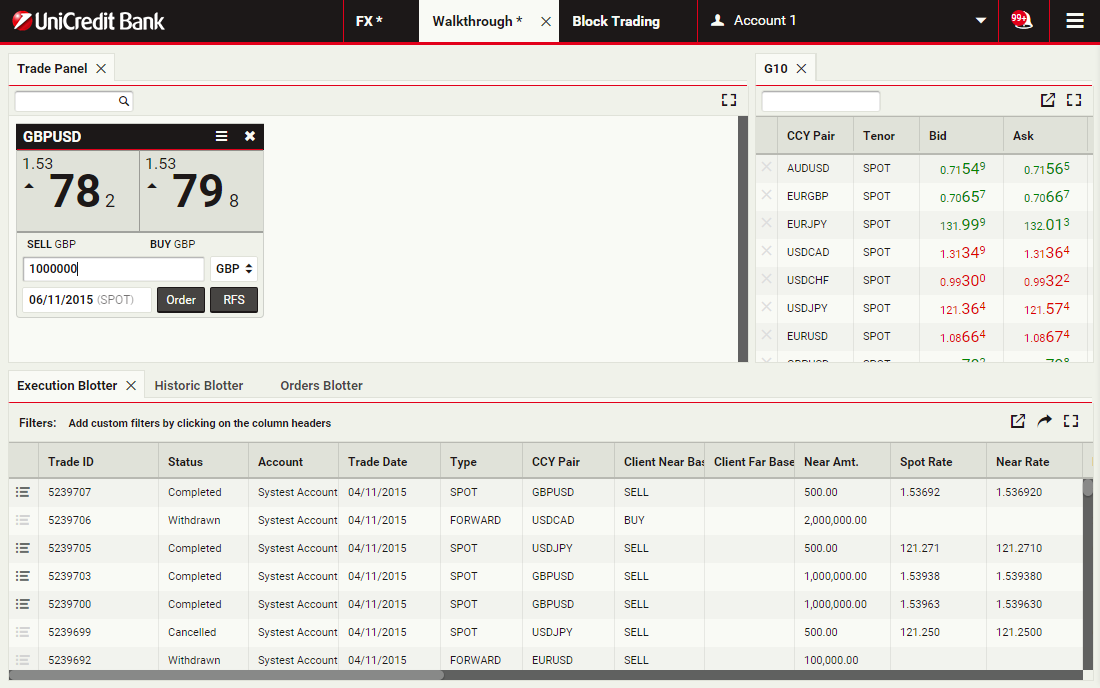
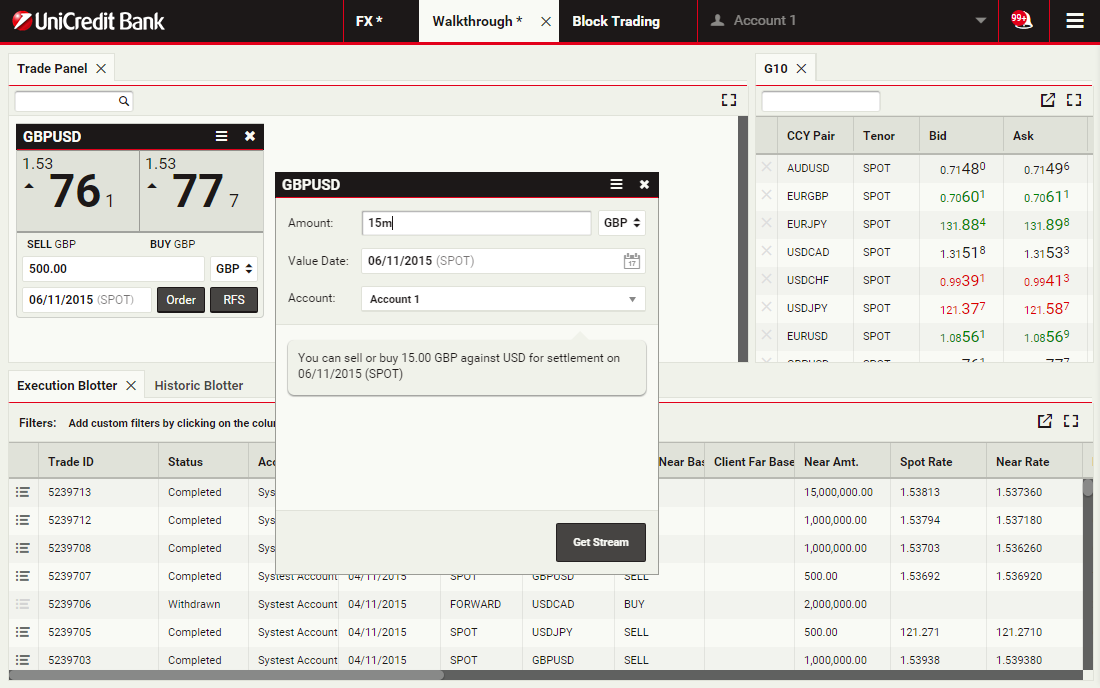
Campul Suma accepta introducerea cifrelor precum si prescurtarile 'k', 'm' si'b' pentru mie, milion si miliard.
Pentru 1 milion se poate introduce 1000000 sau 1m.
Apasa pe campul suma pentru a continua
Pentru 1 milion se poate introduce 1000000 sau 1m.
Apasa pe campul suma pentru a continua
Selecteaza valuta tranzactionata
Prin apasarea campului valutei tranzactionate, comuta valuta tranzactionata (GBP) si cea cotata (USD) din perechea GBP/USD.
Pentru schimbarea valutei tranzactionate din GBP in USD apasa campul Valuta tranzactionata
Pentru schimbarea valutei tranzactionate din GBP in USD apasa campul Valuta tranzactionata
Selecteaza data valutei
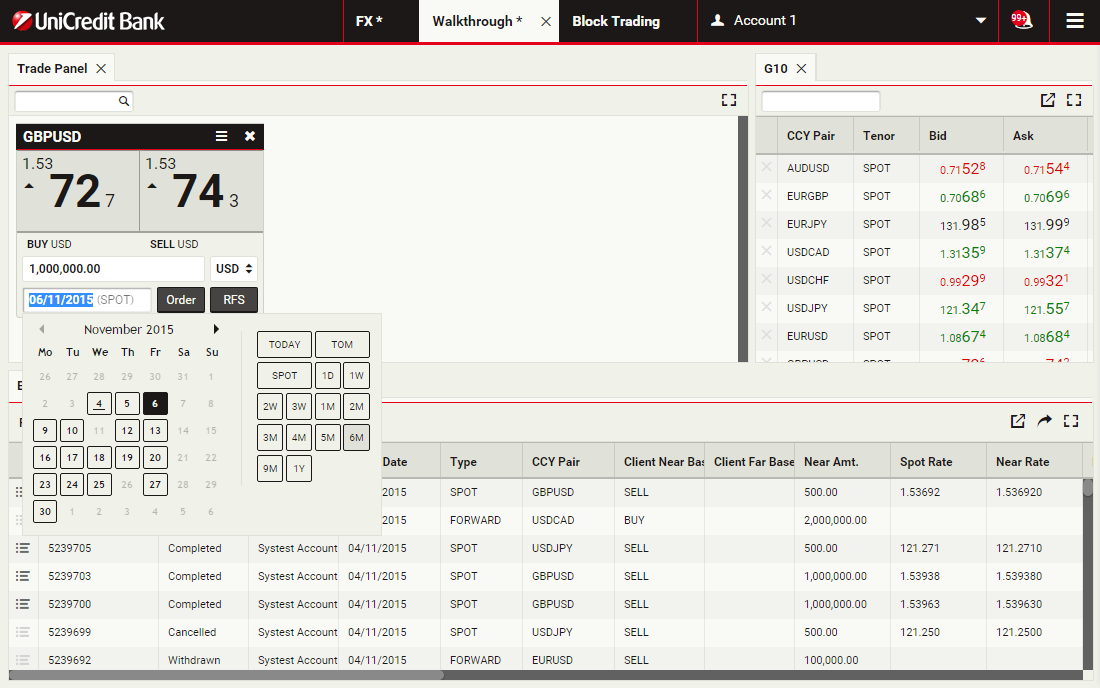
Data de valuta implicita este Spot. Selectorul de data din campul data valutei permite selectia rapida a diferitelor perioade standard sau date intermediare.
Pentru a selecta o tranzactie la termen de 6 luni apasa perioada 6M
Pentru a selecta o tranzactie la termen de 6 luni apasa perioada 6M
Executa tranzactia
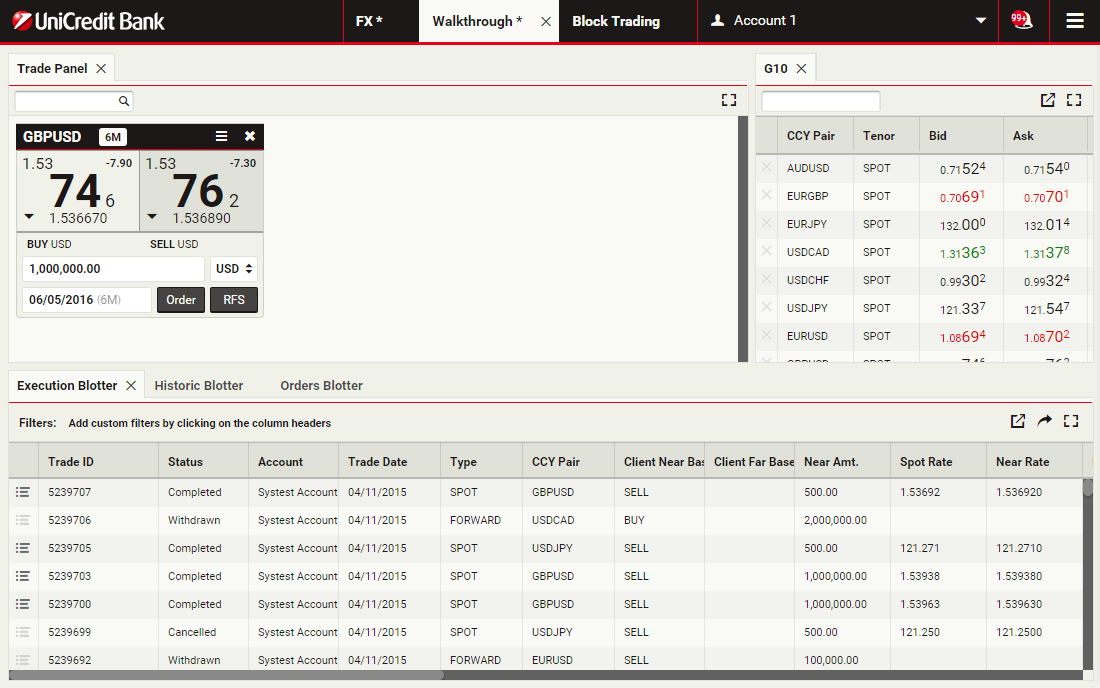
Punctele la termen se afla in coltul din dreapta sus si cursul final la baza fiecarei cotatii. Poate fi vazut si sensul tranzactiei in termeni de valuta tranzactionata.
Pentru a cumpara USD din GBP apasa cursul din stanga
Pentru a cumpara USD din GBP apasa cursul din stanga
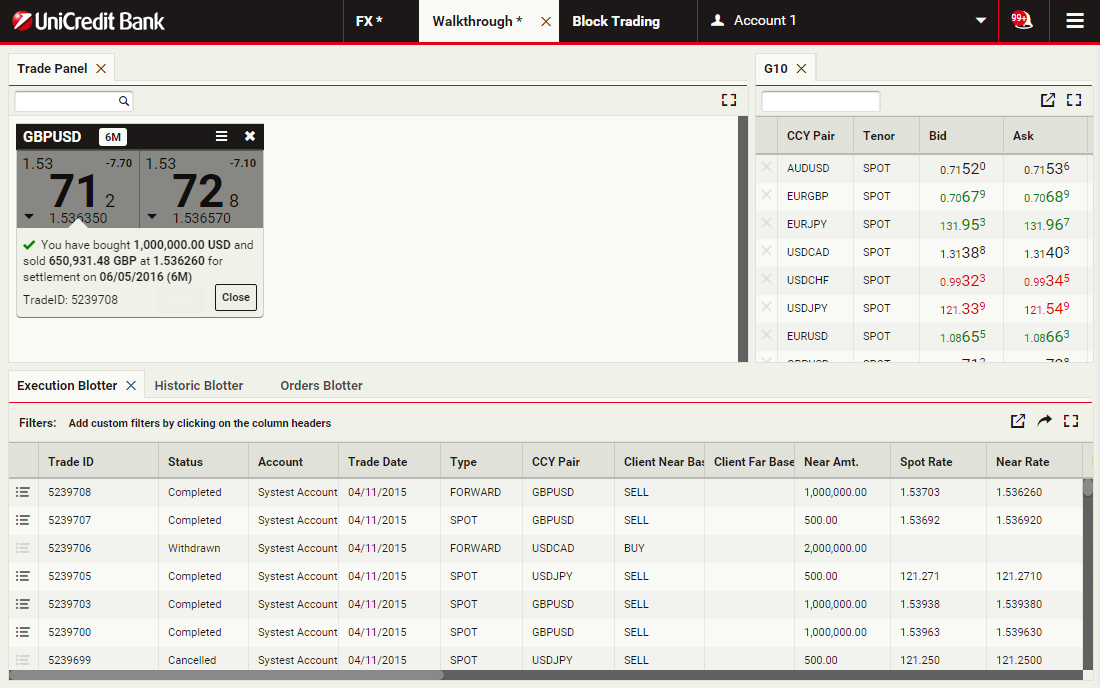
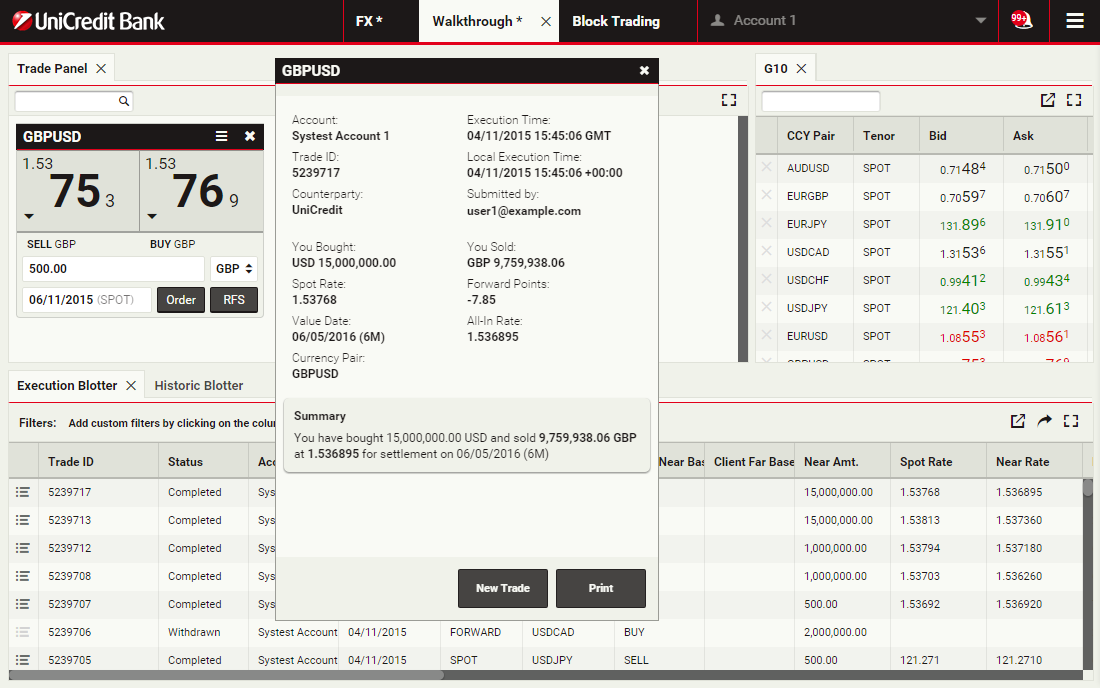
Vezi mesajul de confirmare
Un mesaj de confirmare te va anunta ca tranzactia s-a executat.
Apasa butonul Inchide pentru a ignora mesajul
Apasa butonul Inchide pentru a ignora mesajul
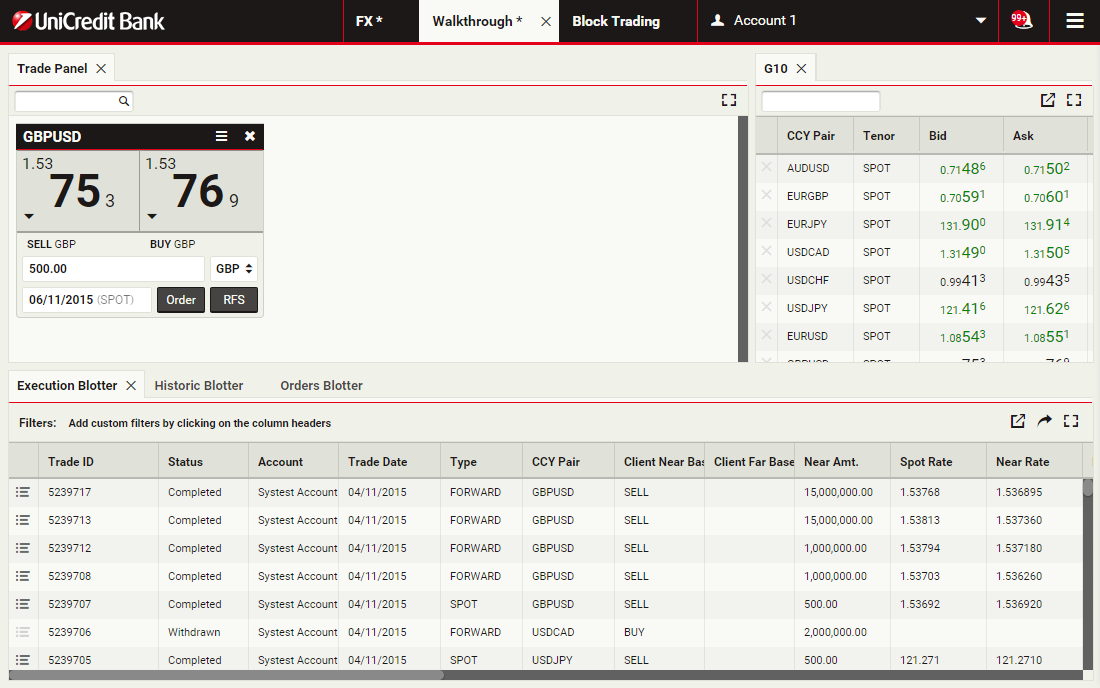
Vezi intrarile in registrul de tranzactii
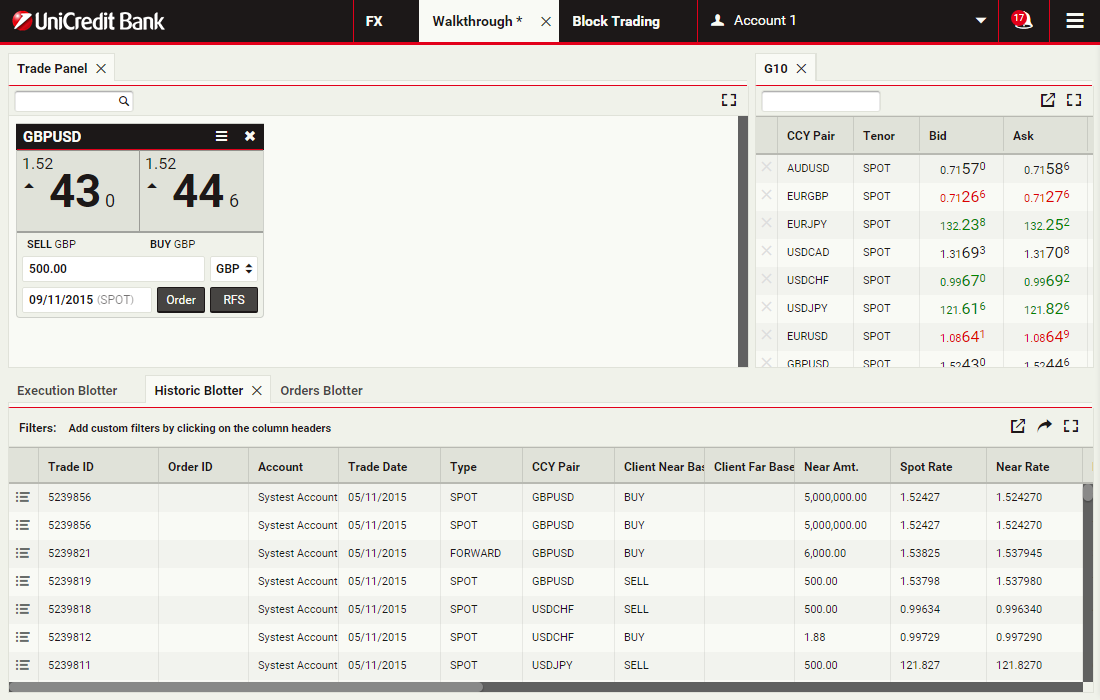
Poti vedea tranzactiile in registrul tranzactiilor executate sau in cel istoric.
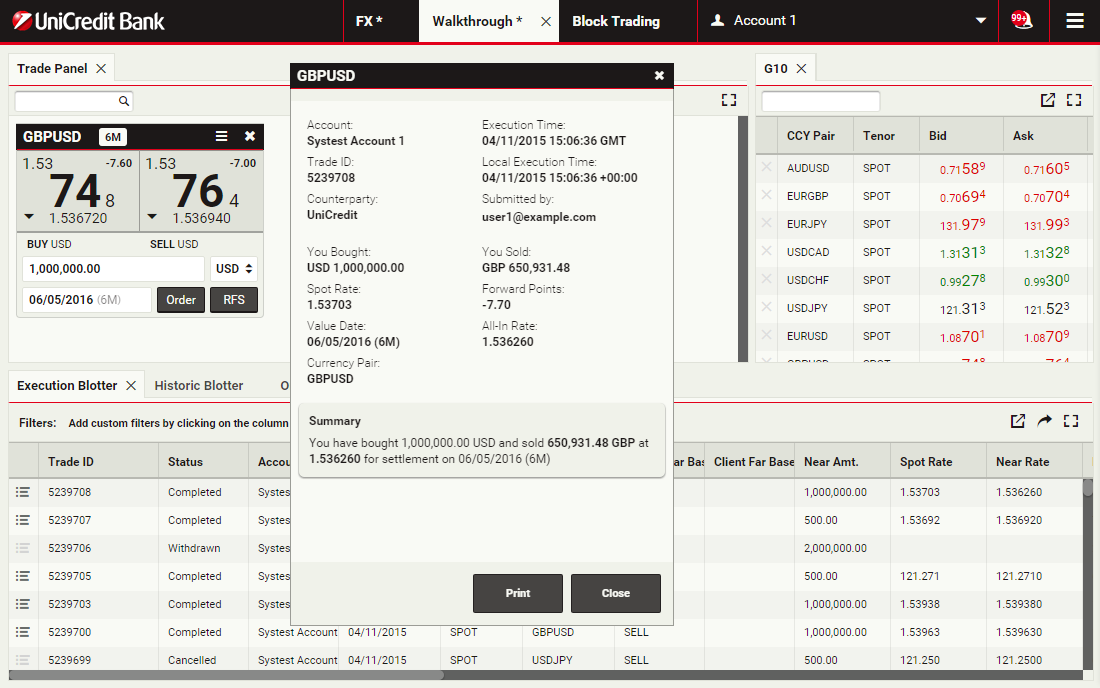
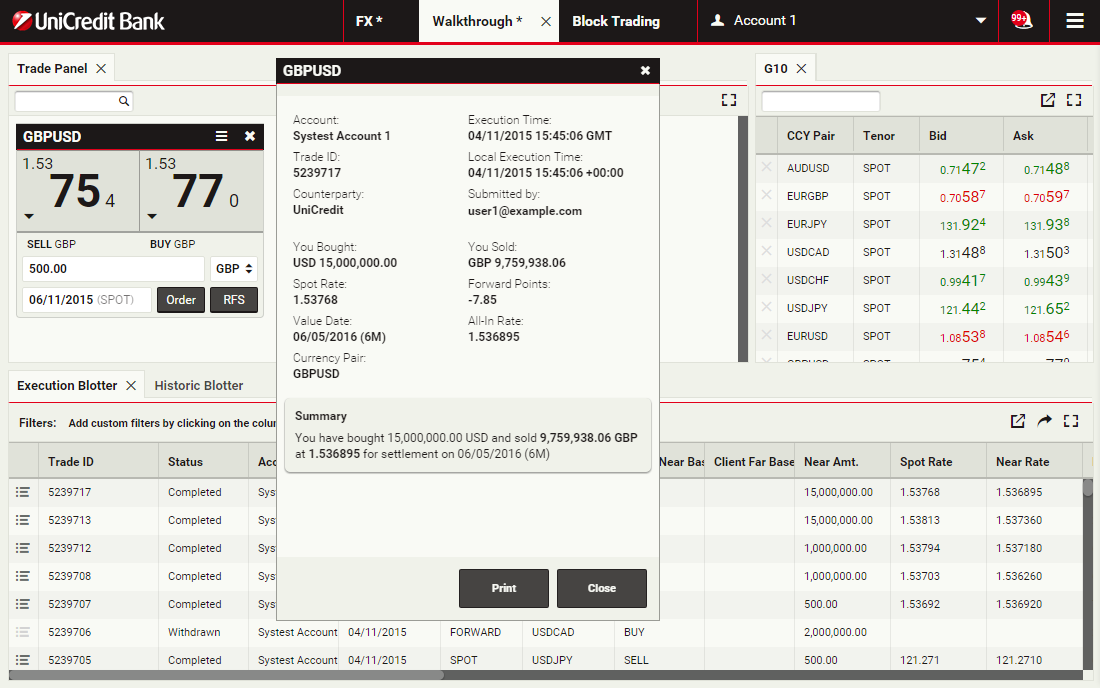
Pentru a revedea oricand tichetul confirmarii unei tranzactii, apasa simbolul de detaliu al tranzactiei din registru
Pentru a revedea oricand tichetul confirmarii unei tranzactii, apasa simbolul de detaliu al tranzactiei din registru
Revizuieste tichetul de confirmare
Pentru a inchide tichetul de confirmare, apasa butonul Inchide
Tranzactionare pe baza de flux continuu de cotatii
Tranzactionarea pe baza fluxului continuu de cotatii permite cererea cotatiei continue pentru Spot, Forward, Forward flexibil si Swap. Imediat ce apare un pret in flux, poti apasa si executa tranzactia
ContinuăSolicita o cotatie
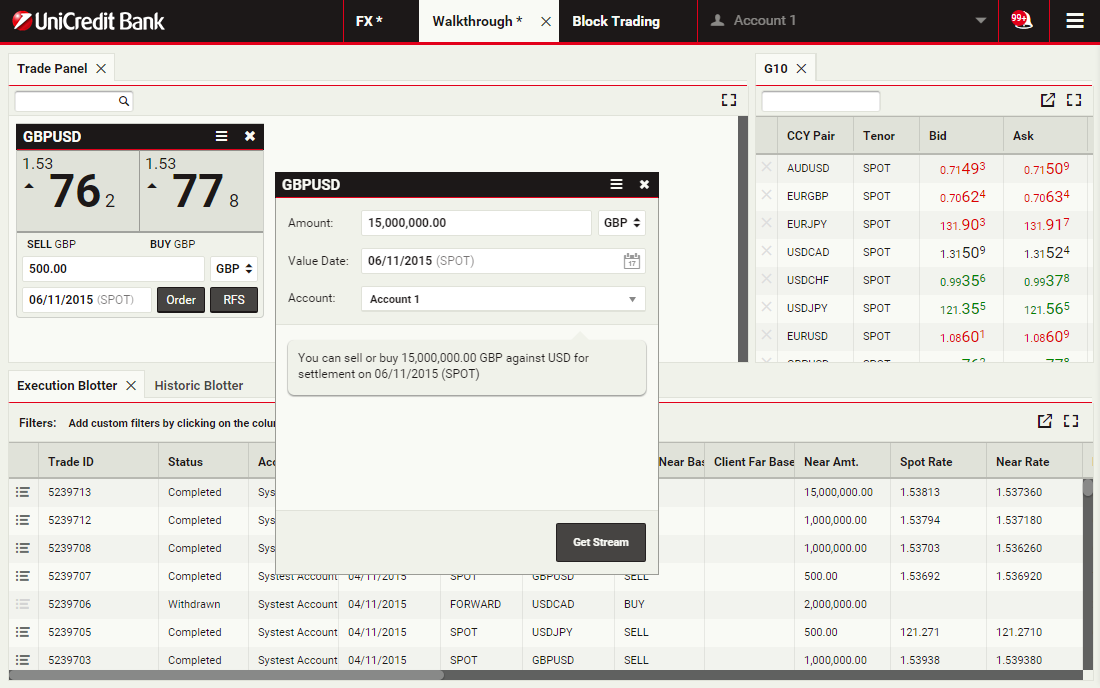
Pentru a solicita o cotatie outright GBPUSD, apasa RFS pe simbolul GBPUSD outright.
Precizeaza suma
Campul Suma accepta introducerea cifrelor precum si prescurtarile 'k', 'm' si'b' pentru mie, milion si miliard.
Pentru 1 milion se poate introduce 1000000 sau 1m.
Apasa pe campul suma pentru a continua
Pentru 1 milion se poate introduce 1000000 sau 1m.
Apasa pe campul suma pentru a continua
Selecteaza valuta tranzactionata
Prin apasarea campului valutei tranzactionate, comuta valuta tranzactionata (GBP) si cea cotata (USD) din perechea GBP/USD.
Pentru schimbarea valutei tranzactionate din GBP in USD apasa campul Valuta tranzactionata
Pentru schimbarea valutei tranzactionate din GBP in USD apasa campul Valuta tranzactionata
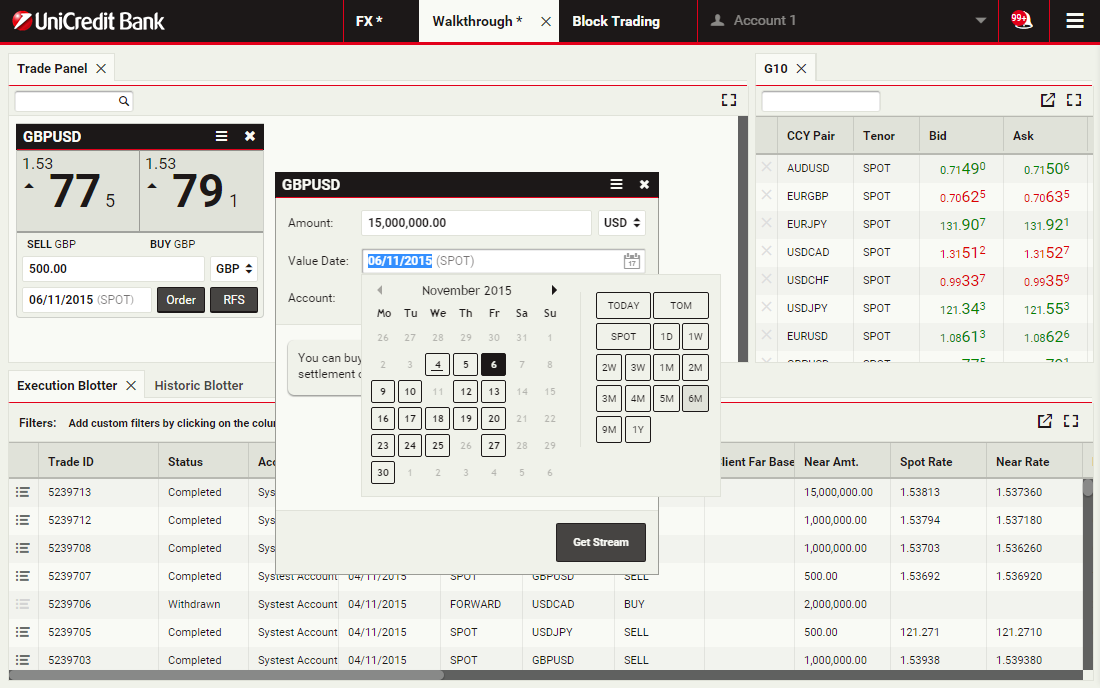
Selecteaza data valutei
Data de valuta implicita este Spot. Selectorul de data din campul data valutei permite selectia rapida a diferitelor perioade standard sau date intermediare.
Pentru a selecta o tranzactie la termen de 6 luni apasa perioada 6M
Pentru a selecta o tranzactie la termen de 6 luni apasa perioada 6M
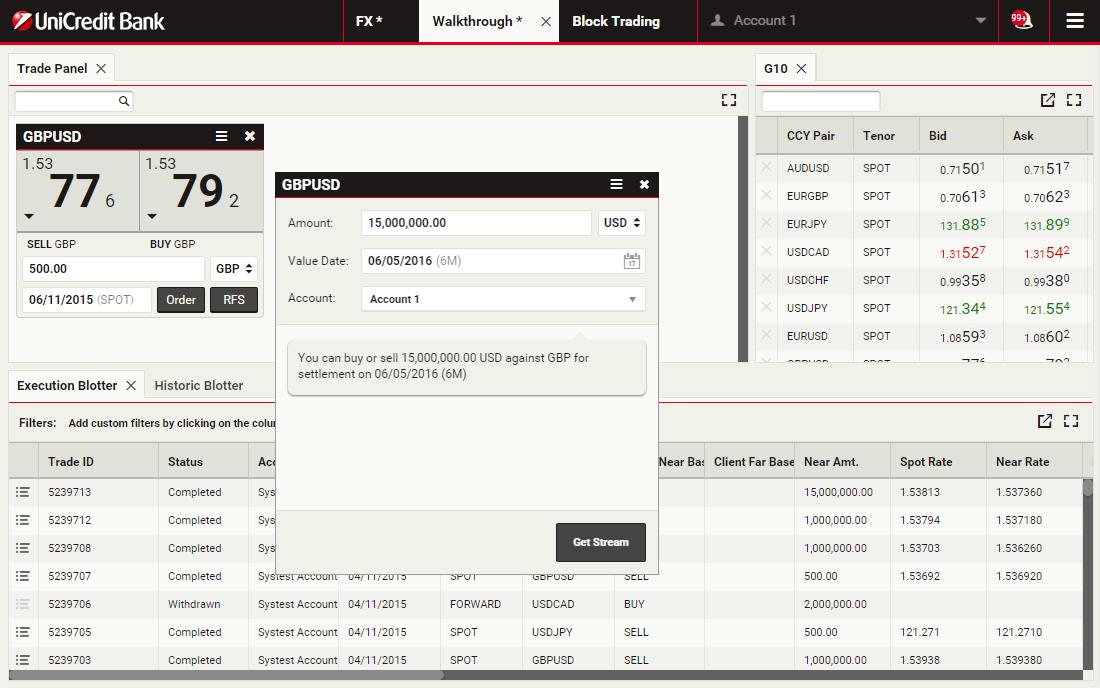
Obtine flux continuu de cotatii
Apasa Obtine flux continuu pentru a obtine un flux continuu de cotatii executabile
Executa tranzactia
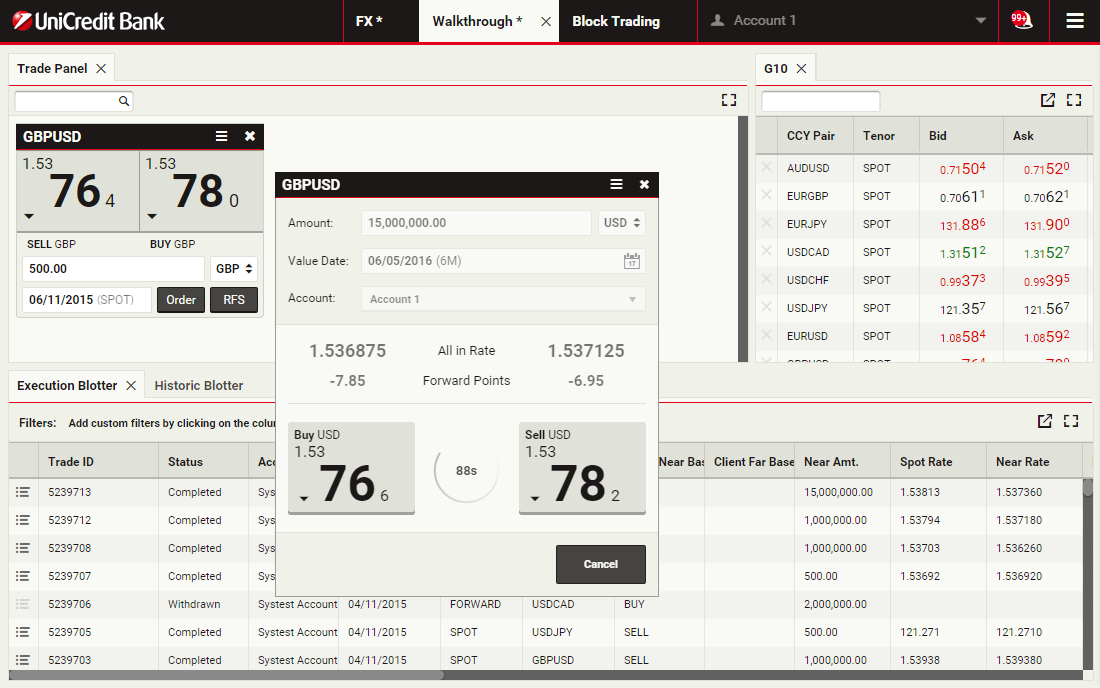
Un sir de doua cotatii Spot sunt afisate, incluzand punctele la termen si cursul final. Sirul de cotatii este valabil pentru o perioada limitata, un cronometru aratand timpul ramas pana la expirare.
Pentru executarea tranzactiei, apasa cotatia din stanga etichetata 'Cumpara USD'
Pentru executarea tranzactiei, apasa cotatia din stanga etichetata 'Cumpara USD'
Vezi tichetul de confirmare
Tichetul de confirmare te informeaza ca tranzactia s-a finalizat cu succes.
Pentru a inchide tichetul apasa 'x' ul din coltul dreapta sus al tichetului
Pentru a inchide tichetul apasa 'x' ul din coltul dreapta sus al tichetului
Vezi intrarile in registrul de tranzactii
Poti vedea tranzactiile in registrul tranzactiilor executate sau in cel istoric.
Pentru a revedea oricand tichetul confirmarii unei tranzactii, apasa simbolul de detaliu al tranzactiei din registru
Pentru a revedea oricand tichetul confirmarii unei tranzactii, apasa simbolul de detaliu al tranzactiei din registru
Revizuieste tichetul de confirmare
Pentru a inchide fereastra de confirmare, apasa Inchide
Confirming your trades
You can process all pending trade confirmations for your company directly from UCTrader
ContinuăReview and Proceed to confirmation
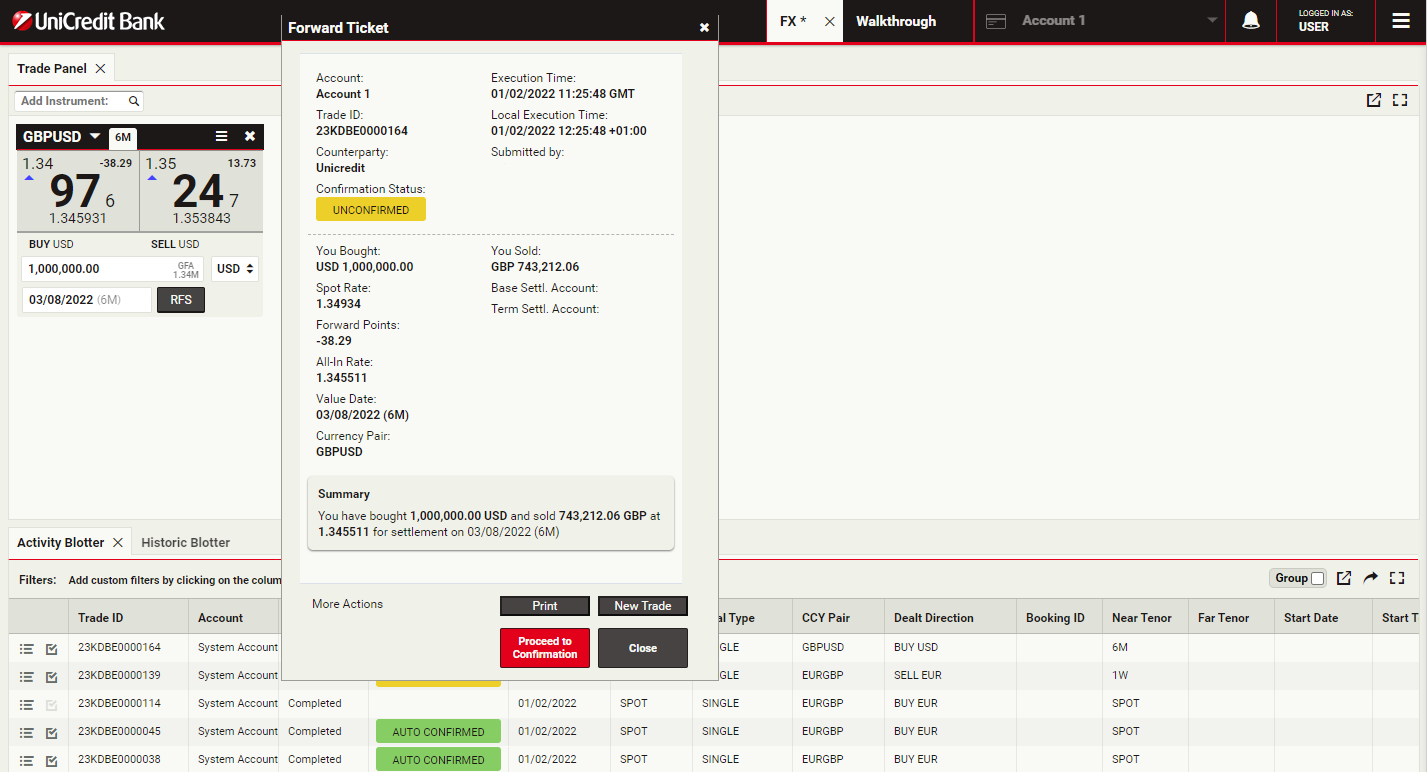
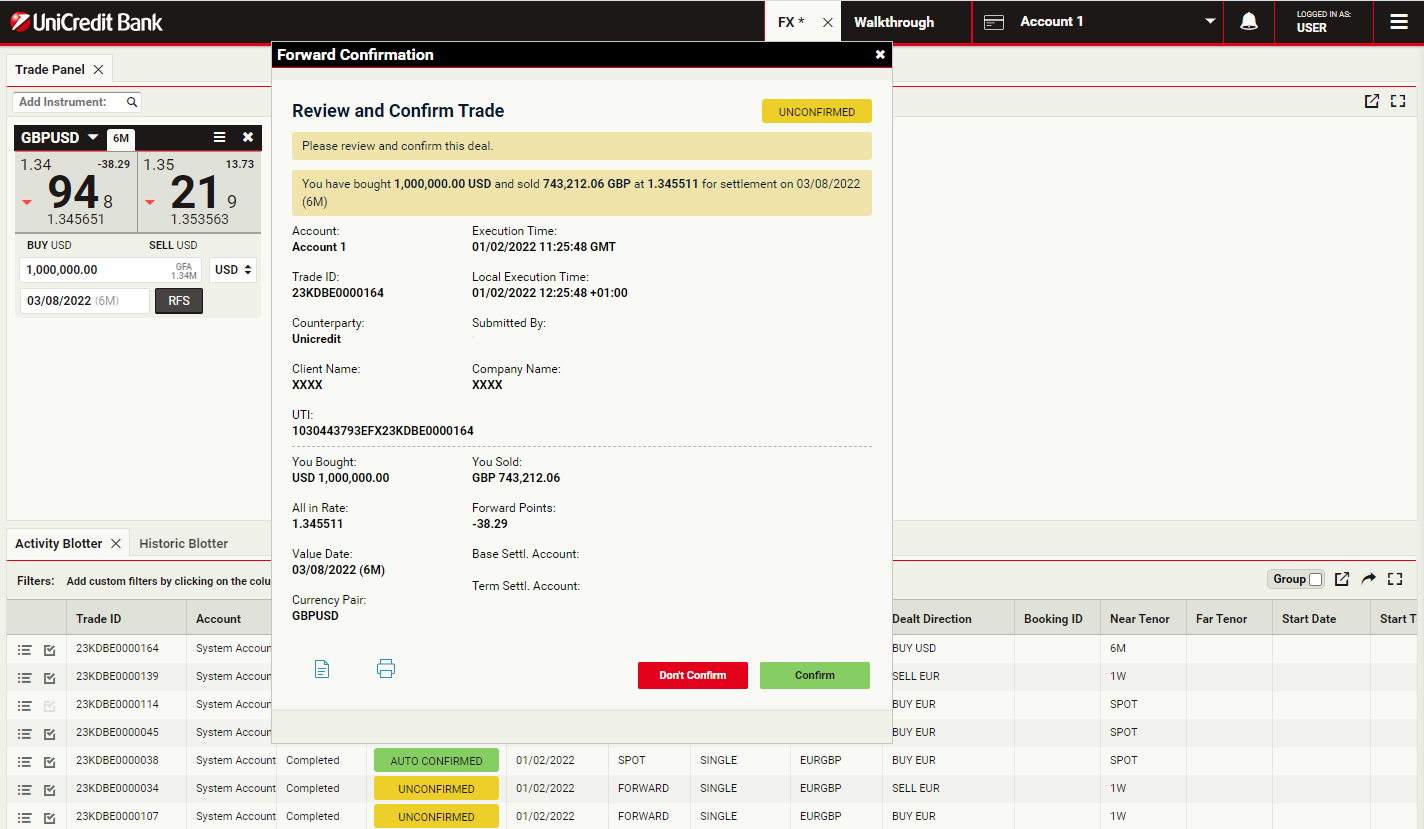
If you are enabled for digital trade confirmations, you can review your deal costs and charges and perform the confirmation step by clicking on Proceed to Confirmation
Confirm the trade
Trades settling before or on the spot date are considered automatically confirmed, whilst all Forward, Swap and Block trades settling after spot must be explicitly confirmed by customers.'
To confirm your trade, click Confirm.
If you wish to save or print a copy of your trade confirmation click either the file or print icons
To confirm your trade, click Confirm.
If you wish to save or print a copy of your trade confirmation click either the file or print icons
Review the ticket
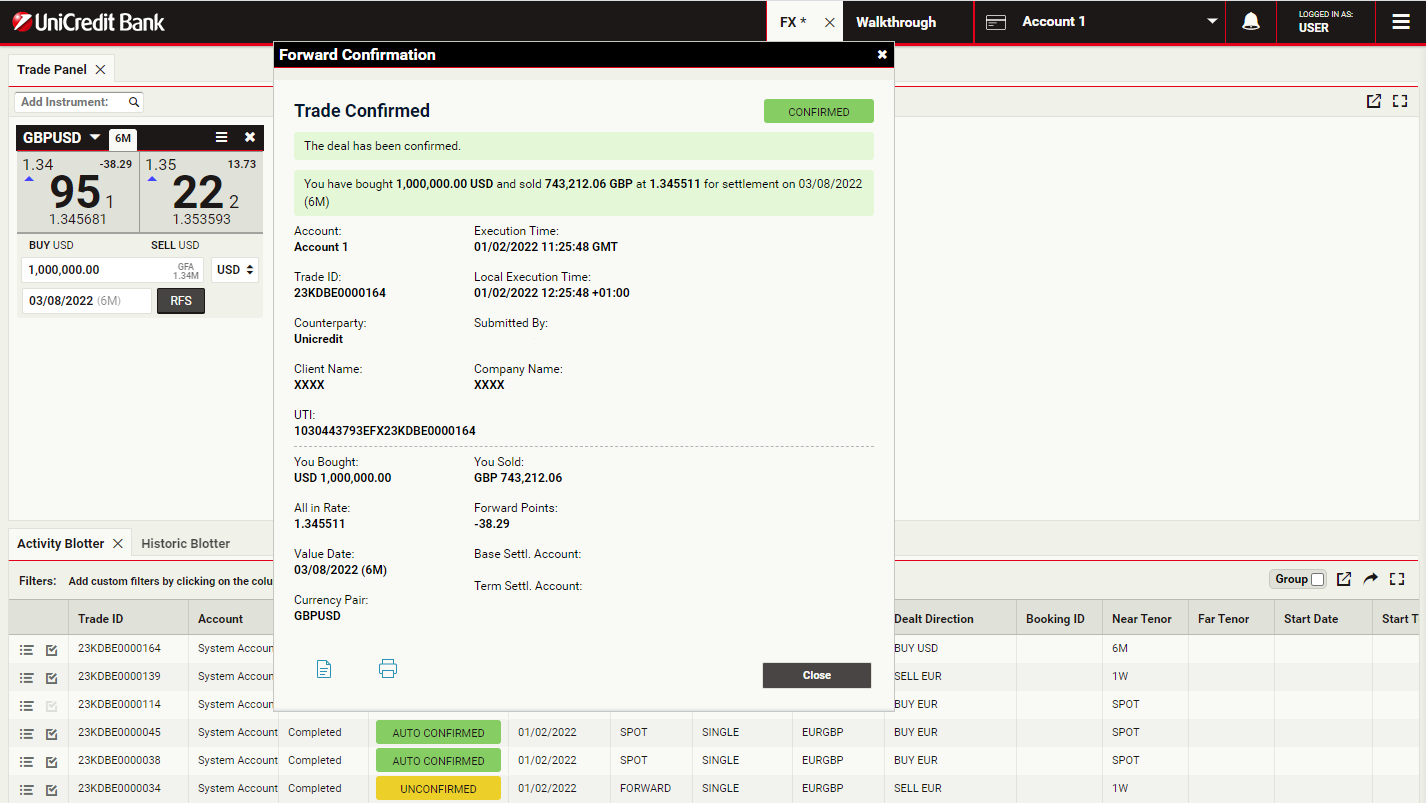
To close the ticket, click Close
Viewing confirmations in the blotter
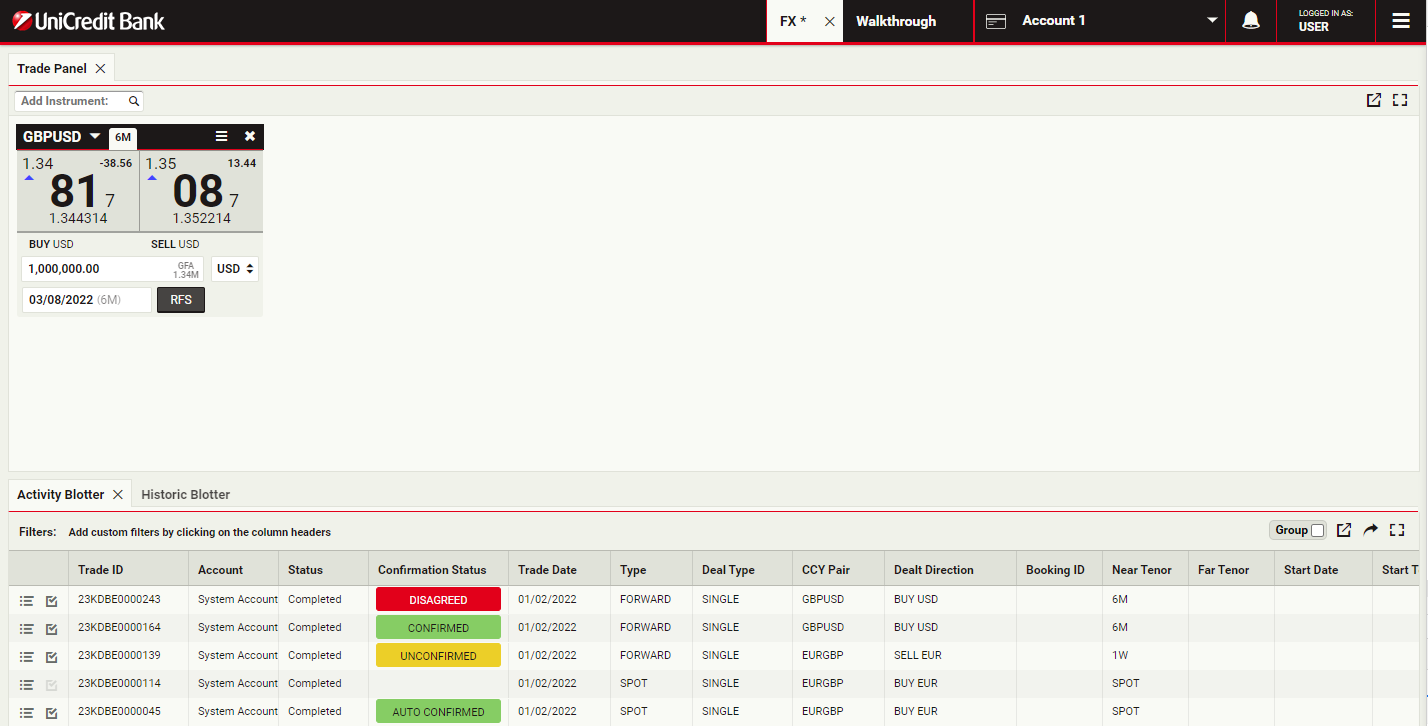
All the confirmations are stored and displayed in the Historical Blotter, where it is possible to retrieve them and check the confirmation status, as well as costs and charges and trade UTIs
'Trades can have different states:
- Unconfirmed
- Disagreed
- Confirmed
To review a ticket, click the detail icon for the trades entry in the blotter
'Trades can have different states:
- Unconfirmed
- Disagreed
- Confirmed
To review a ticket, click the detail icon for the trades entry in the blotter
Bloc de tranzactionare
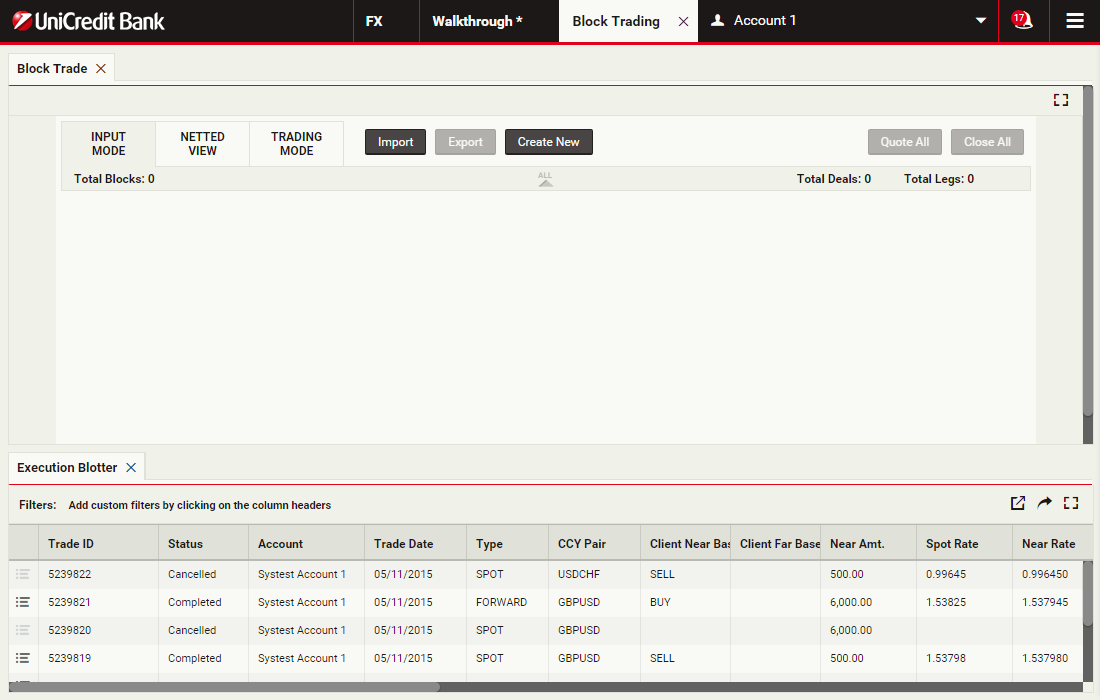
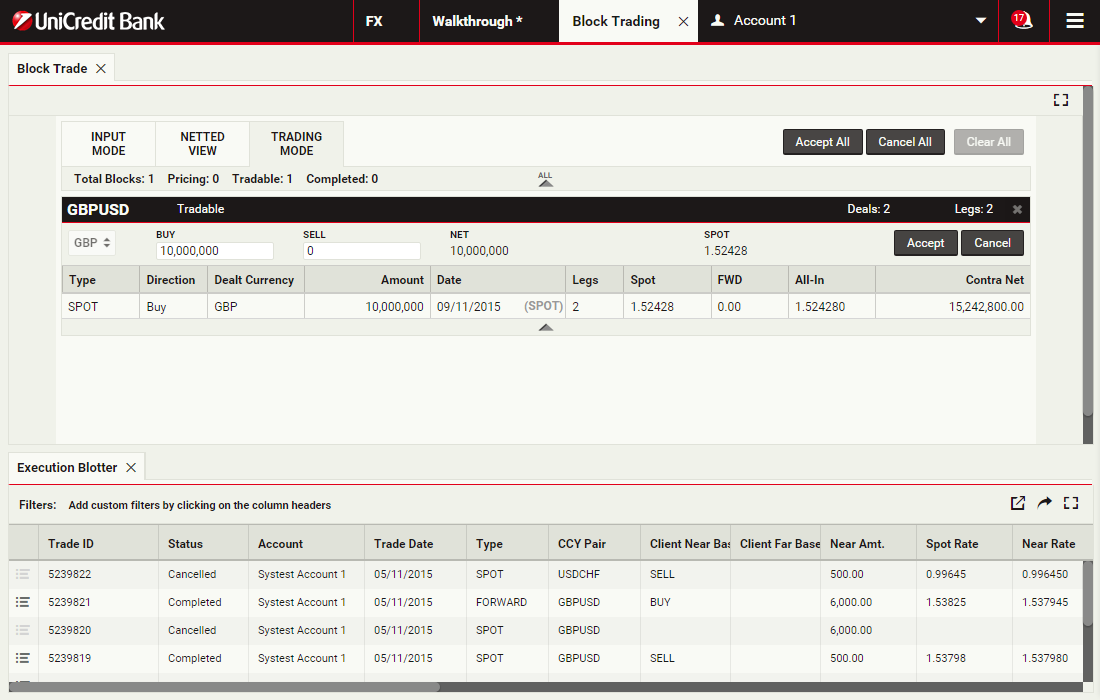
Folosind blocul de tranzactionare, se poate trimite solicitarea de cotatie pe tranzactii simultane cu aceeasi pereche de valute, cu mai multe conturi de decontare si date de valuta. Tranzactiile se pot introduce direct sau se pot incarca in format excel, iar UCTrader face validare automata si compensarea acolo unde este posibil.
Pentru mai multe informatii sau acces la aceasta optiune, contacteaza echipa de suport
ContinuăPentru mai multe informatii sau acces la aceasta optiune, contacteaza echipa de suport
Creaza un bloc de tranzactionare nou
Pentru a crea un bloc de tranzactionare in UCTrader. Acesta poate fi importat si din excel
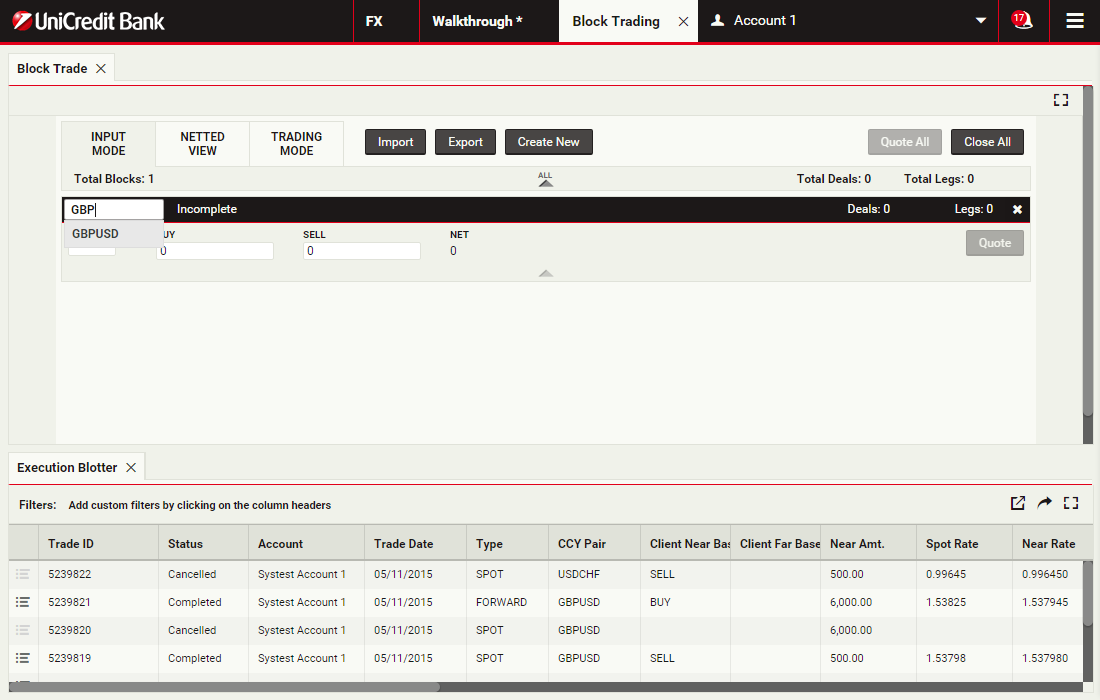
Alege perechea de valute
Tranzactiile din acelasi bloc sunt restrictionate la aceeasi pereche de valute si valuta tranzactionata. Pentru a alege GBPUSD tasteaza GBPUSD in campul perechii de valute.
Pentru a continua apasa GBPUSD
Pentru a continua apasa GBPUSD
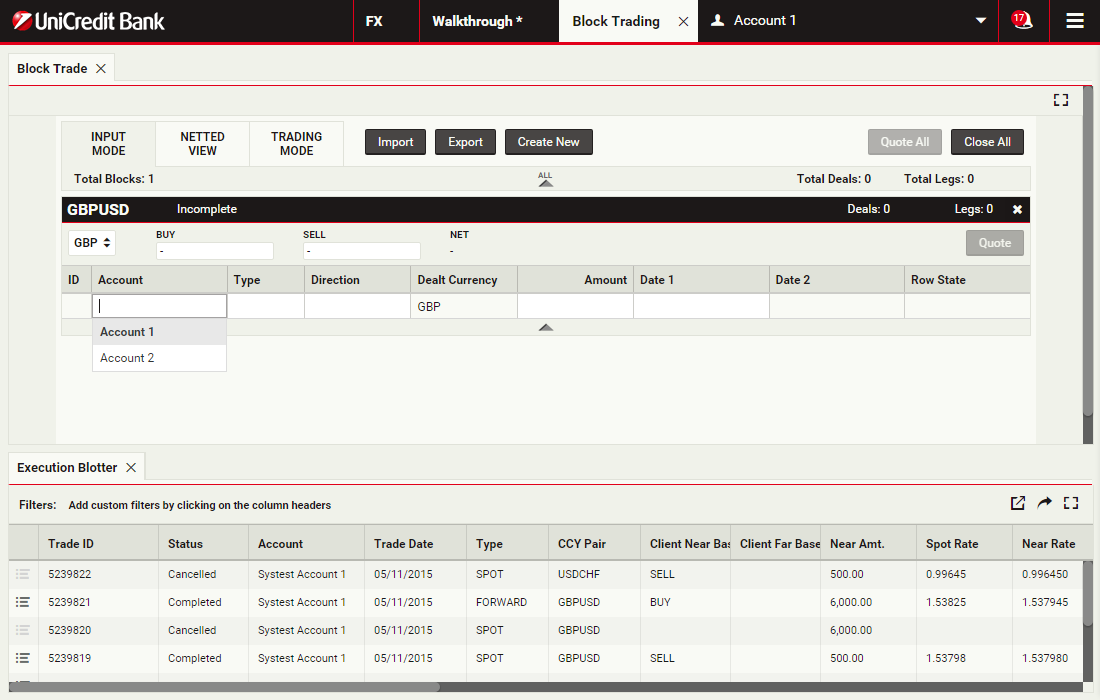
Alege contul tranzactiei
Alege contul 1 ca si cont al tranzactiei pentru prima tranzactie
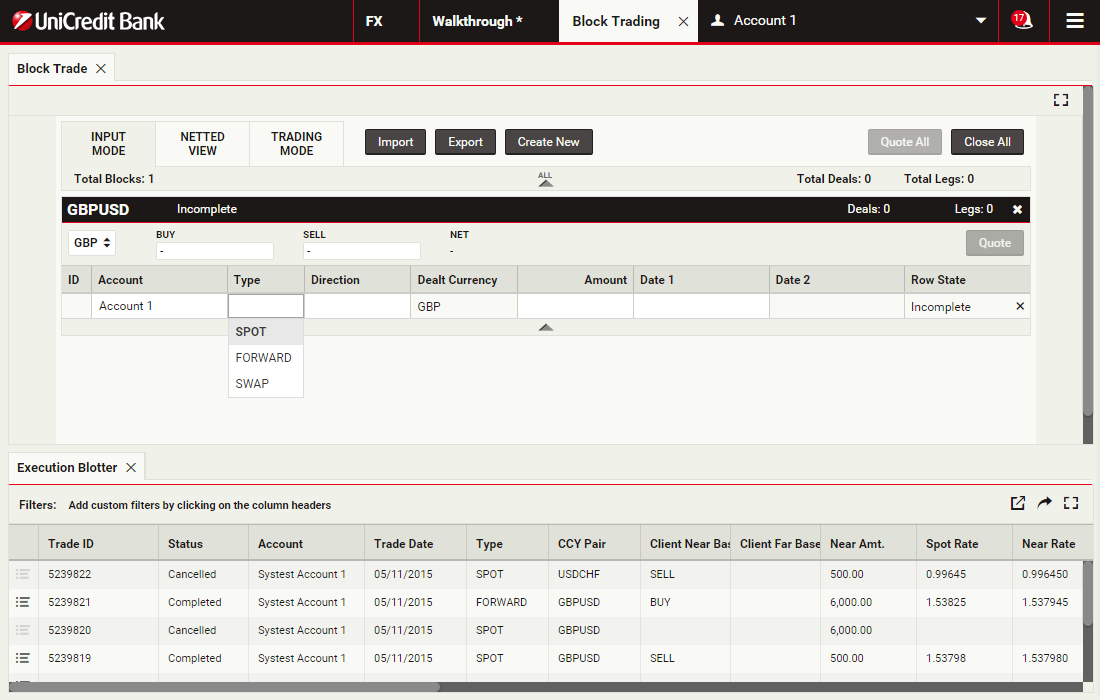
Selecteaza tipul tranzactiei
Selecteaza Spot
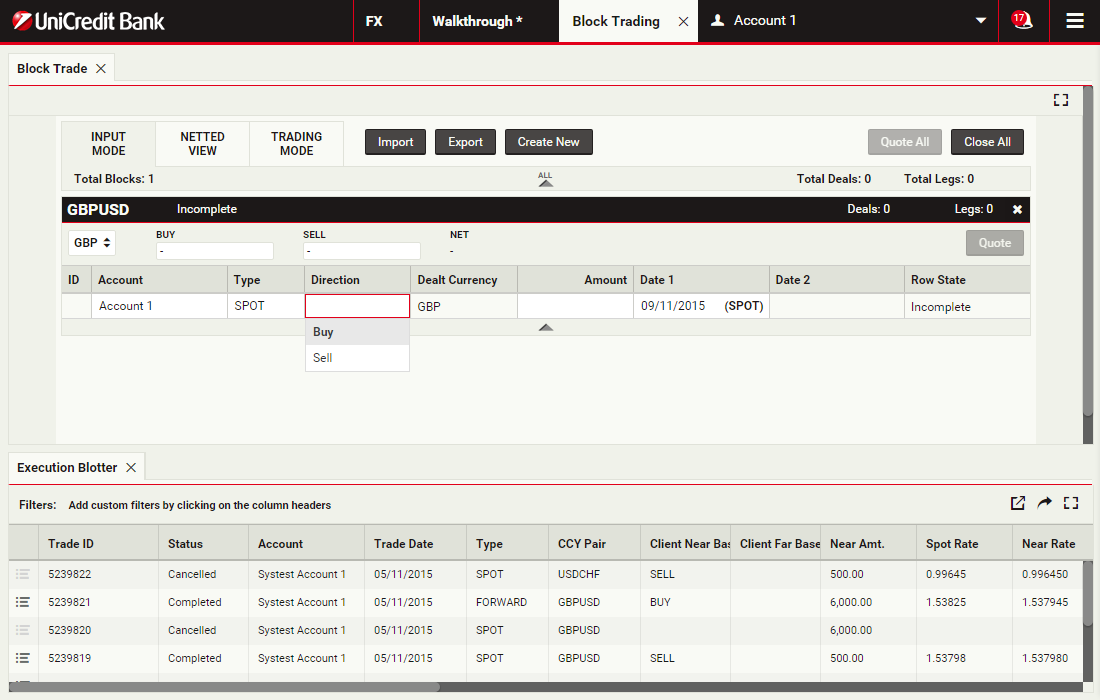
Selecteaza sensul tranzactiei
Selecteaza Cumpara
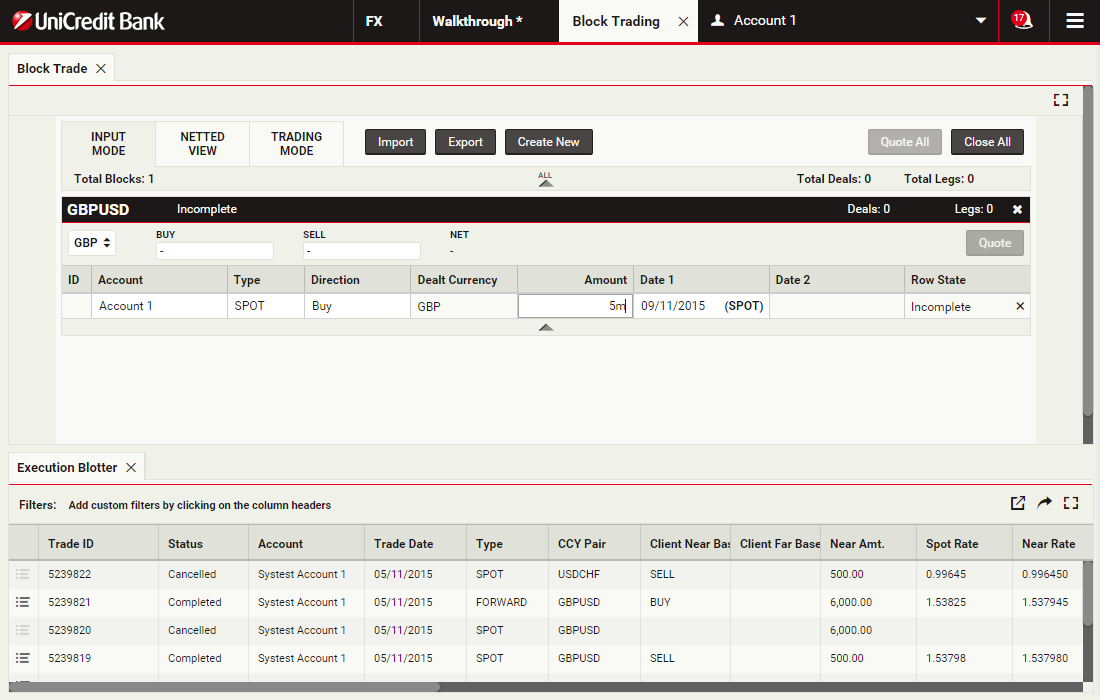
Precizeaza suma
Campul Suma accepta introducerea cifrelor precum si prescurtarile 'k', 'm' si'b' pentru mie, milion si miliard.
Pentru 1 milion se poate introduce 1000000 sau 1m.
Apasa pe campul Suma pentru a continua
Pentru 1 milion se poate introduce 1000000 sau 1m.
Apasa pe campul Suma pentru a continua
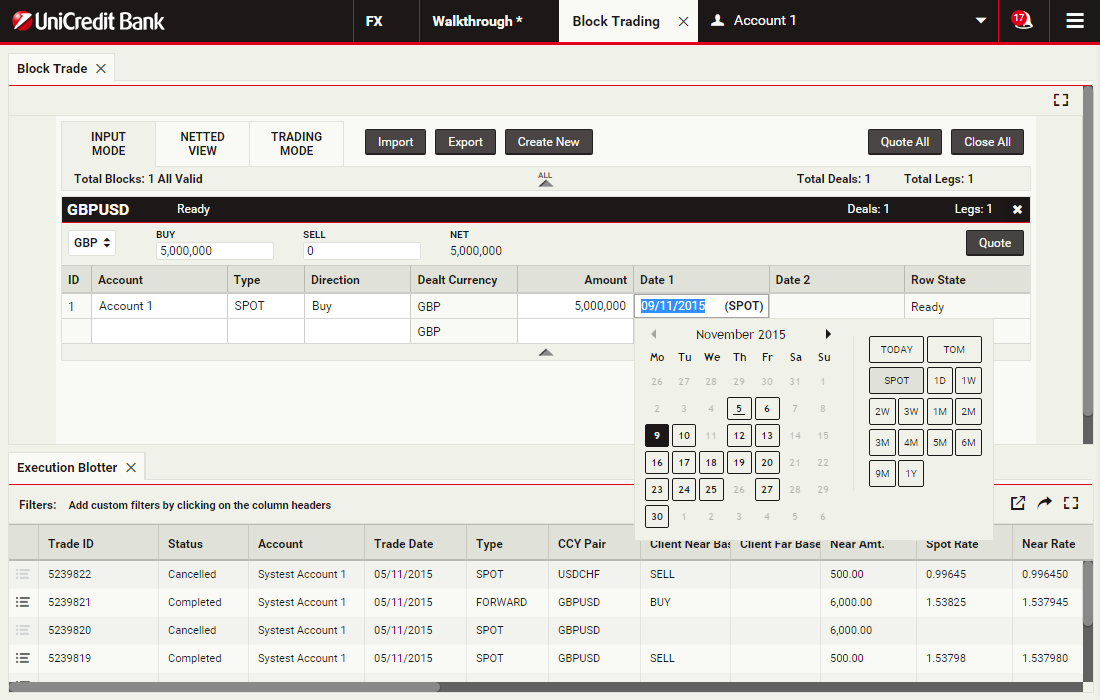
Alege data valutei
Fiecare tranzactie are 2 coloane cu data valutei: data 1 si data 2. Pentru Spot si tranzactii Forward, doar prima coloana este folosita. Pentru tranzactii Swap, data 1 corespunde scadentei apropiate, iar data 2 corespunde scadentei indepartate.
Alege Spot pentru data 1
Alege Spot pentru data 1
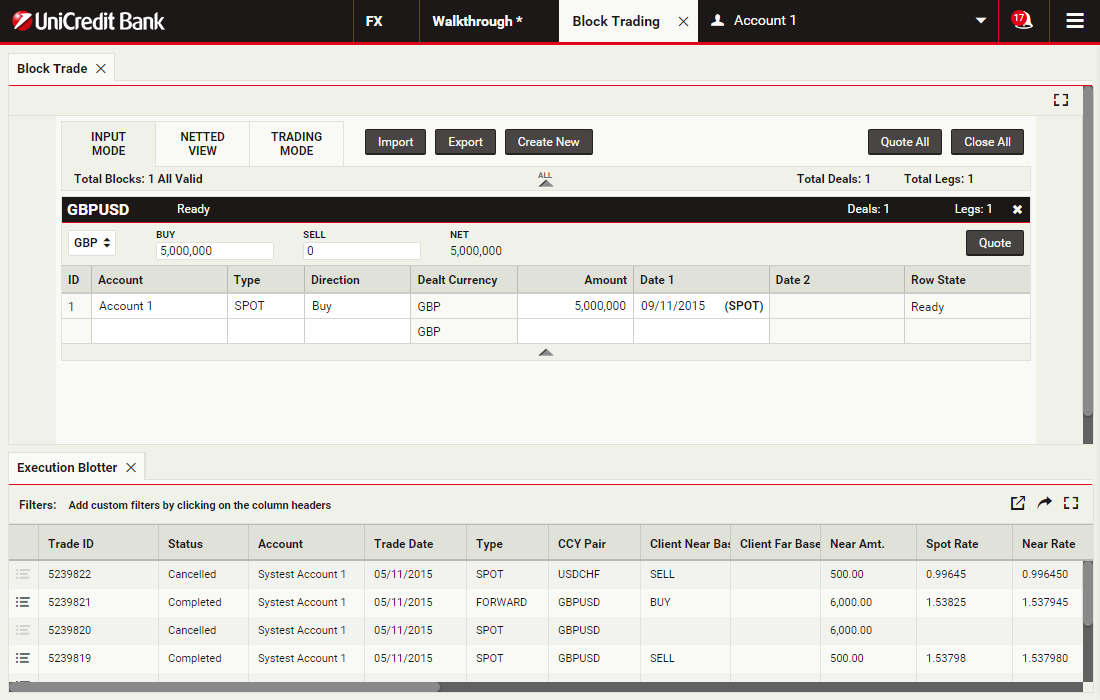
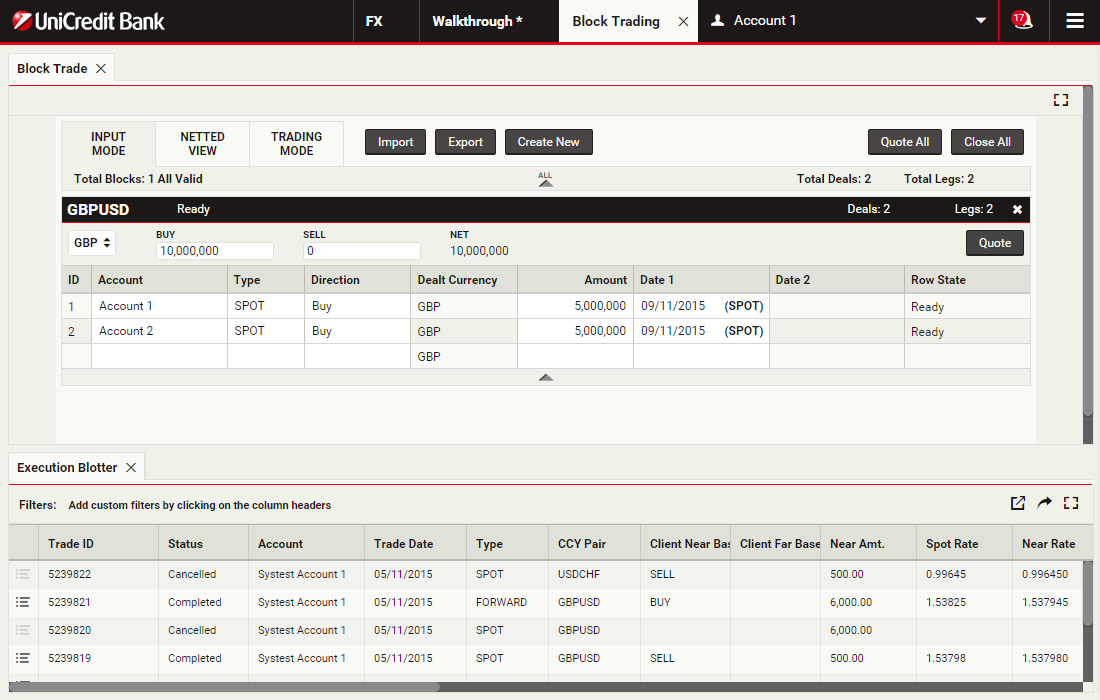
Adauga a doua tranzactie
Se pot adauga tranzactii suplimentare intr-un bloc, cate o tranzactie pe fiecare rand.
Pentru a continua apasa al doilea rand
Pentru a continua apasa al doilea rand
Solicita pret pentru blocul de tranzactii
ApasaCotatiepentru a obtine pret pentru un bloc de tranzactii
Executa blocul de tranzactii
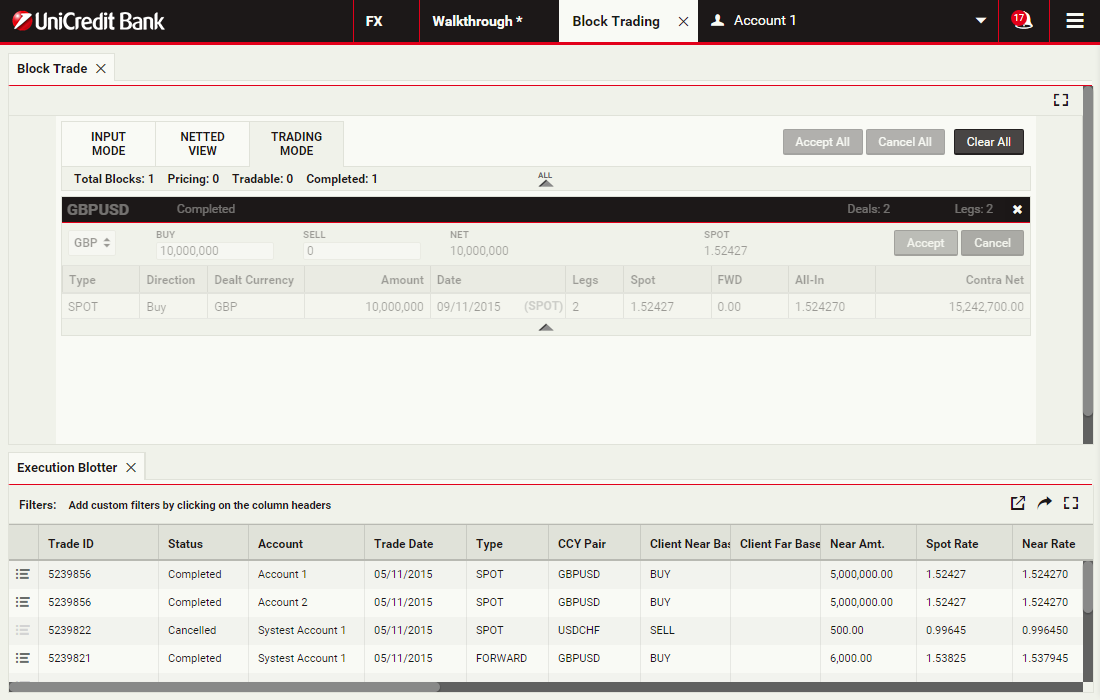
Cele doua tranzactii au aceeasi scadenta si au fost compensate intr-o singura tranzactie.
ApasaAccept pentru a accepta cotatia si executa blocul de tranzactii
ApasaAccept pentru a accepta cotatia si executa blocul de tranzactii
Vezi intrarile din registrul de tranzactii
Tranzactia s-a inregistrat ca intrare dubla in registrul de tranzactii: cate una pentru fiecare tranzactie din bloc (pre compensare).
Ambele intrari au acelasi identificator. Pentru a continua, apasa primele 2 randuri din registrul de tranzactii
Ambele intrari au acelasi identificator. Pentru a continua, apasa primele 2 randuri din registrul de tranzactii
Sortarea si filtrarea registrelor de tranzactii
Se pot revizui tranzactiile si administra ordinele din registrele de tranzactii
ContinuăDeschide coloana de optiuni pentru perechea de valute
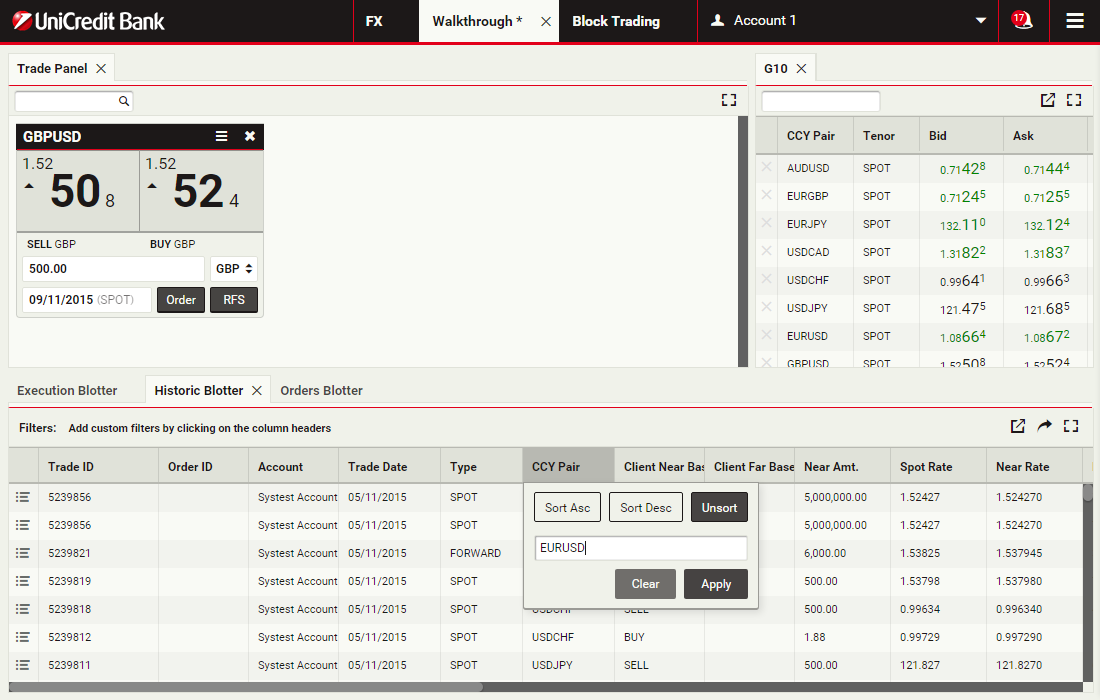
Apasa capatul coloanei pentru a deschide optiunile de sortare si filtrare a perechii de valute
Alege criteriul de filtare pentru perechea de valute
Tasteaza EURUSD in campul de filtrare.
Apasa Aplica pentru a aplica filtrul
Apasa Aplica pentru a aplica filtrul
Deschide coloana de optiuni pentru suma cu scadenta apropiata
Apasa capatul coloanei pentru a deschide optiunile de sortare si filtrare a sumei cu scadenta apropiata
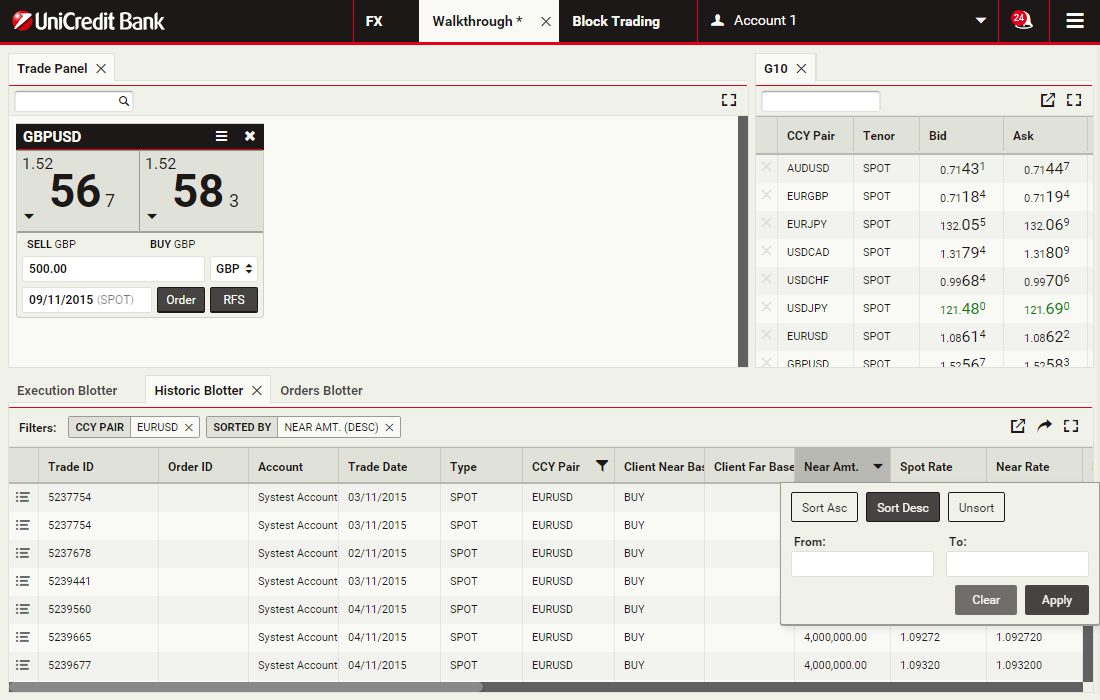
Alege sortarea in functie de suma cu scadenta apropiata
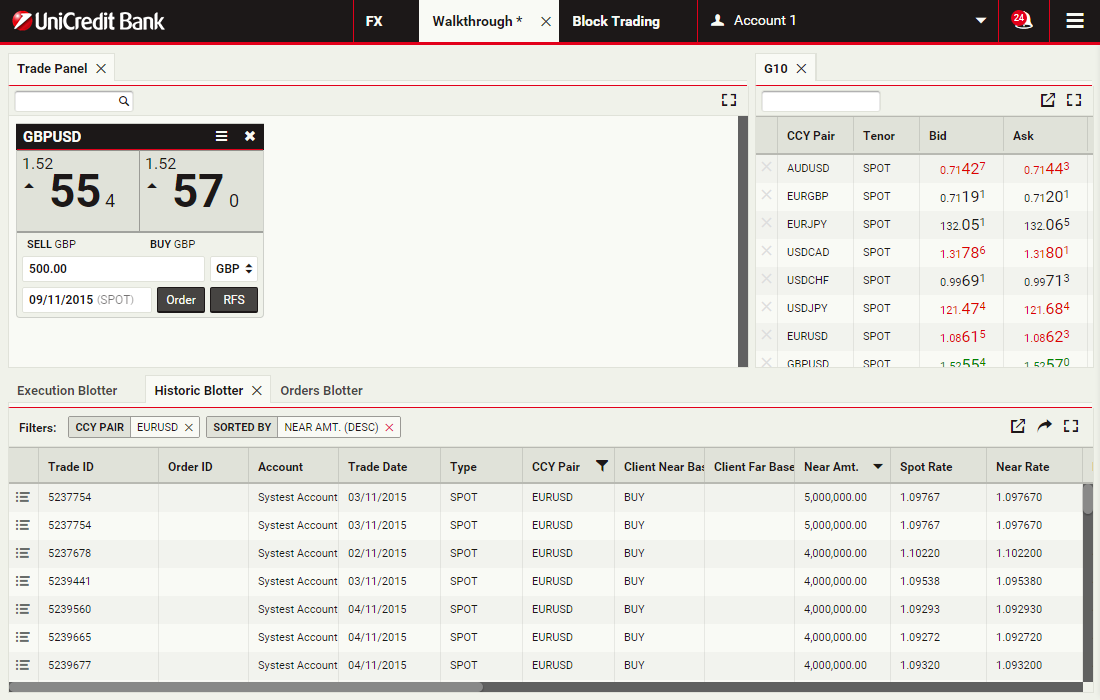
Apasa pentru a alege intrarile din registru in ordine descrescatoare a sumei valutei tranzactionate.
Apasa Aplica pentru aplicarea criteriului de sortare
Apasa Aplica pentru aplicarea criteriului de sortare
Stergere filtru
Pentru a sterge filtrul apasa 'x'
Plasare ordin
UCTrader accepta plasarea ordinelor unice sau conditionate.
Accesarea modulului de ordine este determinata de politica regionala de afaceri si permisiunile individuale de acces. Pentru mai multe informatii contacteaza echipa de suport.
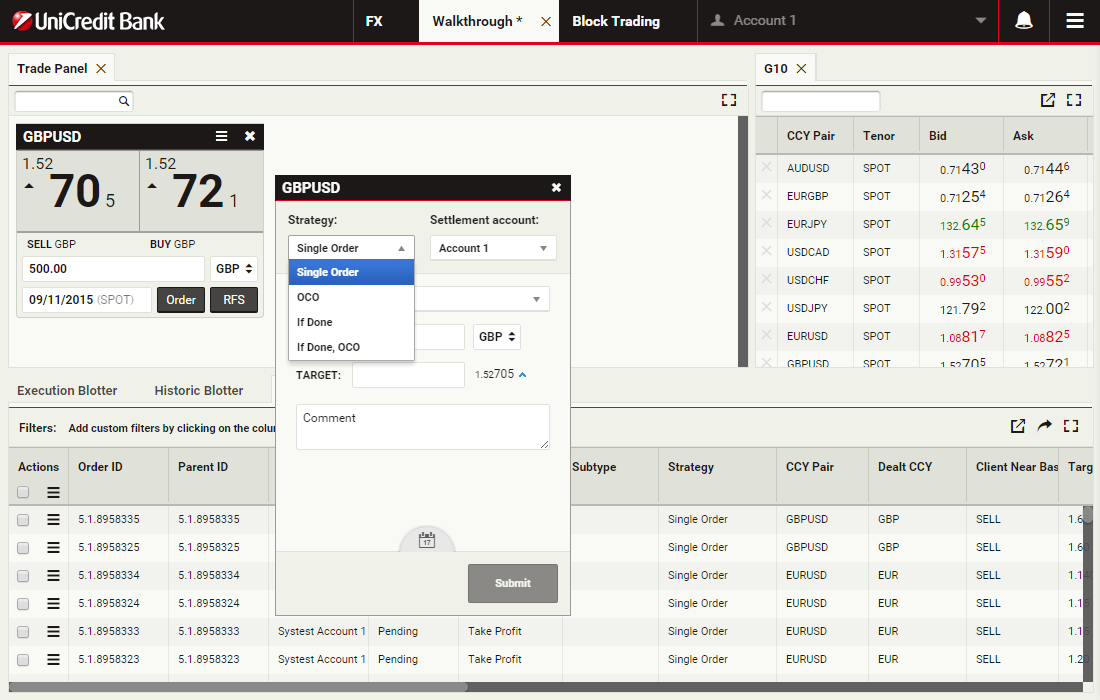
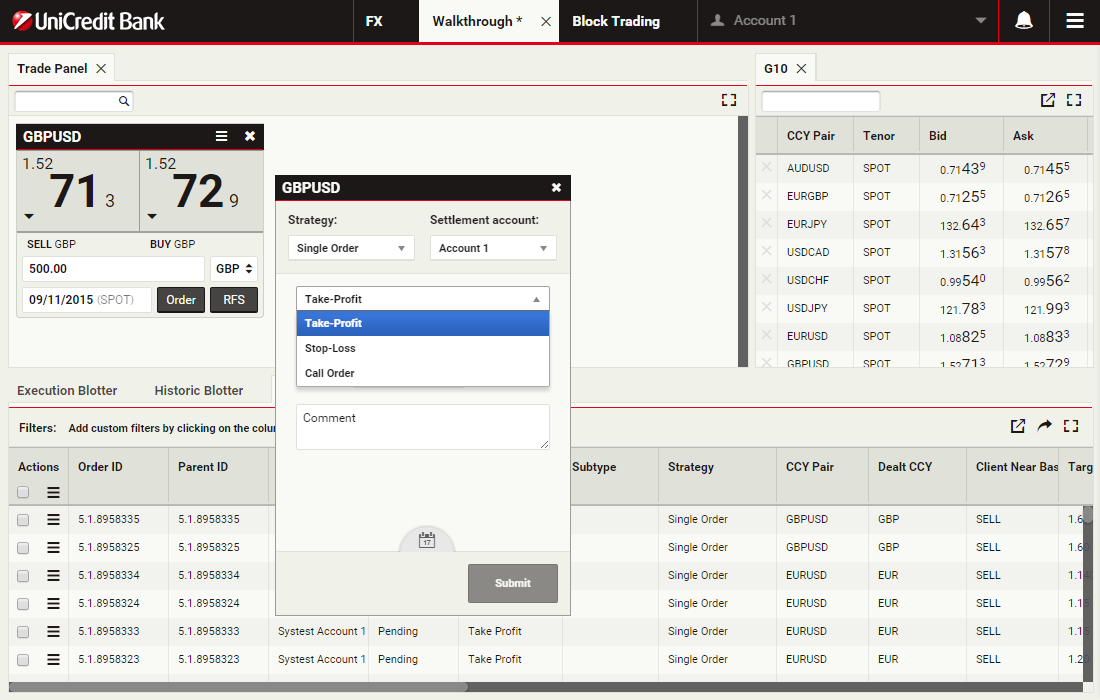
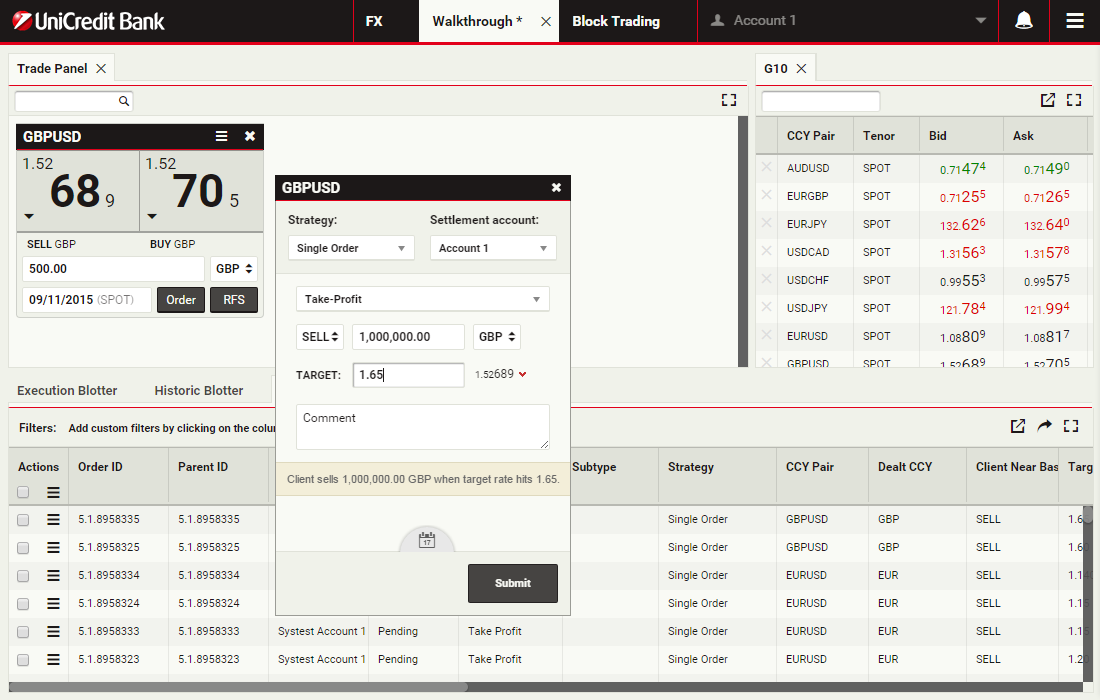
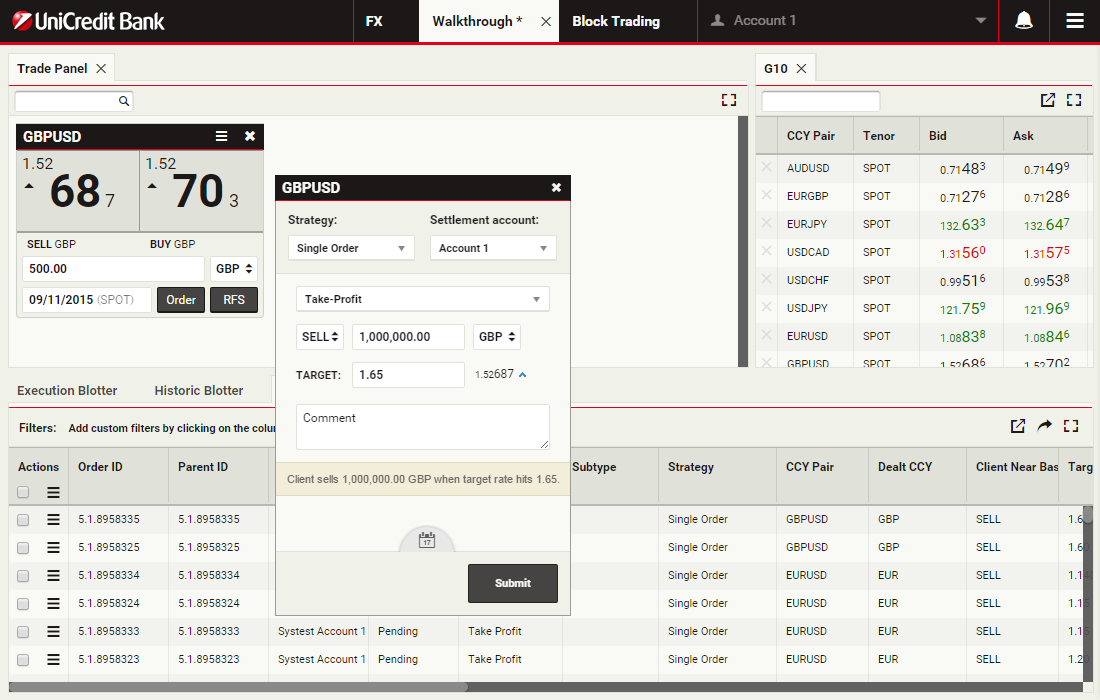
In 'Parcurgerea demo' se va plasa un ordin GBPUSD cu incasarea profitului prin vanzarea unui milion GBP cu un termen limita de 1 luna din Spot
ContinuăAccesarea modulului de ordine este determinata de politica regionala de afaceri si permisiunile individuale de acces. Pentru mai multe informatii contacteaza echipa de suport.
In 'Parcurgerea demo' se va plasa un ordin GBPUSD cu incasarea profitului prin vanzarea unui milion GBP cu un termen limita de 1 luna din Spot
Plaseaza un ordin
Apasa pe GBPUSD pentru a plasa un ordin GBPUSD
Selecteaza strategia ordinului
Alege ordin unic din lista de strategii
Selecteaza tipul ordinului
Alege incasare profit din lista de tip ordin
Precizeaza suma
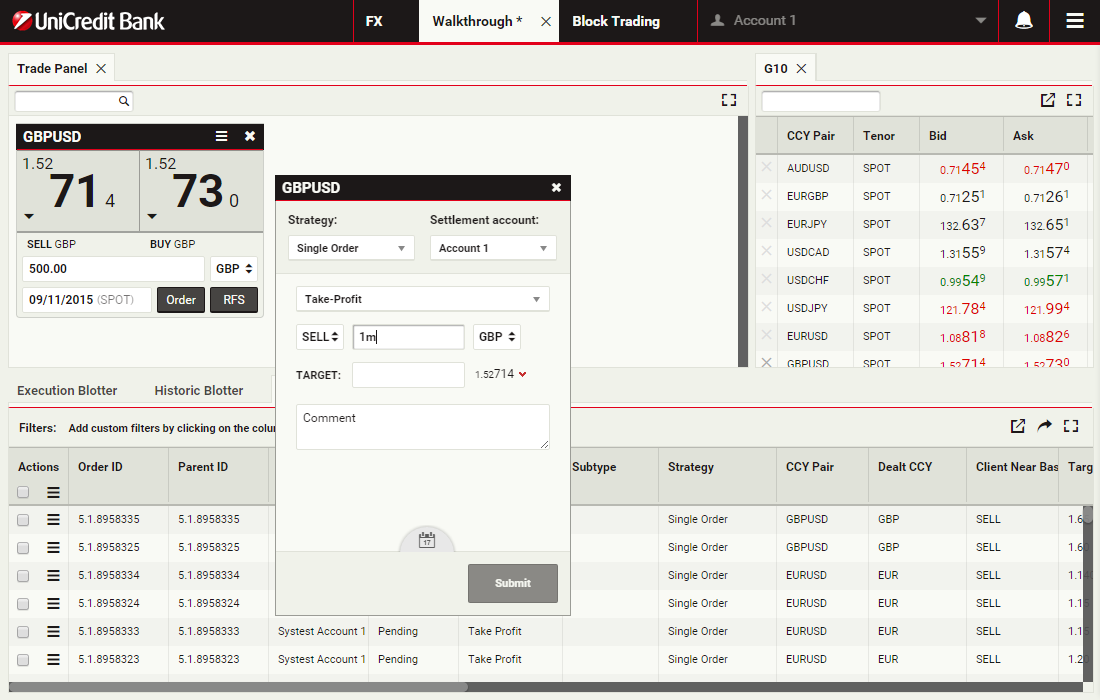
Campul Suma accepta introducerea cifrelor precum si prescurtarile 'k', 'm' si 'b' pentru mie, milion si miliard.
Pentru 1 milion se poate introduce 1000000 sau 1m.
Apasa pe campul Suma pentru a continua
Pentru 1 milion se poate introduce 1000000 sau 1m.
Apasa pe campul Suma pentru a continua
Precizeaza cursul tinta
Tasteaza cursul tinta de vanzare. cursul tinta pentru un ordin de incasare a profitului trebuie sa fie peste cursul curent al pietei.
Pentru a continua apasa campul pret tinta
Pentru a continua apasa campul pret tinta
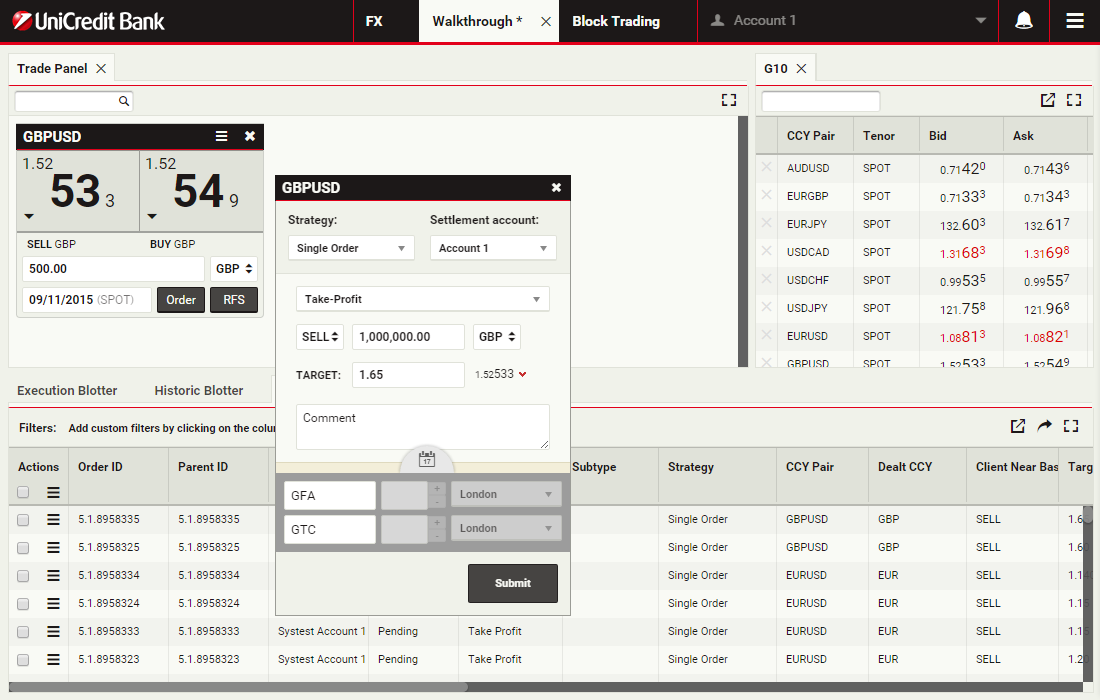
Deschide ecranul de termen limita
Pentru a seta anularea datei 1M trebuie deschis ecranul de termen limita.
Apasa imaginea calendarului pentru a deschide ecranul de termen limita
Apasa imaginea calendarului pentru a deschide ecranul de termen limita
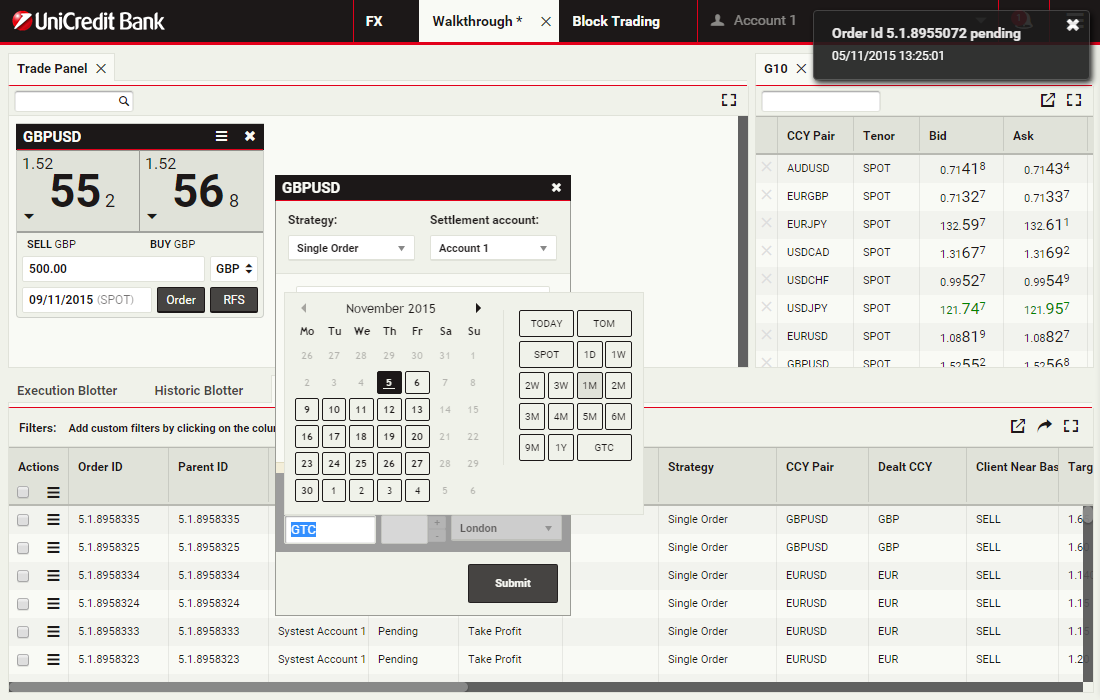
Deschide selectia datei de anulare
Apasa campul de anulare a datei pentru a deschide selectia anularii datei
Precizeaza data anularii
Schimba data anularii de la 'valabil pana la anulare' la 1M (o luna dupa Spot).
Apasa 1M in selectia datei din campul de anulare a datei
Apasa 1M in selectia datei din campul de anulare a datei
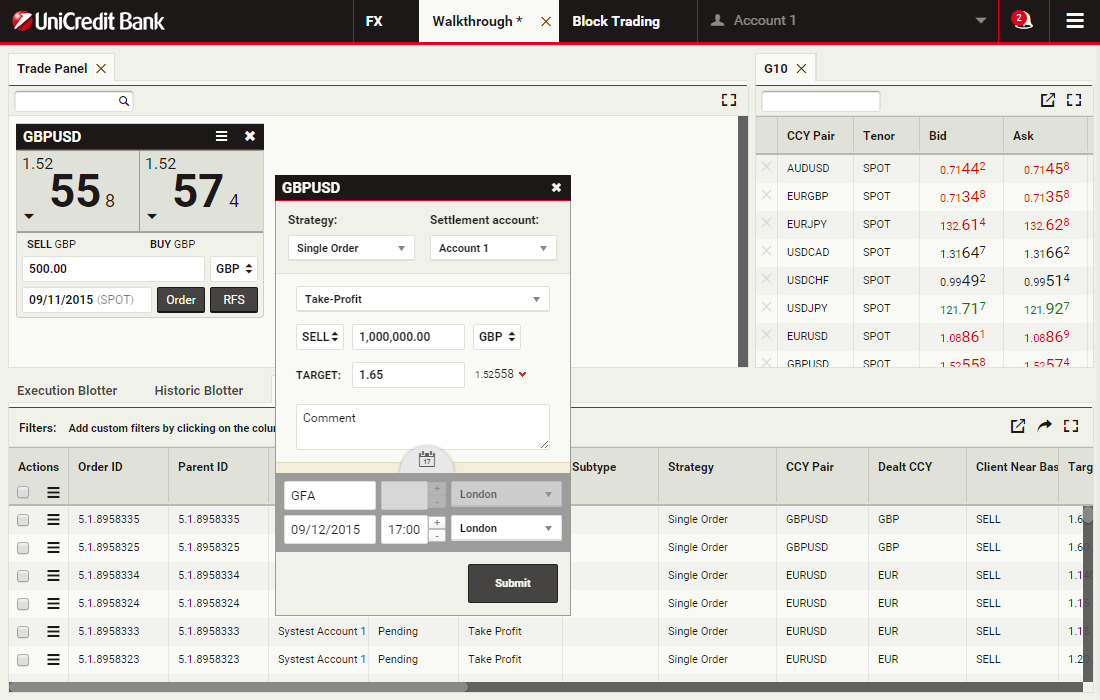
Trimite ordinul
Pentru a transmite ordinul, apasa Trimite
Vezi confirmarea transmiterii
Click OK pentru a continua
Citeste notificarea
La schimbarea starii ordinului, de ex. Activ sau Executat, apare o notificare in coltul din dreapta sus a ecranului.
Imaginea notificarii se poate inchide de la 'X'
Imaginea notificarii se poate inchide de la 'X'
Deschide lista notificarilor
O eticheta numerica arata numarul notificarilor necitite.
Apasa imaginea pentru a revedea notificarile anterioare
Apasa imaginea pentru a revedea notificarile anterioare
Revizuieste notificarile anterioare
Notificarile necitite sunt marcate cu un punct rosu.
Apasa pe imaginea notificarii pentru a inchide lista
Apasa pe imaginea notificarii pentru a inchide lista
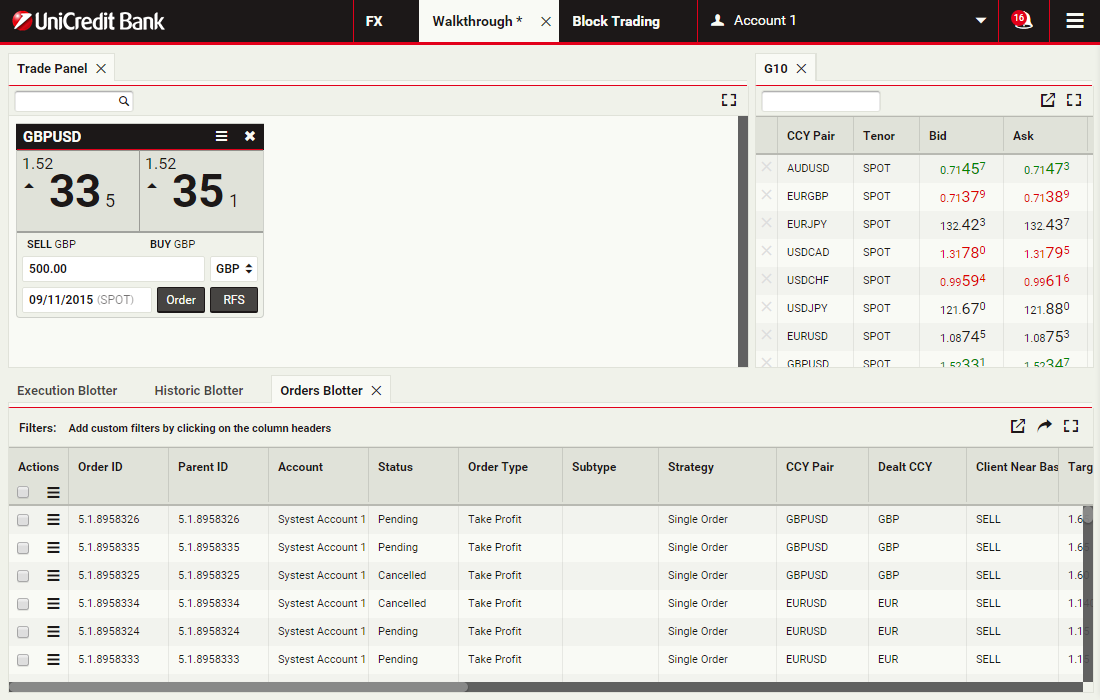
Vezi intrarea din registrul de tranzactii
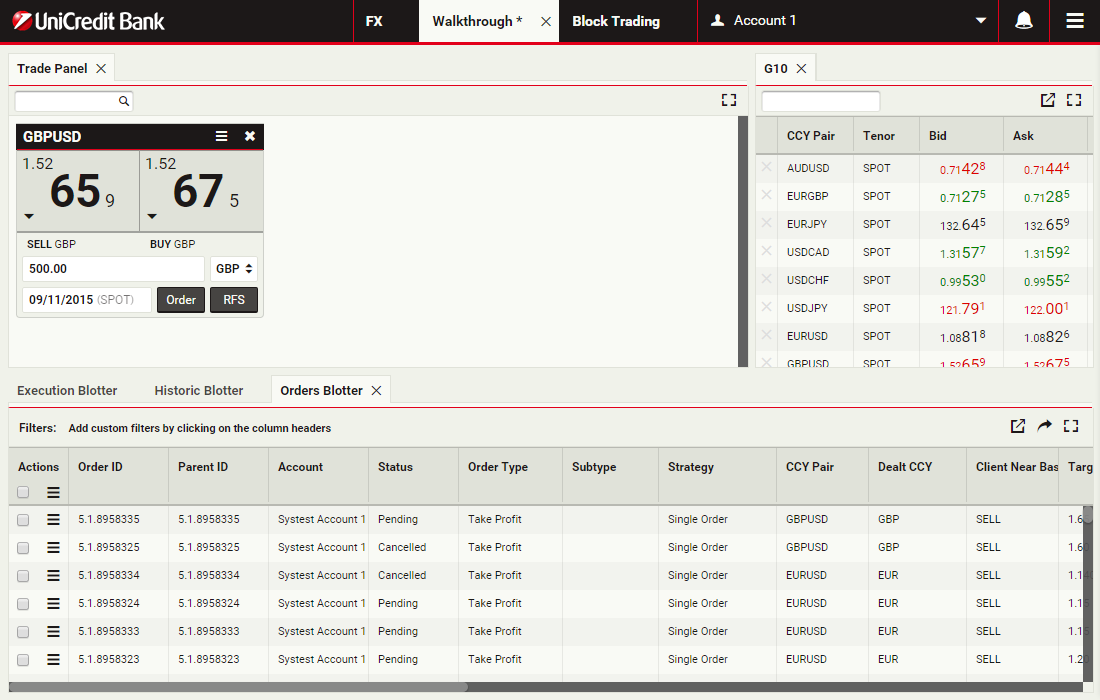
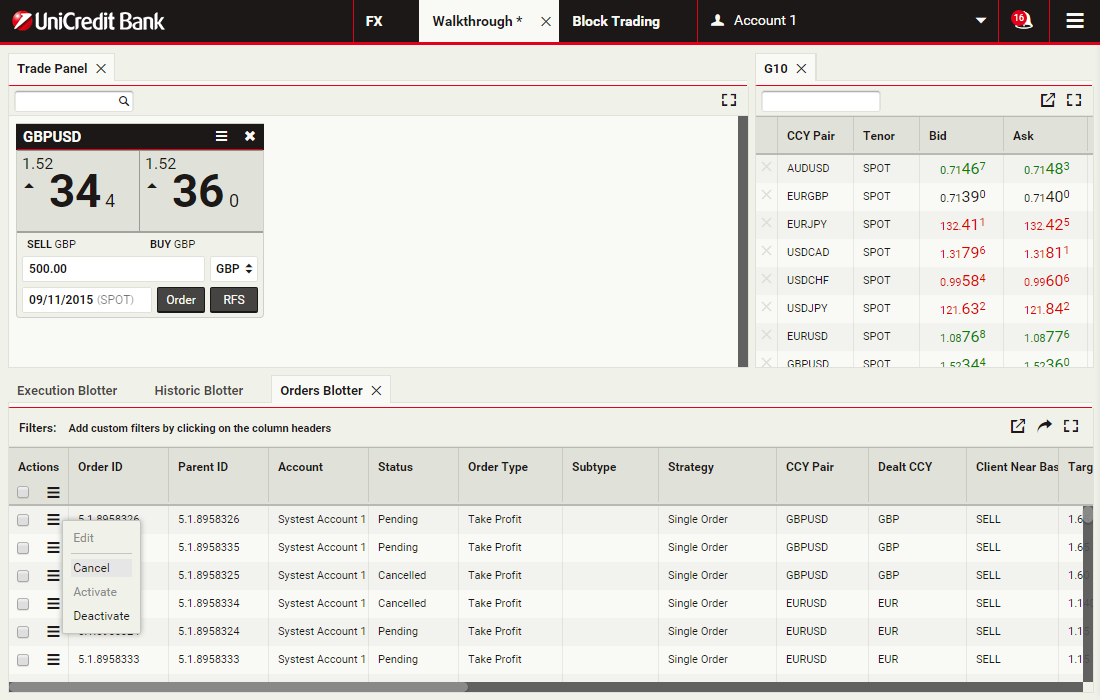
Poti activa, dezactiva, edita si anula ordine din registrul de ordine.
Deschide meniul prin click pe meniu
Deschide meniul prin click pe meniu
Anuleaza ordinul
Pentru a anula ordinul, alege Anuleaza din meniul de inceput al registrului de tranzactionare
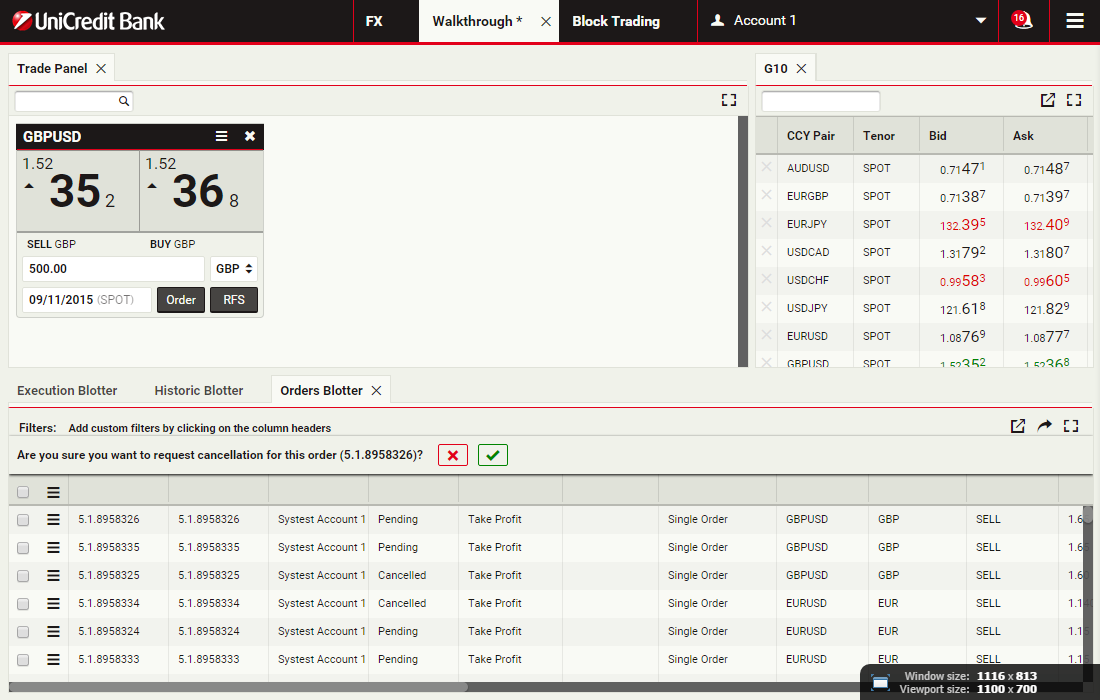
Confirma anularea
Apasa bifa verde pentru a confirma anularea ordinului
Pentru mai multe detalii
Pentru un ajutor mai detaliat, vezi manualul utilizatorului. Pentru a accesa manualul utilizatorului din UCTrader, alege Meniu principal > Ajutor > Manualul utilizatorului