Personalizzazione layout applicazione
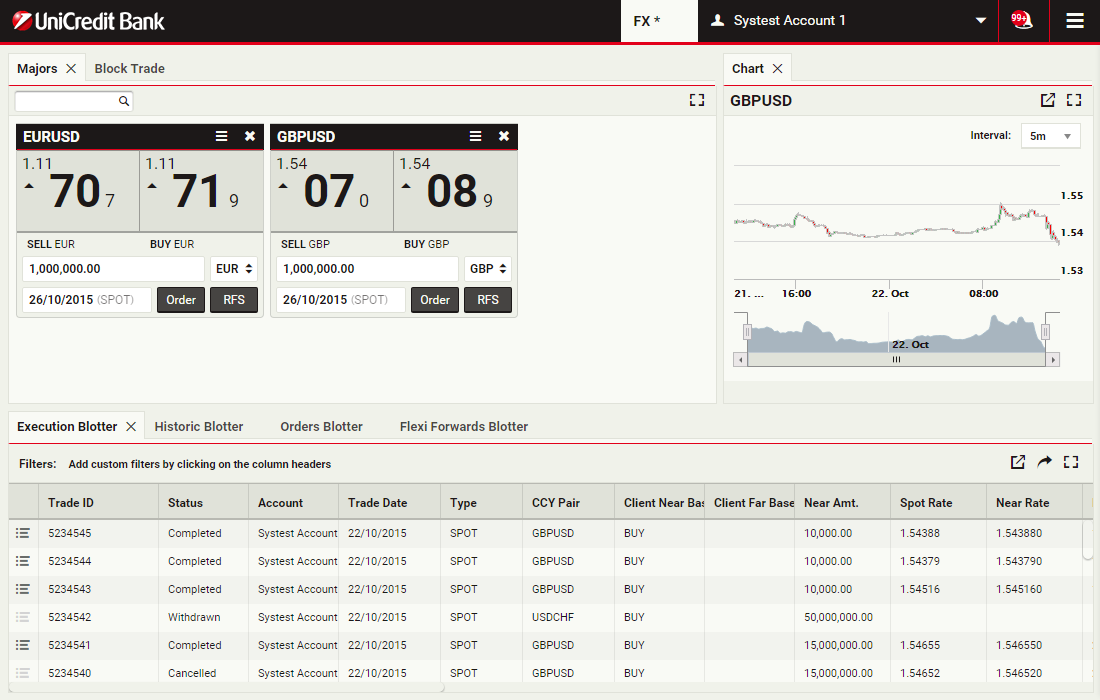
Questa è la vista predefinita di UCTrader. Puoi modificarne il layout secondo le tue esigenze o creare workspace aggiuntivi per raggruppare le informazioni. Questa sezione ti mostrerà come
ContinuaPersonalizzazione layout applicazione
Questa è la vista predefinita di UCTrader. Puoi modificarne il layout secondo le tue esigenze o creare workspace aggiuntivi per raggruppare le informazioni. Questa sezione ti mostrerà come
ContinuaCrea nuovo workspace
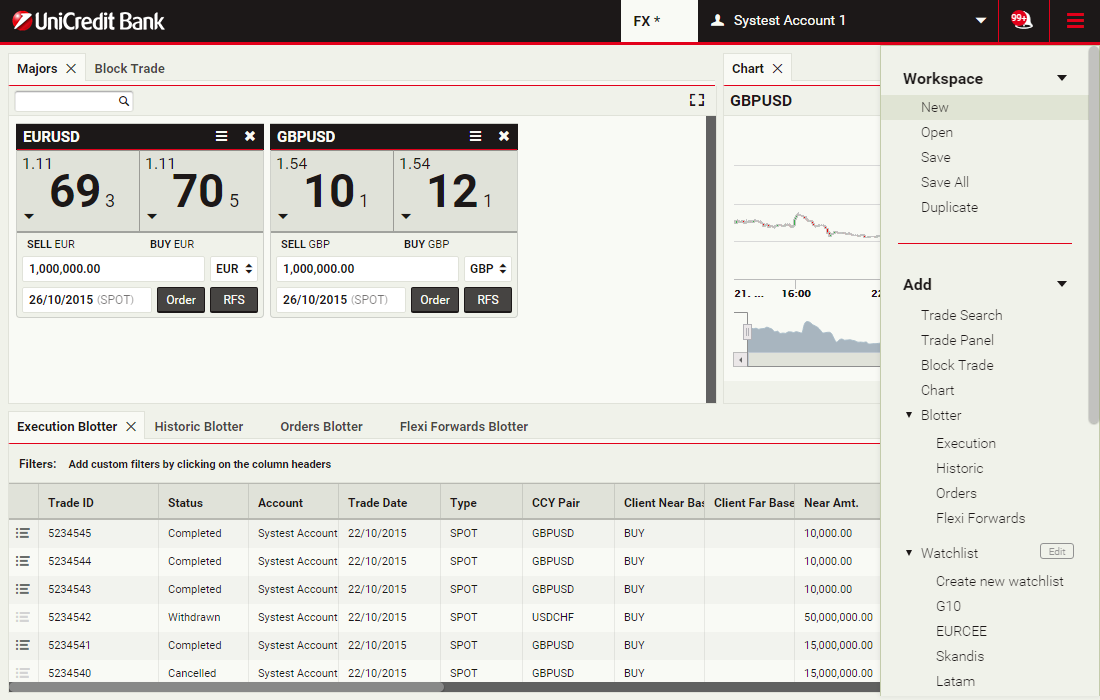
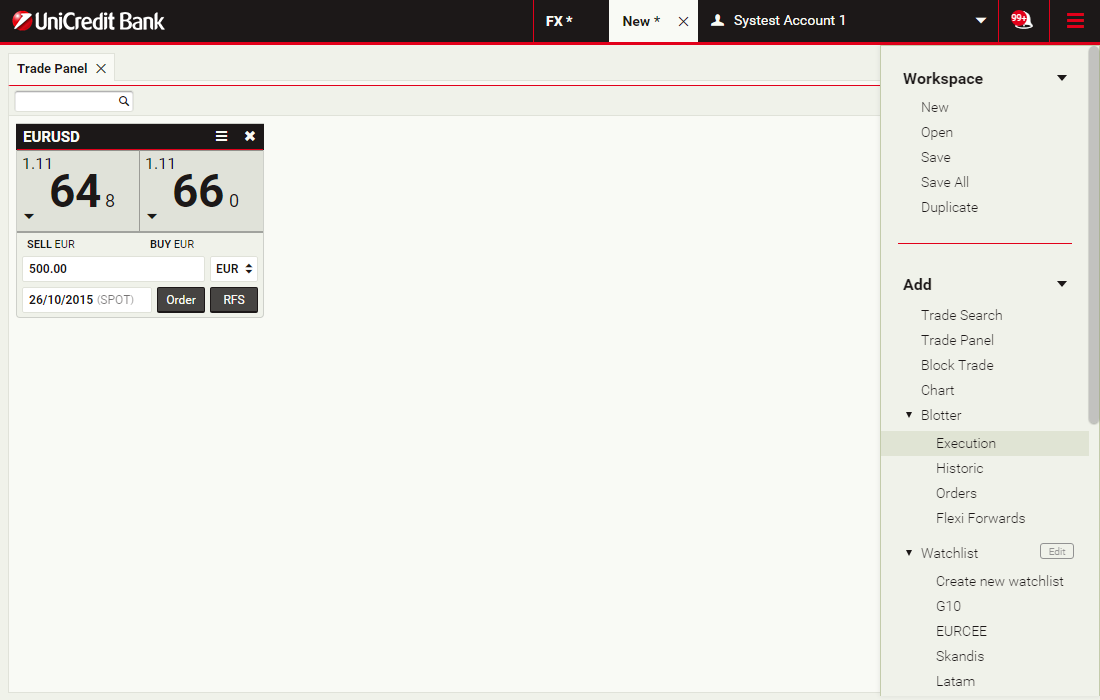
Per creare un nuovo workspace, seleziona Menu Principale > Workspace > New
Aggiungi pannello trading
I pannelli trading contengono schede di trading che mostrano i prezzi e permettono di eseguire operazioni.
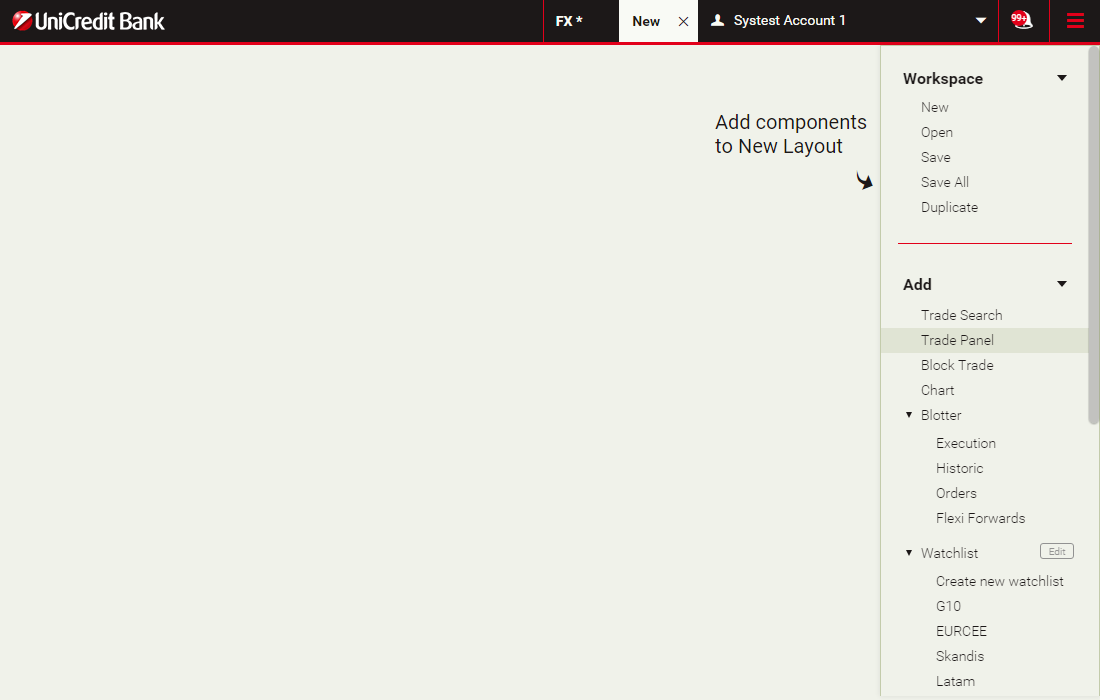
Per aggiungere un pannello trading, seleziona Menu Principale > Add > Trade Panel
Per aggiungere un pannello trading, seleziona Menu Principale > Add > Trade Panel
Aggiungi scheda di trading
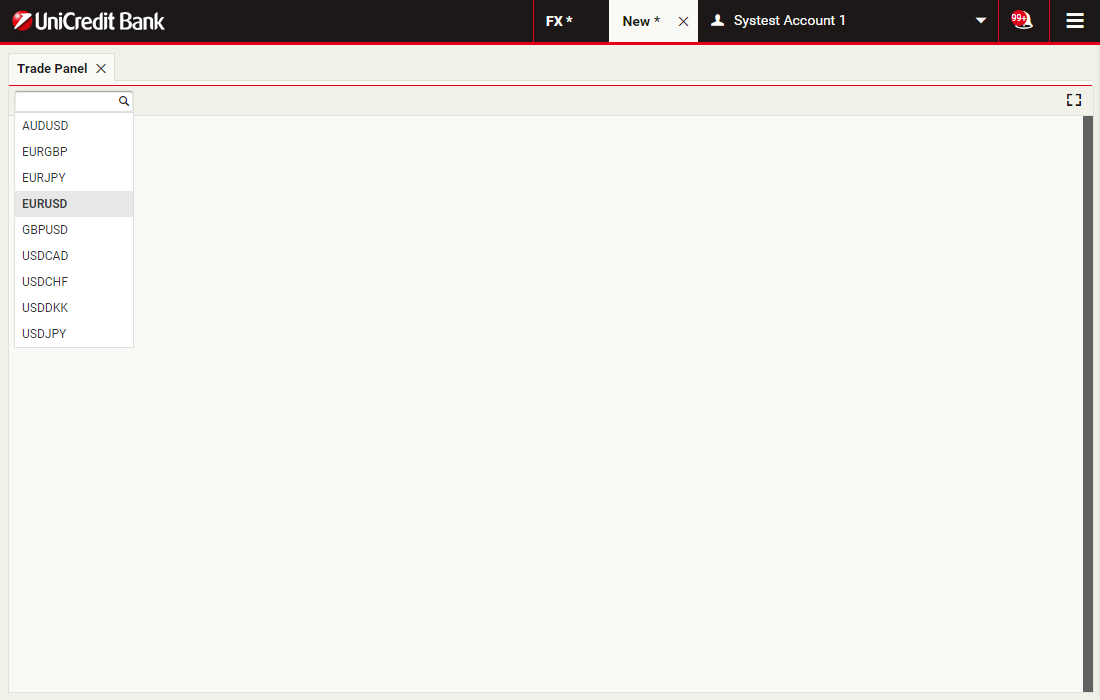
Per aggiungere una scheda di trading al pannello trading, seleziona una coppia valutaria dal selettore di coppie valutarie del pannello trading
Aggiungi blotter
I blotter mostrano l'attività di trading e permettono di gestire gli ordini.
Seleziona Menu Principale > Add > Blotter > Execution
Seleziona Menu Principale > Add > Blotter > Execution
Posiziona il blotter
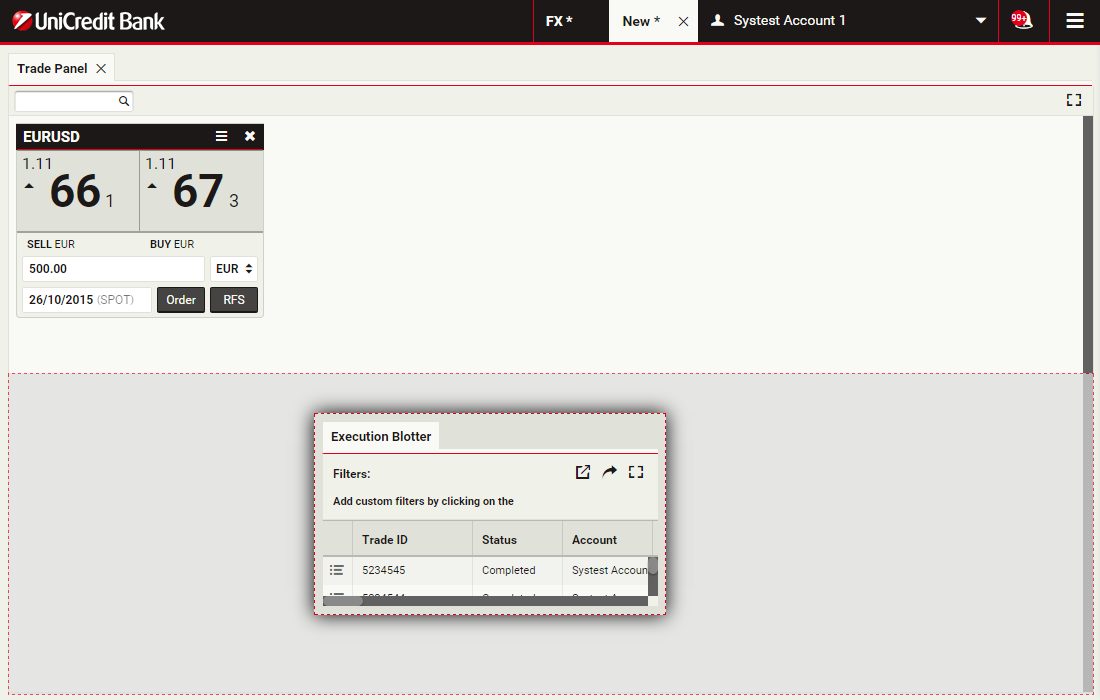
Puoi posizionare il blotter in una posizione comoda sul workspace trascinandolo sullo schermo.
Clicca sul blotter fluttuante per continuare
Clicca sul blotter fluttuante per continuare
Rinomina il workspace
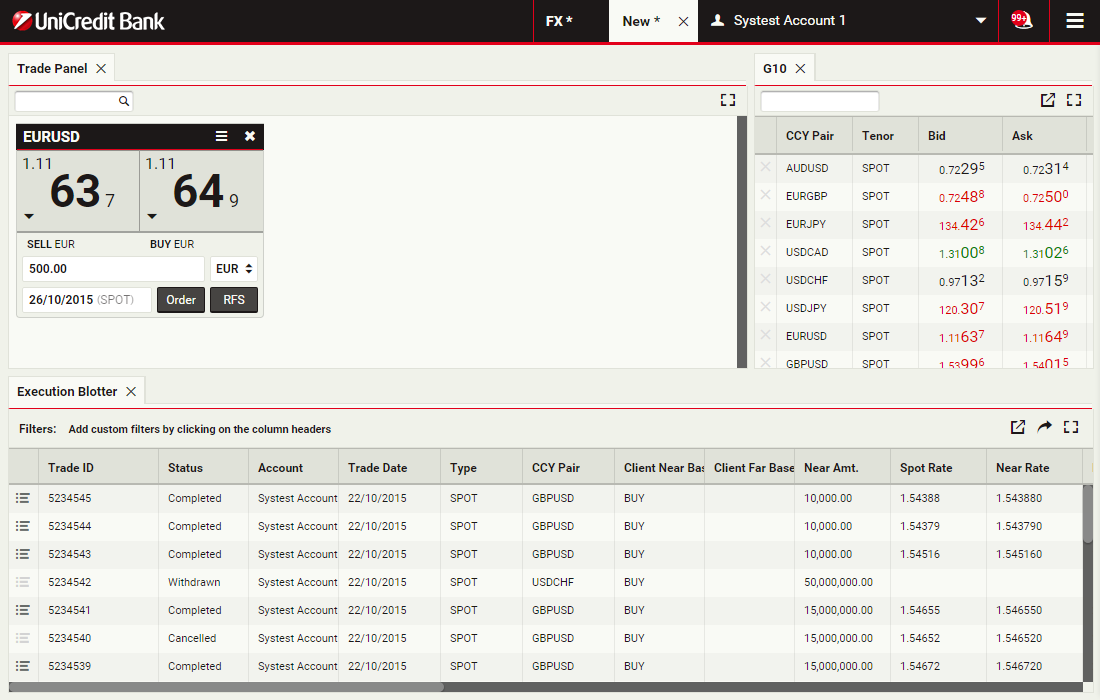
Puoi rinominare i tuoi workspace. Fai semplicemente doppio clic sulla scheda del workspace e digita un nuovo nome.
Clicca sulla scheda del workspace per continuare
Clicca sulla scheda del workspace per continuare
Salva il workspace
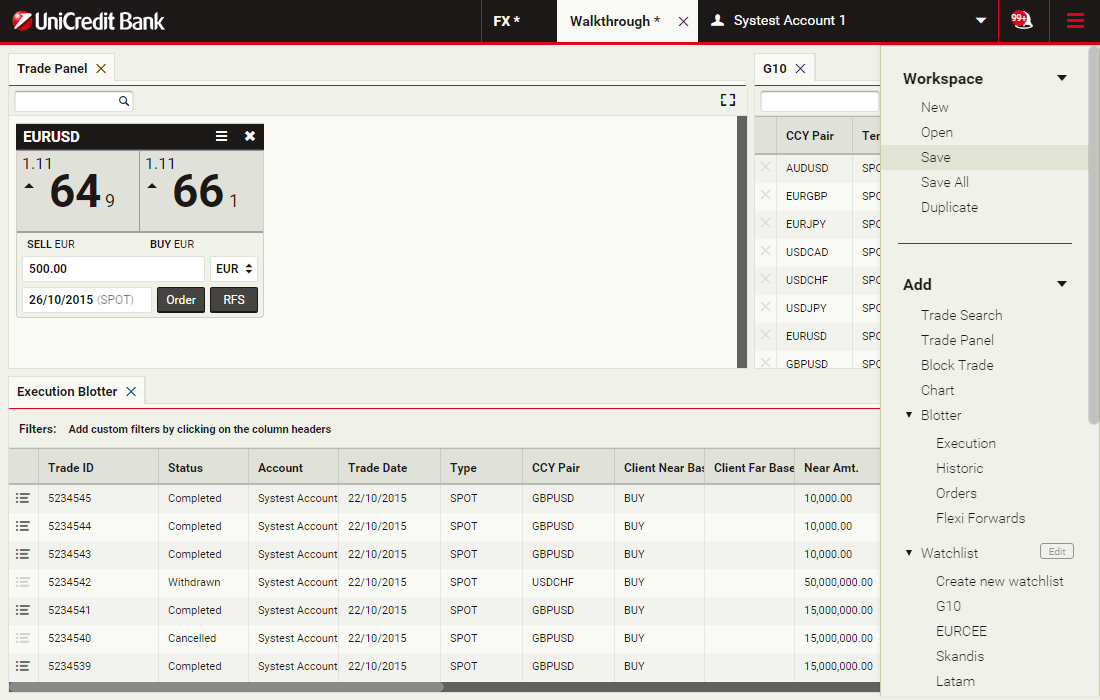
Per vedere le modifiche al prossimo login, ricordati di salvarle.
Seleziona Menu Principale > Workspace > Save
Seleziona Menu Principale > Workspace > Save
Trading FX con schede
Per l'esecuzione più rapida possibile, offriamo il trading con un solo clic direttamente dal schede di trading. In alternativa, possiamo offrire il trading con doppio clic per maggiore tranquillità. Per maggiori informazioni o per richiedere l'attivazione di questa funzione, contatta il tuo referente commerciale
ContinuaSpecifica importo valuta
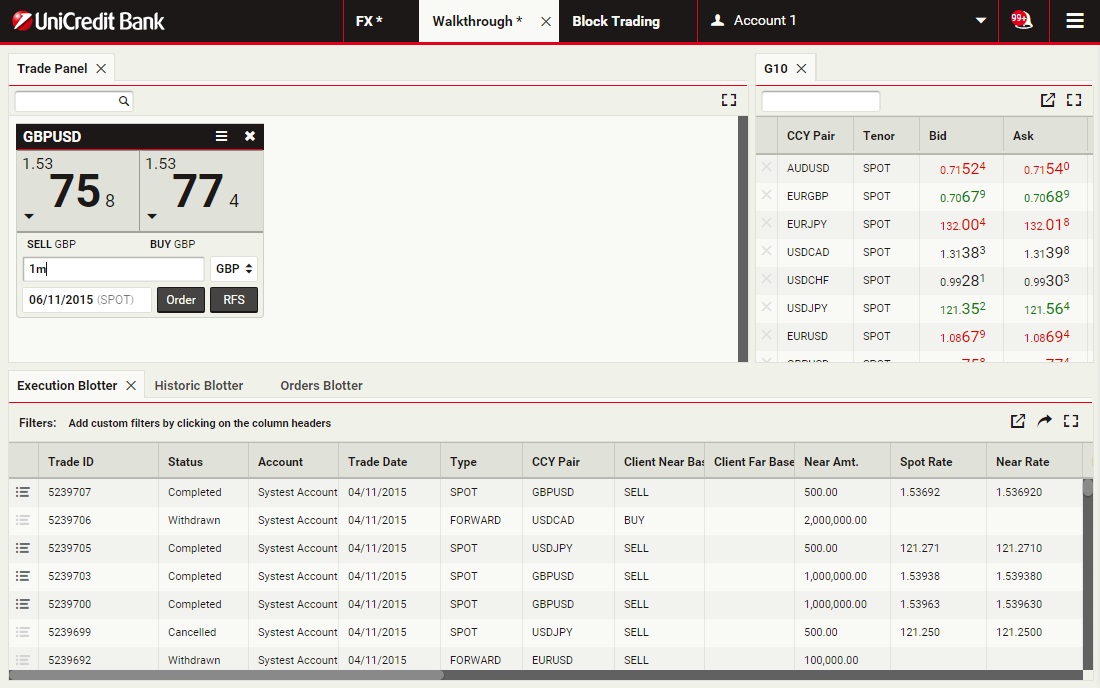
Il campo Importo accetta input numerico e unità abbreviate 'k', 'm' e 'b' per migliaia, milioni e miliardi rispettivamente.
Per specificare un milione, puoi digitare '1000000' o '1m'.
Clicca sul campo Importo per continuare
Per specificare un milione, puoi digitare '1000000' o '1m'.
Clicca sul campo Importo per continuare
Seleziona valuta trattata
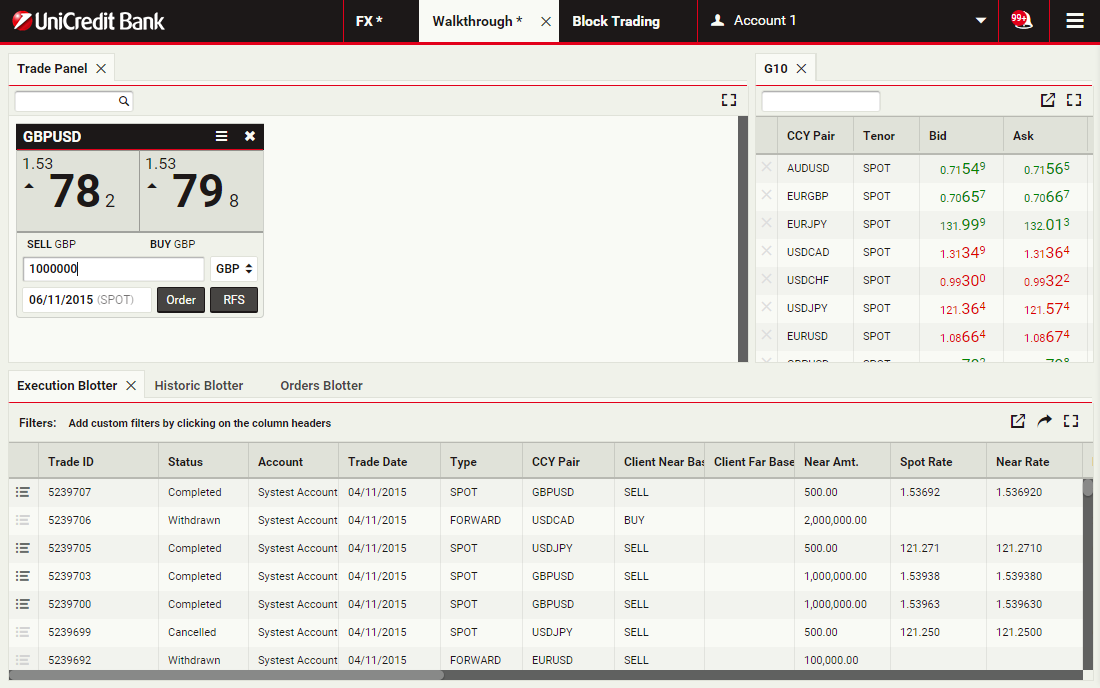
Cliccando sul campo valuta trattata si alterna tra la valuta base (GBP) e la valuta controparte (USD) della coppia valutaria della scheda (GBPUSD).
Per cambiare la valuta trattata da GBP a USD, clicca sul campo valuta trattata
Per cambiare la valuta trattata da GBP a USD, clicca sul campo valuta trattata
Seleziona data valore
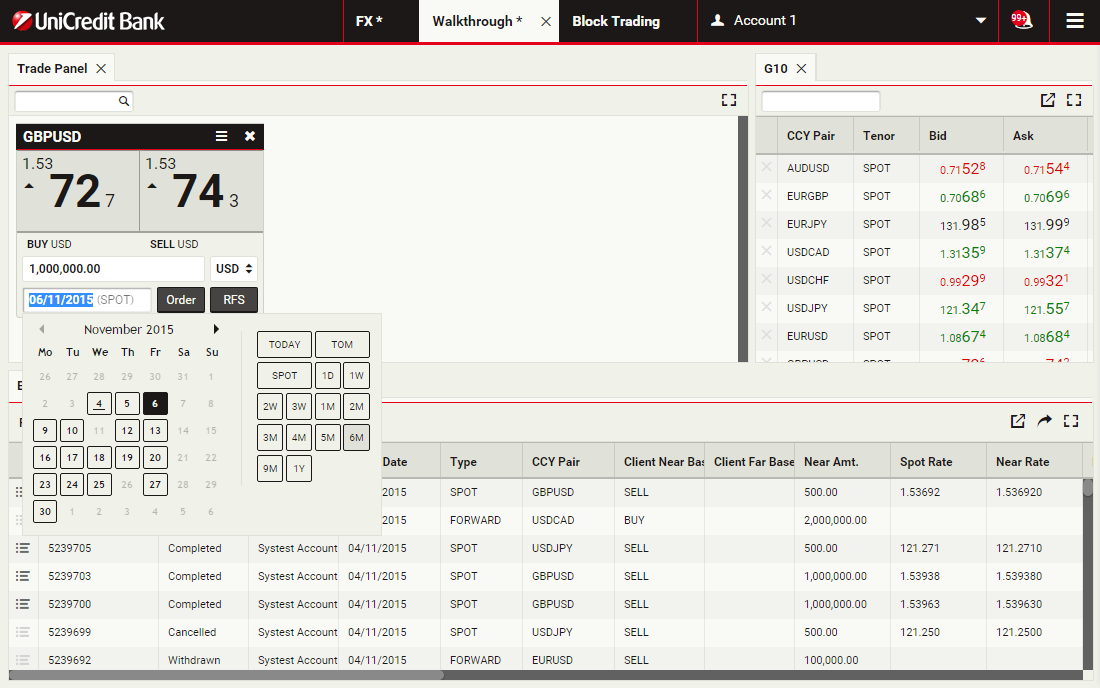
La data valore predefinita è spot. Il selettore date del campo data valore fornisce un modo rapido per selezionare tenori e date spezzate.
Per selezionare una data valore di sei mesi forward, clicca sul tenor '6M'
Per selezionare una data valore di sei mesi forward, clicca sul tenor '6M'
Esegui l'operazione
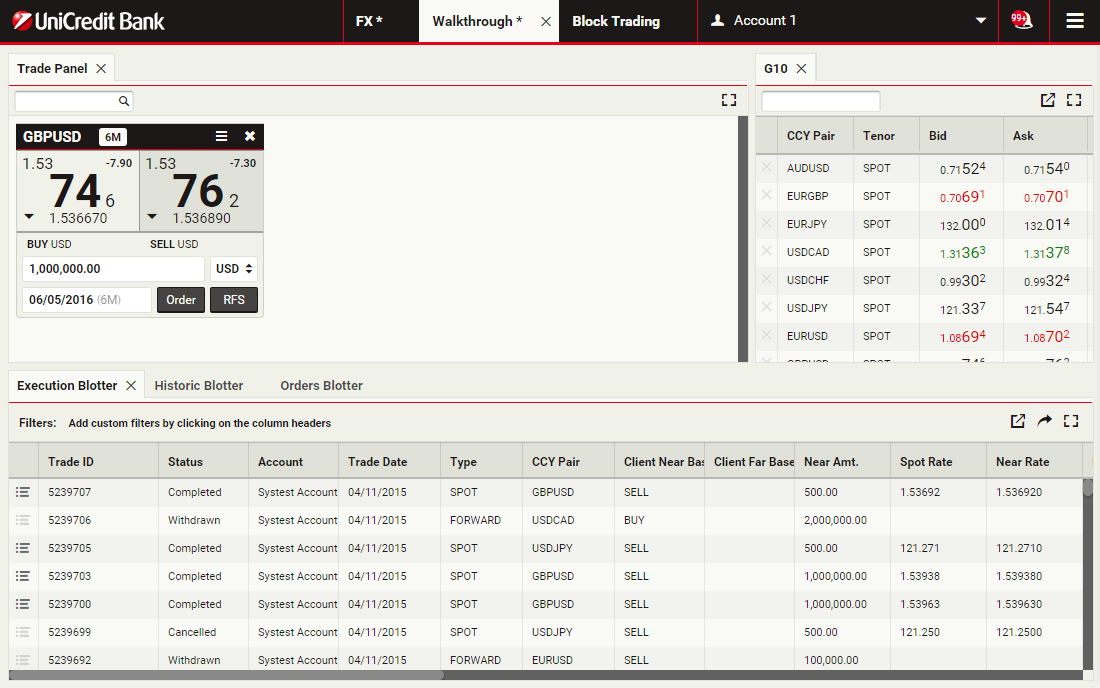
Puoi vedere i punti forward nell'angolo in alto a destra e il tasso all-in sul fondo di ogni tasso. Puoi anche vedere la direzione dell'operazione in termini di valuta trattata per ogni tasso.
Per acquistare USD contro GBP, clicca sul tasso a sinistra
Per acquistare USD contro GBP, clicca sul tasso a sinistra
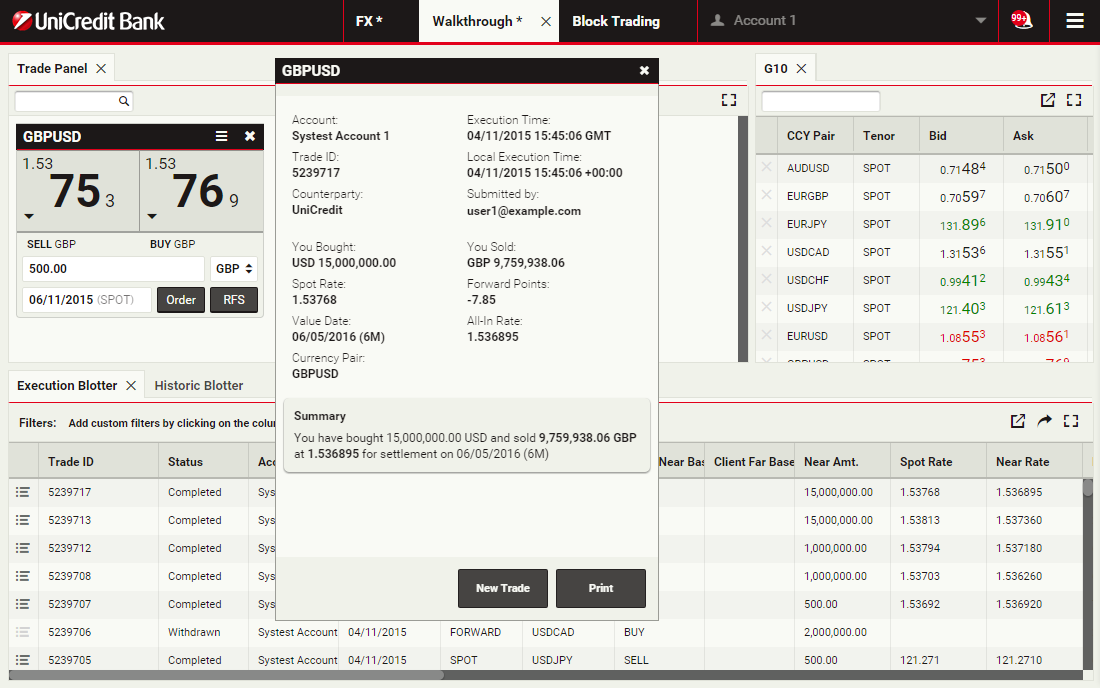
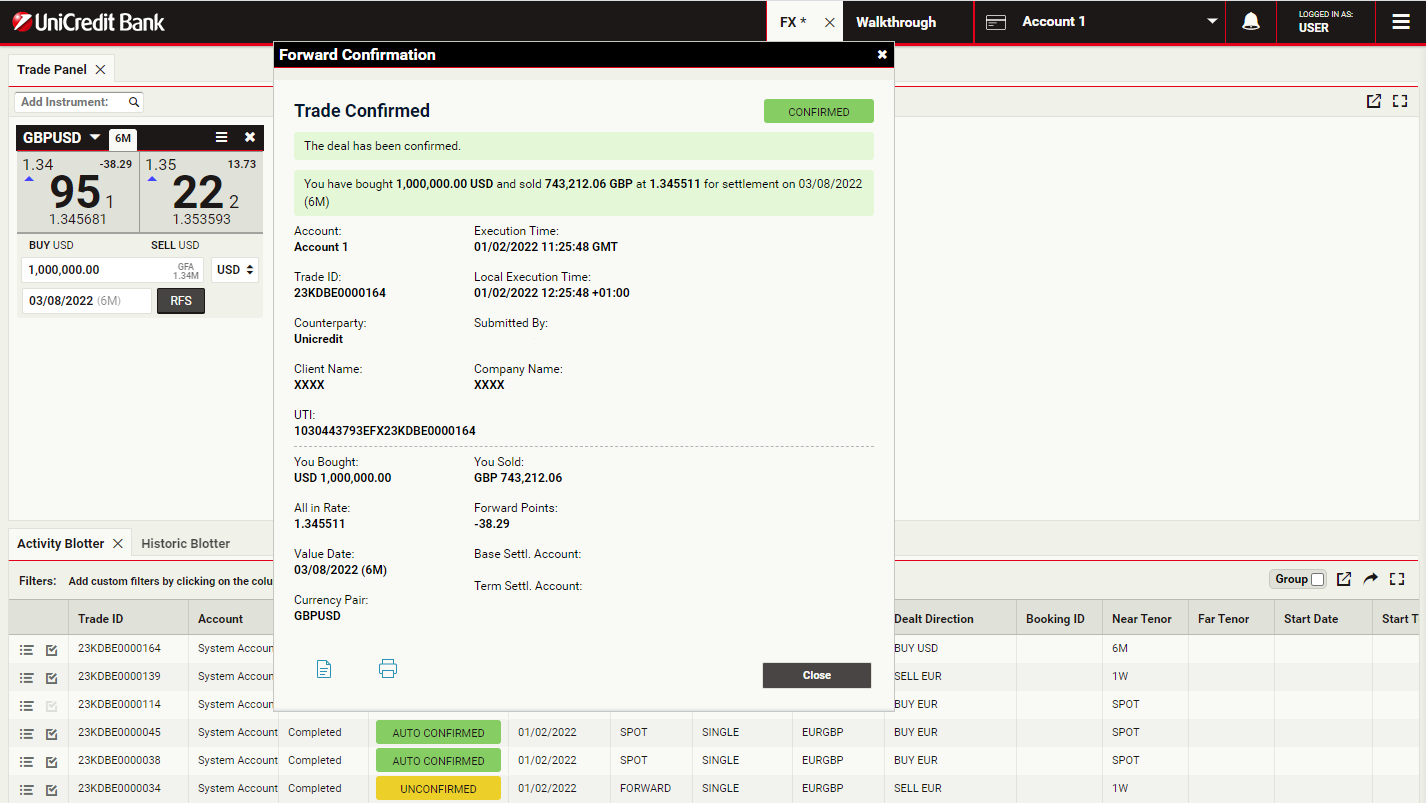
Visualizza messaggio conferma
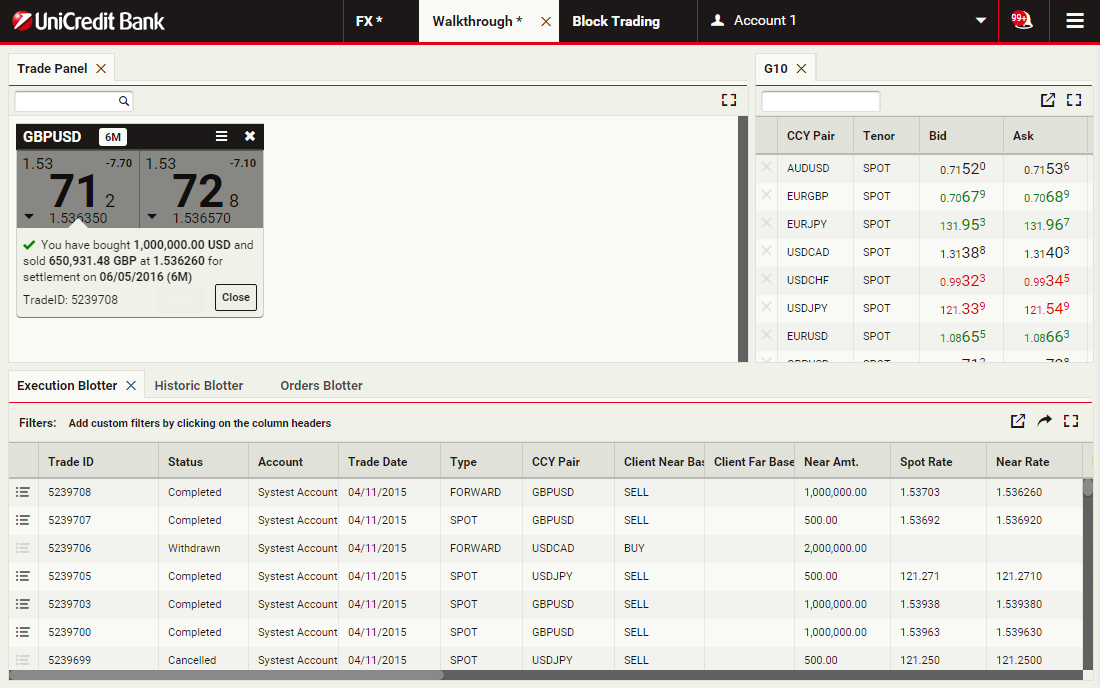
Un messaggio di conferma ti informa che l'operazione è stata eseguita con successo.
Clicca sul pulsante Chiudi per chiudere il messaggio
Clicca sul pulsante Chiudi per chiudere il messaggio
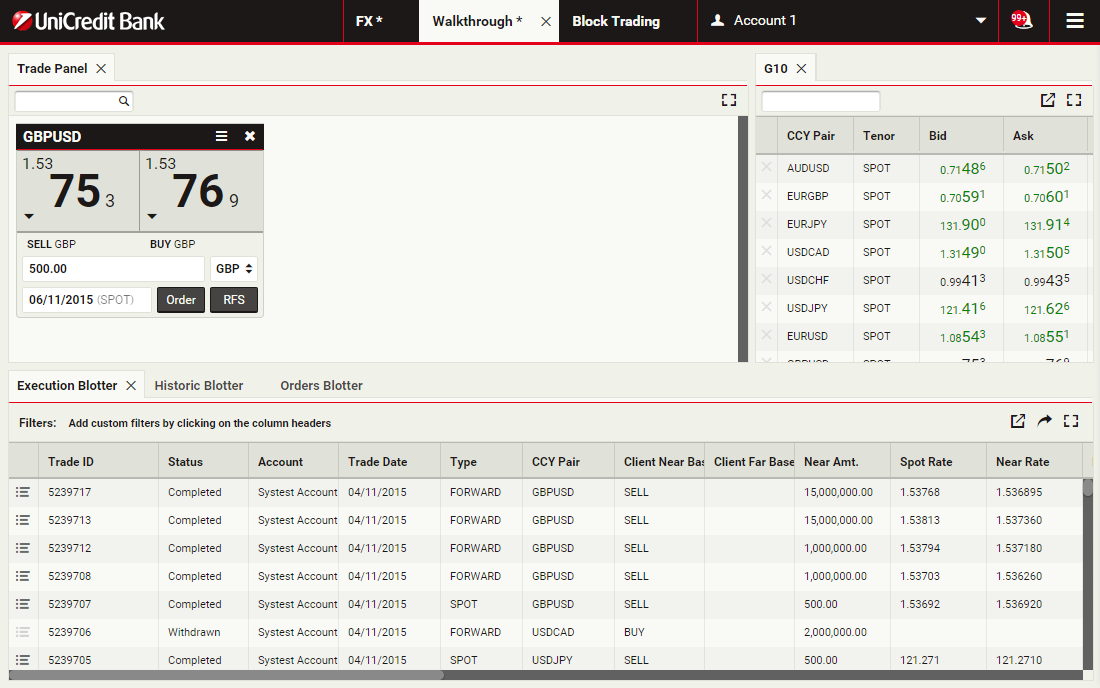
Visualizza voce blotter
Puoi vedere le operazioni nel Blotter Esecuzioni e nel Blotter Storico.
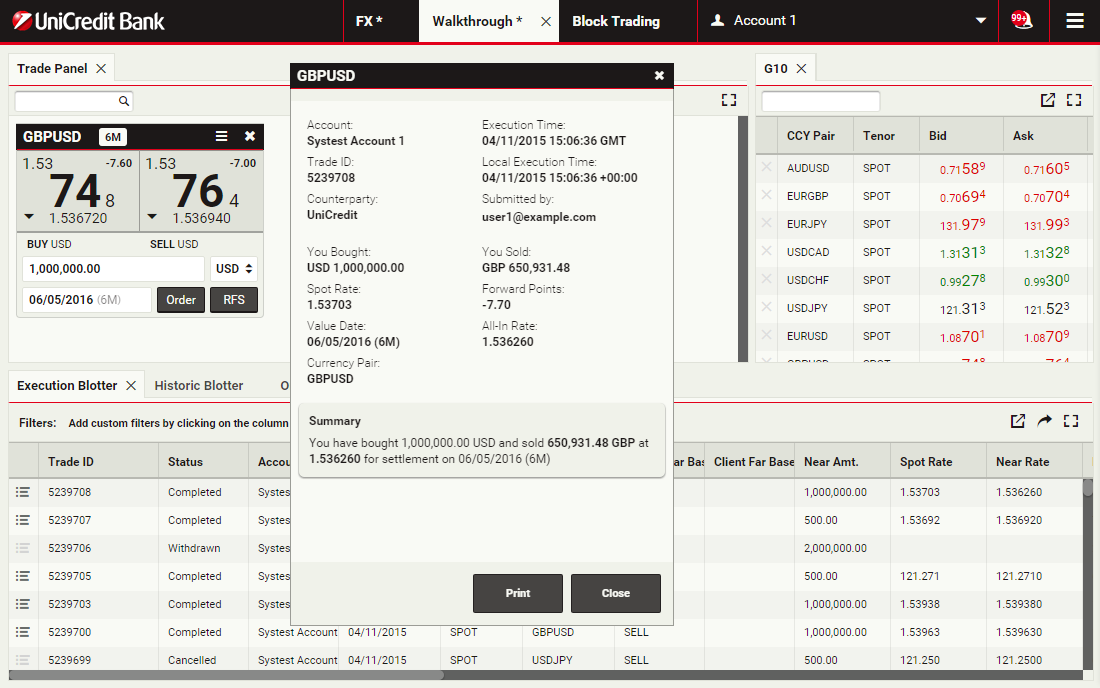
Per esaminare il ticket di conferma di un'operazione in qualsiasi momento, clicca sull'icona dettagli per la voce dell'operazione nel blotter
Per esaminare il ticket di conferma di un'operazione in qualsiasi momento, clicca sull'icona dettagli per la voce dell'operazione nel blotter
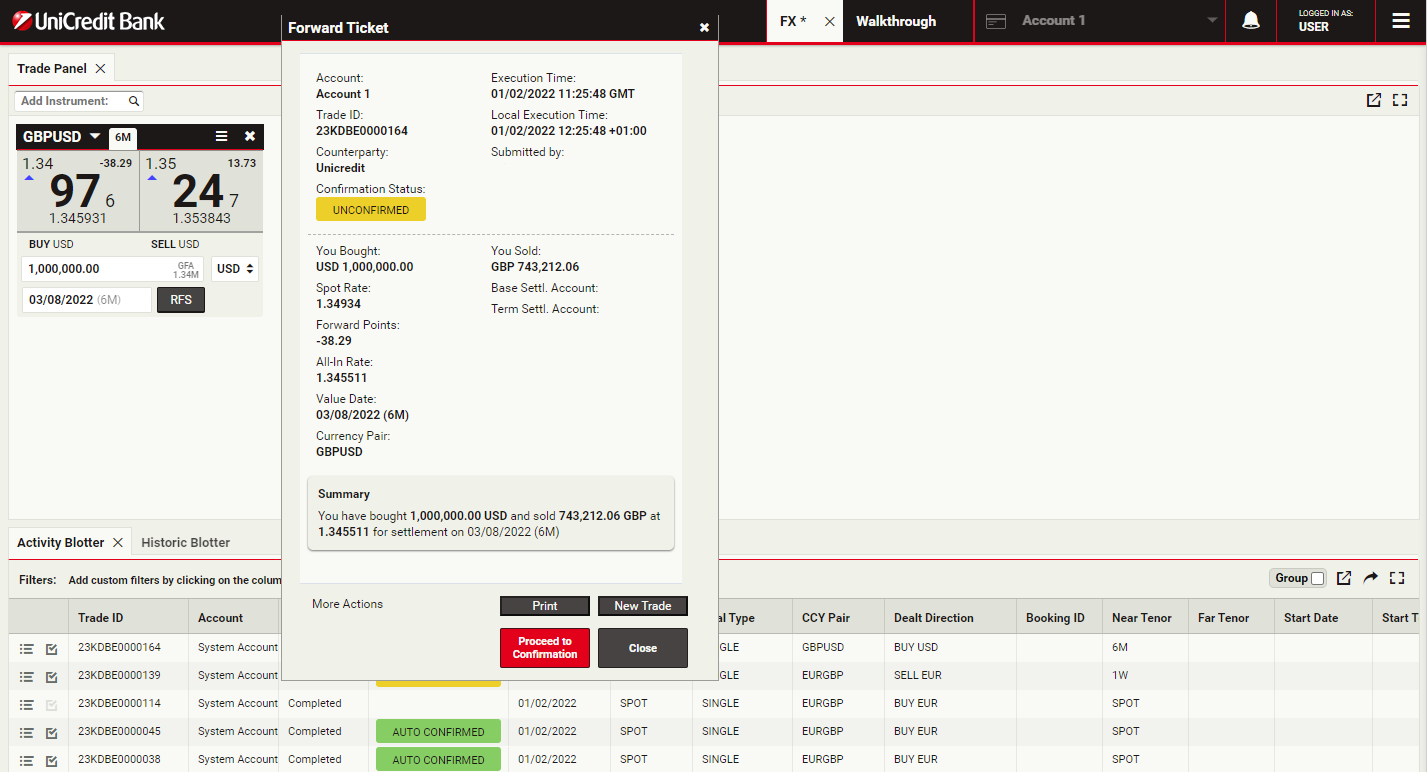
Esamina il ticket
Per esaminare costi e controlli ed eseguire il passaggio di conferma, clicca Procedi alla Conferma
Trading FX con ticket RFQ
I ticket di trading ti permettono di richiedere una quotazione streaming eseguibile per spot, forward outright, forward flexi e swap. Non appena vedi un prezzo sul ticket, puoi cliccare ed eseguire immediatamente la tua operazione.
ContinuaLancia un ticket
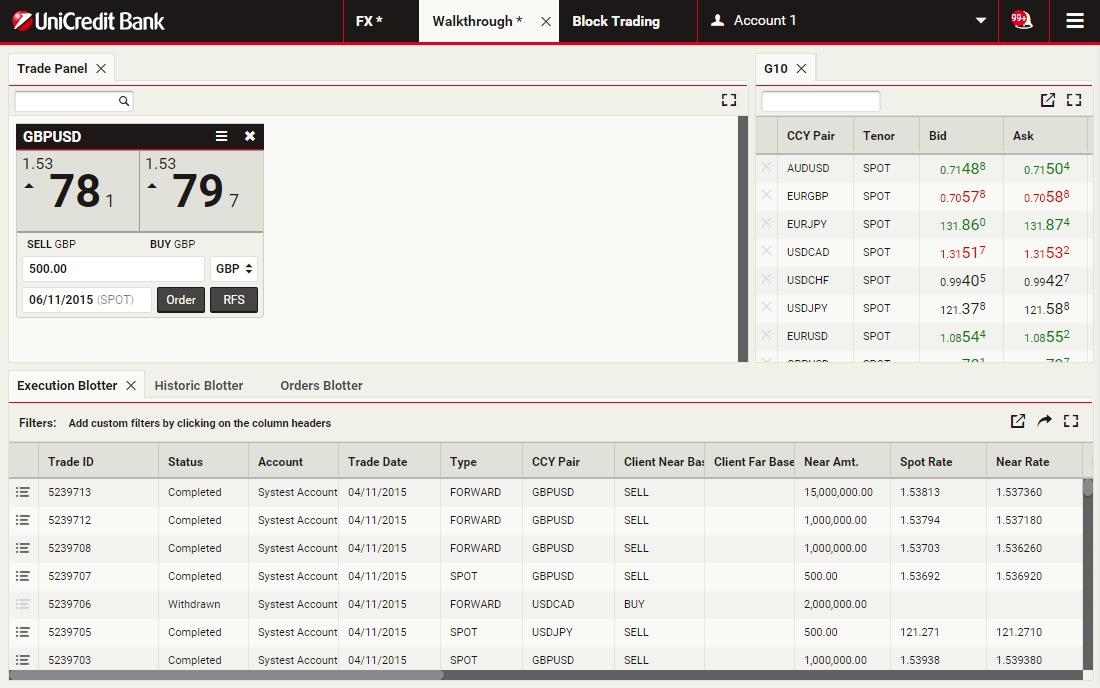
Per lanciare un ticket outright per GBPUSD, clicca RFS su una scheda outright GBPUSD
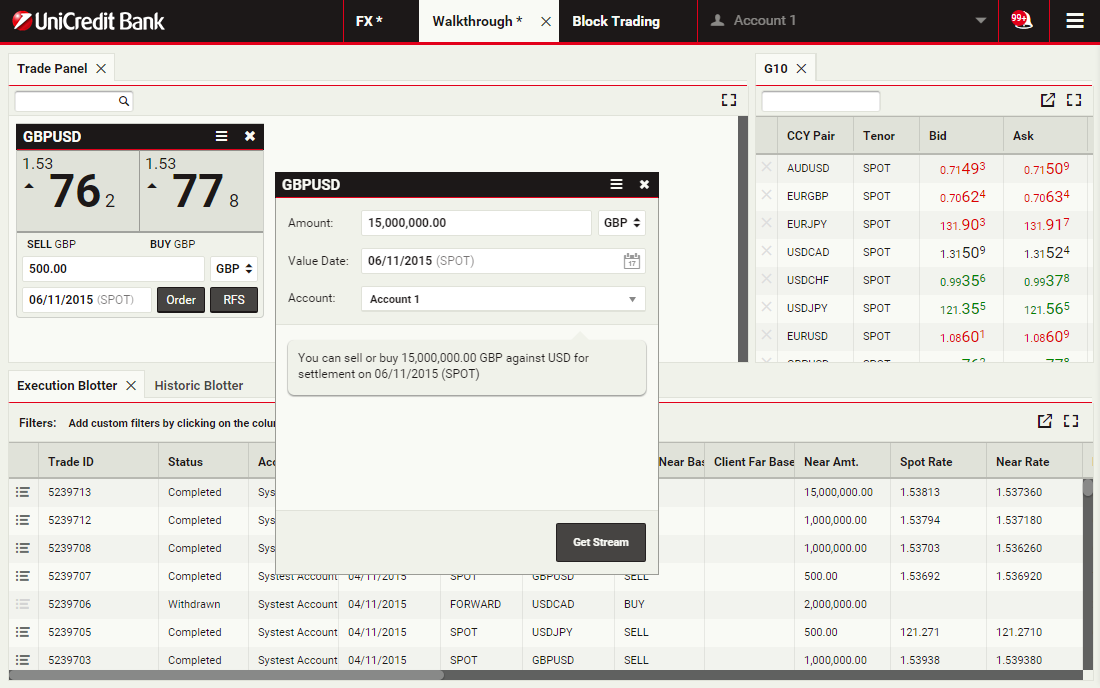
Specifica importo valuta
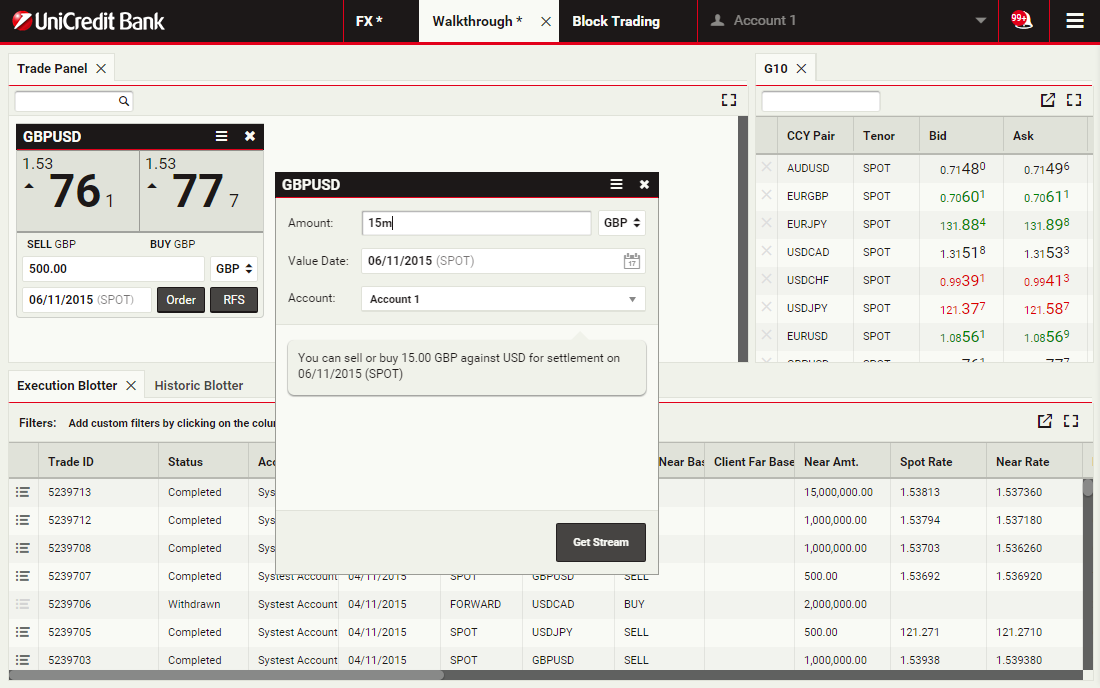
Il campo Importo accetta input numerico e unità abbreviate 'k', 'm' e 'b' per migliaia, milioni e miliardi rispettivamente.
Per specificare 15 milioni, puoi digitare '15000000' o '15m'.
Clicca sul campo Importo per continuare
Per specificare 15 milioni, puoi digitare '15000000' o '15m'.
Clicca sul campo Importo per continuare
Seleziona valuta trattata
Cliccando sul campo valuta trattata si alterna tra la valuta base (GBP) e la valuta controparte (USD) della coppia valutaria del ticket (GBPUSD).
Per cambiare la valuta trattata da GBP a USD, clicca sul campo valuta trattata
Per cambiare la valuta trattata da GBP a USD, clicca sul campo valuta trattata
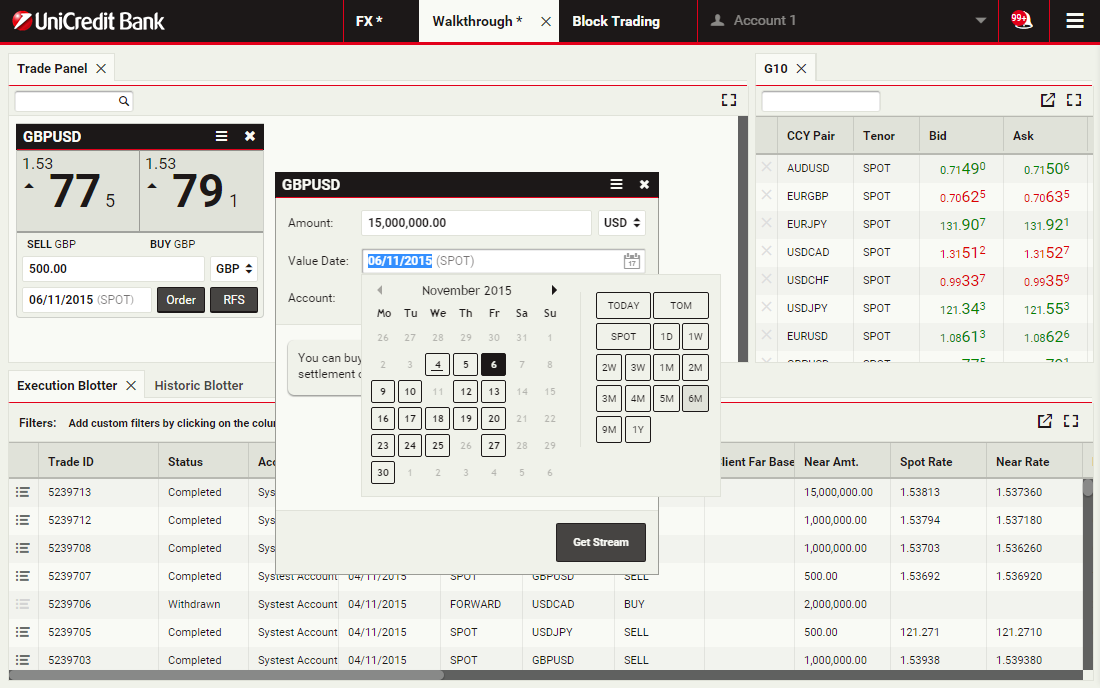
Seleziona data valore
La data valore predefinita è spot. Il selettore date del campo Data Valore fornisce un modo rapido per selezionare tenori e date spezzate.
Per selezionare una data valore di 6 mesi forward, clicca sul tenor '6M'
Per selezionare una data valore di 6 mesi forward, clicca sul tenor '6M'
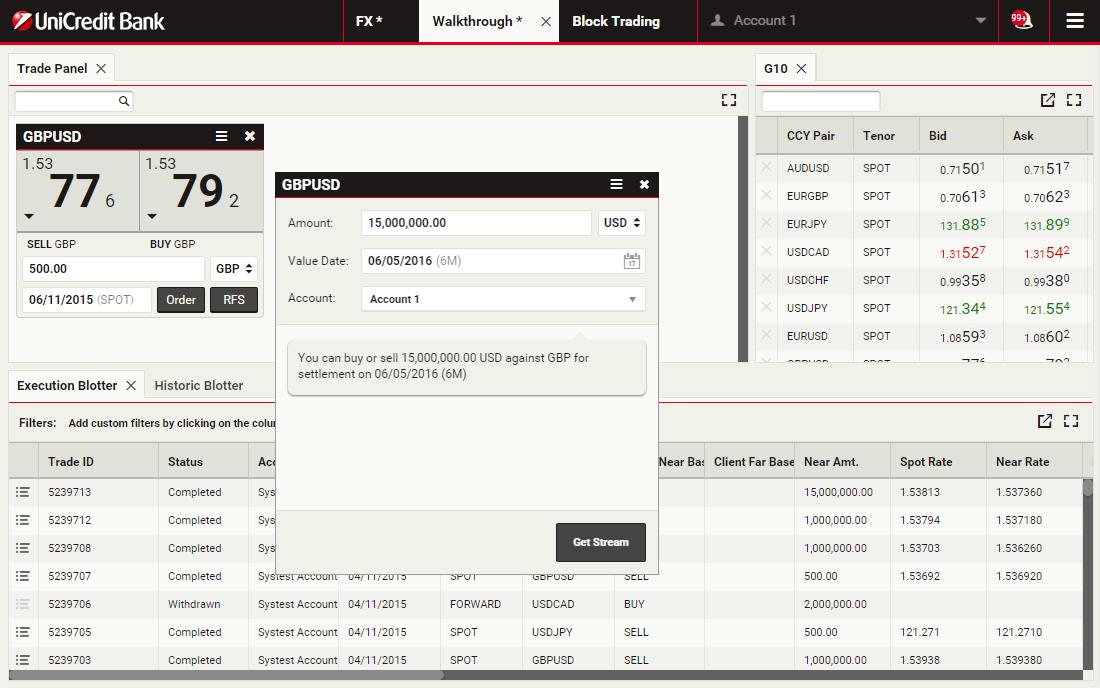
Ottieni prezzi streaming
Clicca Get Stream per richiedere una quotazione streaming eseguibile
Esegui l'operazione
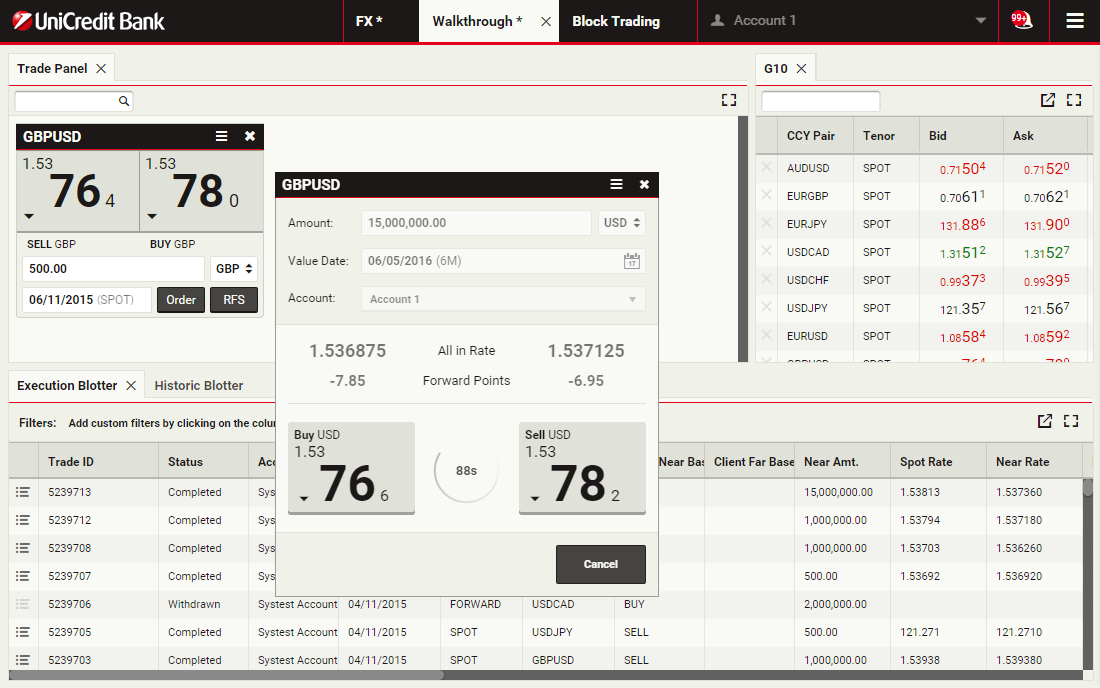
Vengono visualizzati due tassi spot streaming, completi di punti forward e tasso all-in. Lo stream è disponibile solo per un tempo limitato e un timer di conto alla rovescia mostra il tempo rimanente per cui lo stream è disponibile.
Per eseguire l'operazione, clicca sul tasso a sinistra, etichettato 'BUY USD'
Per eseguire l'operazione, clicca sul tasso a sinistra, etichettato 'BUY USD'
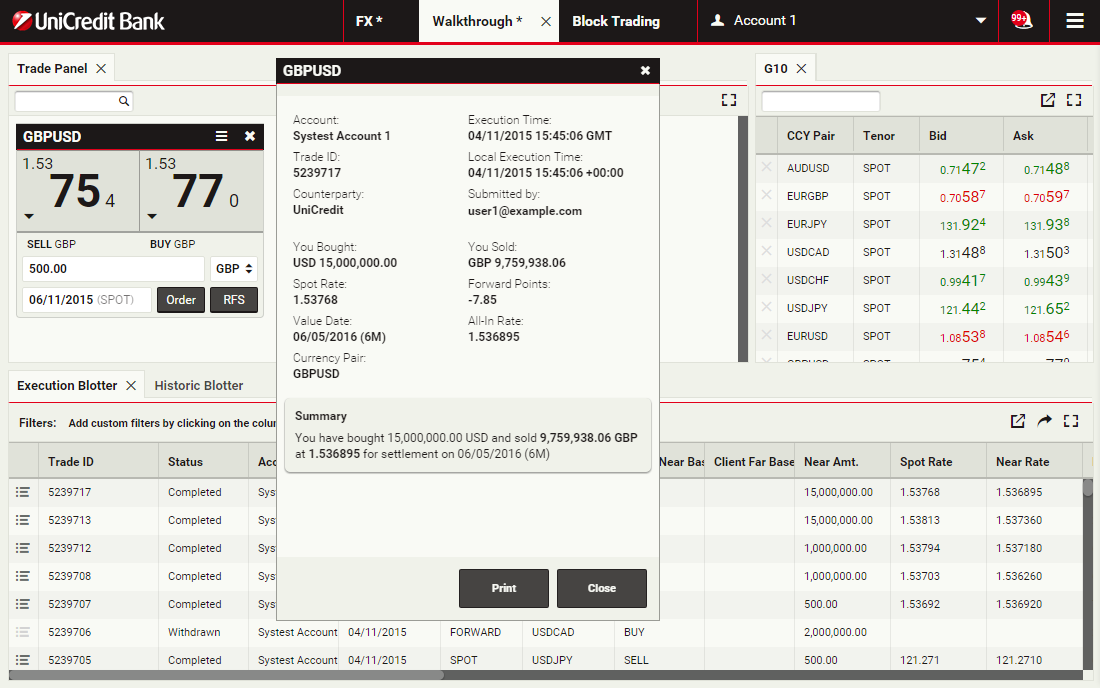
Visualizza il ticket
Un ticket ti informa che l'operazione è stata eseguita con successo.
Per chiudere il ticket, clicca sulla X nell'angolo in alto a destra del ticket
Per chiudere il ticket, clicca sulla X nell'angolo in alto a destra del ticket
Visualizza voce blotter
Puoi vedere le operazioni nel Blotter Esecuzioni e nel Blotter Storico.
Per esaminare un ticket di conferma in qualsiasi momento, clicca sull'icona dettagli per la voce dell'operazione nel blotter
Per esaminare un ticket di conferma in qualsiasi momento, clicca sull'icona dettagli per la voce dell'operazione nel blotter
Esamina il ticket
Per chiudere il ticket, clicca Chiudi
Conferma delle tue operazioni
Puoi elaborare tutte le conferme di operazioni pendenti della tua azienda direttamente da UCTrader.
ContinuaEsamina e Procedi alla conferma
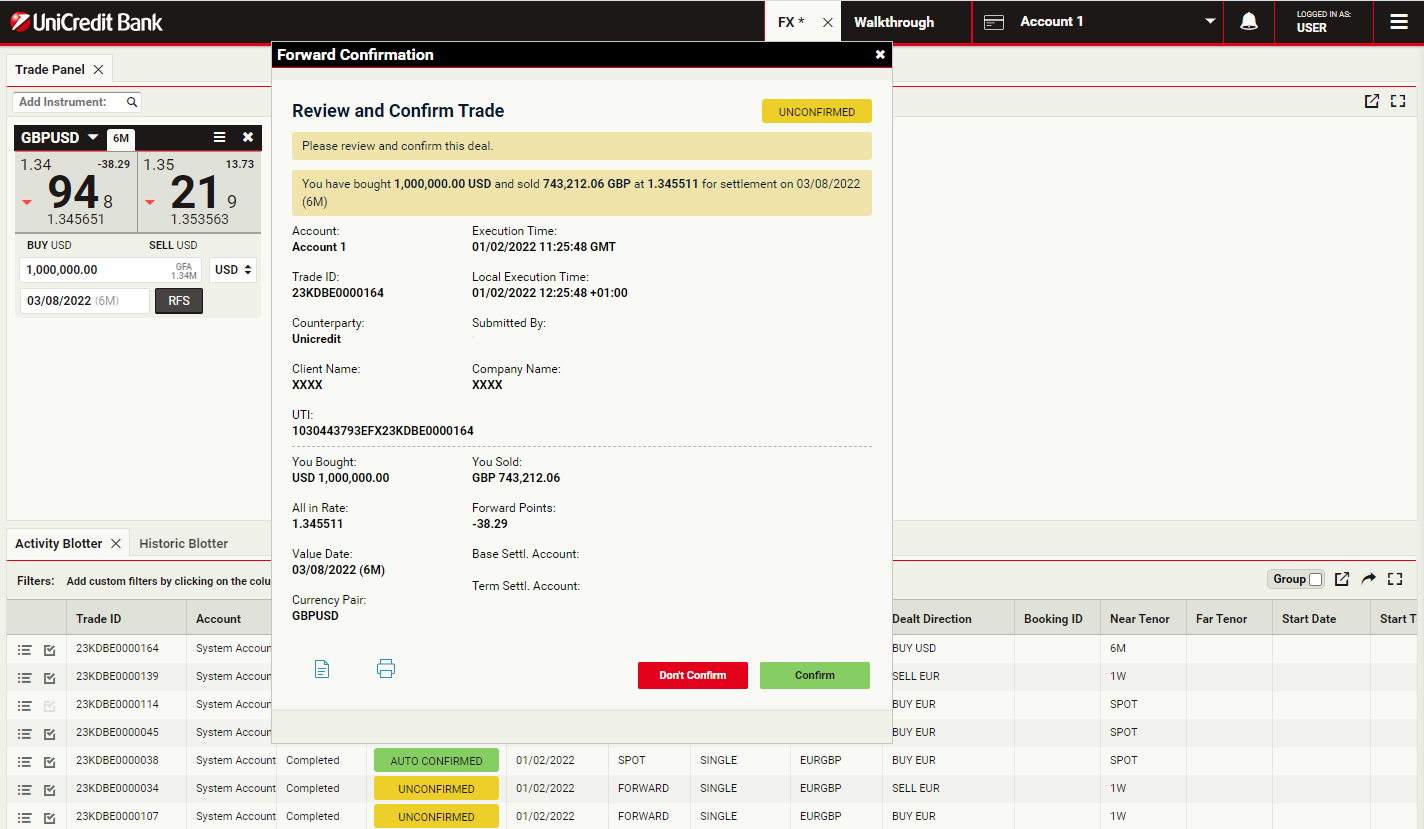
Se sei abilitato per conferme digitali delle operazioni, puoi esaminare i costi e le commissioni dell'operazione ed eseguire il passaggio di conferma cliccando su Proceed to Confirmation
Conferma l'operazione
Le operazioni che si regolano prima o nella data spot sono considerate confermate automaticamente, mentre tutte le operazioni Forward, Swap e Block che si regolano dopo lo spot devono essere confermate esplicitamente dai clienti.
Per confermare la tua operazione, clicca Confirm.
Se desideri salvare o stampare una copia della conferma della tua operazione, clicca sulle icone file o stampa
Per confermare la tua operazione, clicca Confirm.
Se desideri salvare o stampare una copia della conferma della tua operazione, clicca sulle icone file o stampa
Esamina il ticket
Per chiudere il ticket, clicca Chiudi
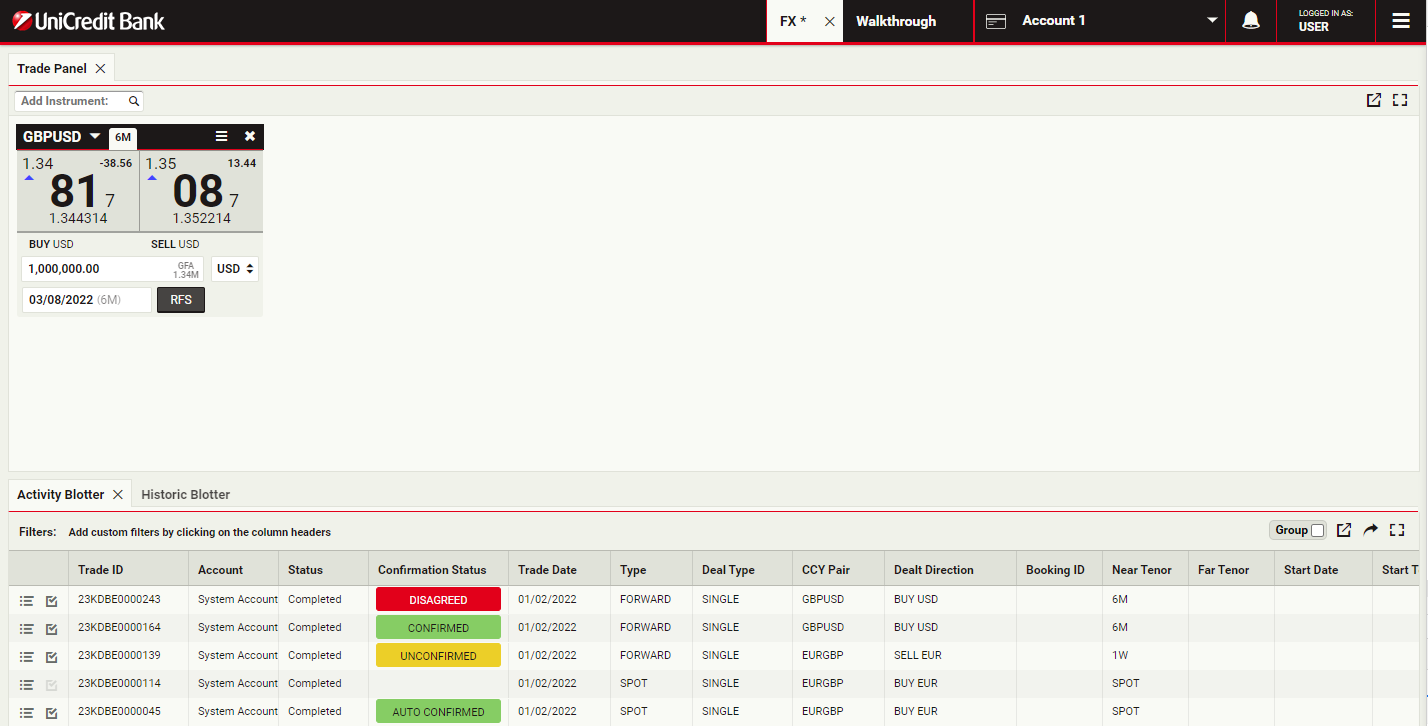
Visualizzazione conferme nel blotter
Tutte le conferme sono memorizzate e visualizzate nel Blotter Storico, dove è possibile recuperarle e controllare lo stato di conferma, così come costi e commissioni e UTI delle operazioni
Le operazioni possono avere diversi stati:
- Non confermate
- In disaccordo
- Confermate
Per esaminare un ticket, clicca sull'icona dettagli per la voce dell'operazione nel blotter
Le operazioni possono avere diversi stati:
- Non confermate
- In disaccordo
- Confermate
Per esaminare un ticket, clicca sull'icona dettagli per la voce dell'operazione nel blotter
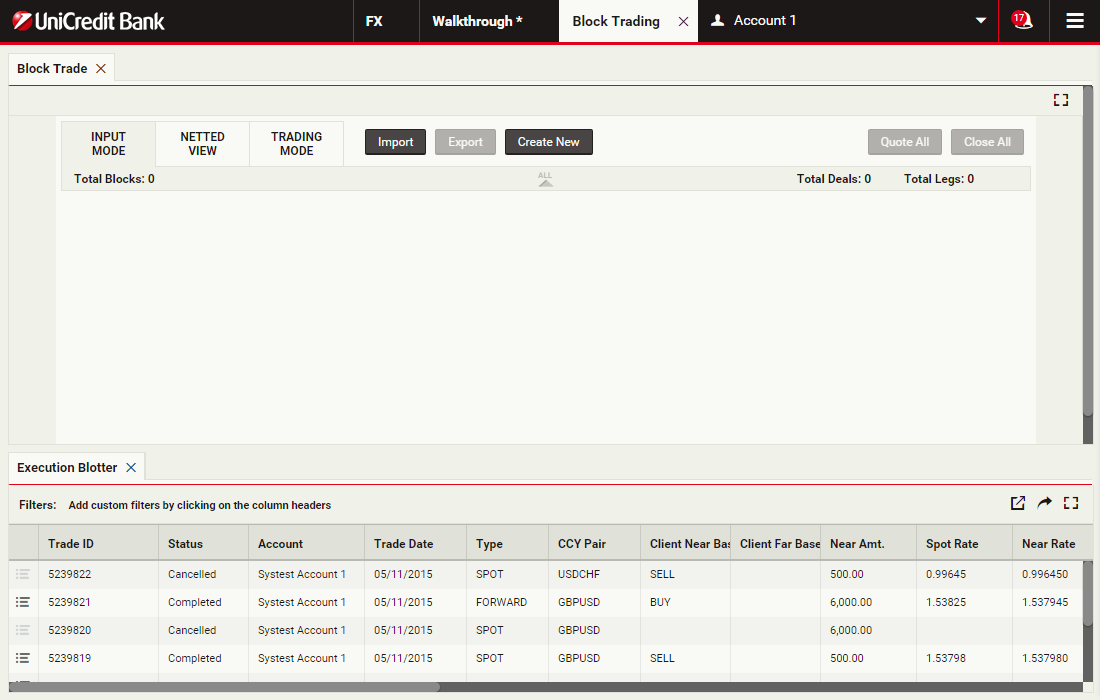
Trading FX block deals
Utilizzando il block trading, puoi inviare una richiesta per una singola quotazione eseguibile su operazioni simultanee nella stessa coppia valutaria su più conti e date di regolamento. Puoi inserire le operazioni direttamente o caricarle tramite un template di foglio di calcolo e UCTrader le convaliderà e compenserà automaticamente ove possibile.
Per maggiori informazioni o per richiedere l'attivazione di questa funzione, contatta il tuo referente commerciale.
ContinuaPer maggiori informazioni o per richiedere l'attivazione di questa funzione, contatta il tuo referente commerciale.
Crea nuovo block
Clicca Create New per creare un block in UCTrader. Puoi anche importarlo da foglio di calcolo
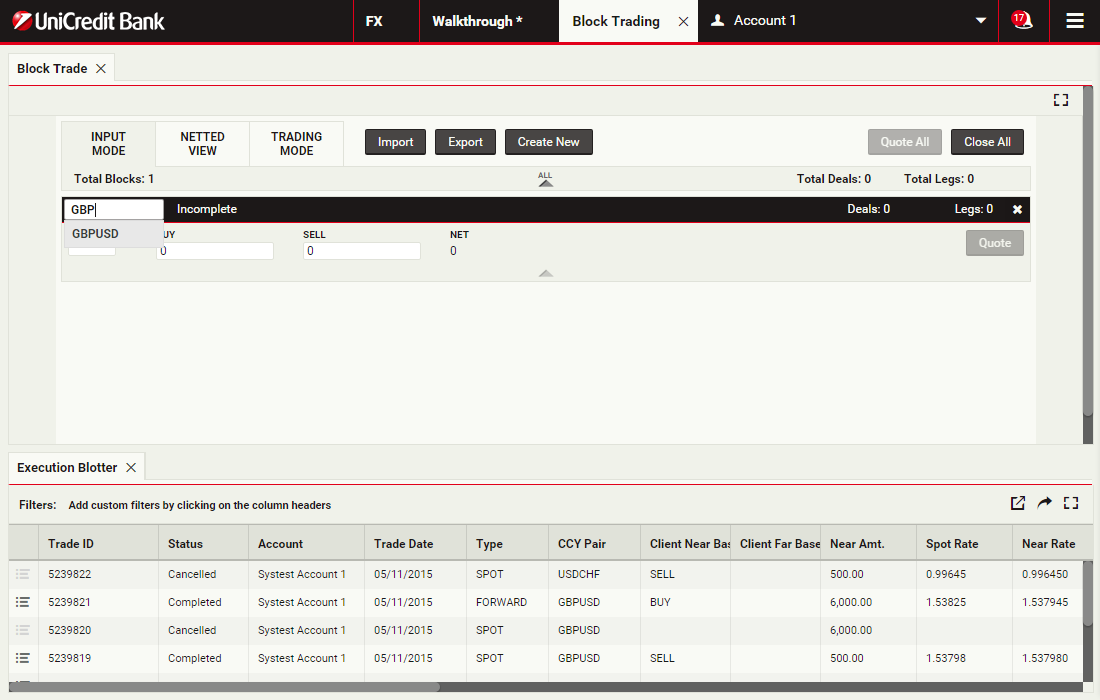
Specifica coppia valutaria
Le operazioni all'interno dello stesso block sono limitate alla stessa coppia valutaria e valuta trattata.
Per specificare GBPUSD, digiteresti 'GBPUSD' nel campo coppia valutaria.
Clicca 'GBPUSD' per continuare
Per specificare GBPUSD, digiteresti 'GBPUSD' nel campo coppia valutaria.
Clicca 'GBPUSD' per continuare
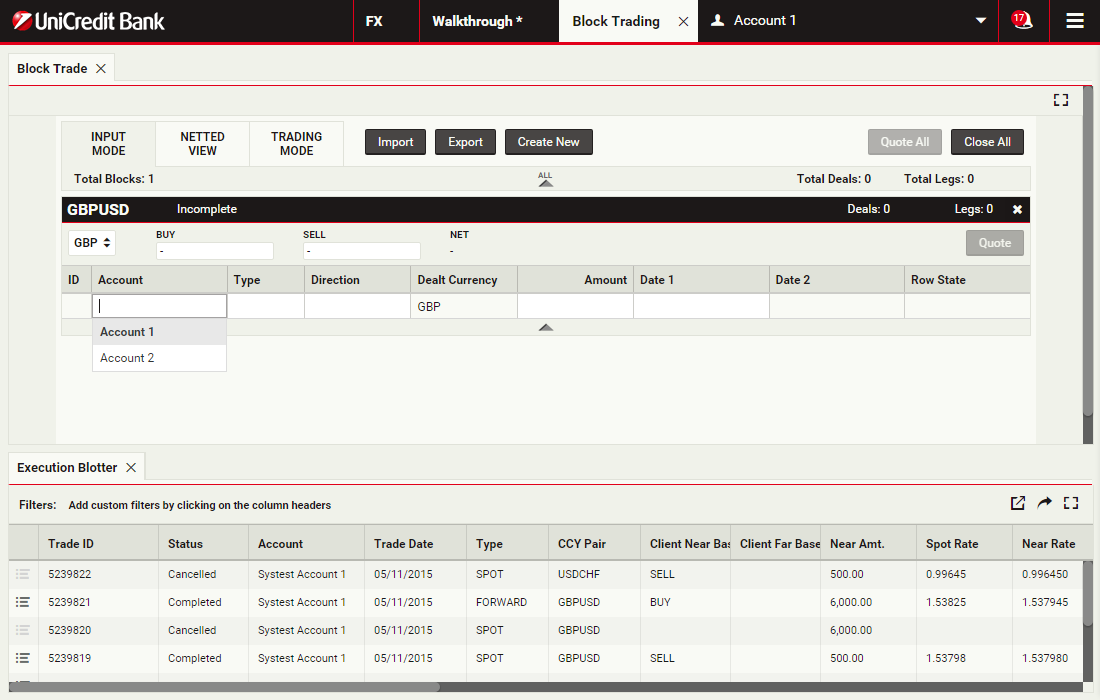
Seleziona conto trading
Seleziona 'Account 1' come conto trading per la prima operazione
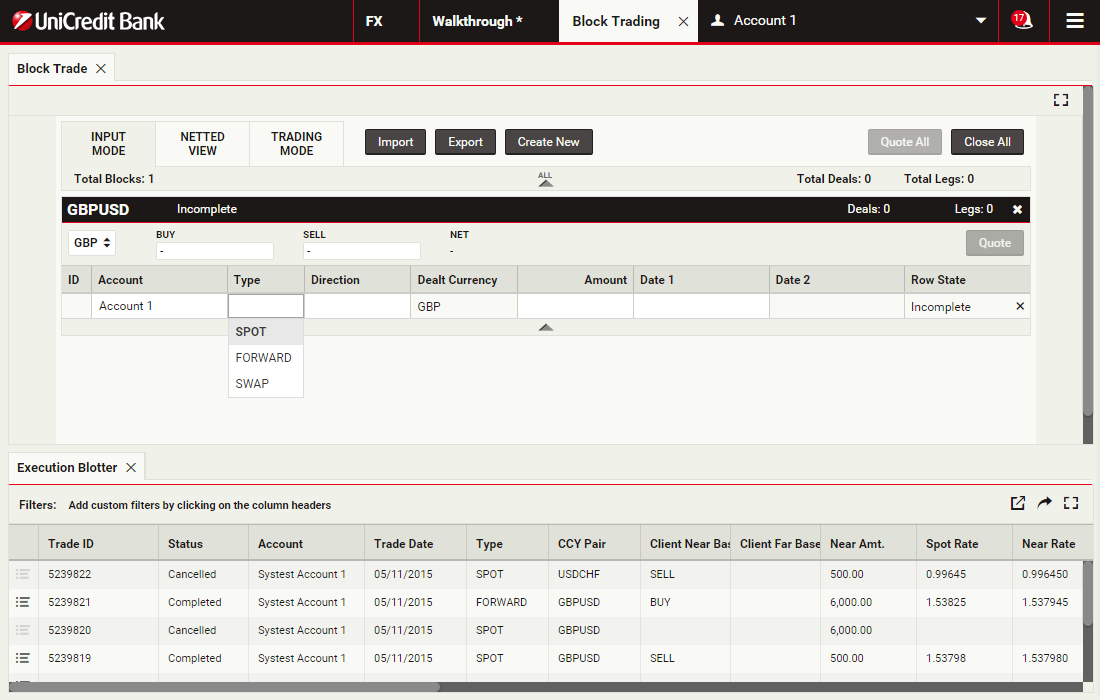
Seleziona tipo operazione
Seleziona 'SPOT'
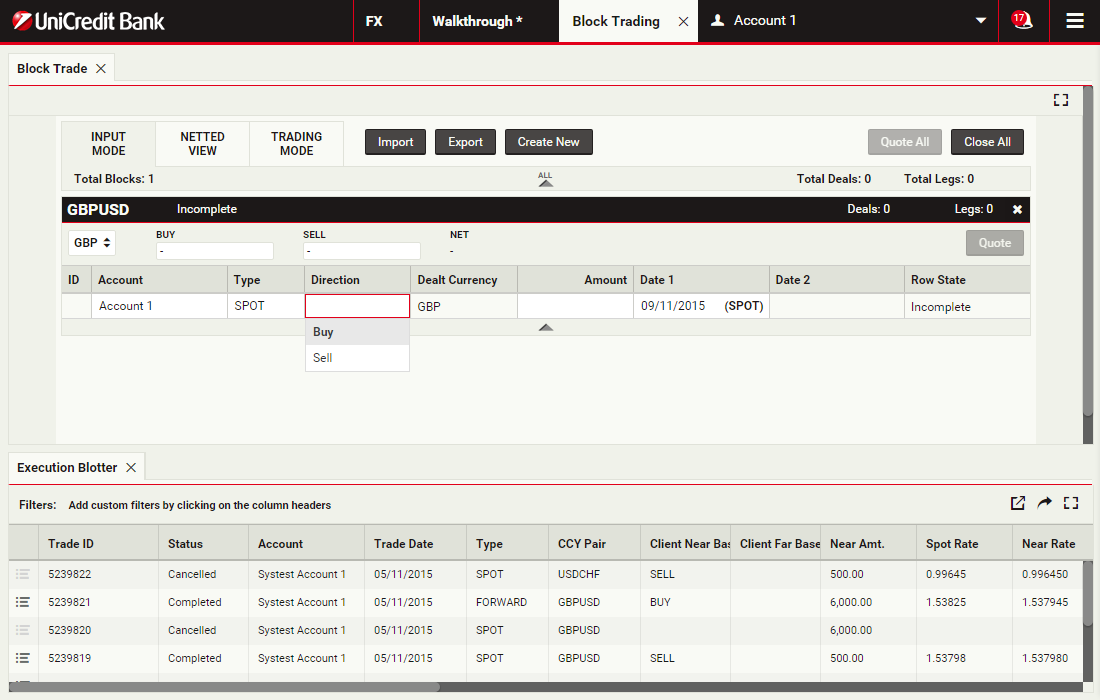
Seleziona direzione operazione
Seleziona 'BUY'
Specifica importo valuta
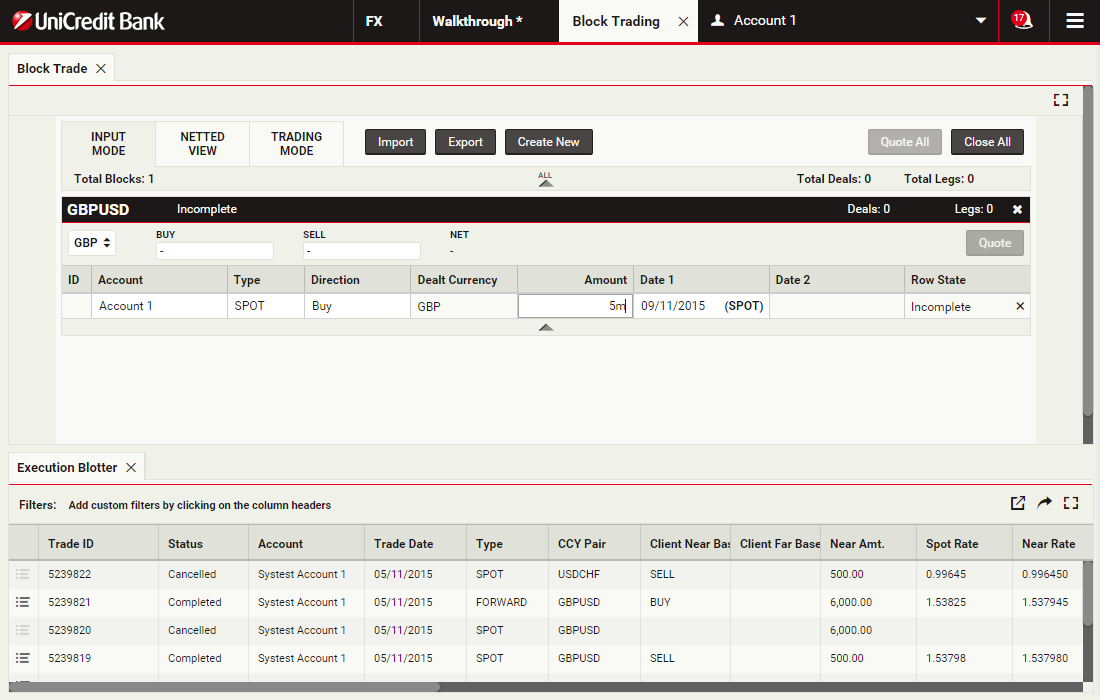
La colonna Importo accetta input numerico e le unità abbreviate 'k', 'm' e 'b' per migliaia, milioni e miliardi rispettivamente.
Per specificare cinque milioni, puoi digitare '5000000' o '5m'.
Clicca sul campo Importo per continuare
Per specificare cinque milioni, puoi digitare '5000000' o '5m'.
Clicca sul campo Importo per continuare
Seleziona data valore
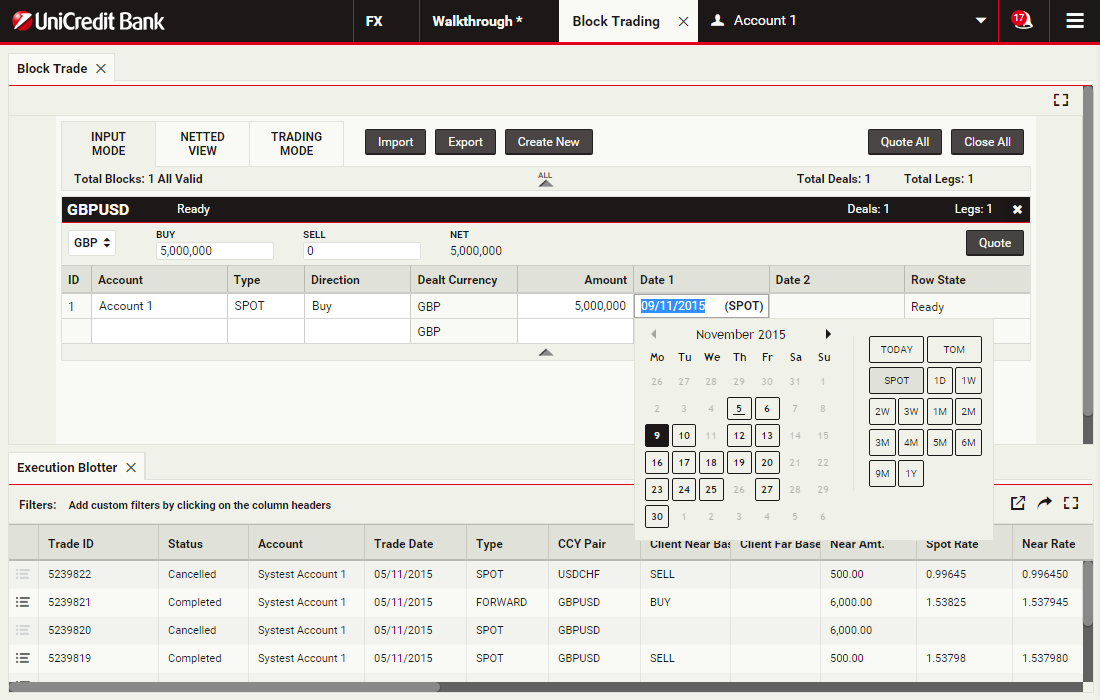
Le righe delle operazioni hanno due colonne data: 'Date 1' e 'Date 2'. Per operazioni spot e forward, viene utilizzata solo la prima colonna data. Per operazioni swap, 'Date 1' corrisponde alla data valore della gamba vicina, e 'Date 2' alla data valore della gamba lontana.
Seleziona 'SPOT' per Date 1
Seleziona 'SPOT' per Date 1
Aggiungi seconda operazione
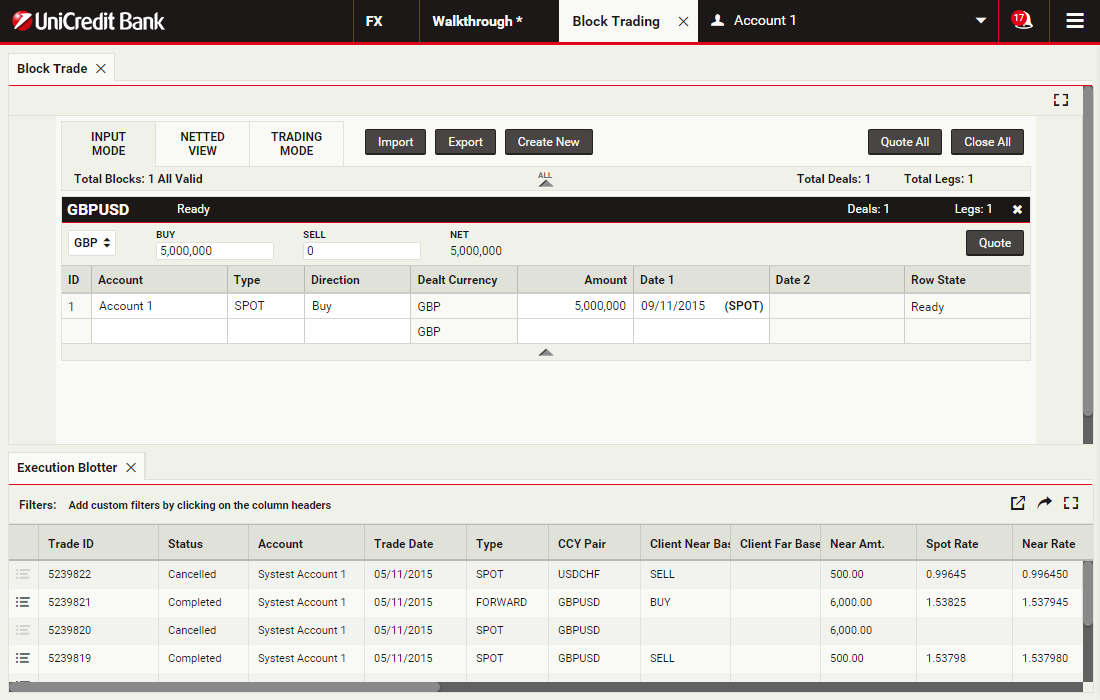
Possono essere aggiunte operazioni aggiuntive al block, una operazione per riga.
Clicca sulla seconda riga per continuare
Clicca sulla seconda riga per continuare
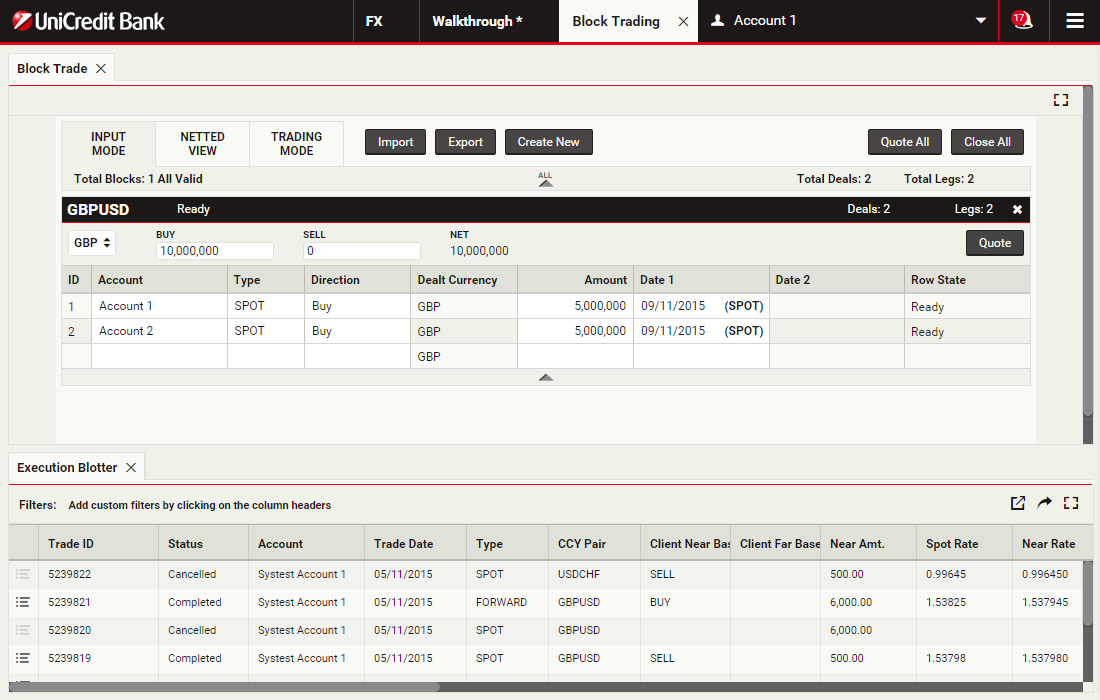
Prezza il block
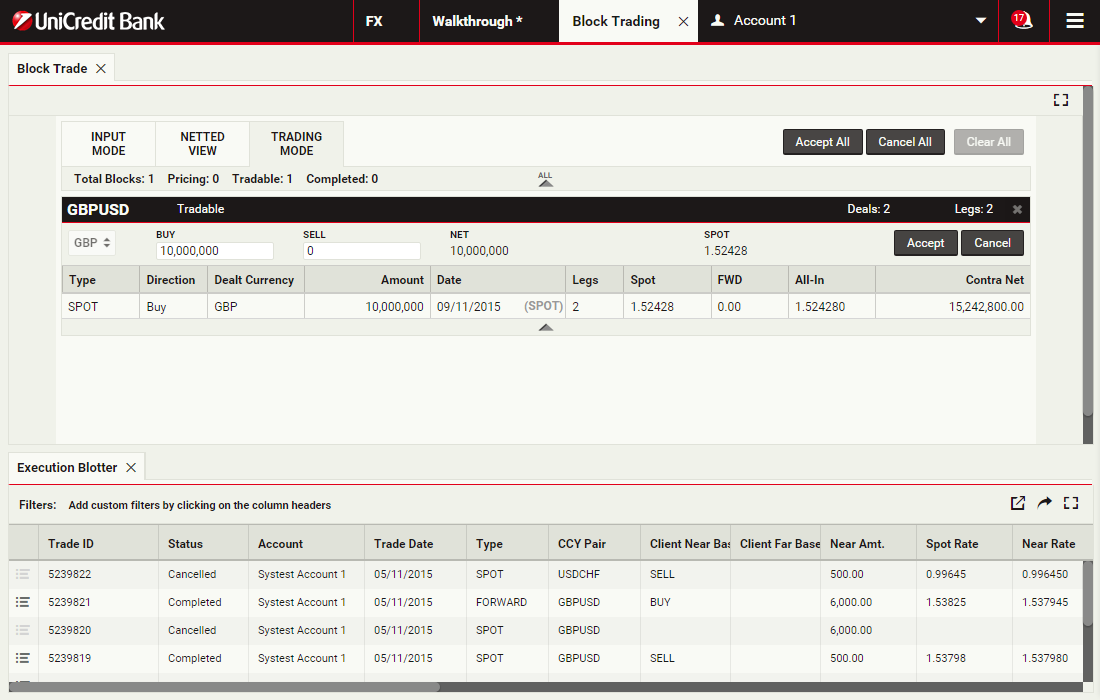
Per ottenere un prezzo streaming per il block, clicca Quote
Esegui il block
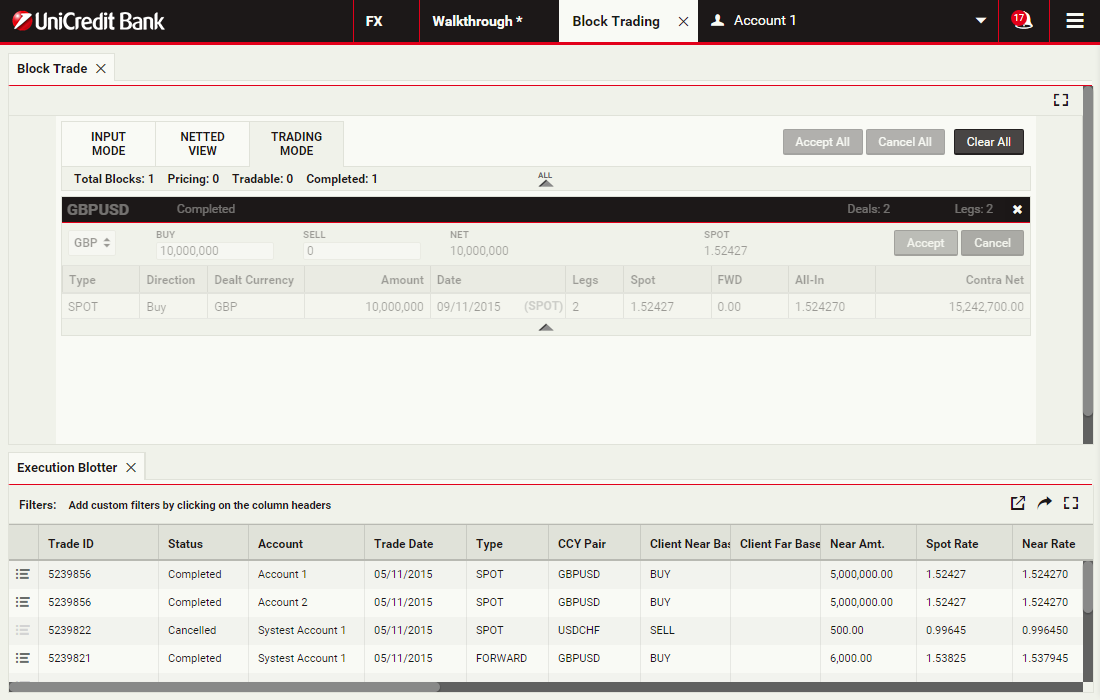
Le due operazioni hanno lo stesso tenor e sono state compensate in un'unica operazione.
Per accettare la quotazione ed eseguire l'operazione block, clicca Accept
Per accettare la quotazione ed eseguire l'operazione block, clicca Accept
Visualizza voci blotter
L'operazione è registrata nel blotter come due voci: una per ogni operazione nel block (pre-compensato). Entrambe le voci hanno lo stesso Trade ID.
Clicca sulle prime due righe del blotter per continuare
Clicca sulle prime due righe del blotter per continuare
Ordinamento e filtraggio blotter
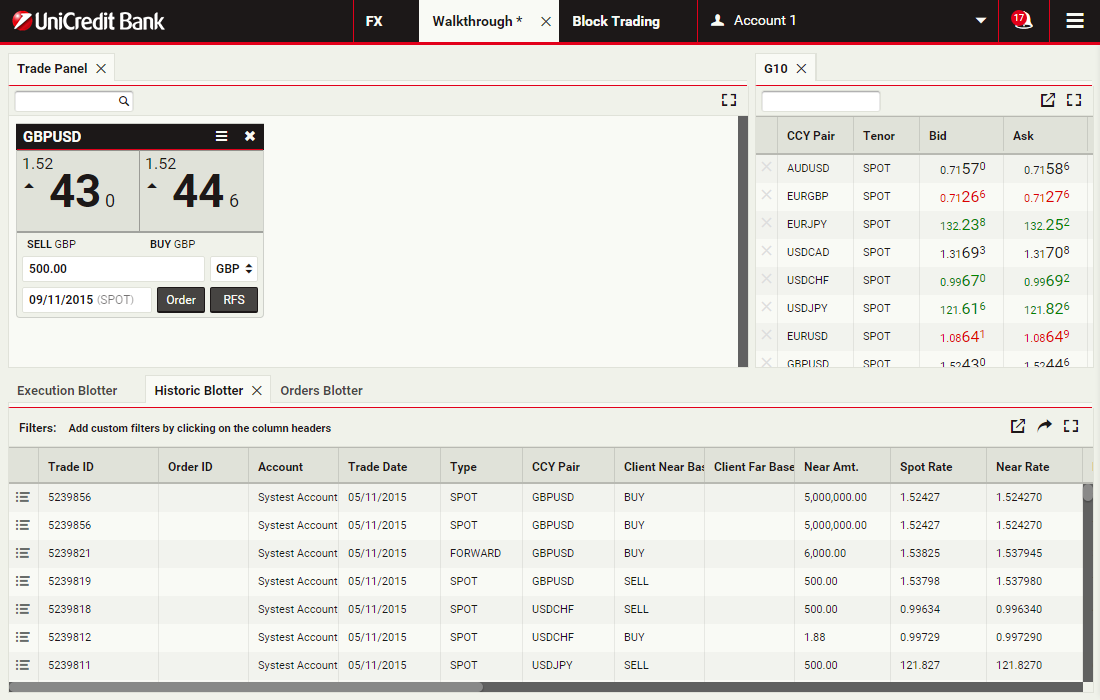
Puoi esaminare le operazioni e gestire gli ordini nei blotter.
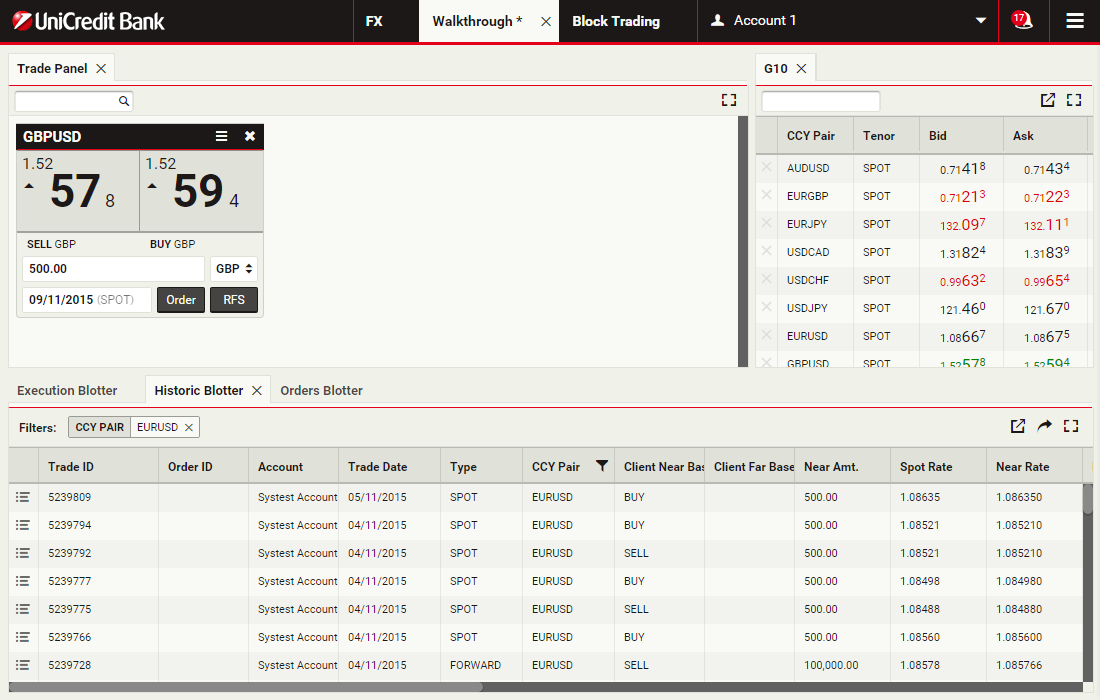
ContinuaApri opzioni colonna 'CCY Pair'
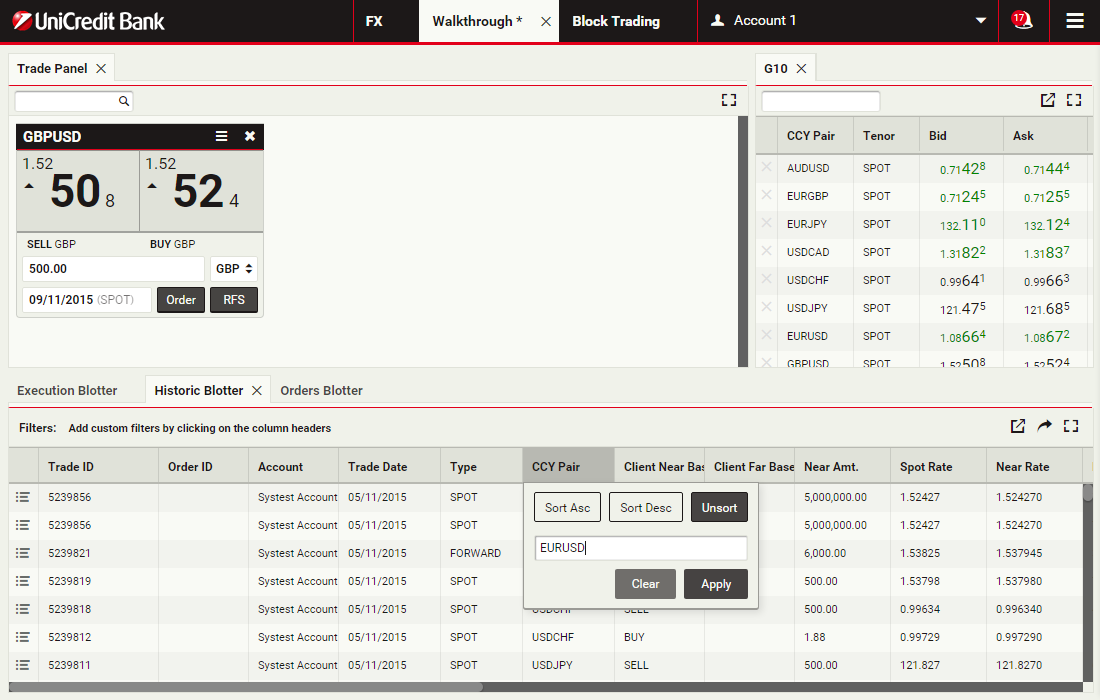
Per aprire le opzioni di ordinamento e filtraggio per la colonna 'CCY Pair', clicca sull'intestazione della colonna
Specifica criterio filtro 'CCY Pair'
Digita 'EURUSD' nel campo filtro.
Per applicare il filtro, clicca Apply
Per applicare il filtro, clicca Apply
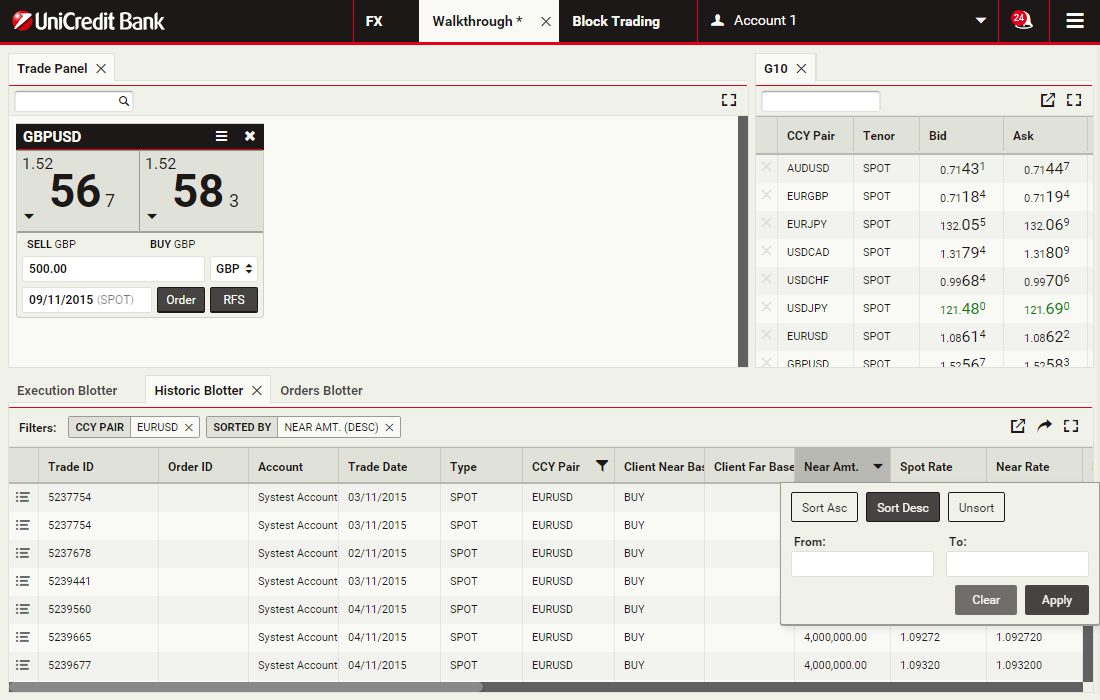
Apri opzioni colonna 'Near Amt.'
Per aprire le opzioni di ordinamento e filtraggio per la colonna 'Near Amt.', clicca sull'intestazione della colonna
Specifica ordinamento 'Near Amt.'
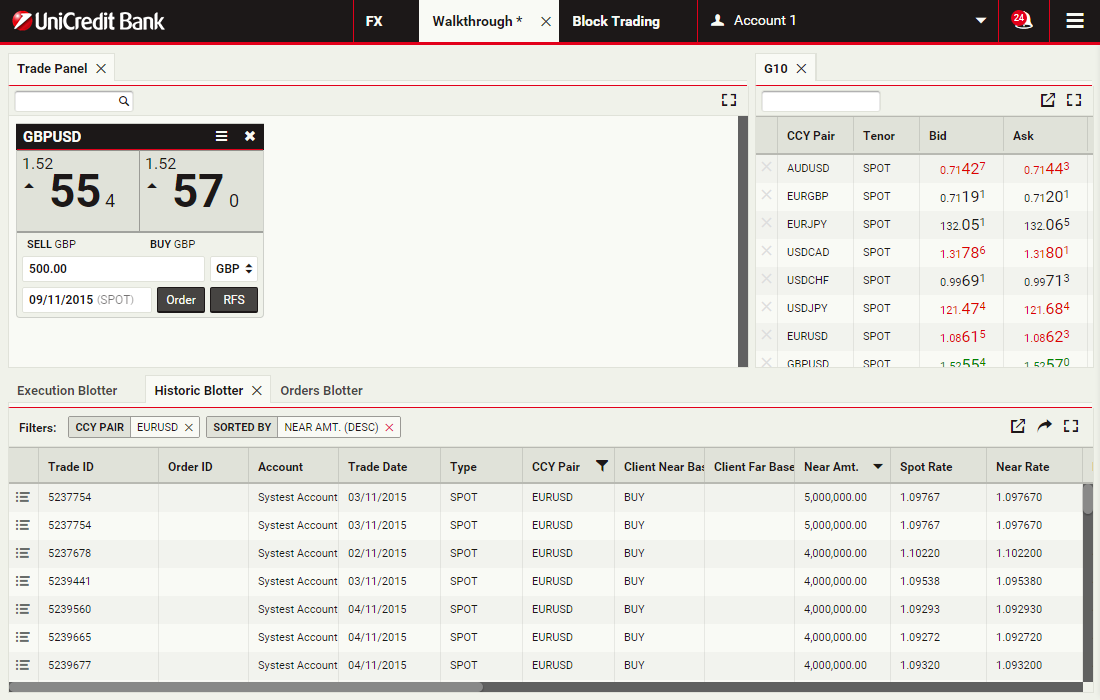
Per ordinare le voci del blotter in ordine decrescente per importo di valuta scambiata, clicca Sort Desc.
Per applicare il criterio di ordinamento, clicca Apply
Per applicare il criterio di ordinamento, clicca Apply
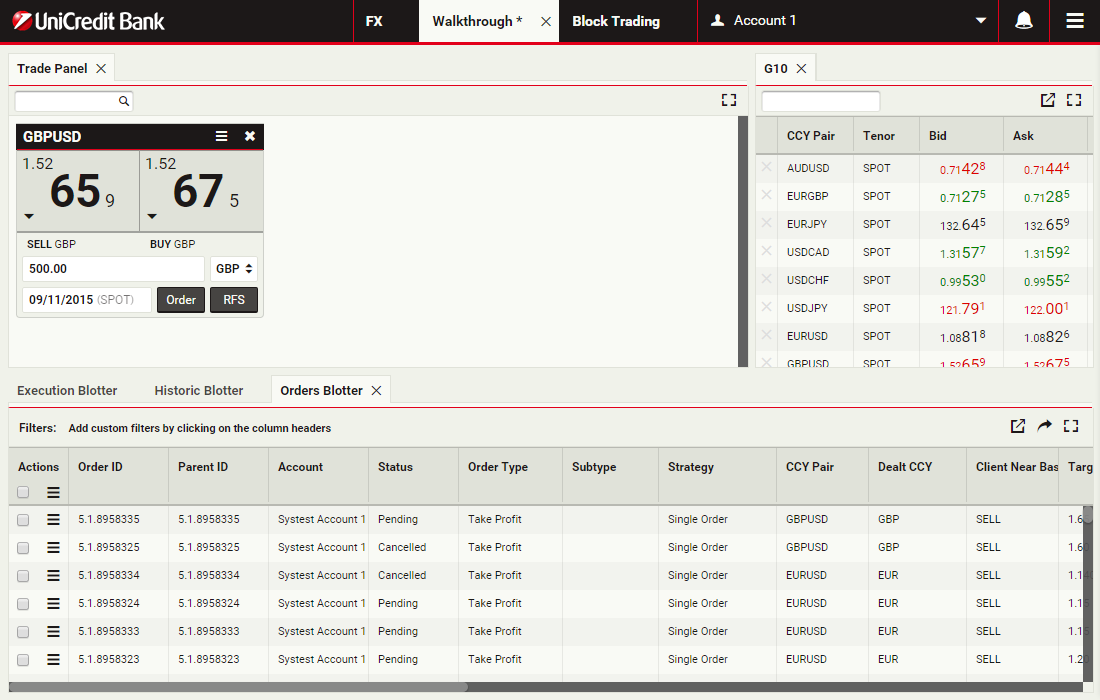
Rimuovi un filtro
Per rimuovere un filtro, clicca sulla X
Inserimento ordine FX
UCTrader supporta l'inserimento di ordini singoli e ordini condizionati.
L'accesso al Modulo Ordini è determinato dalla politica commerciale regionale e dai tuoi privilegi di accesso individuali. Per maggiori informazioni, contatta il tuo referente commerciale.
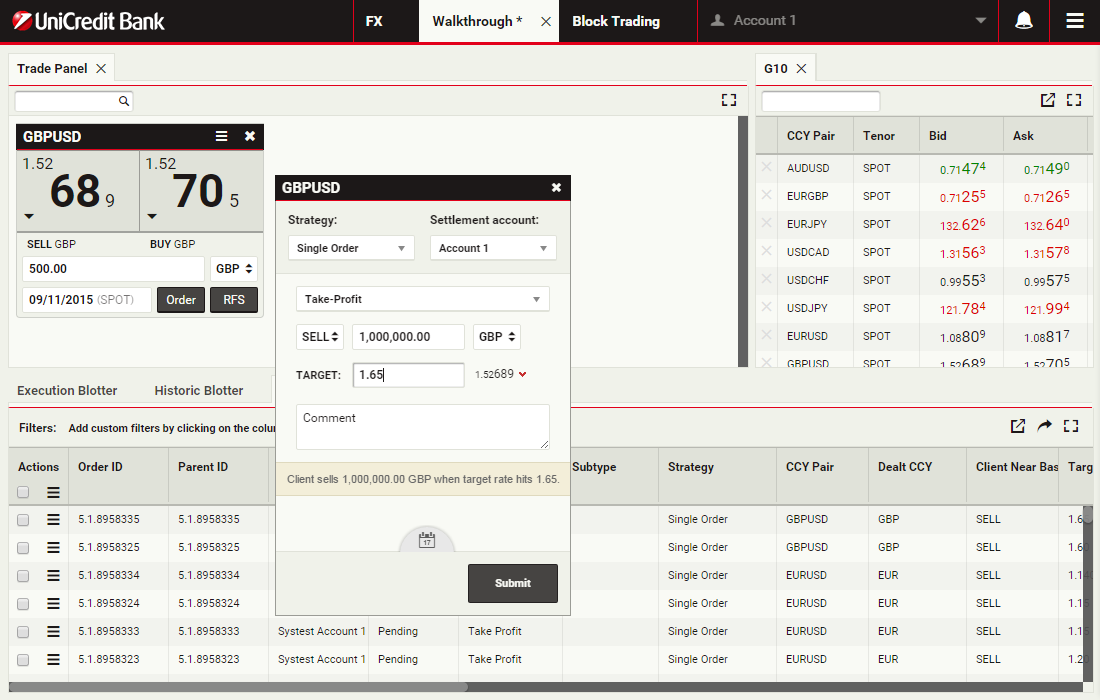
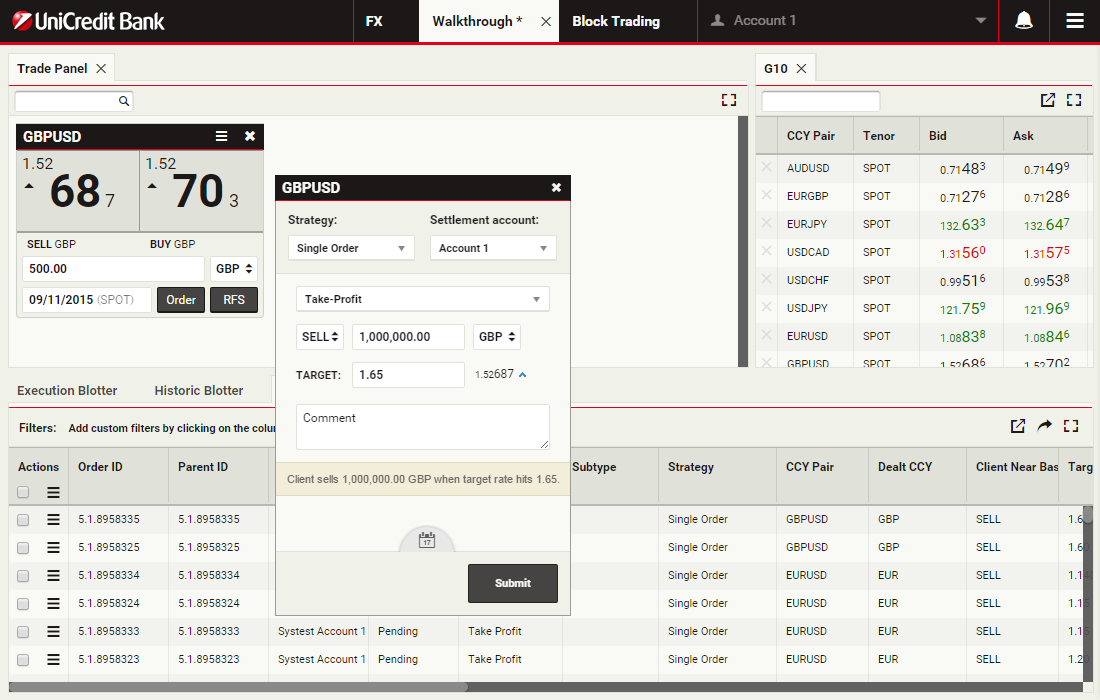
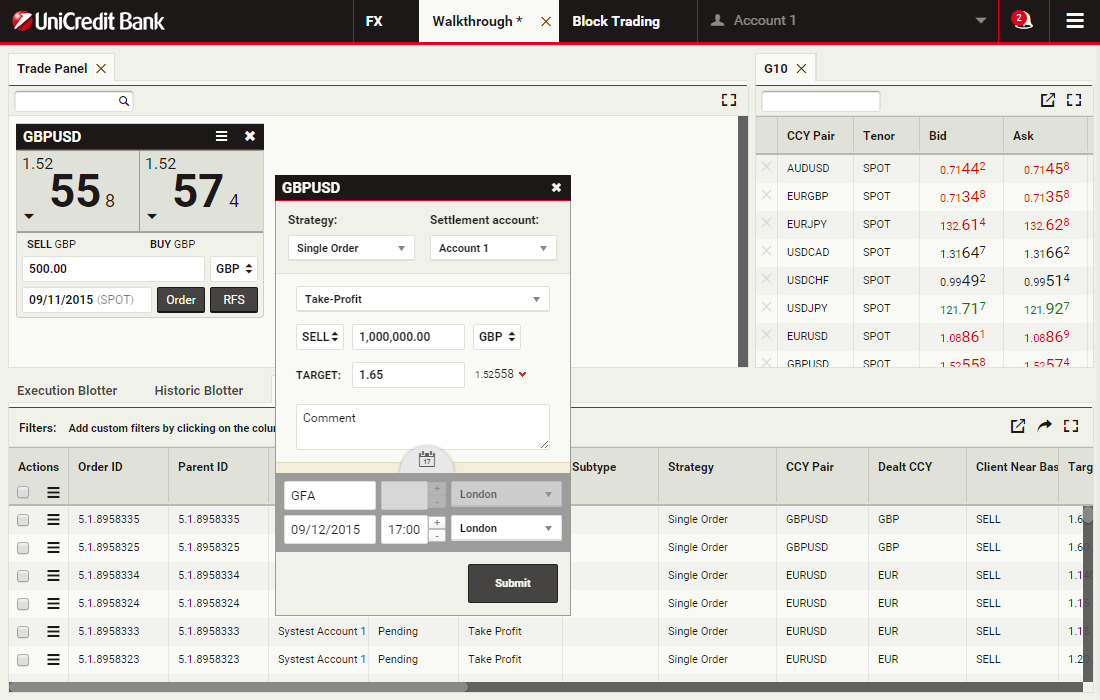
In questa guida, utilizzerai un ticket ordine GBPUSD per preparare e inviare un ordine Take Profit per vendere 1 milione di GBP, con un Time-in-Force (TIF) di 1 mese dopo lo spot.
ContinuaL'accesso al Modulo Ordini è determinato dalla politica commerciale regionale e dai tuoi privilegi di accesso individuali. Per maggiori informazioni, contatta il tuo referente commerciale.
In questa guida, utilizzerai un ticket ordine GBPUSD per preparare e inviare un ordine Take Profit per vendere 1 milione di GBP, con un Time-in-Force (TIF) di 1 mese dopo lo spot.
Lancia ticket ordine
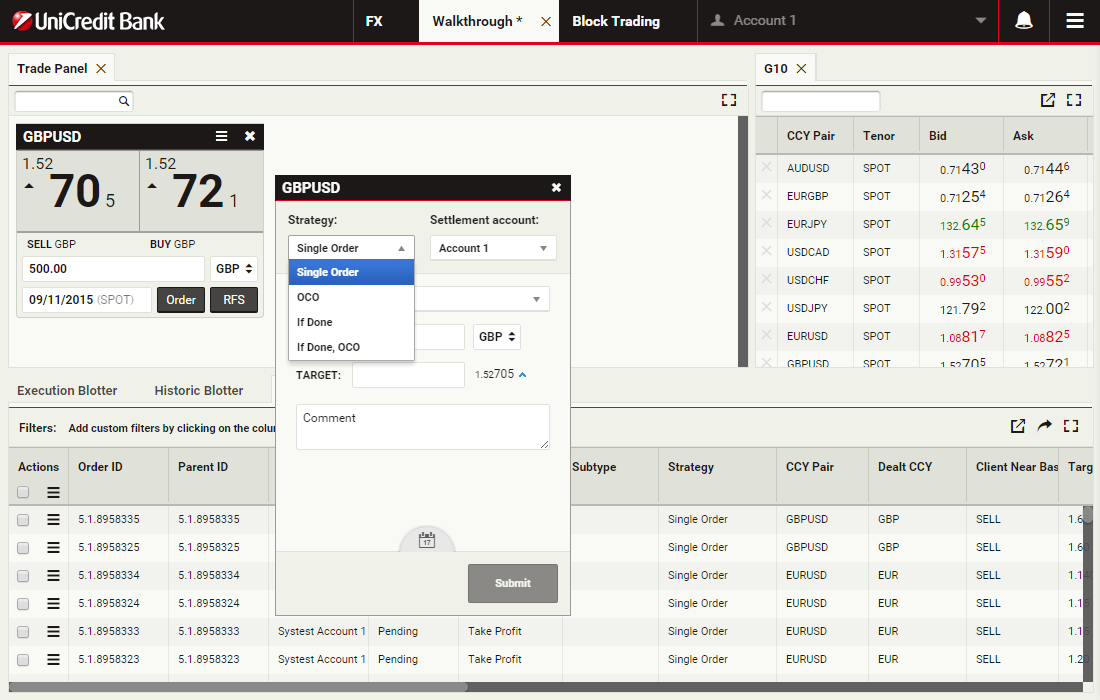
Per lanciare un ticket ordine GBPUSD, clicca Order su una scheda GBPUSD
Seleziona strategia ordine
Seleziona 'Single Order' dall'elenco a tendina Strategy
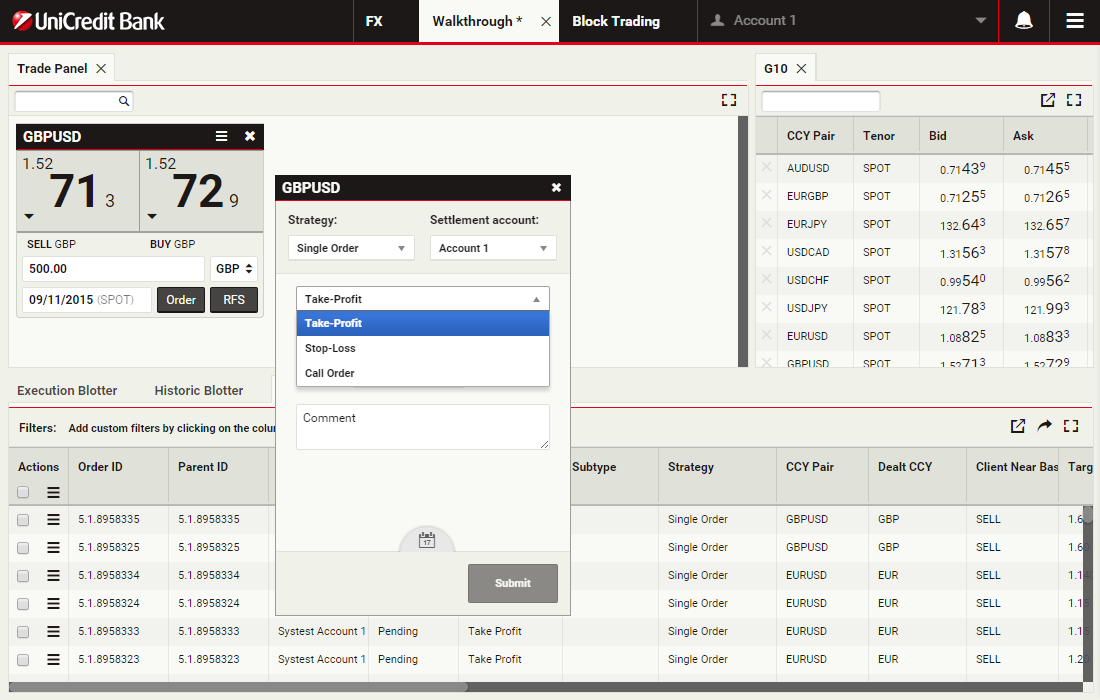
Seleziona tipo ordine
Seleziona 'Take Profit' dall'elenco a tendina Order Type
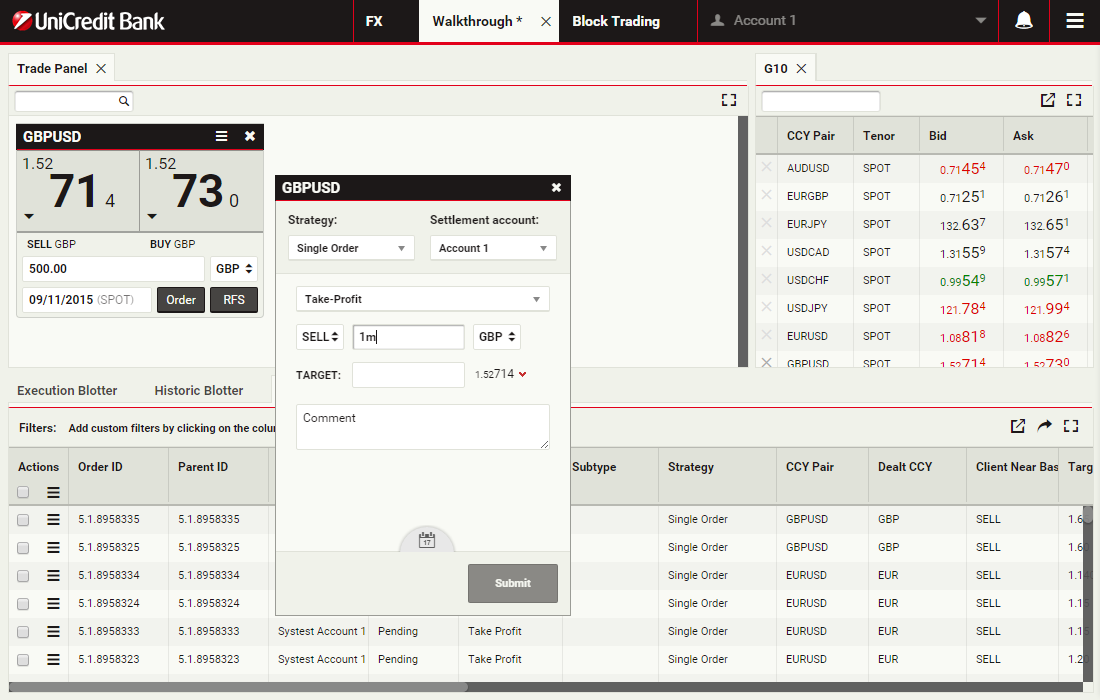
Specifica importo valuta
Il campo Importo accetta input numerico e unità abbreviate 'k', 'm' e 'b' per migliaia, milioni e miliardi rispettivamente.
Per specificare 1 milione, puoi digitare '1000000' o '1m'.
Clicca sul campo Importo per continuare
Per specificare 1 milione, puoi digitare '1000000' o '1m'.
Clicca sul campo Importo per continuare
Specifica prezzo target
Digita il prezzo target al quale vendere. Il prezzo target per un ordine Take Profit deve essere superiore al prezzo di mercato corrente.
Clicca sul campo Prezzo Target per continuare
Clicca sul campo Prezzo Target per continuare
Apri pannello Time-in-Force
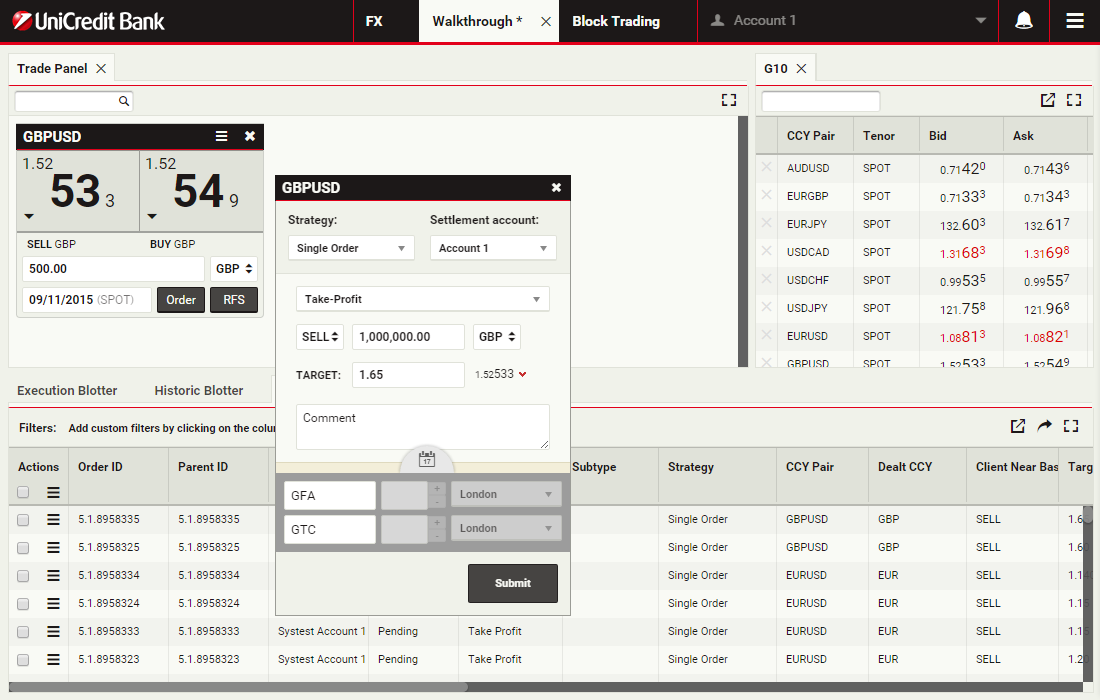
Per impostare la data di cancellazione di un mese dopo lo spot, dovrai aprire il pannello Time-in-Force.
Per aprire il pannello Time-in-Force, clicca sull'icona calendario
Per aprire il pannello Time-in-Force, clicca sull'icona calendario
Apri selettore data cancellazione
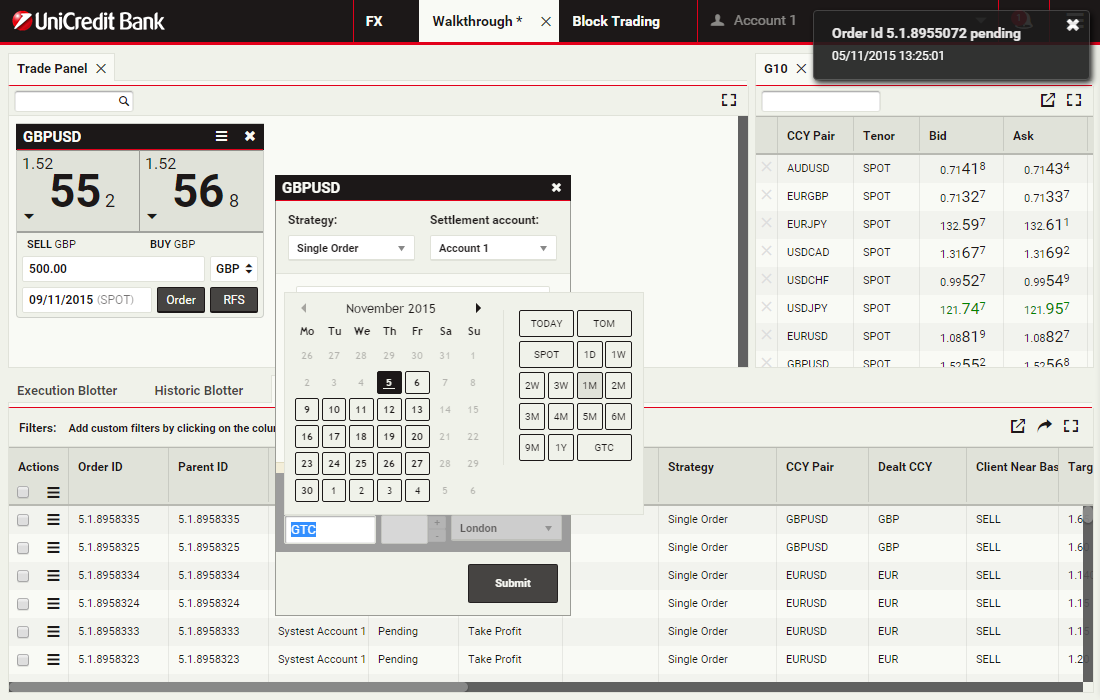
Per aprire il selettore date del campo Data Cancellazione, clicca sul campo Data Cancellazione
Specifica data cancellazione
Cambia la data di cancellazione da Good-'Til-Cancelled (GTC) a 1M (un mese dopo lo spot).
Clicca '1M' nel selettore date del campo Data Cancellazione
Clicca '1M' nel selettore date del campo Data Cancellazione
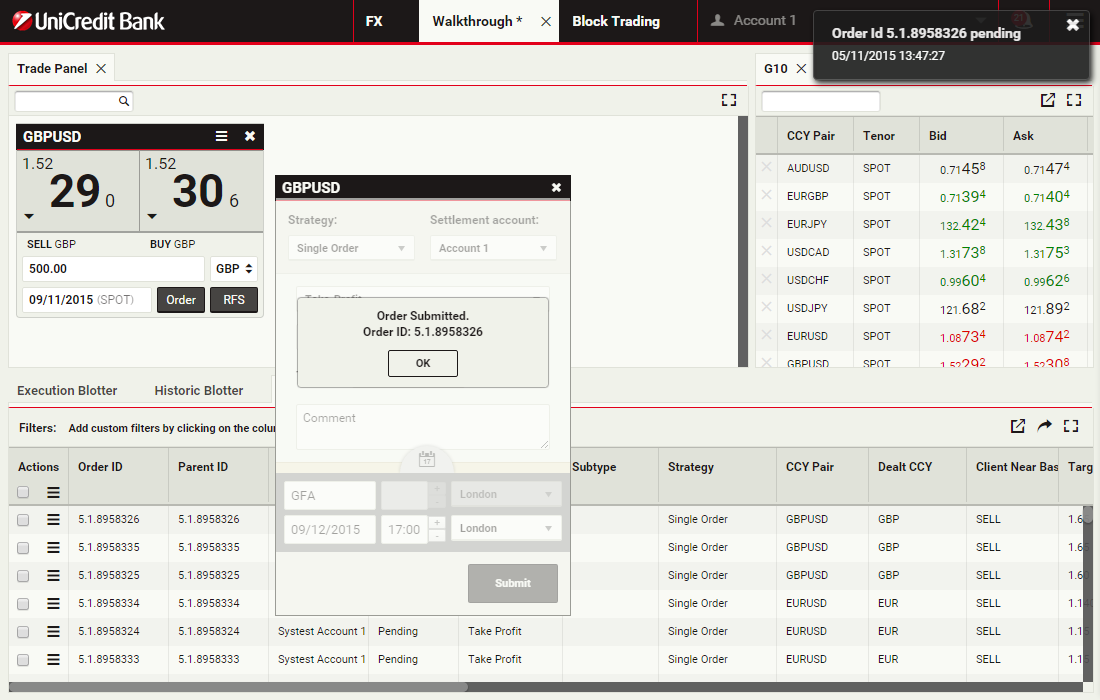
Invia ordine
Per inviare l'ordine, clicca Submit
Visualizza conferma invio
Clicca OK per continuare
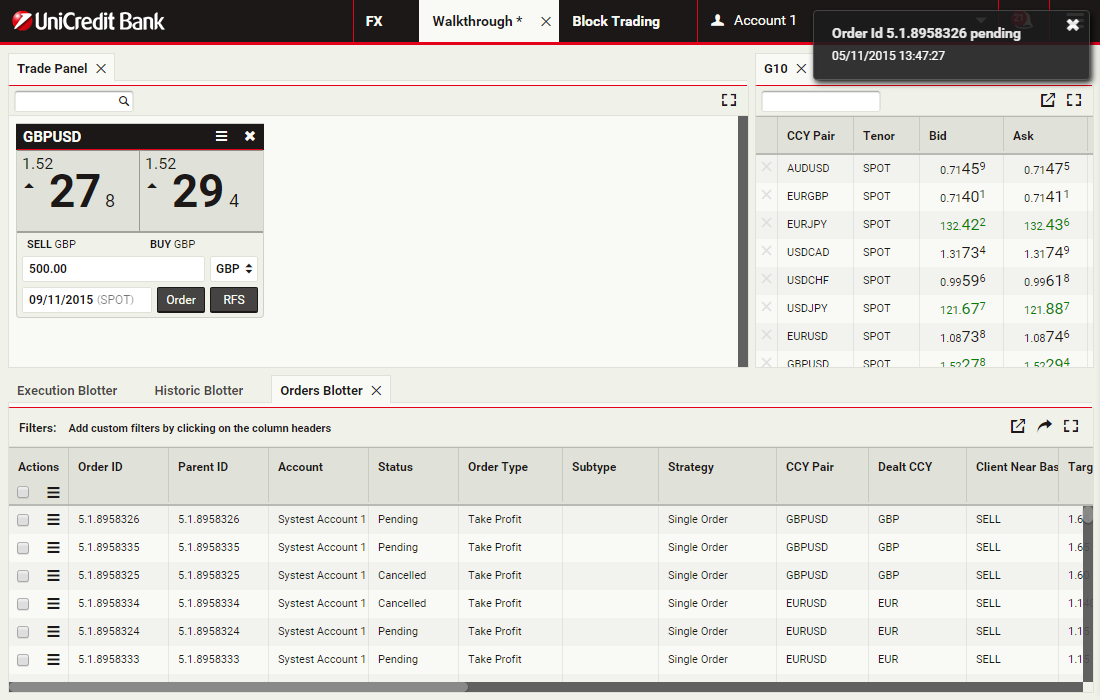
Leggi notifica
Quando lo stato di qualsiasi ordine cambia, ad es. diventa attivo o viene eseguito, una notifica apparirà nell'angolo in alto a destra dello schermo.
Puoi cliccare sull'icona X della notifica per chiuderla
Puoi cliccare sull'icona X della notifica per chiuderla
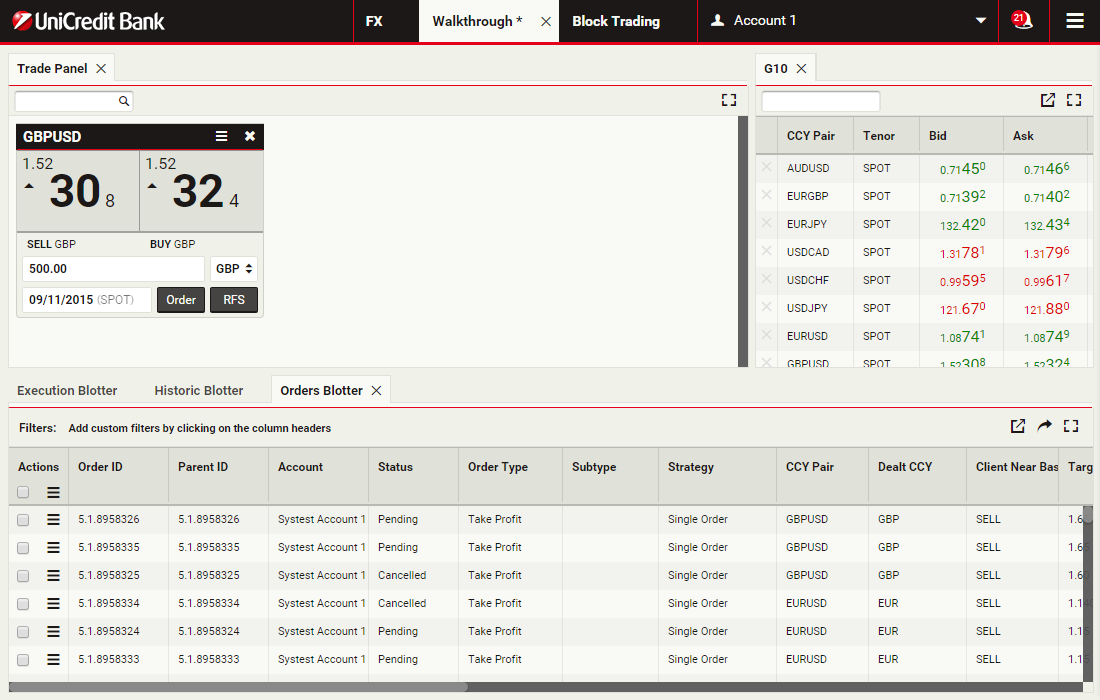
Apri vassoio notifiche
Un badge numerico mostra il numero di notifiche non lette.
Clicca sull'icona per esaminare le notifiche precedenti
Clicca sull'icona per esaminare le notifiche precedenti
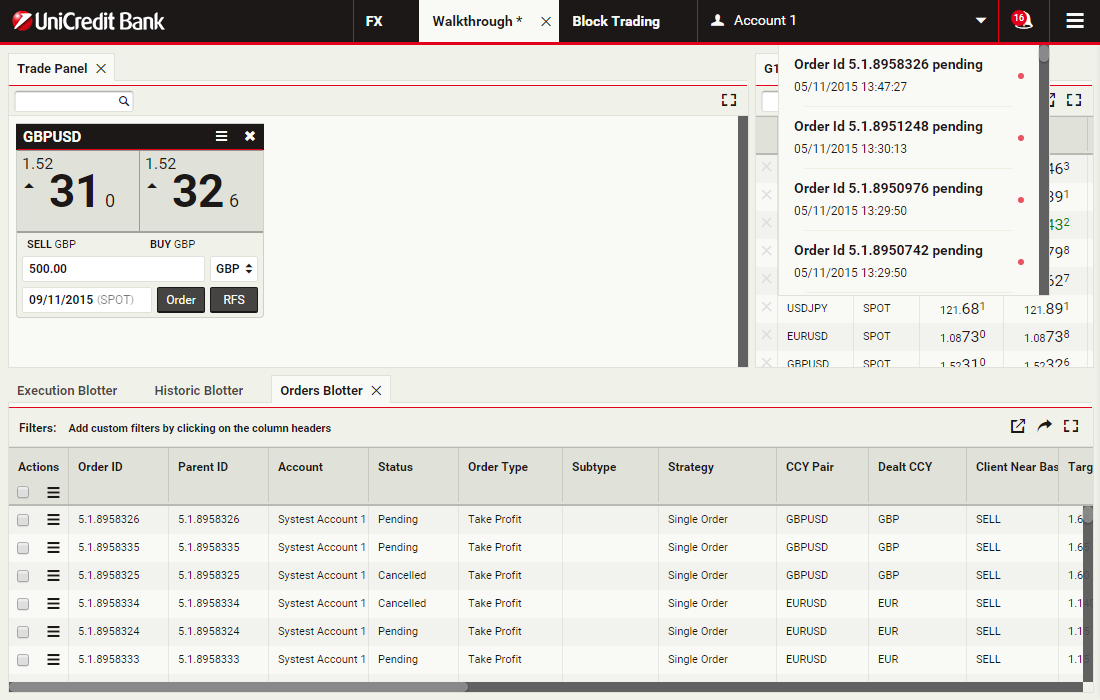
Esamina notifiche precedenti
Un punto rosso appare accanto alle notifiche non lette.
Clicca nuovamente sull'icona notifica per chiudere il dropdown
Clicca nuovamente sull'icona notifica per chiudere il dropdown
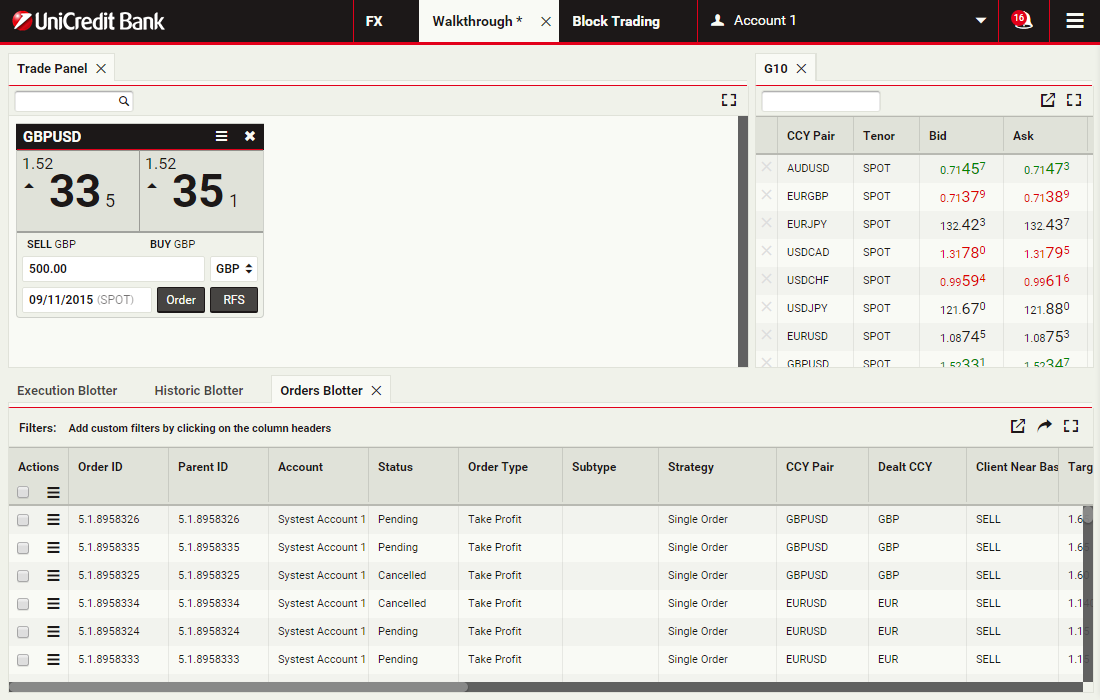
Visualizza voce blotter
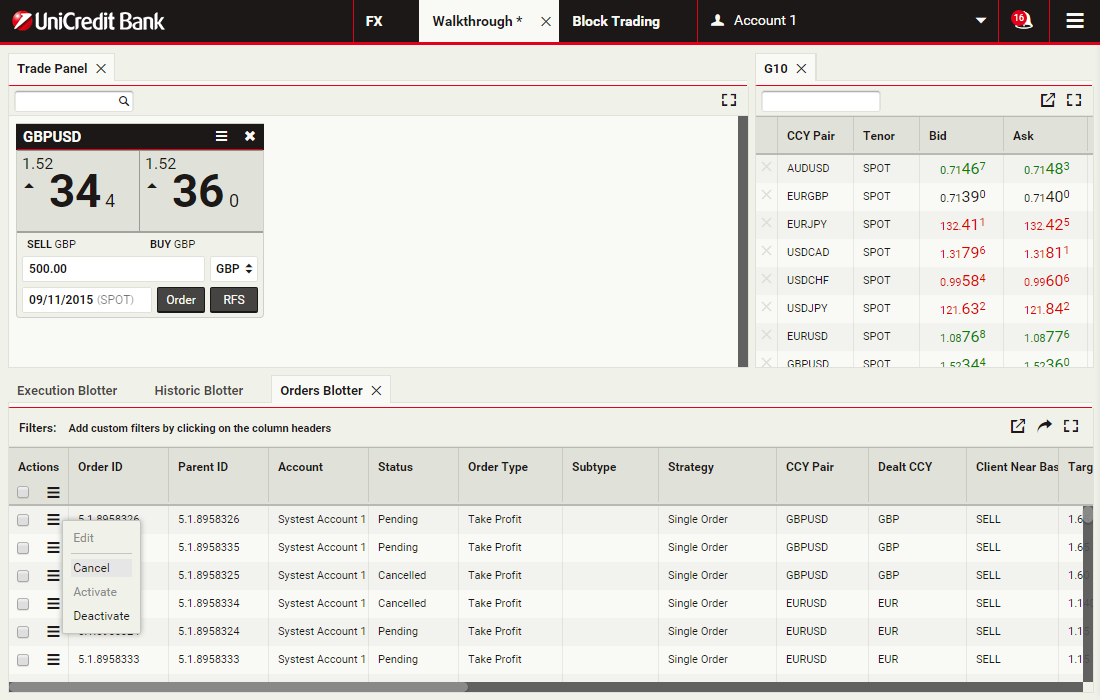
Puoi attivare, disattivare, modificare e cancellare i tuoi ordini nel Blotter Ordini.
Apri il menu cliccando sulla sua icona
Apri il menu cliccando sulla sua icona
Cancella ordine
Per cancellare l'ordine, seleziona Cancel dal menu della voce del blotter
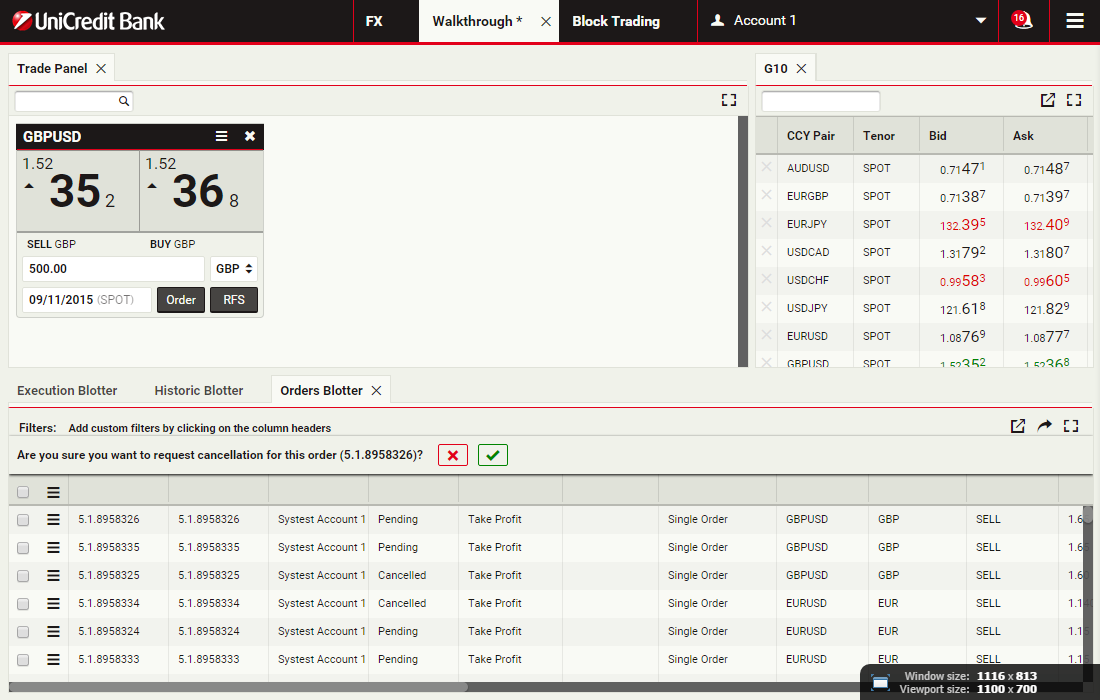
Conferma cancellazione
Clicca sul segno di spunta verde per confermare la cancellazione dell'ordine
Trading Materie Prime
UCTrader supporta l'inserimento di ordini su materie prime.
L'accesso al Modulo Ordini è determinato dalla politica commerciale regionale e dai tuoi privilegi di accesso individuali. Per maggiori informazioni, contatta il tuo referente commerciale.
In questa guida, utilizzerai un ticket ordine Alluminio Cash per preparare e inviare un ordine Asian Swap per vendere 1 milione di GBP, con un Time-in-Force (TIF) di 1 mese dopo lo spot.
ContinuaL'accesso al Modulo Ordini è determinato dalla politica commerciale regionale e dai tuoi privilegi di accesso individuali. Per maggiori informazioni, contatta il tuo referente commerciale.
In questa guida, utilizzerai un ticket ordine Alluminio Cash per preparare e inviare un ordine Asian Swap per vendere 1 milione di GBP, con un Time-in-Force (TIF) di 1 mese dopo lo spot.
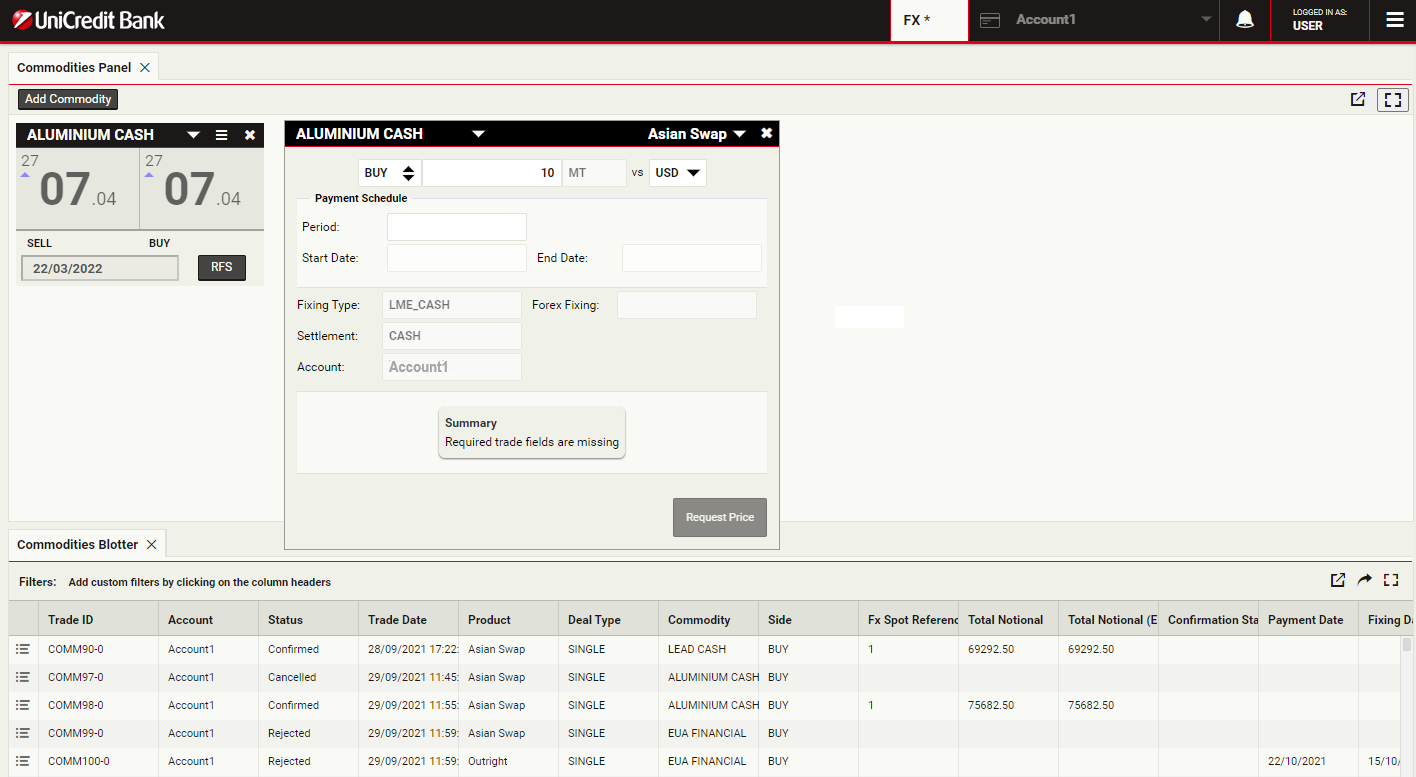
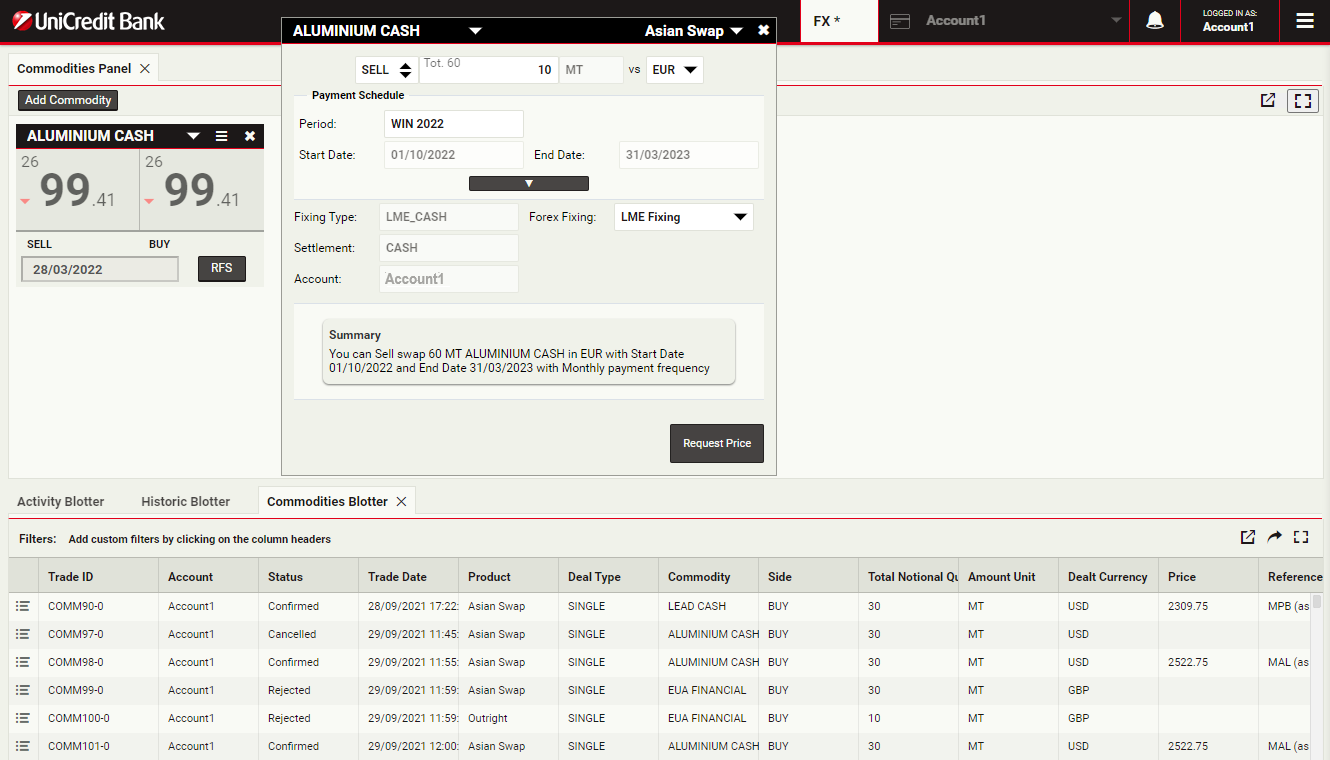
Lancia nuovo ticket commodity
Per lanciare un ticket swap per Alluminio, clicca RFS su una scheda Alluminio Cash
Seleziona tipo prodotto
Il selettore prodotto ti permette di passare tra Bullet e Asian Swap.
Seleziona 'Asian Swap' per continuare
Seleziona 'Asian Swap' per continuare
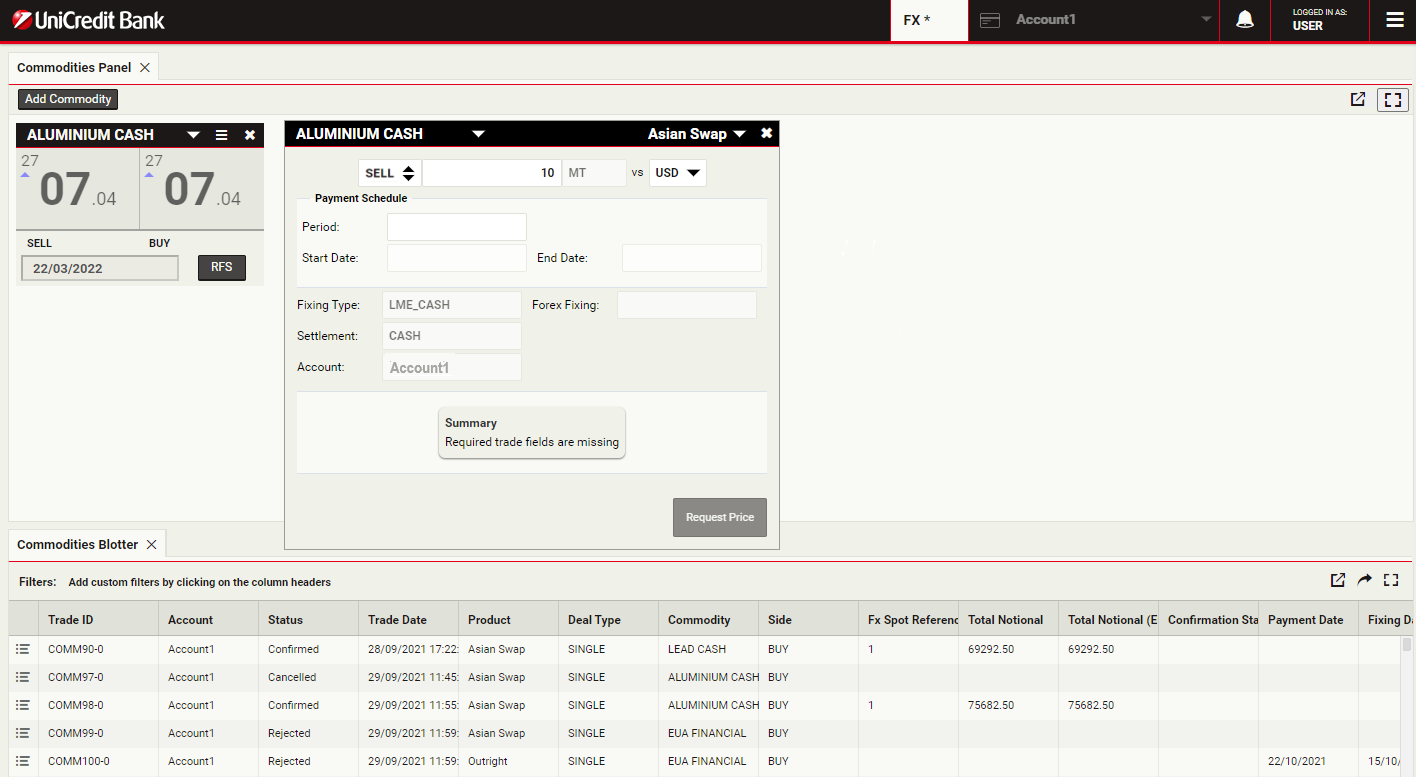
Seleziona direzione trading
Per cambiare la direzione da Buy a Sell, clicca sul campo direzione
Specifica importo
Il campo importo accetta input numerico e unità abbreviate 'k', 'm' e 'b' per migliaia, milioni e miliardi rispettivamente.
Per specificare 10 mila MT, puoi digitare '10000' o '10k'.
Clicca sul campo Importo per continuare
Per specificare 10 mila MT, puoi digitare '10000' o '10k'.
Clicca sul campo Importo per continuare
Seleziona valuta
Il campo valuta ti permette di specificare in quale valuta il tuo prodotto selezionato sarà quotato.
Per cambiare la valuta quotata da USD a EUR, selezionala dal campo corrente
Per cambiare la valuta quotata da USD a EUR, selezionala dal campo corrente
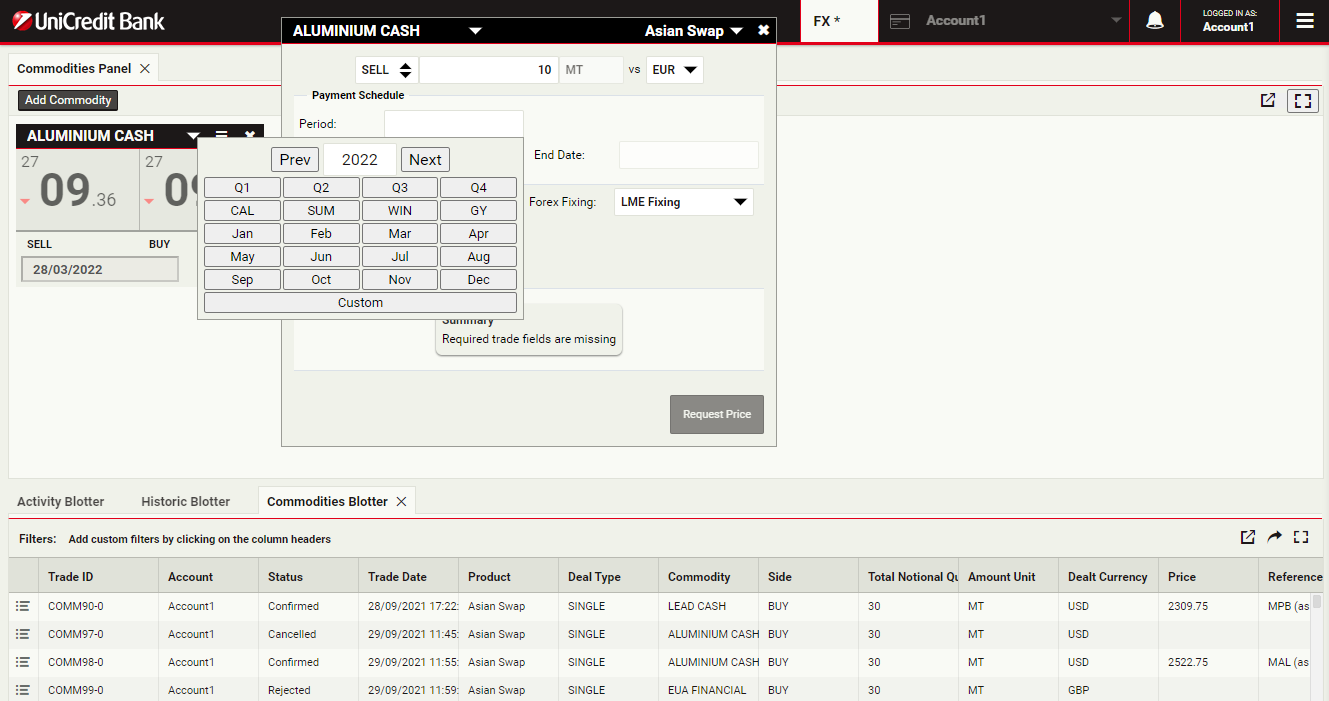
Seleziona periodo Asian Swap
Lo strumento di programmazione dei pagamenti ti permette di selezionare date di pagamento trimestrali o mensili predefinite per il tuo Asian Swap. In alternativa puoi scegliere un periodo personalizzato se desideri inserire una data di inizio e fine su misura.
Seleziona periodo "WIN" per continuare
Seleziona periodo "WIN" per continuare
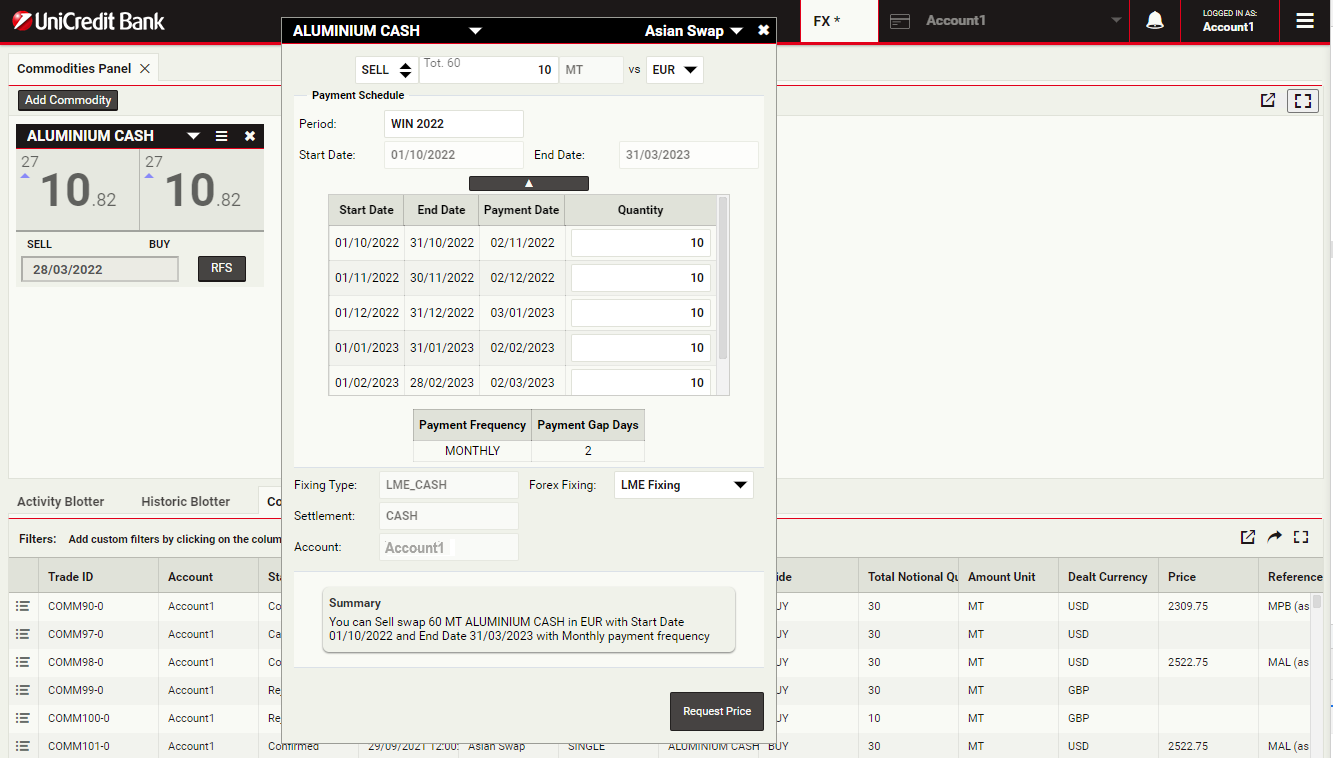
Cambia quantità cash flow
Una volta selezionato il programma dei pagamenti, tutte le date e gli importi di pagamento vengono popolati automaticamente. Se desideri impostare un importo di pagamento personalizzato per ogni data, questo può essere regolato.
Cambia una delle quantità di cash flow a 5000 per continuare
Cambia una delle quantità di cash flow a 5000 per continuare
Seleziona FX Fixing
Per le materie prime non-USD, il campo Forex Fixing determina quale fonte di prezzo verrà utilizzata per convertire i tuoi pagamenti nella valuta scelta.
Seleziona "LME Fixing" per continuare
Seleziona "LME Fixing" per continuare
Ottieni Prezzi
Clicca su Request Price per richiedere una quotazione eseguibile
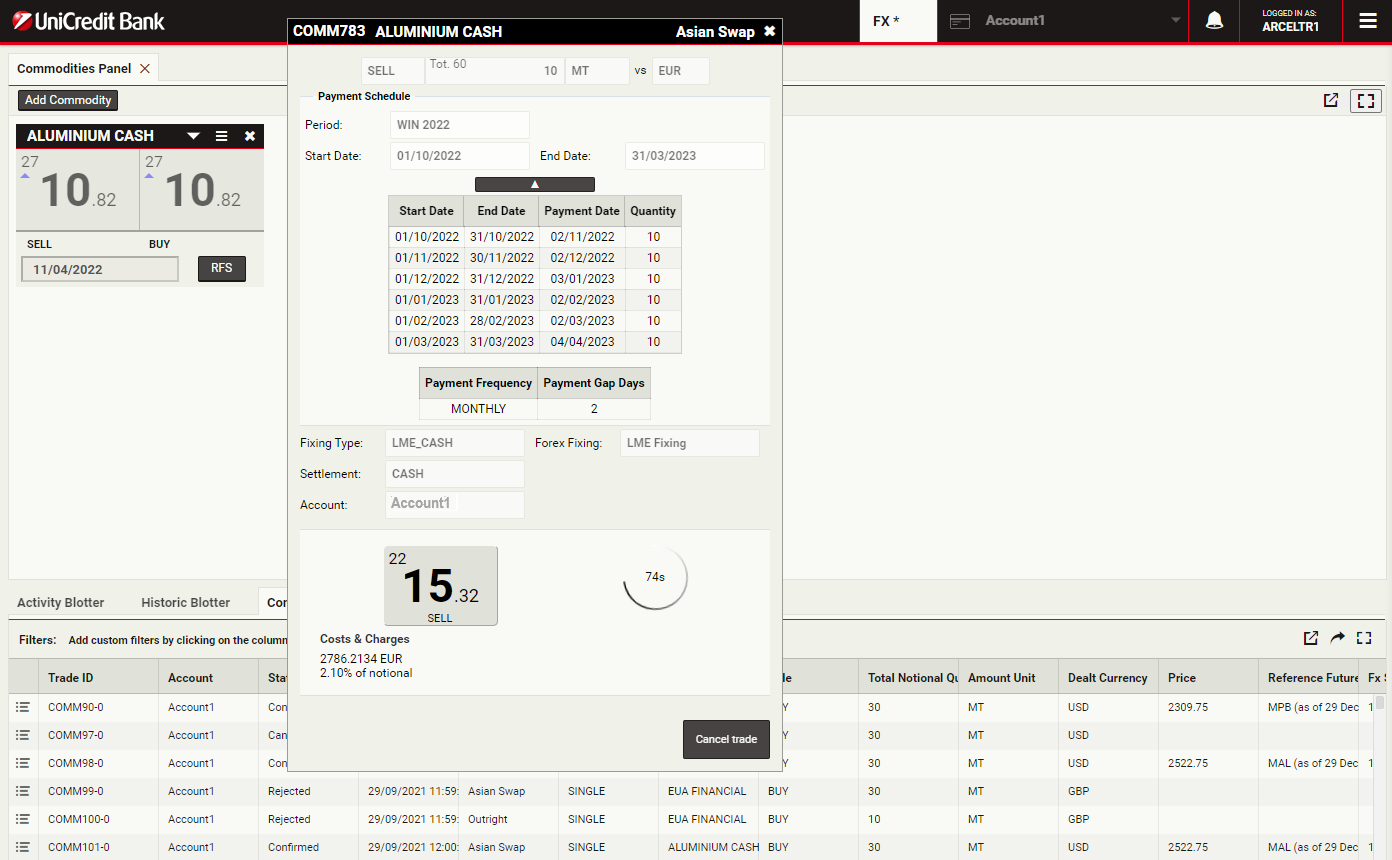
Esegui l'operazione
Vengono visualizzate le quotazioni streaming per il tuo prodotto selezionato. Lo stream è disponibile solo per un tempo limitato e un timer di conto alla rovescia mostra il tempo rimanente per cui lo stream è disponibile.
Per eseguire l'operazione, clicca sul tasso, etichettato 'SELL'
Per eseguire l'operazione, clicca sul tasso, etichettato 'SELL'
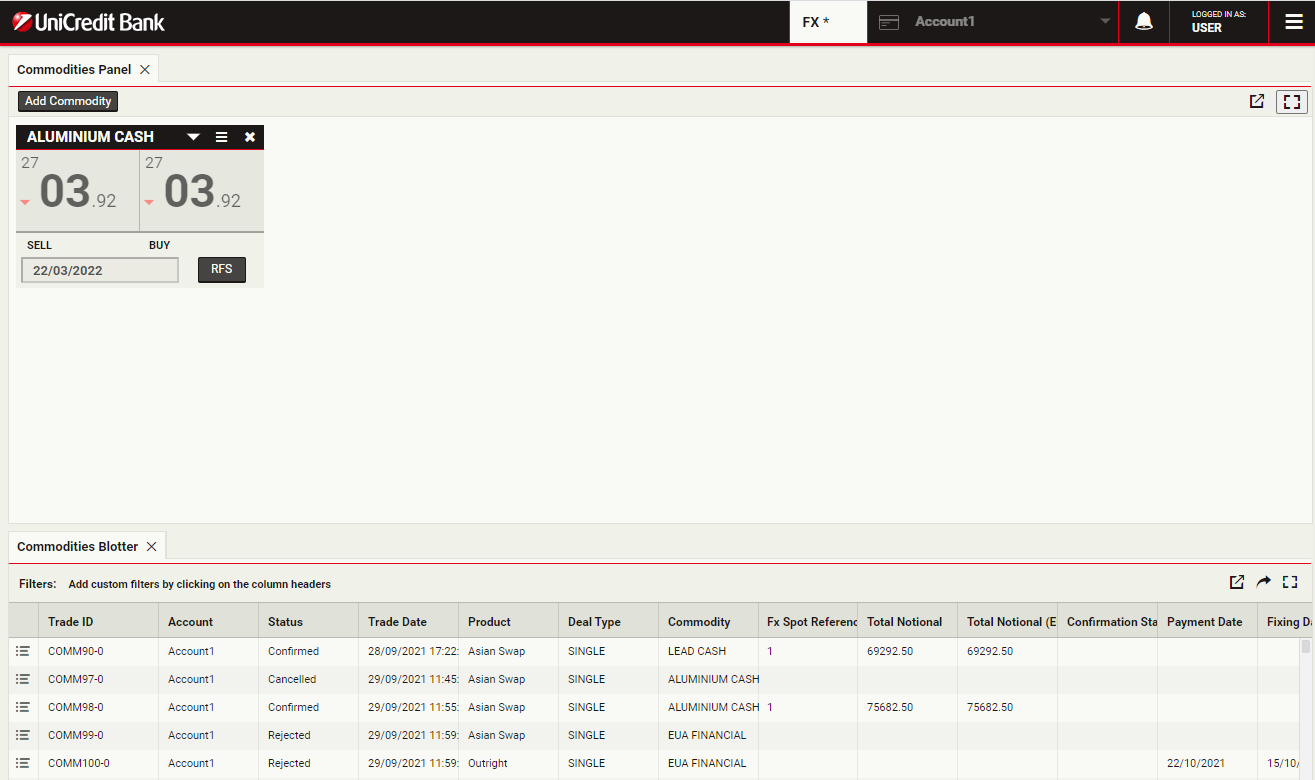
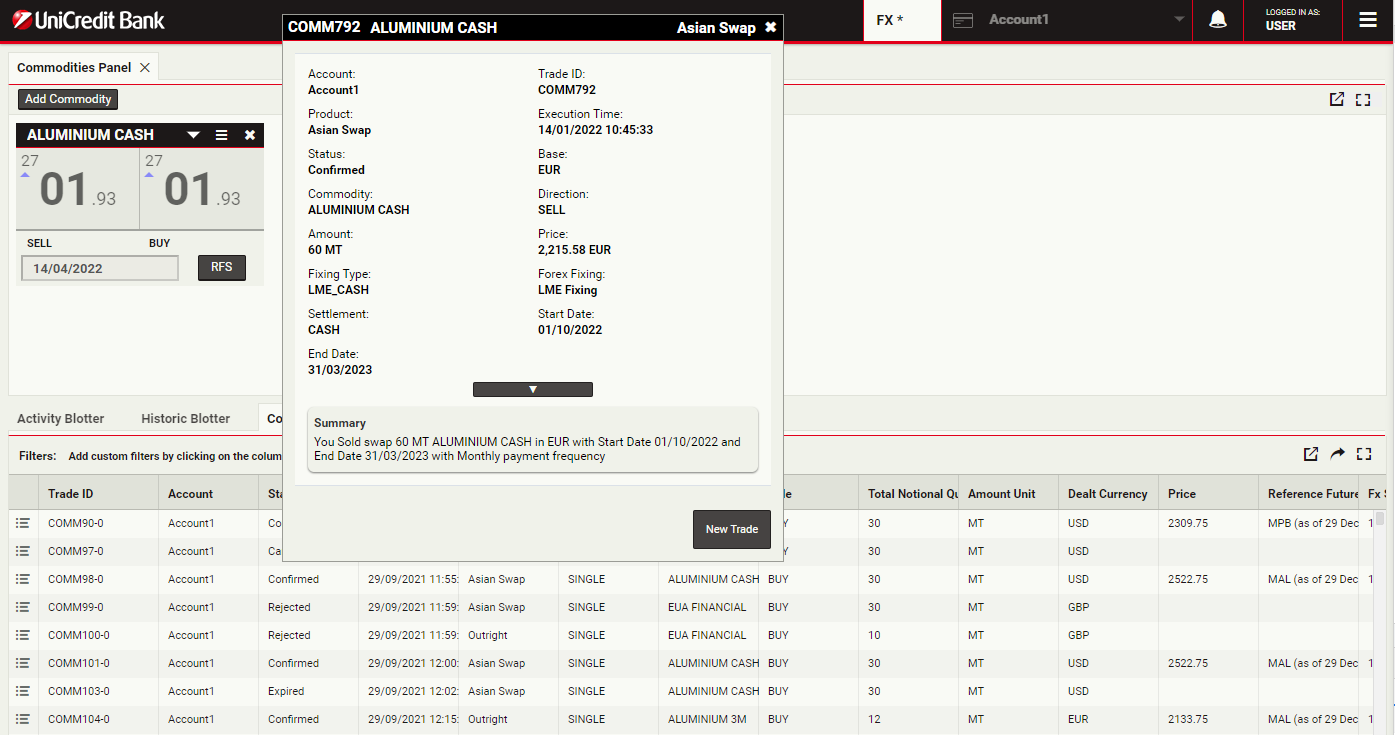
Visualizza voce blotter
Puoi vedere l'operazione nel Blotter Commodity.
Per esaminare un ticket di conferma in qualsiasi momento, clicca sull'icona dettagli per la voce dell'operazione nel blotter
Per esaminare un ticket di conferma in qualsiasi momento, clicca sull'icona dettagli per la voce dell'operazione nel blotter
Accesso guida dettagliata
Questa è la fine della procedura dettagliata.
Per una guida più dettagliata, consulta la Guida utente. Per accedere alla Guida utente da UCTrader, seleziona Menu Principale > Guida > Guida Utente
RiavviaPer una guida più dettagliata, consulta la Guida utente. Per accedere alla Guida utente da UCTrader, seleziona Menu Principale > Guida > Guida Utente