Az alkalmazás elrendezésének testreszabása
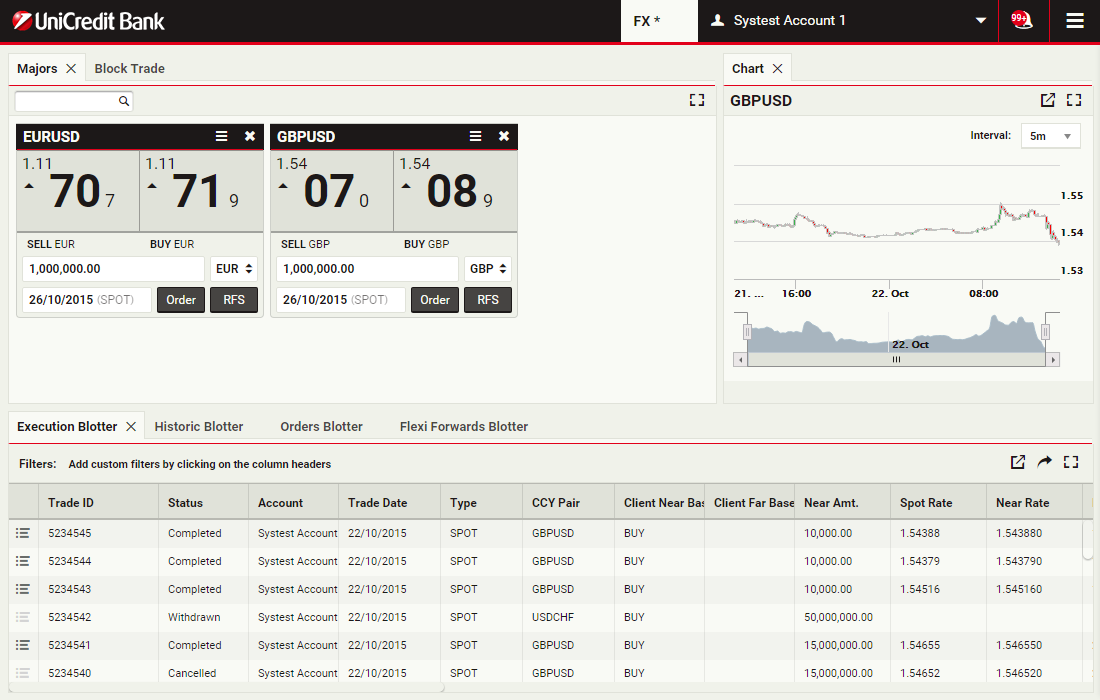
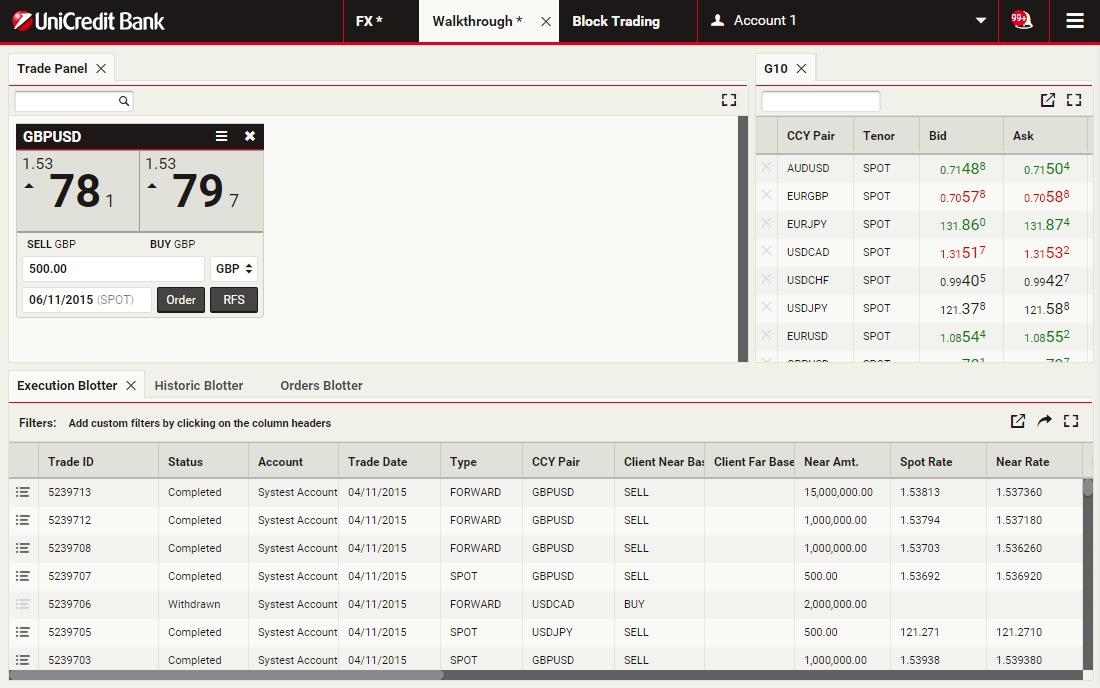
Ez az UCTrader alapértelmezett nézete. Az elrendezést az igényeinek megfelelően megváltoztathatja, vagy további munkaterületeket hozhat létre az információk csoportosítása céljából. Ez a fejezet megmutatja, hogyan
FolytatásAz alkalmazás elrendezésének testreszabása
Ez az UCTrader alapértelmezett nézete. Az elrendezést az igényeinek megfelelően megváltoztathatja, vagy további munkaterületeket hozhat létre az információk csoportosítása céljából. Ez a fejezet megmutatja, hogyan
FolytatásÚj munkaterület létrehozása
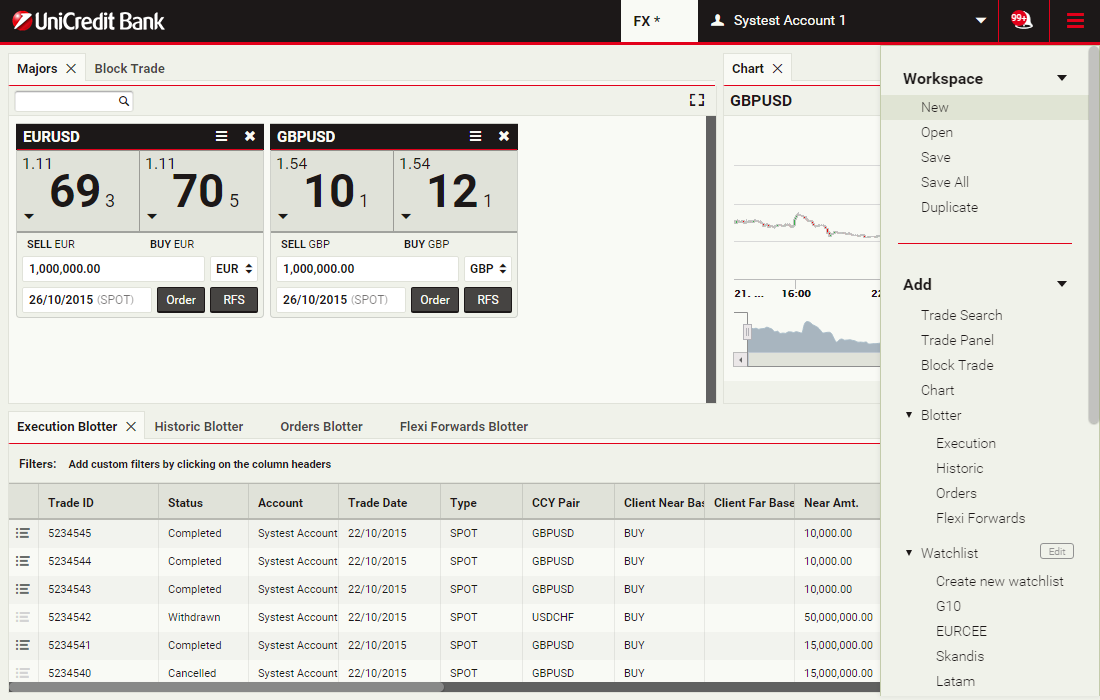
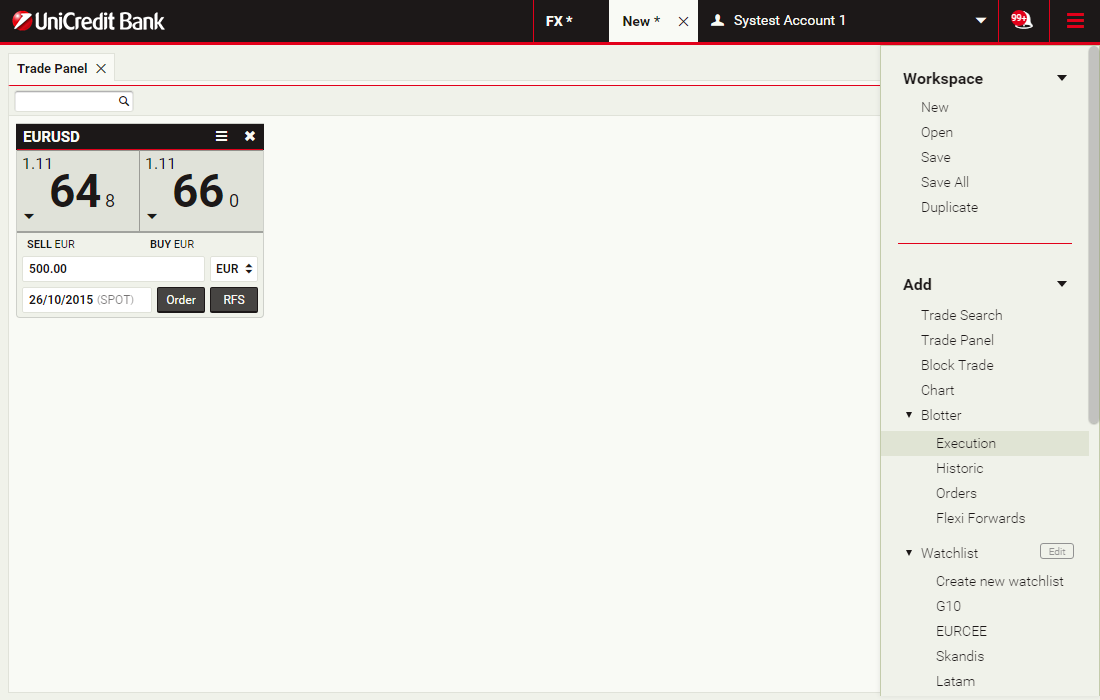
Új munkaterület létrehozásához, válassza Főmenü > Munkaterület > Új
Kereskedési panel hozzáadása
A kereskedési panelek kereskedési csempéket tartalmaznak, melyek jelzik az árakat és lehetővé teszik az ügyletek végrehajtását.
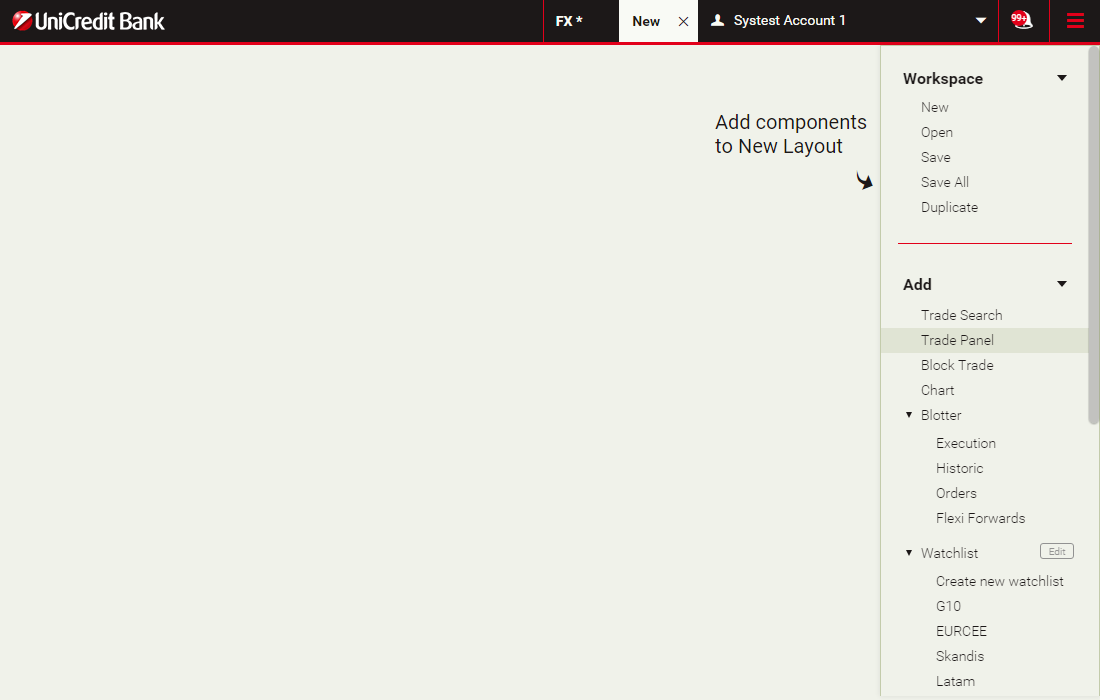
Kereskedési panel hozzáadásához, válassza Főmenü > Hozzáadás > Kereskedési panel
Kereskedési panel hozzáadásához, válassza Főmenü > Hozzáadás > Kereskedési panel
Kereskedési csempe hozzáadása
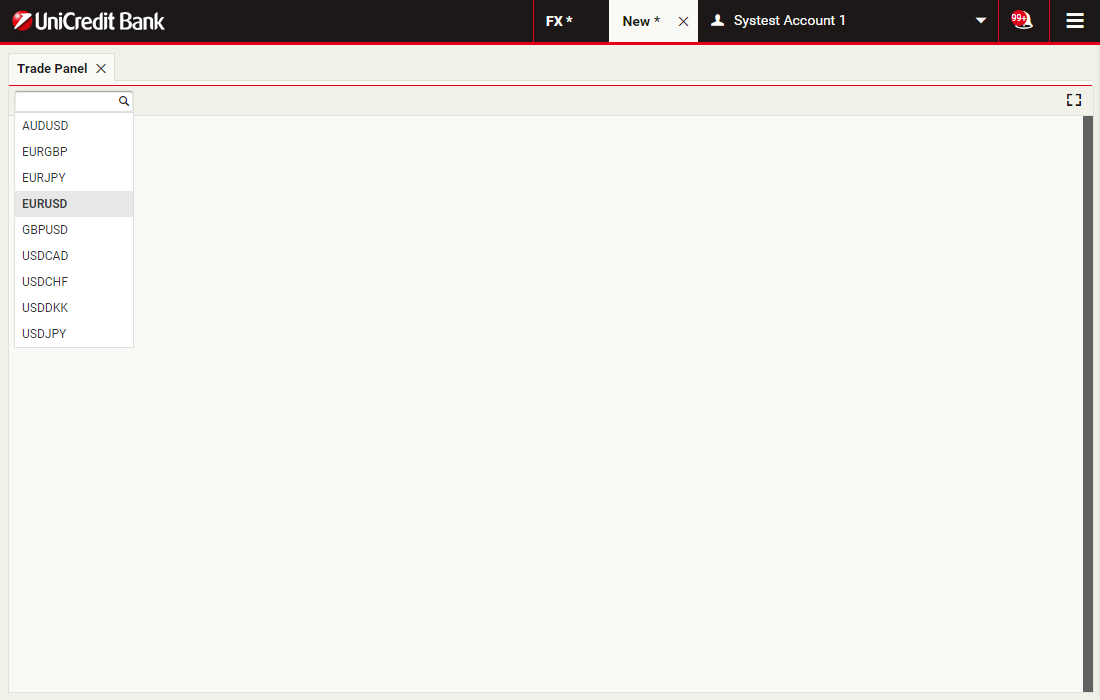
Ha kereskedési csempét szeretne hozzáadni a kereskedési paneljéhez, akkor válassza ki a kívánt devizapárt a kereskedési panelen található devizapár-választóból
Üzletlista hozzáadása
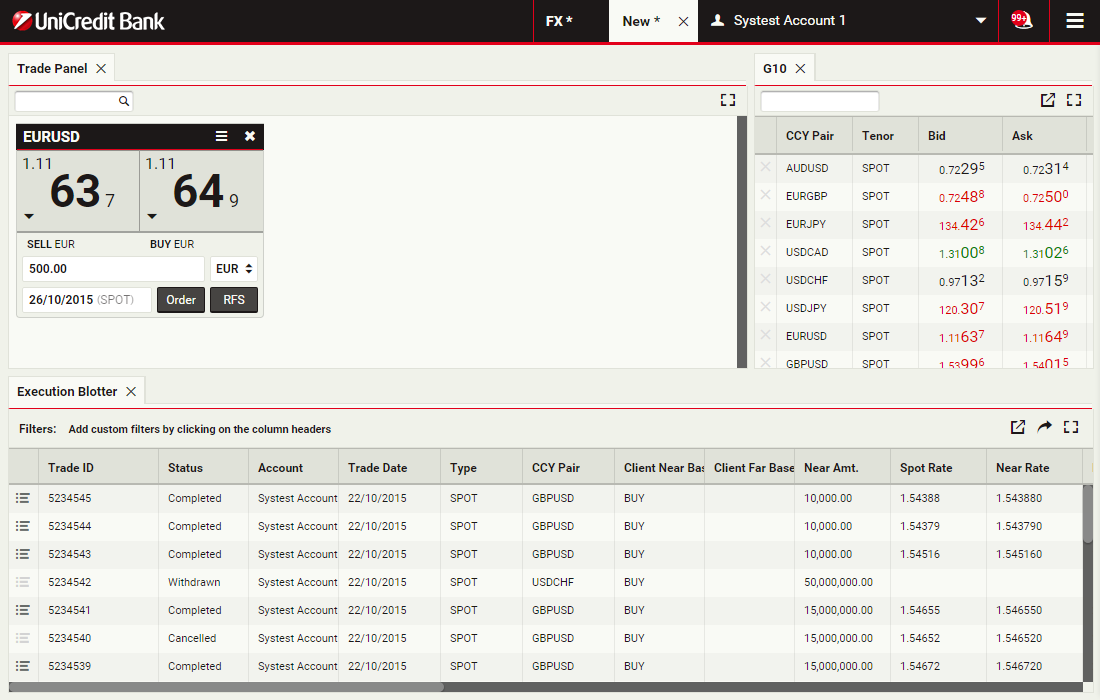
Az üzletlista megmutatja a kereskedési tevékenységet, és lehetővé teszi a megbízások kezelését.
Válassza Főmenü > Hozzáadás > Üzletlista > Végrehajtás
Válassza Főmenü > Hozzáadás > Üzletlista > Végrehajtás
Üzletlista pozíciónálása
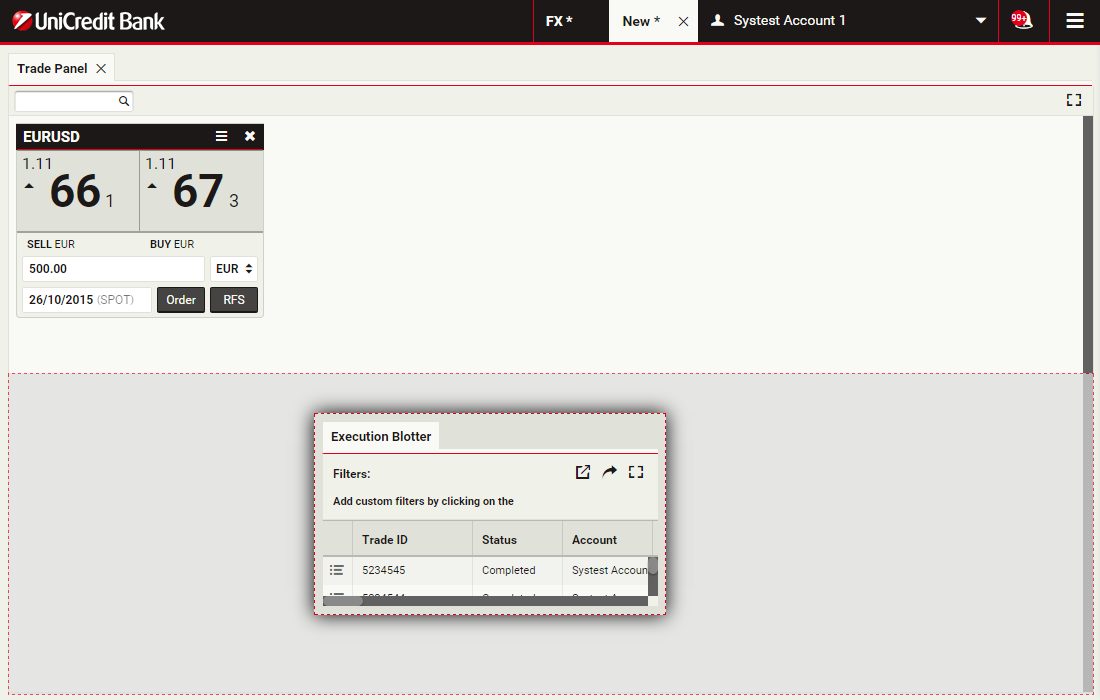
Az üzletlistát a képernyőn tudja pozícionálni, így elhelyezheti a munkaterületen egy megfelelő helyen.
Kattintson a lebegő üzletlistára a folytatáshoz
Kattintson a lebegő üzletlistára a folytatáshoz
Munkaterület átnevezése
Könnyen át tudja nevezni a munkaterületét, csak kattintson kétszer a munkaterület fülre és adja meg az új elnevezést.
Kattintson a munkaterület fülre a folytatáshoz
Kattintson a munkaterület fülre a folytatáshoz
Munkaterület mentése
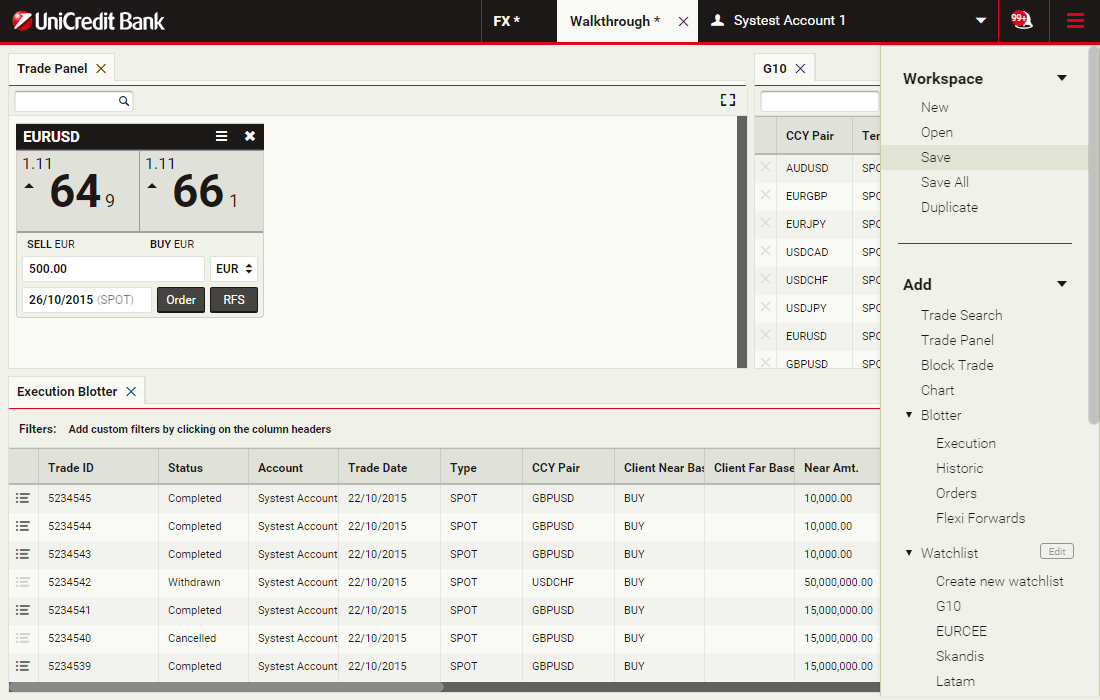
Ne felejtse el menteni a változásokat, hogy a következő bejelentkezéskor elérhetőek legyenek.
Válassza Főmenü > Munkaterület > Mentés
Válassza Főmenü > Munkaterület > Mentés
Kereskedési csempék használata
Az egykattintásos kereskedési csempék segítségével a lehető leggyorsabb végrehajtást kínáljuk. Máskülönben elérhető a dupla kattintásos kereskedés, mely a biztonságot növeli. További információkért vagy a szolgáltatás engedélyezéséhez, kérjük, vegye fel a kapcsolatot a Treasury-vel
FolytatásÖsszeg megadása
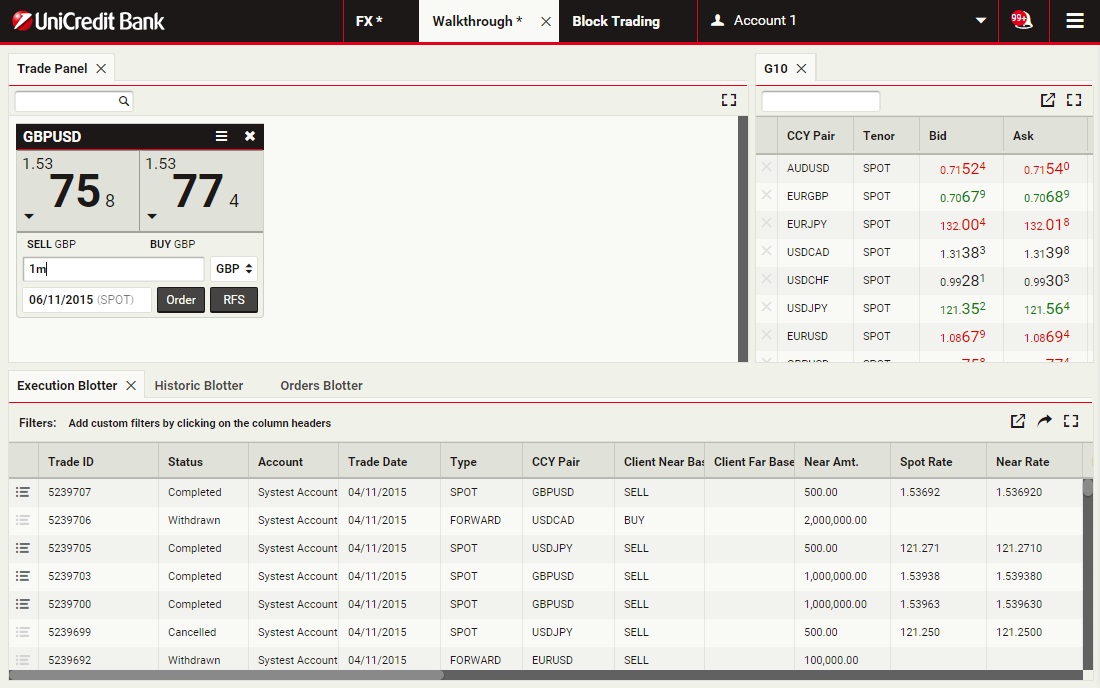
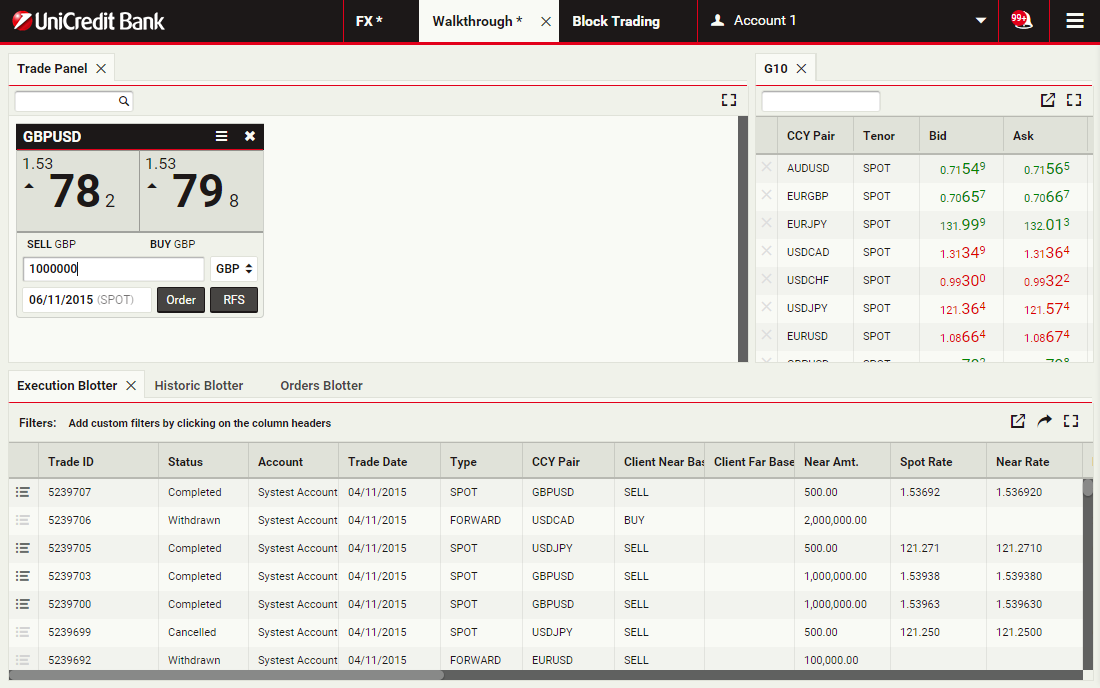
Az Összeg mező elfogadja a számokat és a rövidítéseket, mint ezer "e", millió "m" és milliárd "mrd".
Egy millió megadásához íra be, hogy "1000000" vagy "1m" értéket.
Kattintson az Összeg mezőre a folytatáshoz
Egy millió megadásához íra be, hogy "1000000" vagy "1m" értéket.
Kattintson az Összeg mezőre a folytatáshoz
Devizanem kiválasztása
A Devizanem mezőre kattintva válthat a csempe devizapárjának (GBPUSD) bázis (GBP) és mellék (USD) devizaneme között.
A GBP-ről USD-re történő módosításhoz kattintson a Devizanem mezőre
A GBP-ről USD-re történő módosításhoz kattintson a Devizanem mezőre
Értéknap kiválasztása
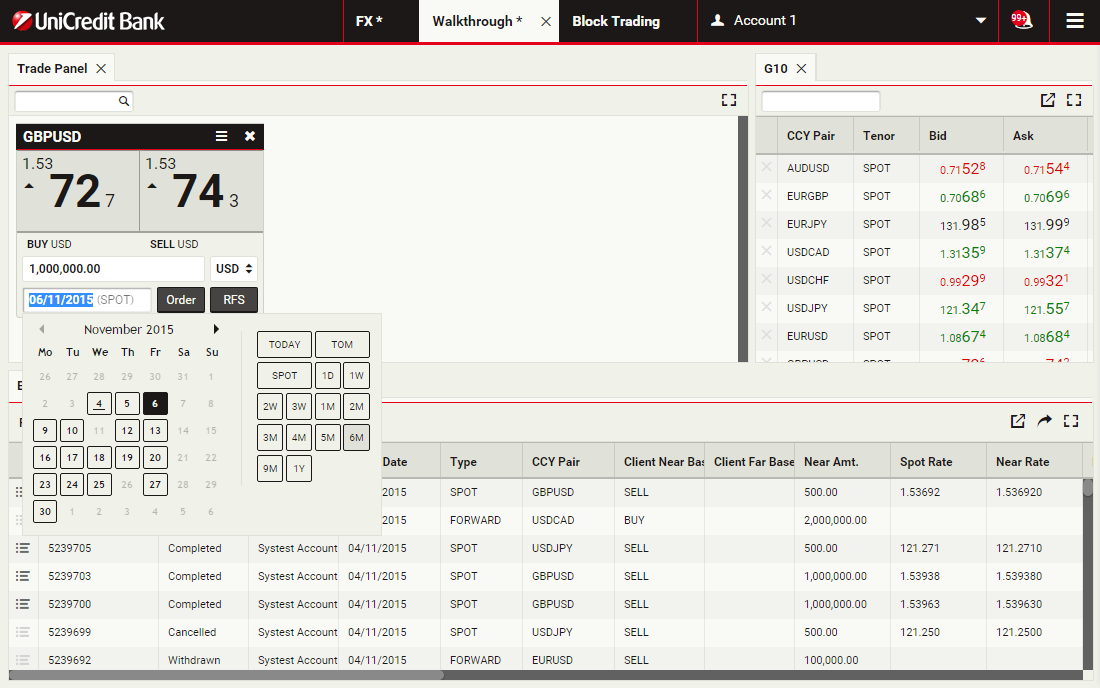
Az alapértelmezett értéknap a Spot. Az értéknap menő dátumválasztója gyors módja a futamidő és egyedi értéknap kiválasztásának.
Egy 6 hónapos határidős ügylet értéknapjának kiválasztásához, kattintson a "6M" mezőre
Egy 6 hónapos határidős ügylet értéknapjának kiválasztásához, kattintson a "6M" mezőre
Ügylet végrehajtása
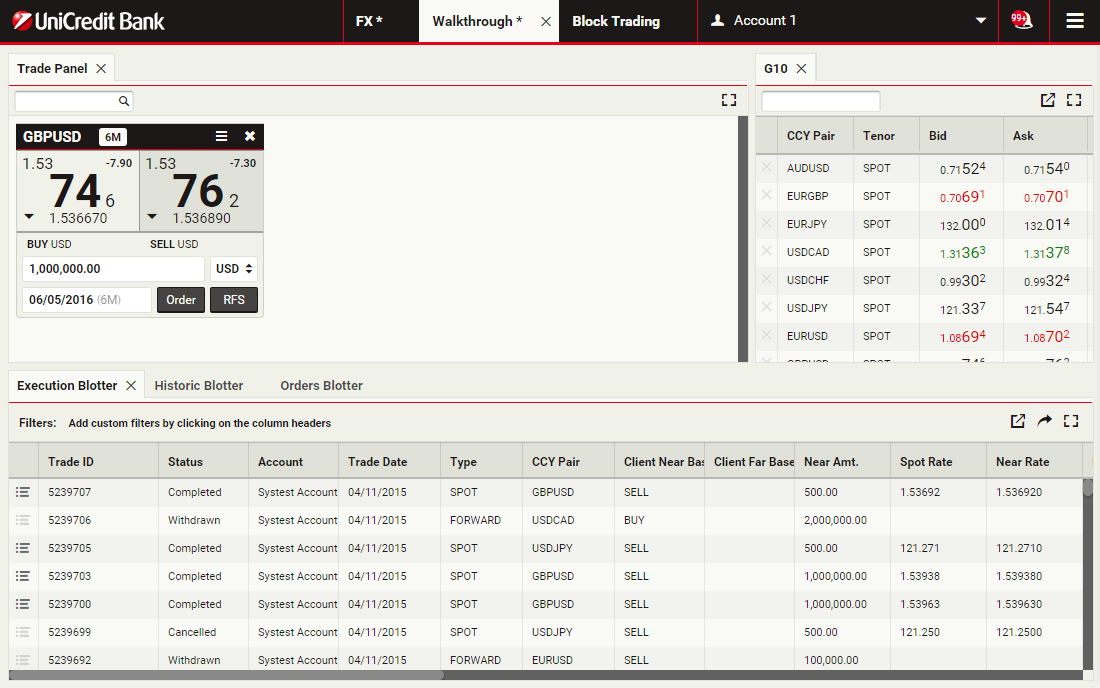
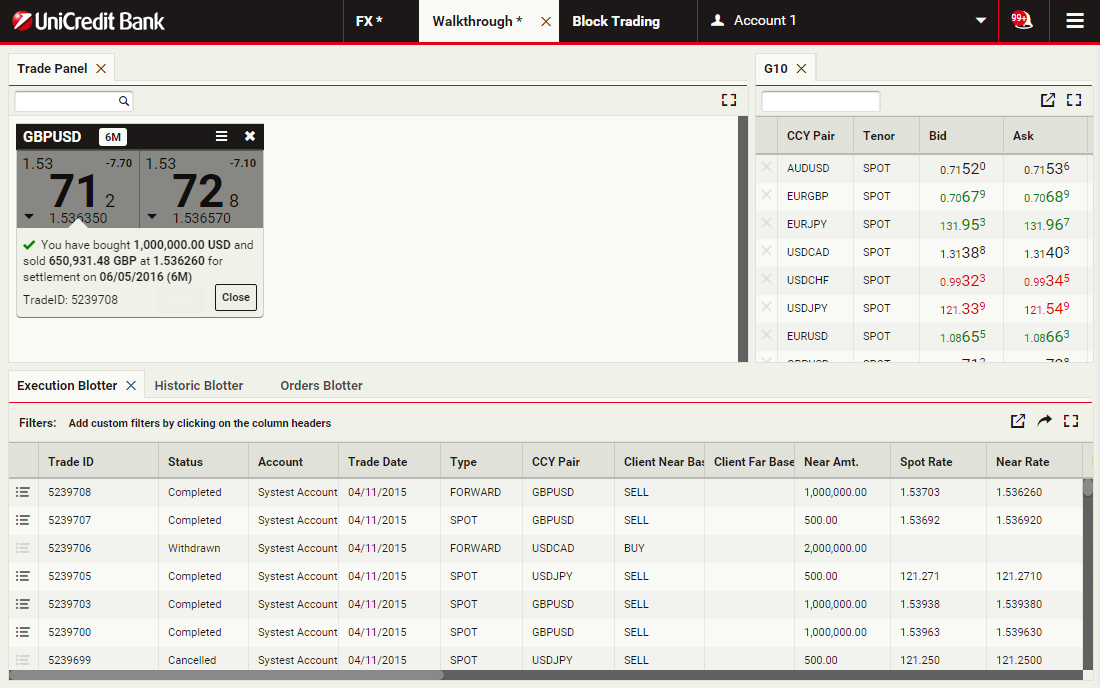
A határidős pontokat a jobbfelső sarokban, míg a teljes árat alul találja. Láthatja a kereskedés irányát az üzletkötés devizaneme szerint.
Kattintson a bal oldali árfolyamra, és vesz USD-t GBP-t cserébe
Kattintson a bal oldali árfolyamra, és vesz USD-t GBP-t cserébe
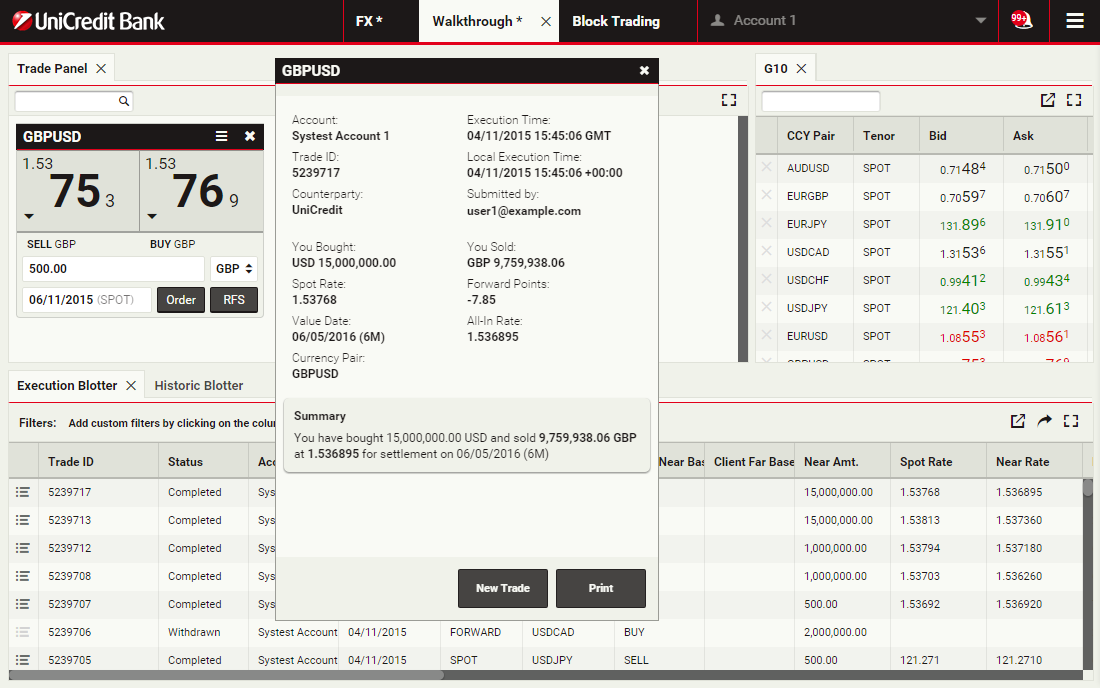
Visszaigazoló üzenet megtekintése
A sikeres üzletkötést visszaigazoló üzenet jelzi.
Kattintson Bezárás gombra és eltűnik az üzenet
Kattintson Bezárás gombra és eltűnik az üzenet
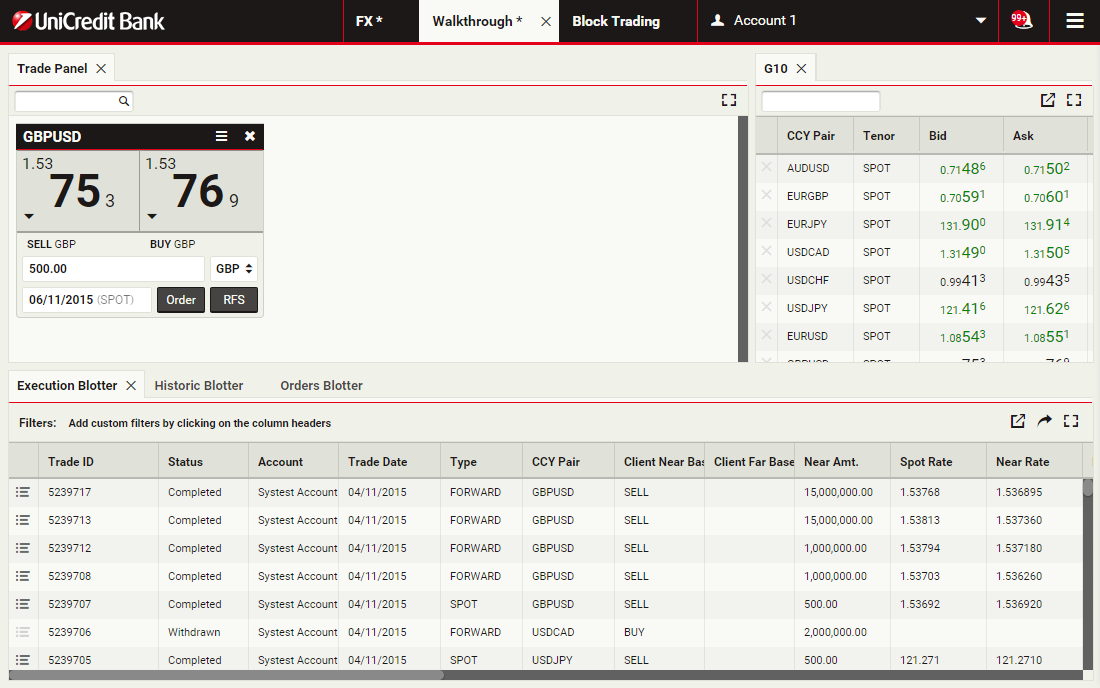
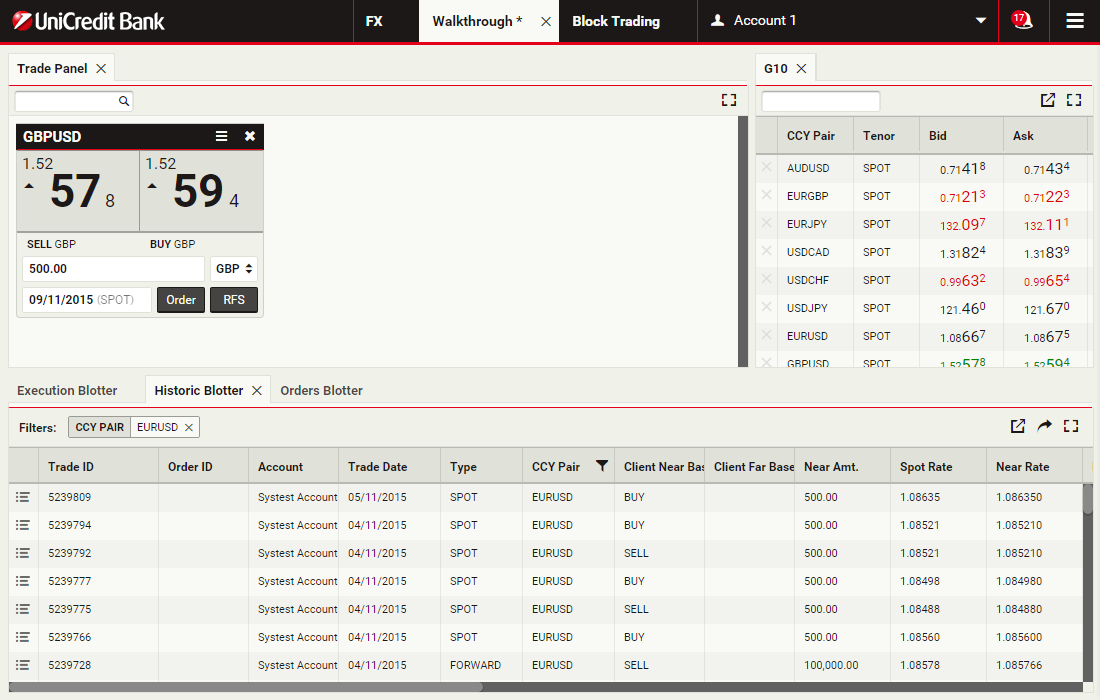
Üzletlista megtekintése
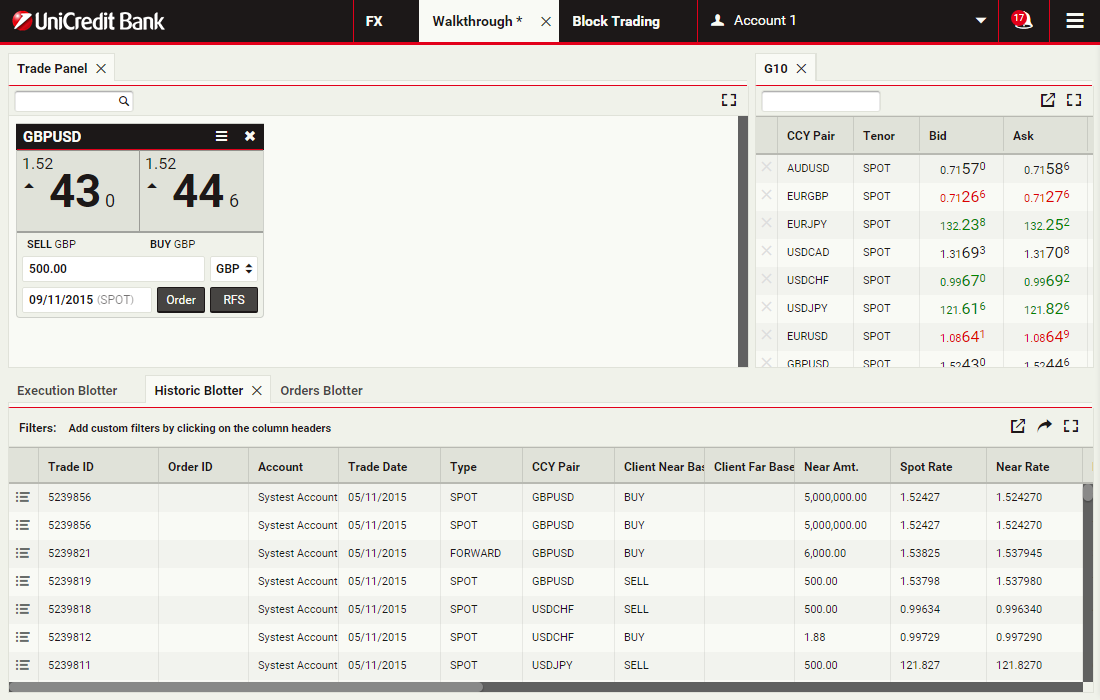
A sikeres üzletkötéseket a Végrehajtott Üzletkötési és a Historikus Üzletkötési listában láthatja.
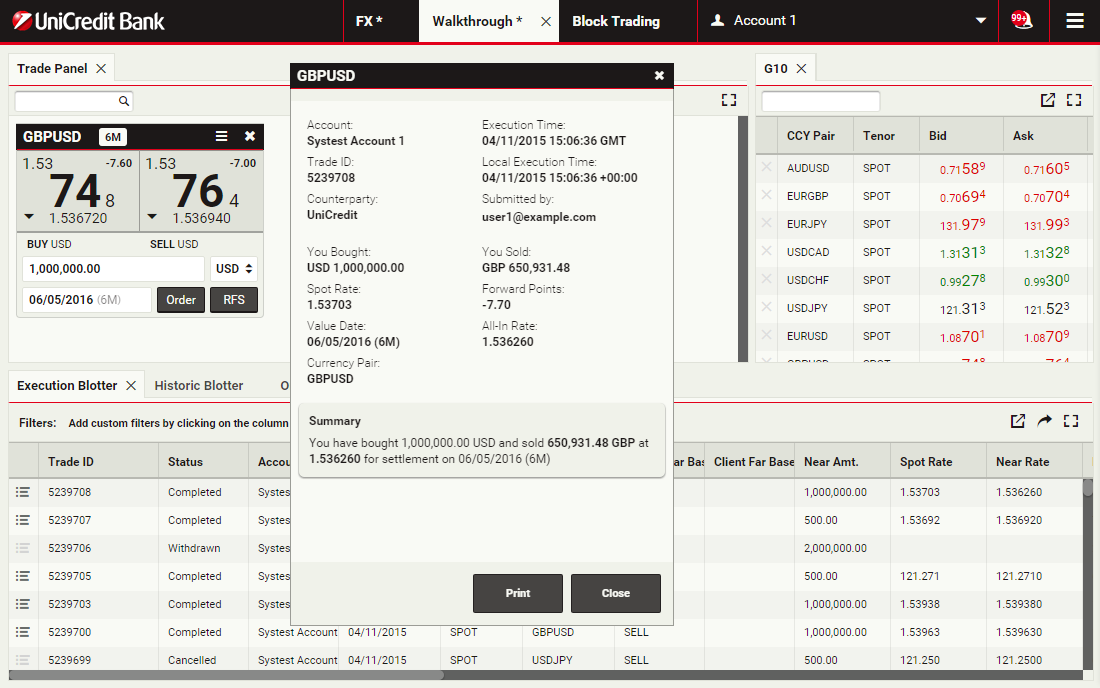
Bármikor visszatekintheti a megkötött üzleteket, részletekért kattintson az egyes ügyleteket elején található ikonra
Bármikor visszatekintheti a megkötött üzleteket, részletekért kattintson az egyes ügyleteket elején található ikonra
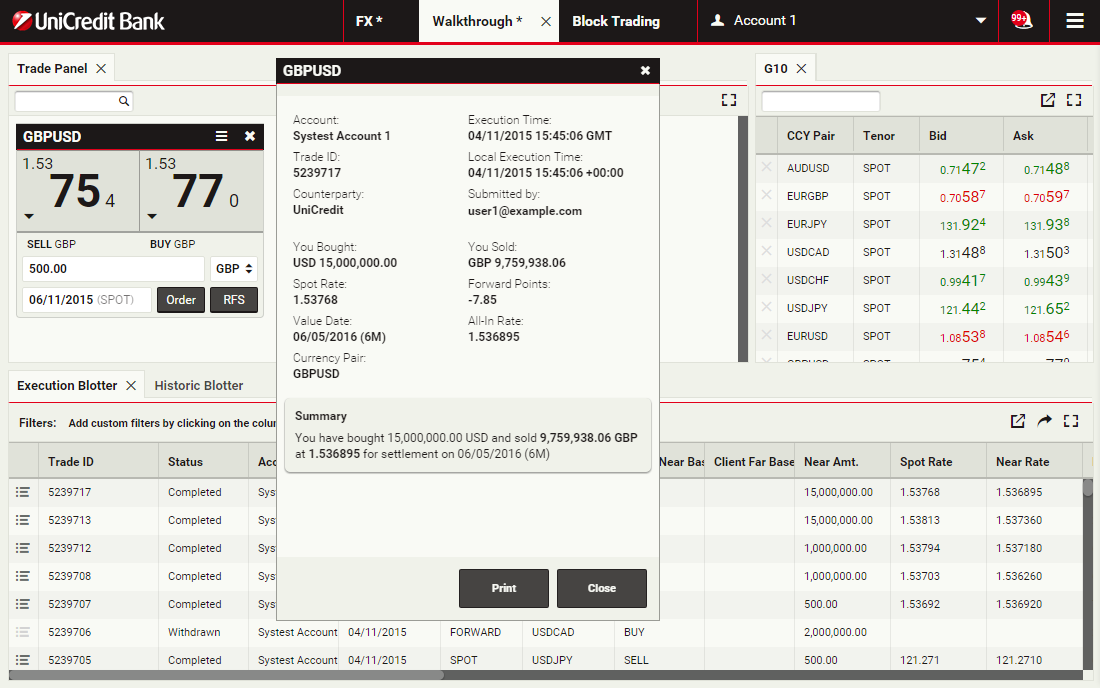
Visszaigazoló üzenet ellenőrzése
A visszaigazoló üzenet bezárásához válassza Bezárás
Kötjegyek
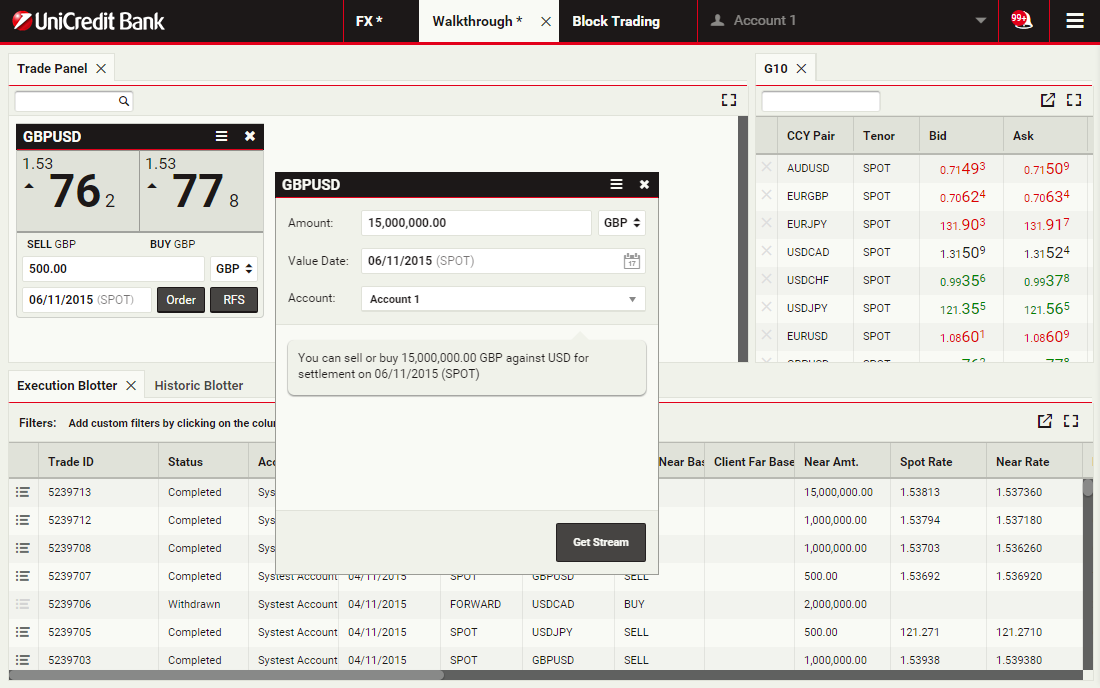
A kereskedési kötjegyeken kérhet árat Azonnali (Spot), Határidős (Forward), Flexi Forward és Csereügyletekre (Swap). Ha árjegyzés elérhető a kötjegyen, kattinson rá és azonnal megkötődik az ügylet
FolytatásKötjegy megnyitása
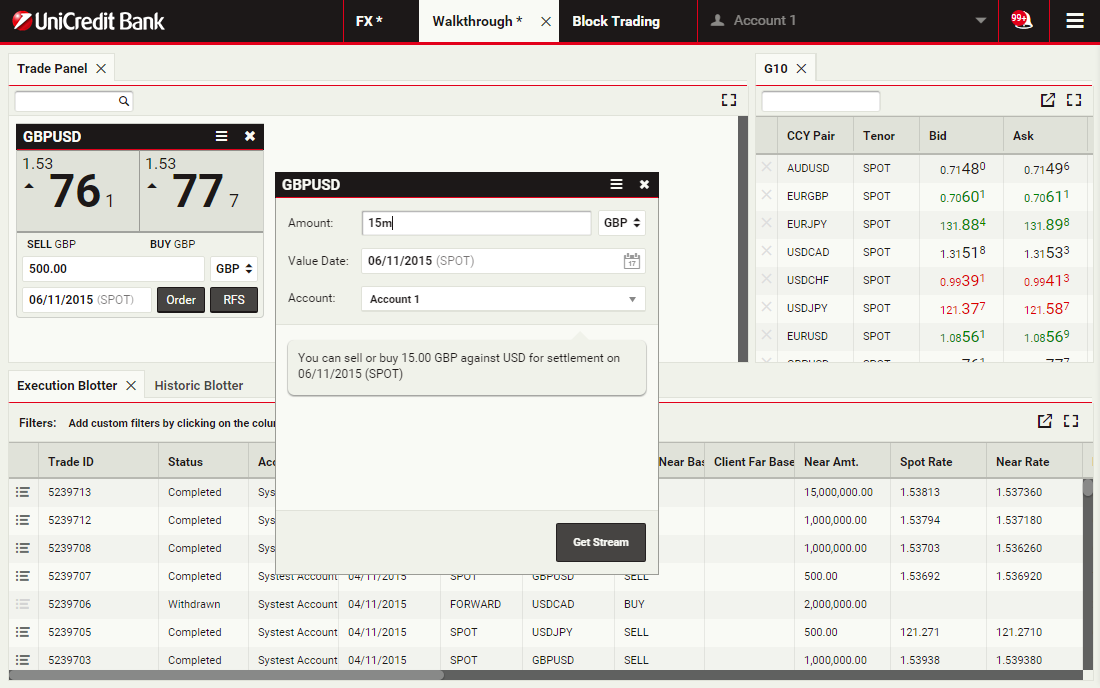
Egy GBPUSD kötjegy elindításához válassza RFS on GBPUSD csempét.
Összeg meghatározása
Az Összeg mező elfogadja az "e", "m" és "mrd" rövidítéseket, azaz ezer, millió és milliárd értékeket.
A 15 millió meghatározásához, írja be a '15000000' vagy '15m' értékeket.
Kattintson az Összeg mezőre a folytatáshoz
A 15 millió meghatározásához, írja be a '15000000' vagy '15m' értékeket.
Kattintson az Összeg mezőre a folytatáshoz
Devizanem kiválasztása
Az üzletkötés devizaneme mezőre kattintva válthat a bázis deviza (GBP) és a mellék deviza (USD) között.
Az üzletkötés devizanemét váltsa GBP-ről USD-re, kattintson a végrehajtás devizaneme mezőre
Az üzletkötés devizanemét váltsa GBP-ről USD-re, kattintson a végrehajtás devizaneme mezőre
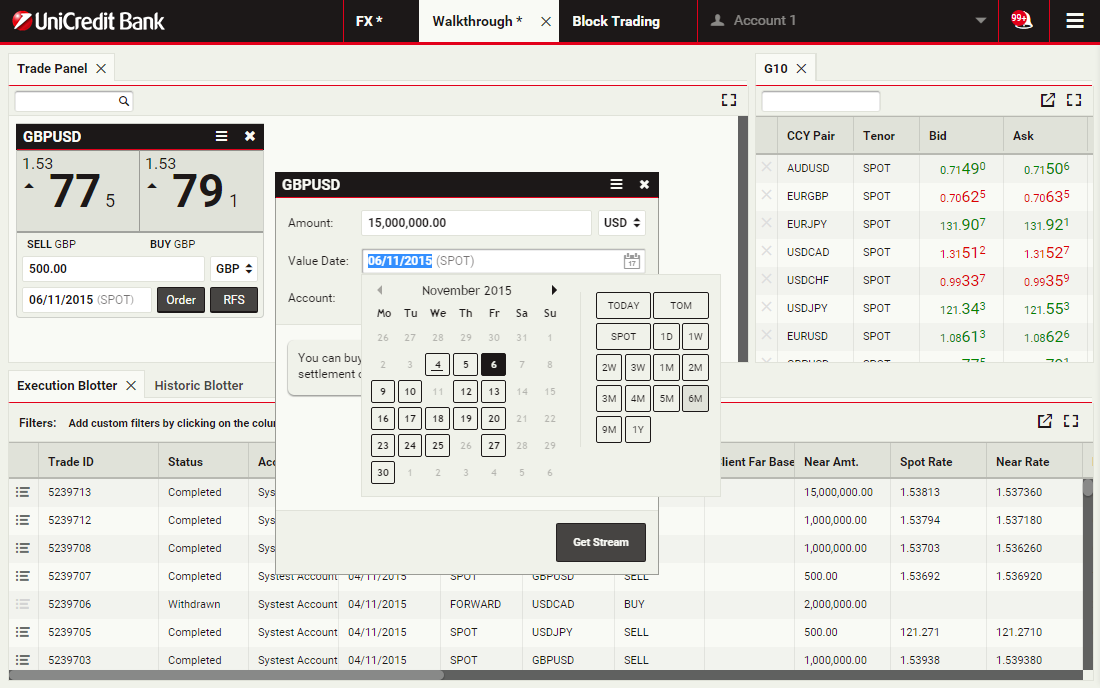
Értéknap kiválasztása
Az alapértelmezett értéknap a Spot (T+2). Az Értéknap dátumválasztó mezőjének segítségével gyorsan tudja módosítani a lejáratot, akár egyedi értéknapot is választhat.
Például egy 6 hónapos határidős üzletkötés kiválasztásához kattintson a '6M' mezőre
Például egy 6 hónapos határidős üzletkötés kiválasztásához kattintson a '6M' mezőre
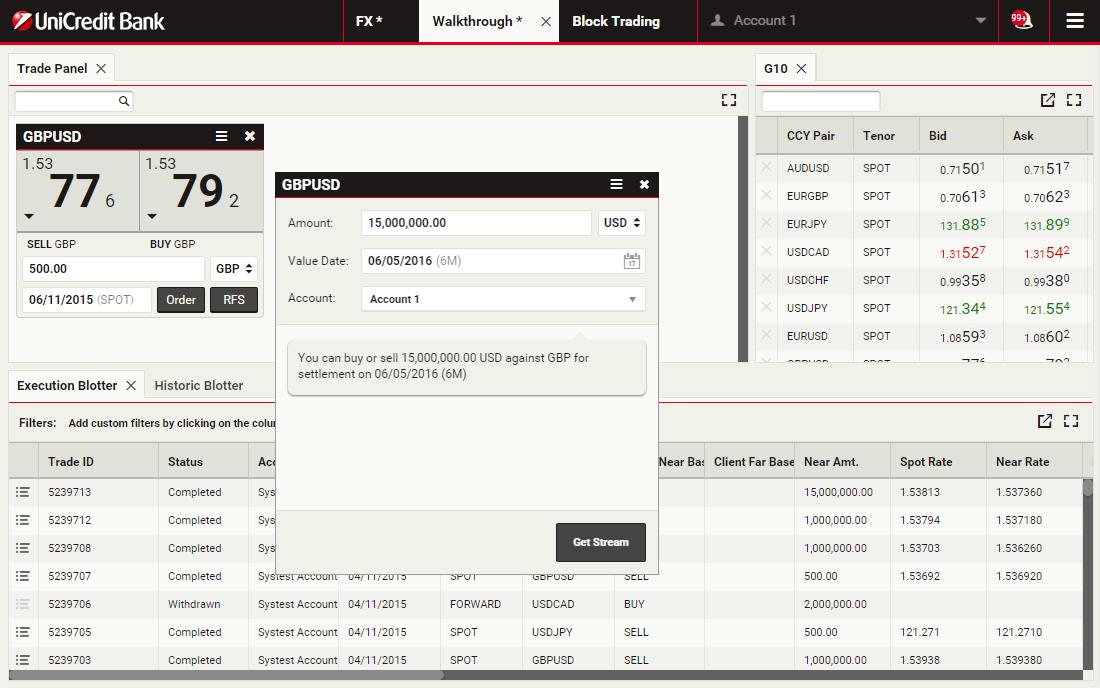
Folytonos árjegyzés kérése
Válassza Árjegyzés kérése mezőt, hogy folytonos árjegyzést kérjen
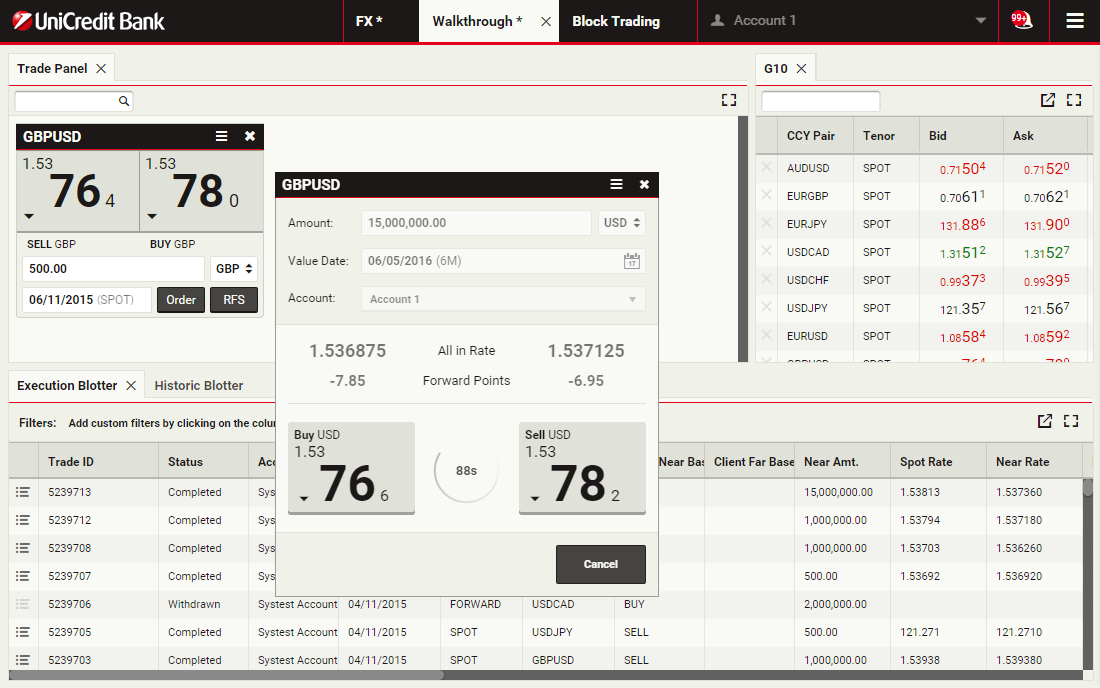
Üzletkötés végrehajtása
Két Spot értéknapra vonatkozó árjegyzés látható, emellett a határidős pontok és a teljes árfolyamok. Az árjegyzés csak limitált ideig elérhető, és a visszaszámláló jelzi a fennmaradó időt.
Az ügylet végrehajtásához kattintson a bal oldali árfolyamra, amelynek címkéje "VESZEK USD"
Az ügylet végrehajtásához kattintson a bal oldali árfolyamra, amelynek címkéje "VESZEK USD"
Visszaigazolás megtekintése
A visszaigazolás tájékoztatást ad a sikeres üzletkötésről.
A kötjegy bezárásához kattintson a keresztre a jobb felső sarokban
A kötjegy bezárásához kattintson a keresztre a jobb felső sarokban
Üzletlista megtekintése
Az ügyletek elérhetőek a Végrehajtott Üzletek listájában és a Historikus Üzletlistában.
A visszaigazolás bármikor megtekinthető, kattintson a részletek ikonra az ületlistában található bejegyzésen
A visszaigazolás bármikor megtekinthető, kattintson a részletek ikonra az ületlistában található bejegyzésen
Visszaigazolás ellenőrzése
A visszaigazolás bezárásához kattinson Bezárás
Blokk kereskedés
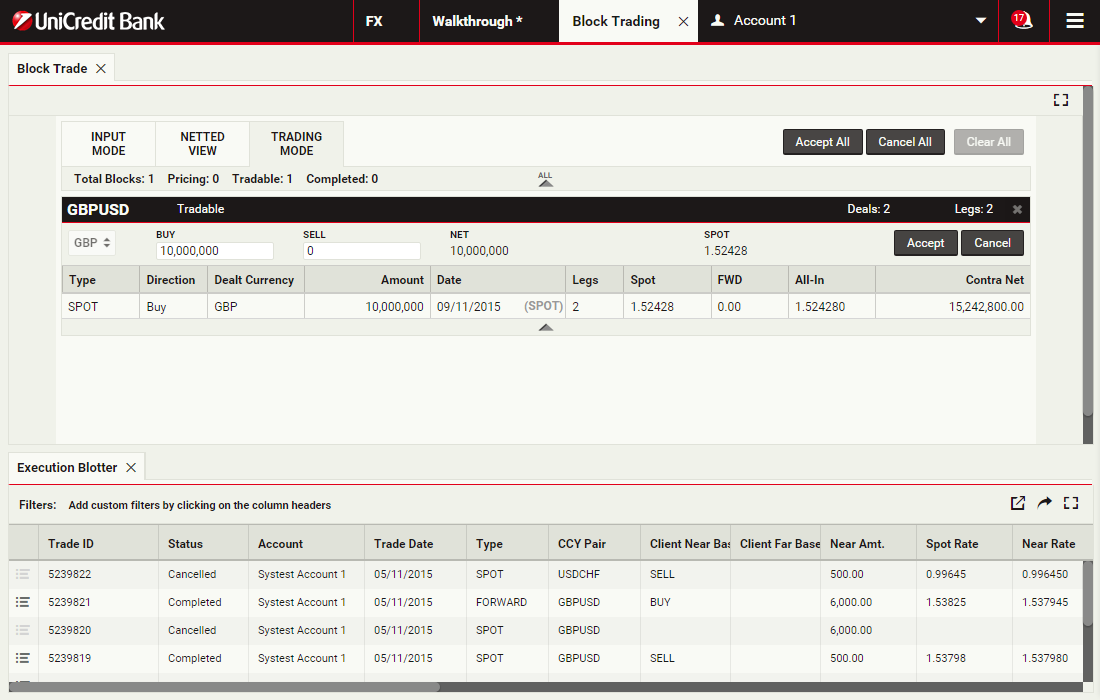
A blokk kereskedés segítségével megadhat egyetlen végrehajtható üzletet, mely több ügyletből tevődik össze. Közös jellemző az azonos devizapár, ám a számlaszámok eltérhetnek. Az ügyletek bevitelelét megtekintheti direkt módon vagy táblázatból importálhatja. A UCTrader automatikusan validál és nettóz, amikor lehetőség van.
További információkért vegye fel a kapcsolatot üzletkötőjével
FolytatásTovábbi információkért vegye fel a kapcsolatot üzletkötőjével
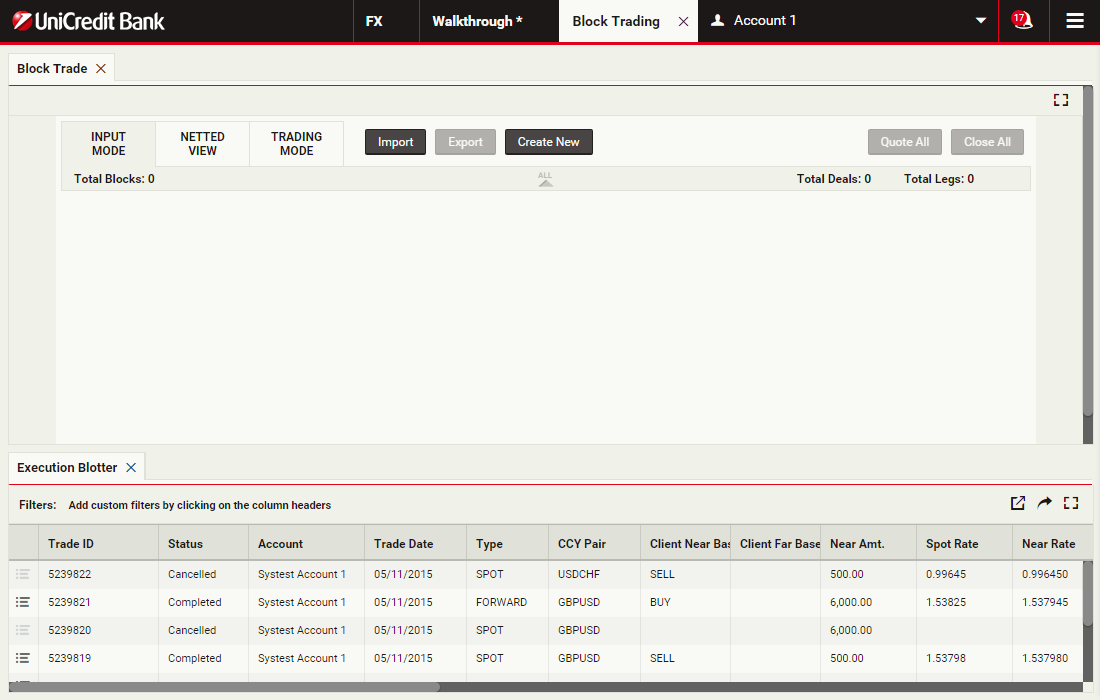
Új blokk létrehozása
Kattintson Új létrehozása, hogy létrehozzon blokkot a UCTrader-ben. Táblázatból is importálhatja
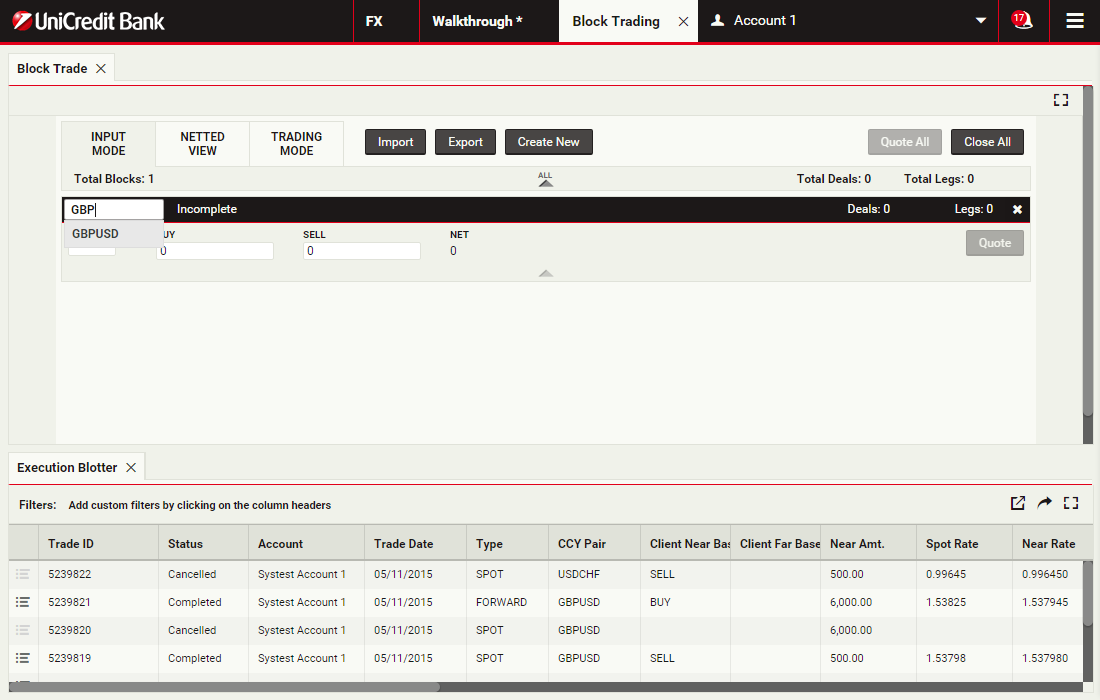
Devizapár meghatározása
Egyazon kereskedési blokkon belül a devizapár és a végrehajtás devizaneme megegyezőnek kell lennie.
A GBPUSD devizapár meghatározásához be kell írni a "GBPUSD"-t a devizapár mezőbe.
A folytatáshoz kattintson a "GBPUSD"-re
A GBPUSD devizapár meghatározásához be kell írni a "GBPUSD"-t a devizapár mezőbe.
A folytatáshoz kattintson a "GBPUSD"-re
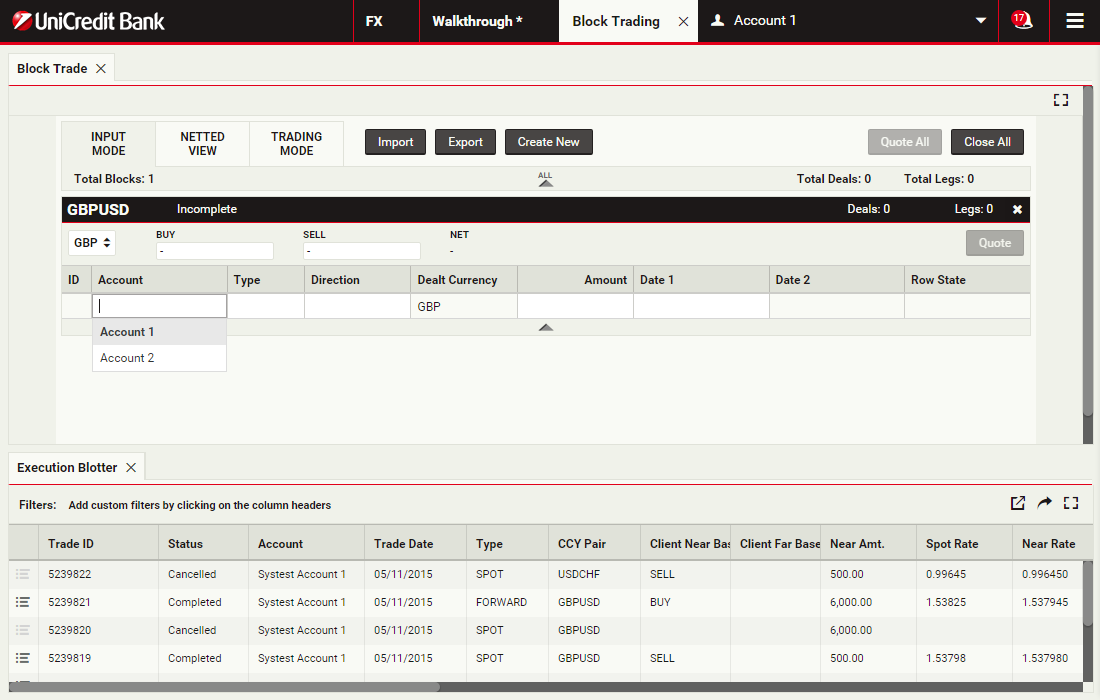
Kereskedési számla kiválasztása
Válassza 'Számla 1'-et a kereskedés számlájának
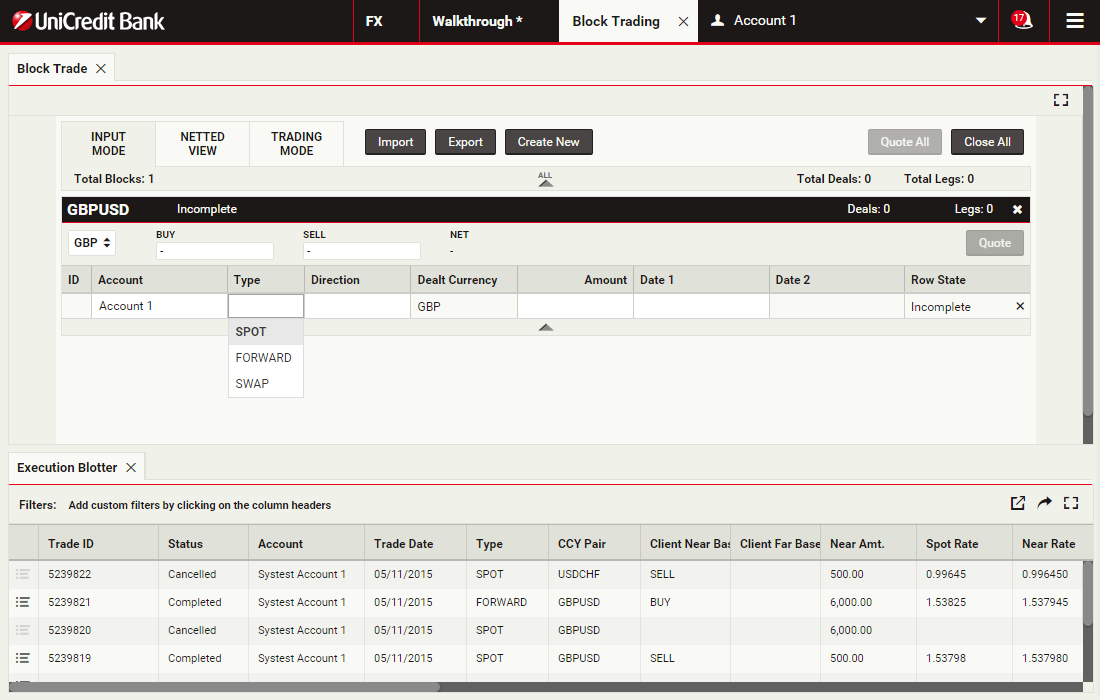
Kereskedési típus kiválasztása
Válassza 'Spot'
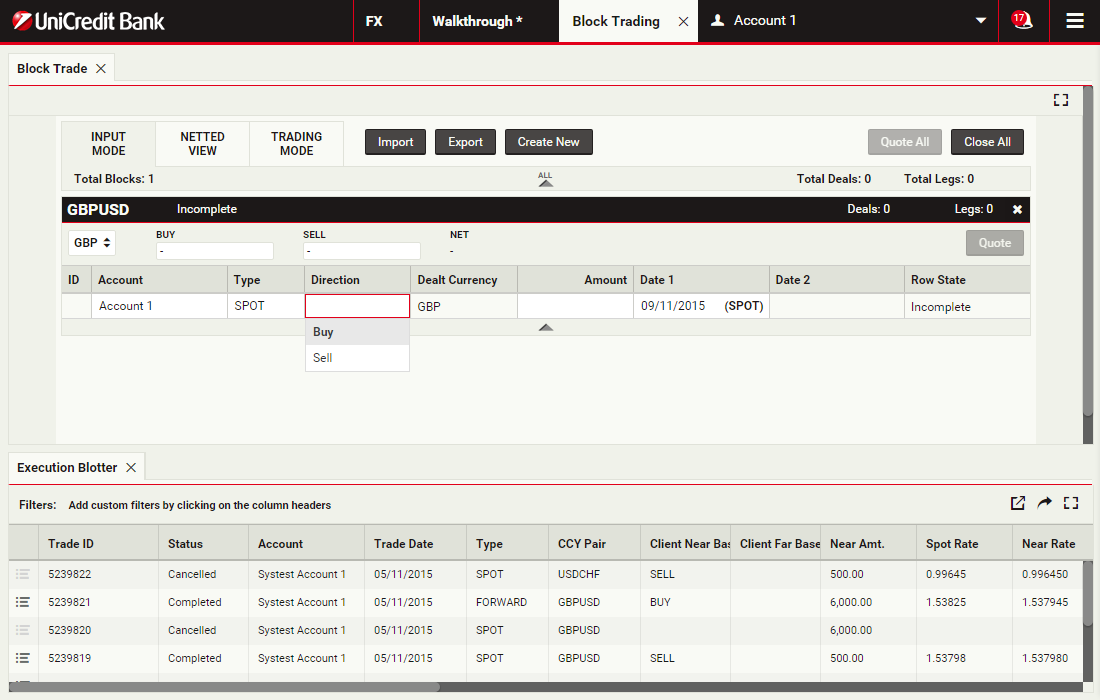
Kereskedési irány kiválasztása
Válassza a "VESZEK" mezőt
Összeg meghatározása
Az Összeg mező elfogadja az "e", "m" és "mrd" rövidítéseket, azaz ezer, millió és milliárd értékeket.
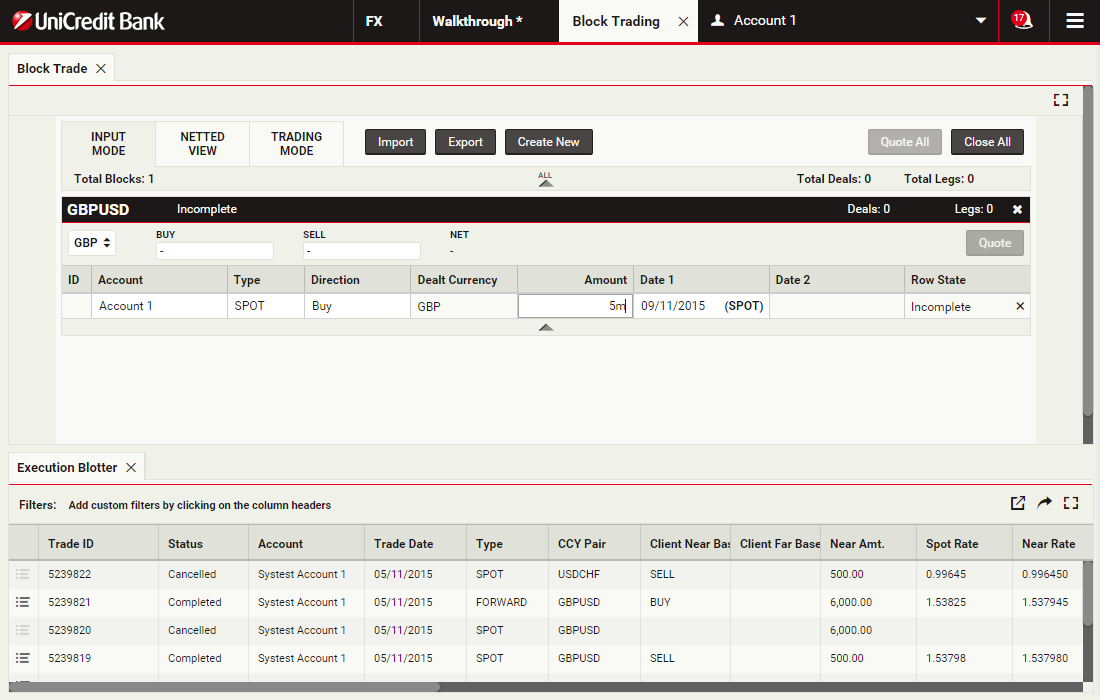
A 15 millió meghatározásához, írja be az '5000000' vagy '5m' értékeket.
Kattintson az Összeg mezőre a folytatáshoz
A 15 millió meghatározásához, írja be az '5000000' vagy '5m' értékeket.
Kattintson az Összeg mezőre a folytatáshoz
Értéknap kiválasztása
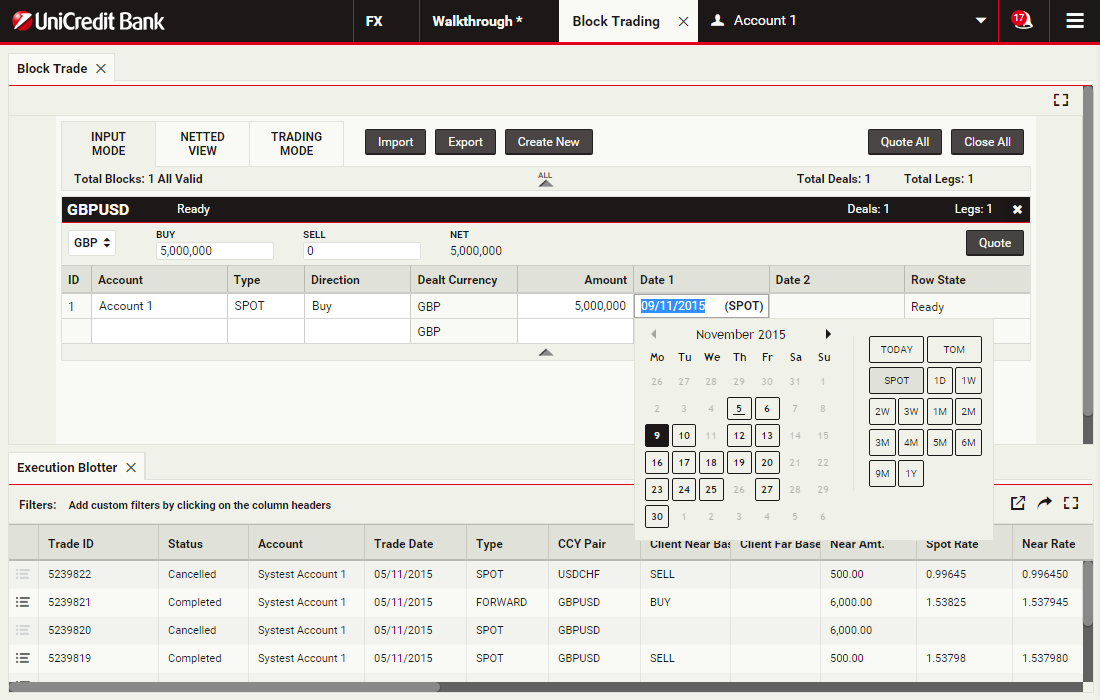
Az Ügyletek sorban két értéknap mező található: 'Értéknap 1' és 'Értéknap 2'. Azonnali (Spot) és Határidős (Forward) üzletkötések esetén, csak az első értéknap mező használatos. Csereügyletek (Swap) esetén az 'Értéknap 1' mező jelenti a közeli lábat, míg az 'Értéknap 2' a távoli lábra vonatkozik.
Válassza a Spot-ot az 'Értéknap 1'-nek
Válassza a Spot-ot az 'Értéknap 1'-nek
Második ügylet hozzáadása
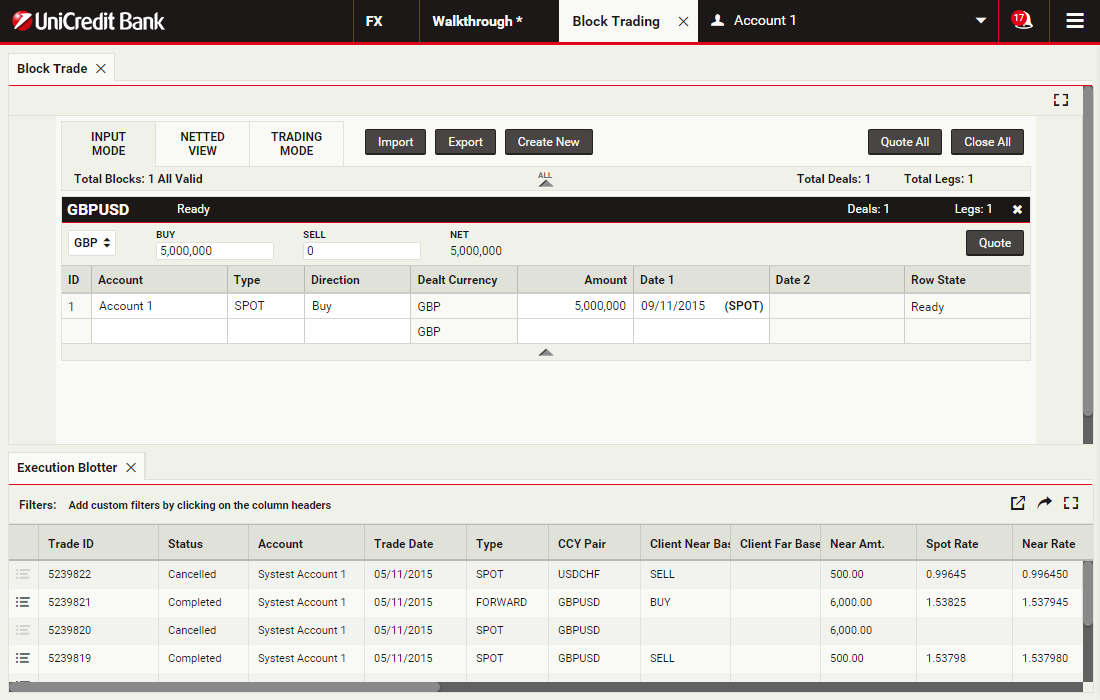
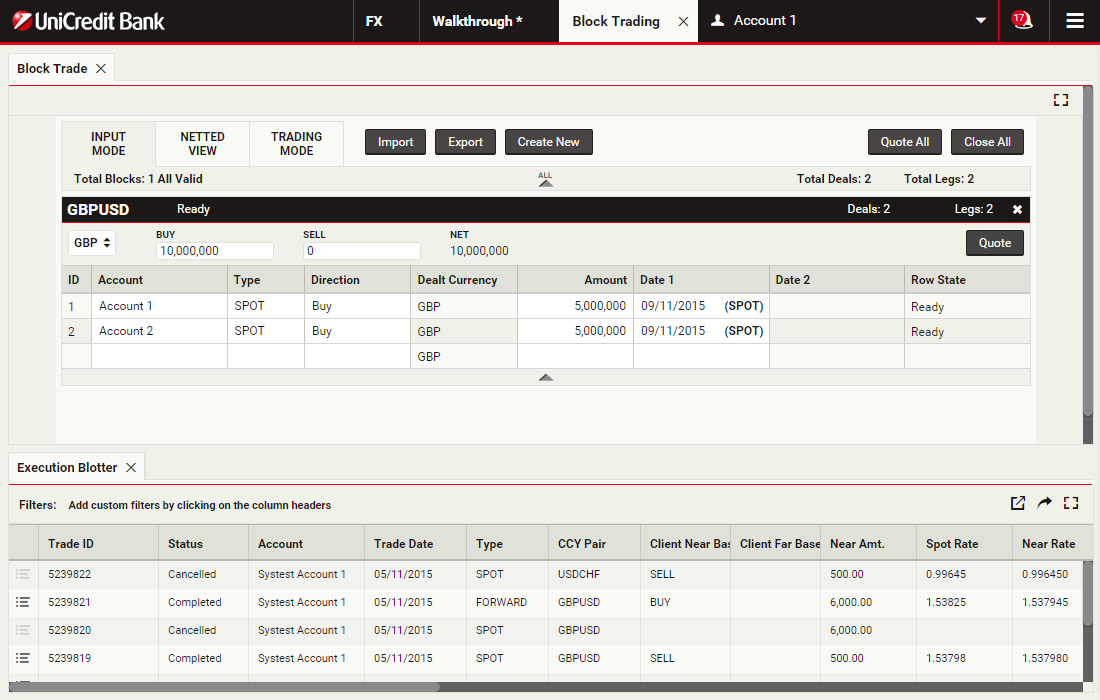
További ügyletek adhatóak hozzá a blokkhoz, minden új sor egy üzlet.
Kattintson a második sorra a folytatáshoz
Kattintson a második sorra a folytatáshoz
Blokk árazása
A blokk árjegyzésének kéréséhez, kattinson Árjegyzés
Blokk végrehajtása
A két ügylet lejárata megegyezik és nettózásra kerültek egy ügyletként.
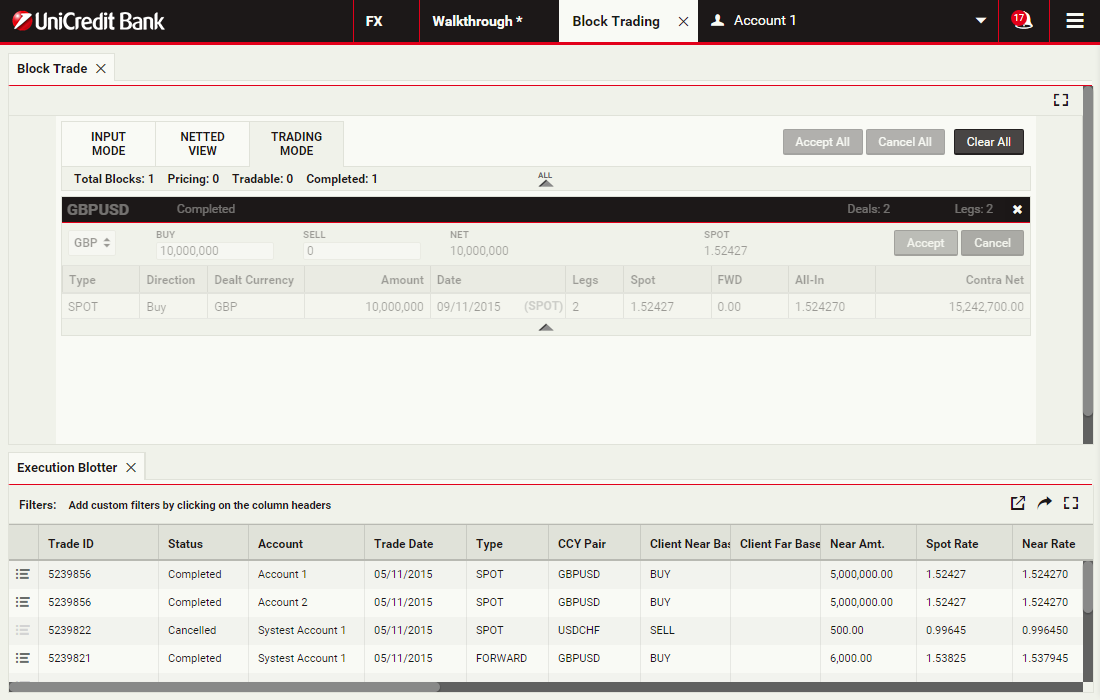
Az árjegyzés elfogadásához és a blokk kereskedés végrehajtásához, kattintson Elfogadás
Az árjegyzés elfogadásához és a blokk kereskedés végrehajtásához, kattintson Elfogadás
Üzletlista megtekintése
Az ügylet az üzletlistában két bejegyzésként található: külön ügyletekként, nettósítás nélkül. Mindkét ügyletben megegyező az azonosítója.
Kattintson az első két sorra a folytatáshoz
Kattintson az első két sorra a folytatáshoz
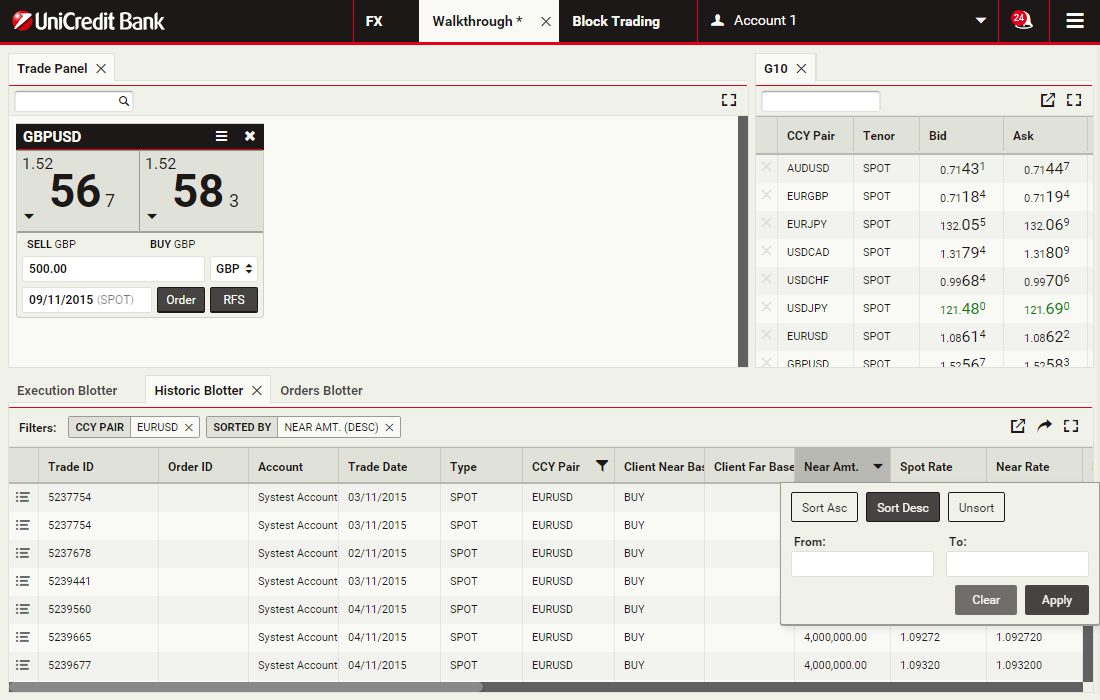
Üzletlista rendezése és szűrése
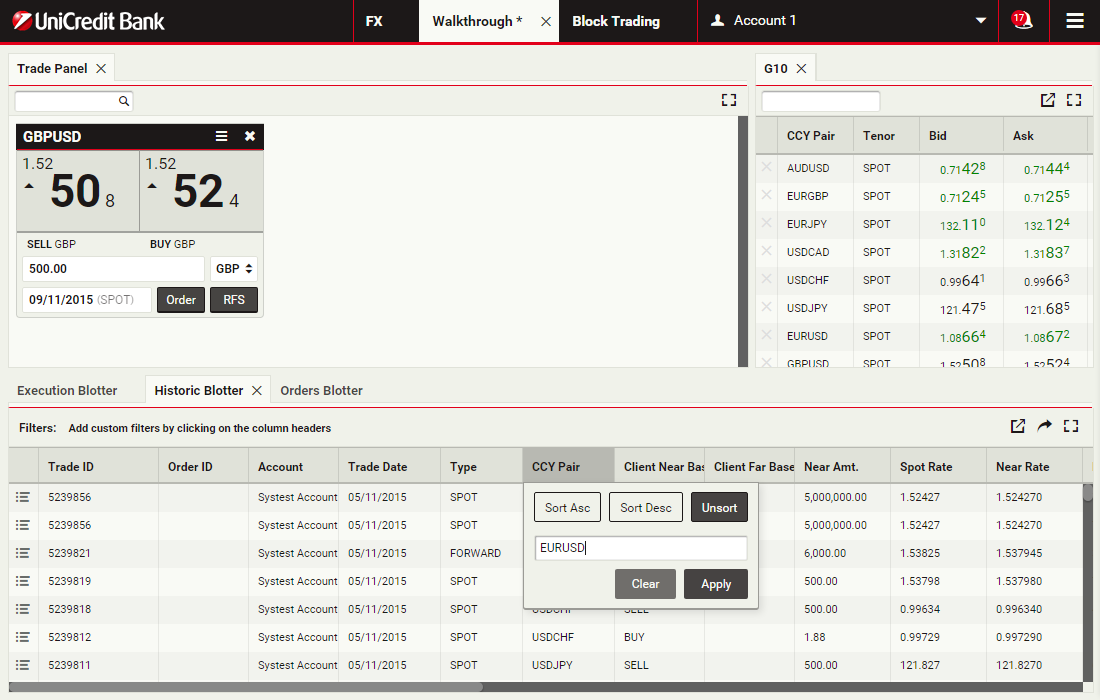
Az üzletlistában áttekintheti és menedzselheti az ügyleteket
Folytatás'Devizapár' oszlopbeállítás megnyitása
Kattintson az oszlop fejlécére a rendezési és szűrési lehetőségek megnyitásához
'Devizapár' szűrési kritérium meghatározása
Írja be az 'EURUSD'-t a szűrési mezőbe.
Szűréshez kattintson: Alkalmaz
Szűréshez kattintson: Alkalmaz
Oszlopbeállítások megnyitása
Kattintson az oszlop fejlécére a rendezési és szűrési lehetőségek megnyitásához
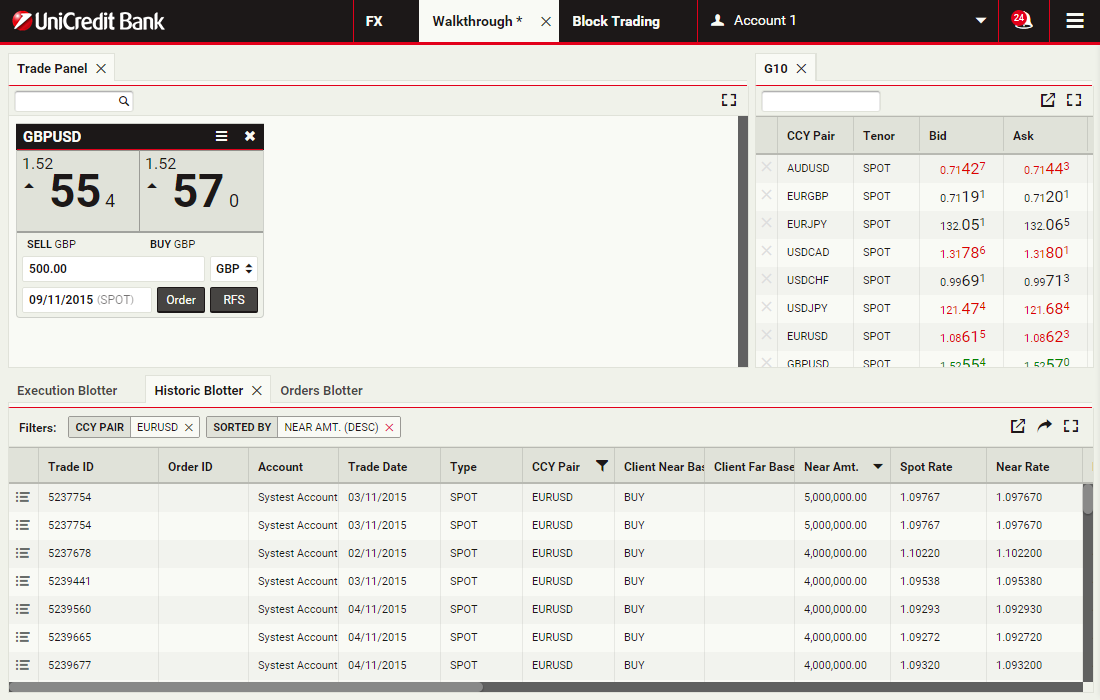
Rendezési elv meghatározása
Az összeg csökkenő sorrendbe rendezéséhez kattintson Csökkenő.
A szűrés beállításához kattintson Alkalmaz
A szűrés beállításához kattintson Alkalmaz
Szűrés eltávolítása
A szűrés kikapcsolásához kattintson a keresztre
Megbízás megadása
A UCTrader támogatja az egyszeri és feltételekhez kötött megbízások megadását.
A megbízások modulhoz való hozzáférés üzletpolitikai döntés. További információkért, kérjük, vegye fel a kapcsolatot üzletkötőjével.
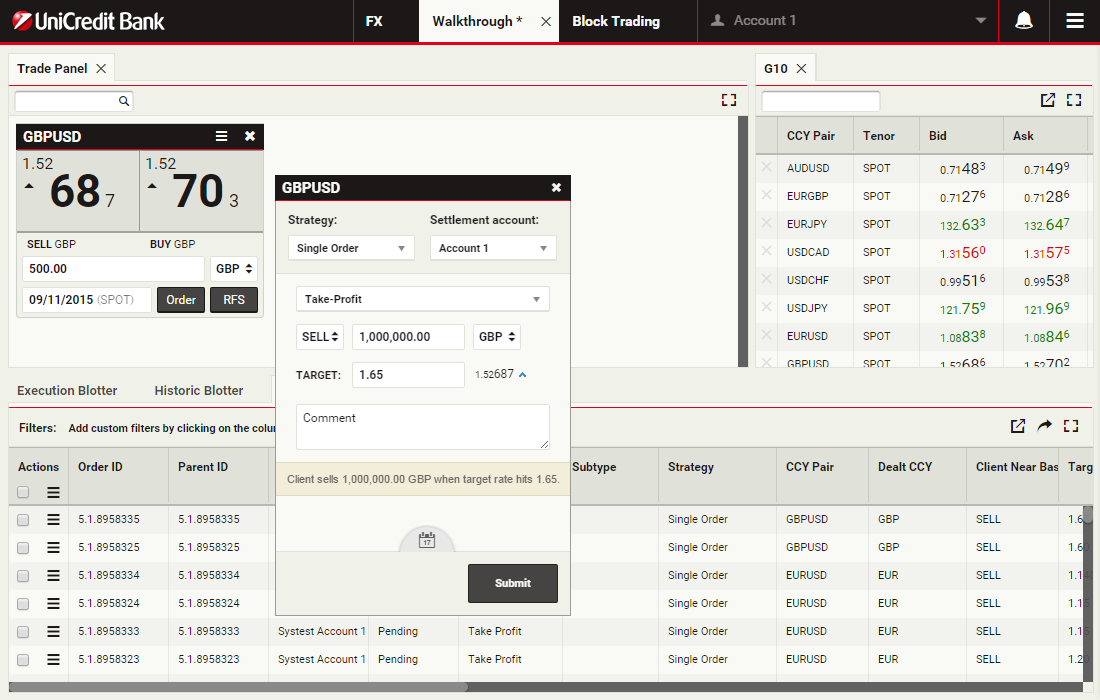
Az útmutatóban egy GBPUSD megbízást fog elkészíteni és benyújtani, melynek értéke 1 millió GBP, a típus 'Take Profit', míg a lejárat Spot-tól 1 hónap
FolytatásA megbízások modulhoz való hozzáférés üzletpolitikai döntés. További információkért, kérjük, vegye fel a kapcsolatot üzletkötőjével.
Az útmutatóban egy GBPUSD megbízást fog elkészíteni és benyújtani, melynek értéke 1 millió GBP, a típus 'Take Profit', míg a lejárat Spot-tól 1 hónap
Megbízás kötjegyének megnyitása
GBPUSD megbízás megadásához kattintson Megbízás GBPUSD csempe
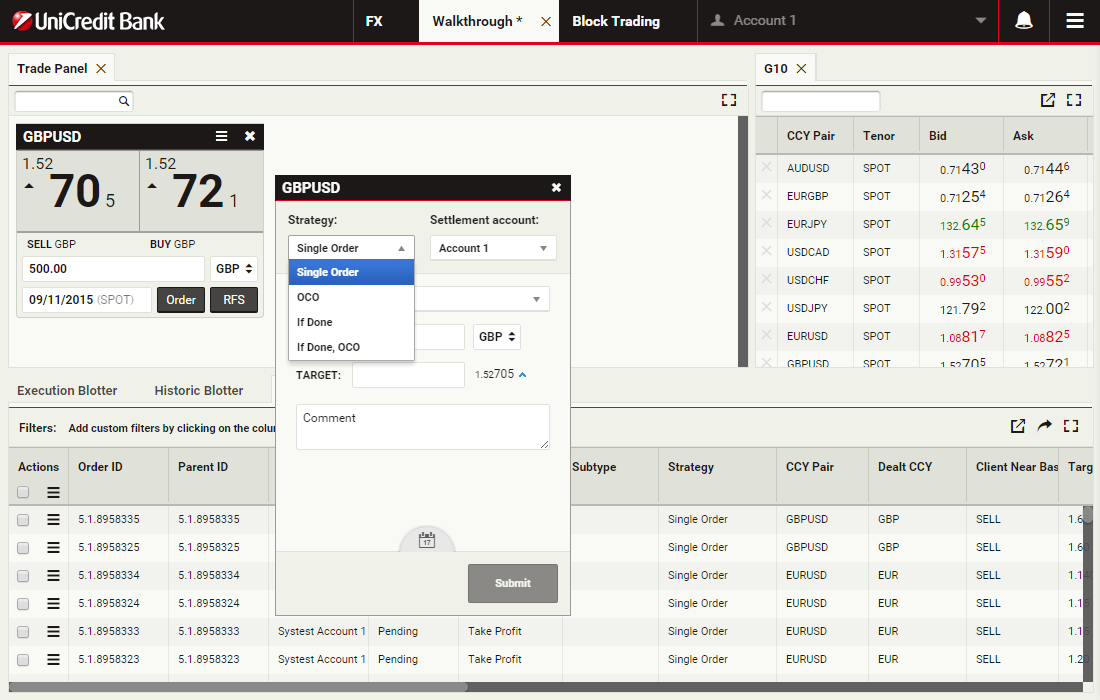
Megbízás stratégiájának kiválasztása
Válassza a 'Limitáras megbízás' stratégiát a legördülő listából
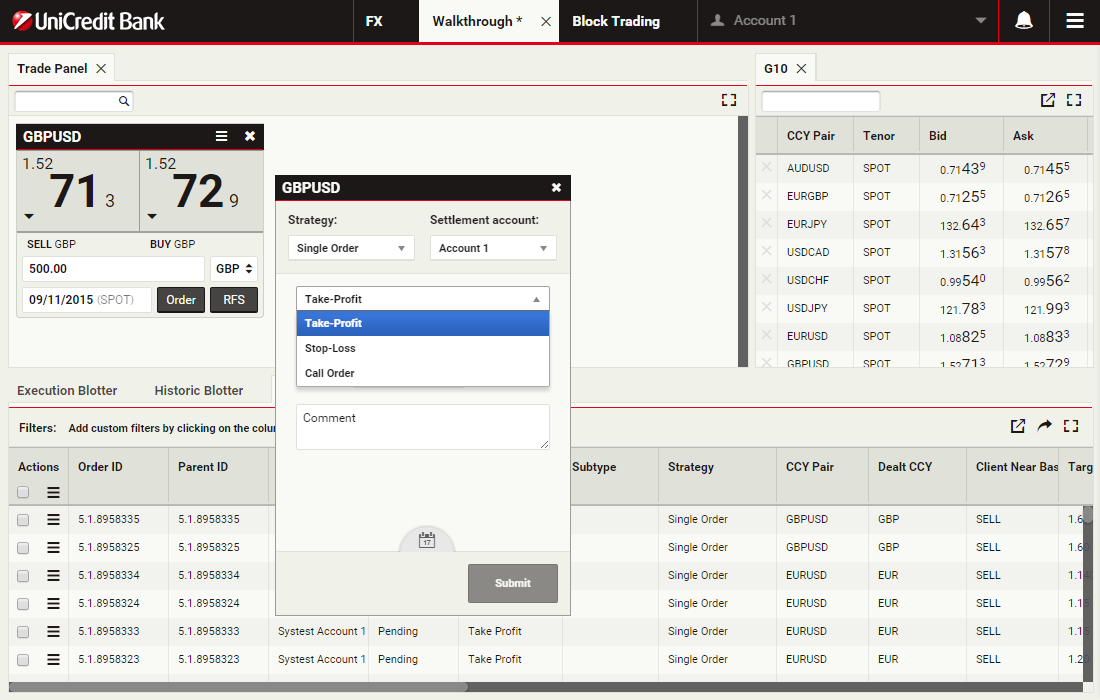
Megbízás típusának kiválasztása
Válassza a 'Take Profit' típusú megbízást a legördülő listából
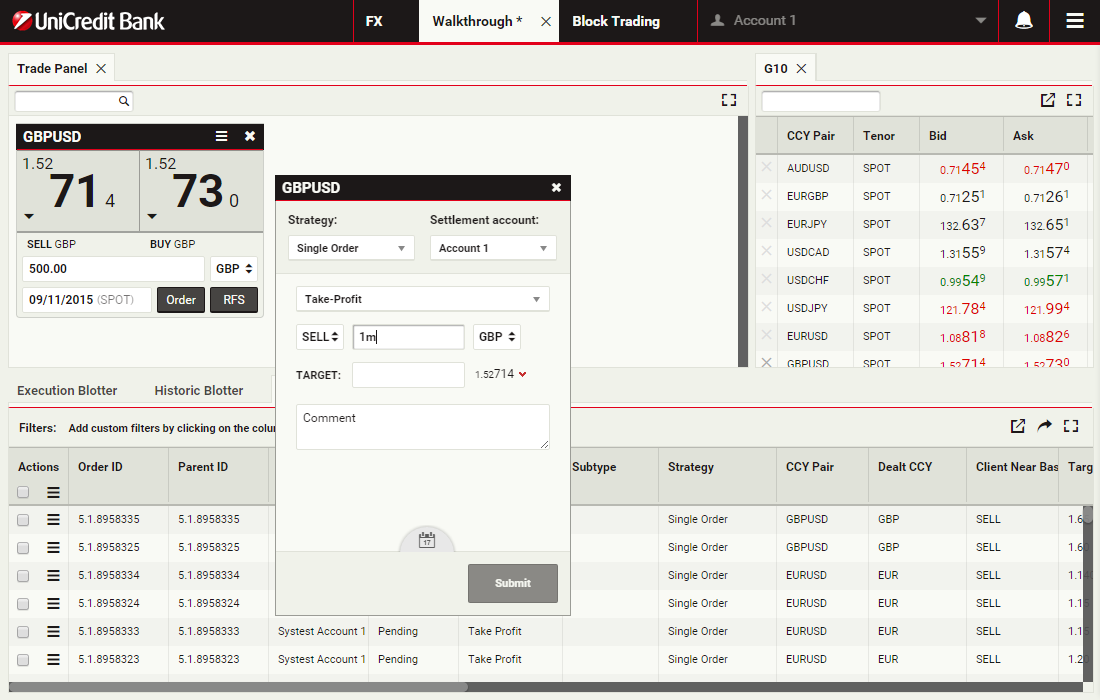
Összeg meghatározása
Az Összeg mező elfogadja az "e", "m" és "mrd" rövidítéseket, azaz ezer, millió és milliárd értékeket.
A 15 millió meghatározásához, írja be az '1000000' vagy '1m' értékeket.
Kattintson az Összeg mezőre a folytatáshoz
A 15 millió meghatározásához, írja be az '1000000' vagy '1m' értékeket.
Kattintson az Összeg mezőre a folytatáshoz
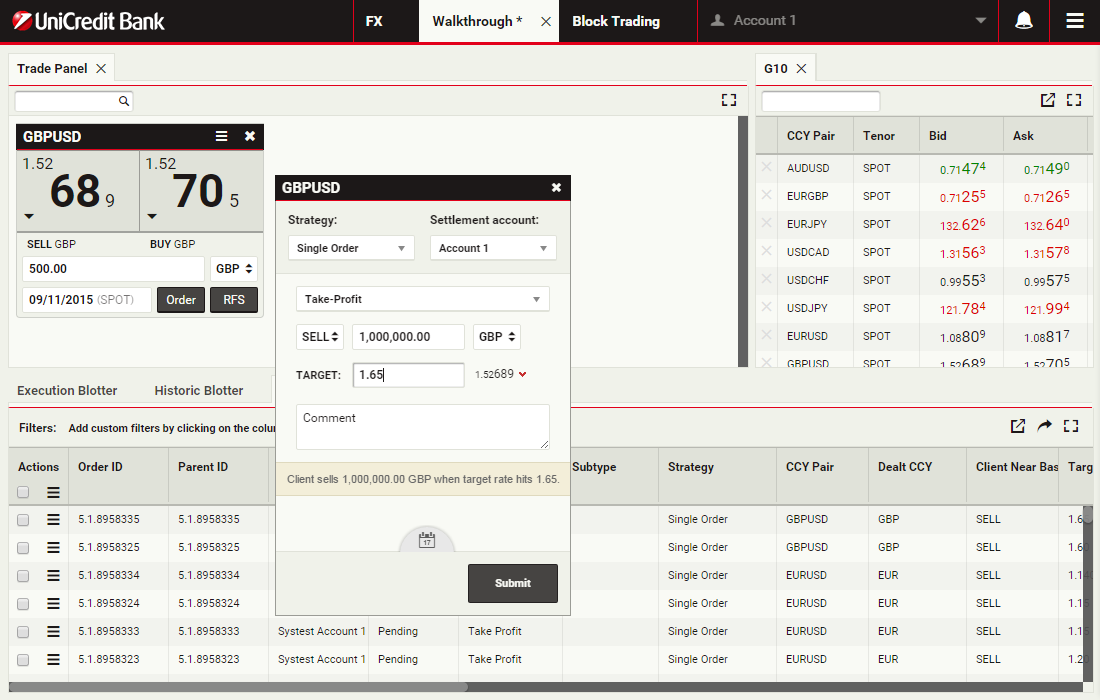
Célár meghatározása
Írja be a kívánt célárat. A célárnak, 'Take Profit' megbízás esetén, magasabban kell lennie a jelenlegi piaci árnál.
Kattintson a Célár mezőre a folytatáshoz
Kattintson a Célár mezőre a folytatáshoz
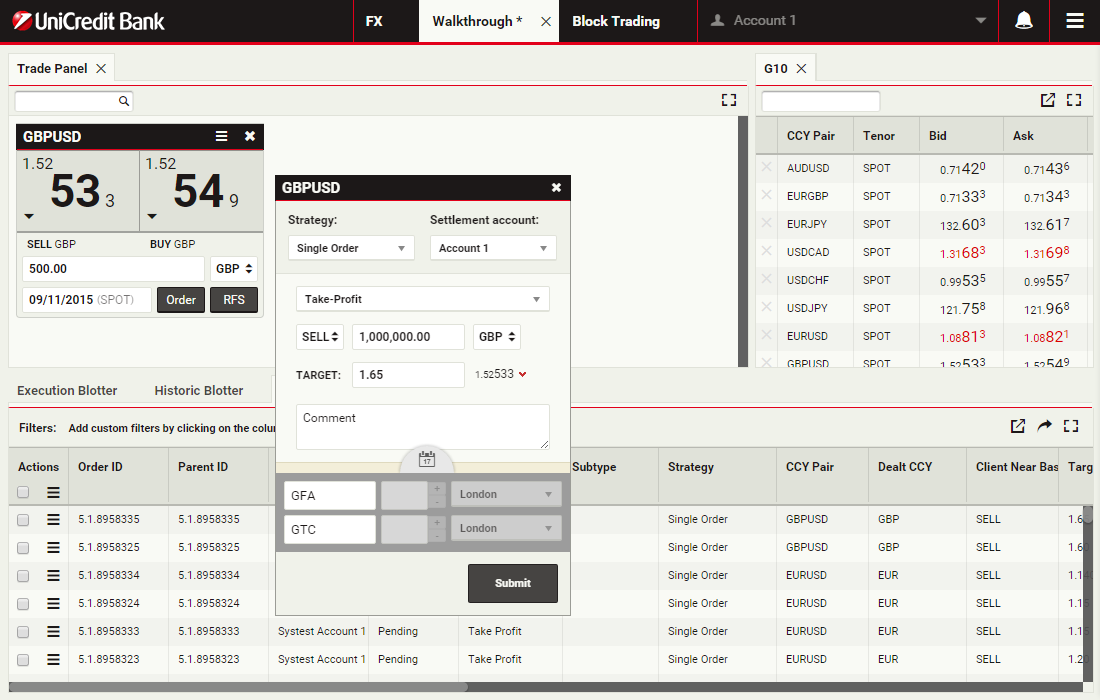
'Lejárati idő' panel megnyitása
Az 1 hónapos lejárat megadásához (Spot-hoz), meg kell nyissa a 'Lejárati idő' panelt.
A 'Lejárati idő' panel megnyitásához, kattintson a naptár ikonra
A 'Lejárati idő' panel megnyitásához, kattintson a naptár ikonra
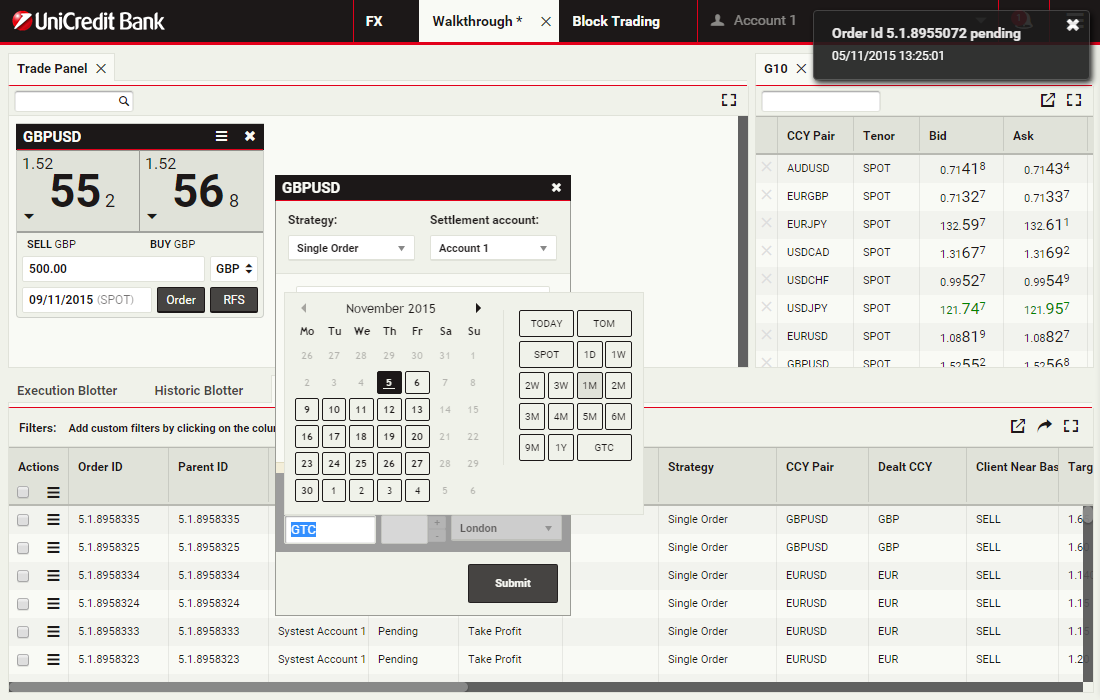
'Lejárati dátum' választó megnyitása
A lejárati idő kiválasztó megnyitásához, kattintson, a 'Lejárati idő' mezőre
Lejárati dátum meghatározása
Változtassa meg a lejárati dátumot GTC-ről (Good-'Til-Cancelled, Visszavonásig) 1H (Spot-tól 1 hónapra)
Kattintson az '1H' mezőre a dátumválasztóban
Kattintson az '1H' mezőre a dátumválasztóban
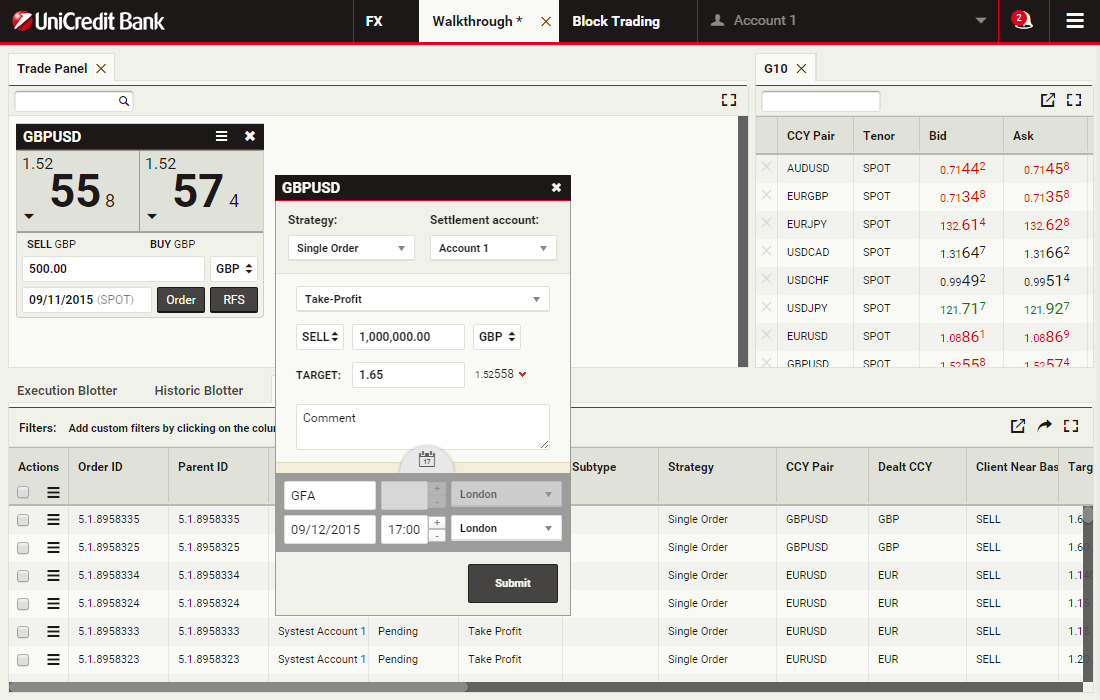
Megbízás megadása
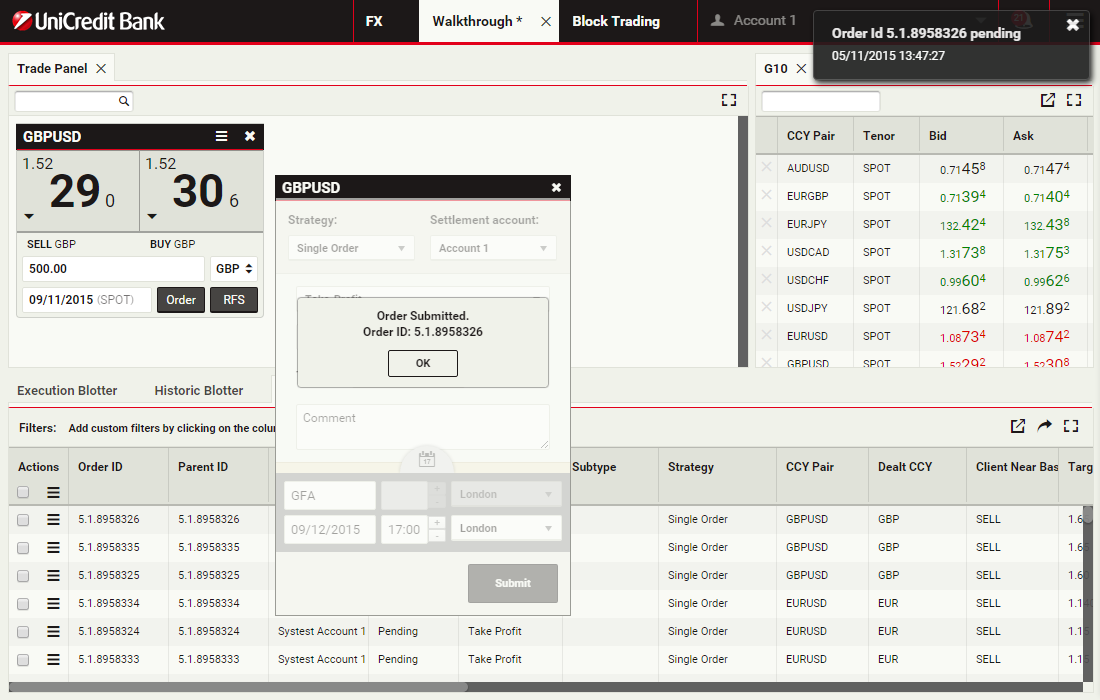
Megbízás megadásához kattintson Megbízás megadása
Visszaigazolás megtekintése
Kattintson OK-ra a folytatáshoz
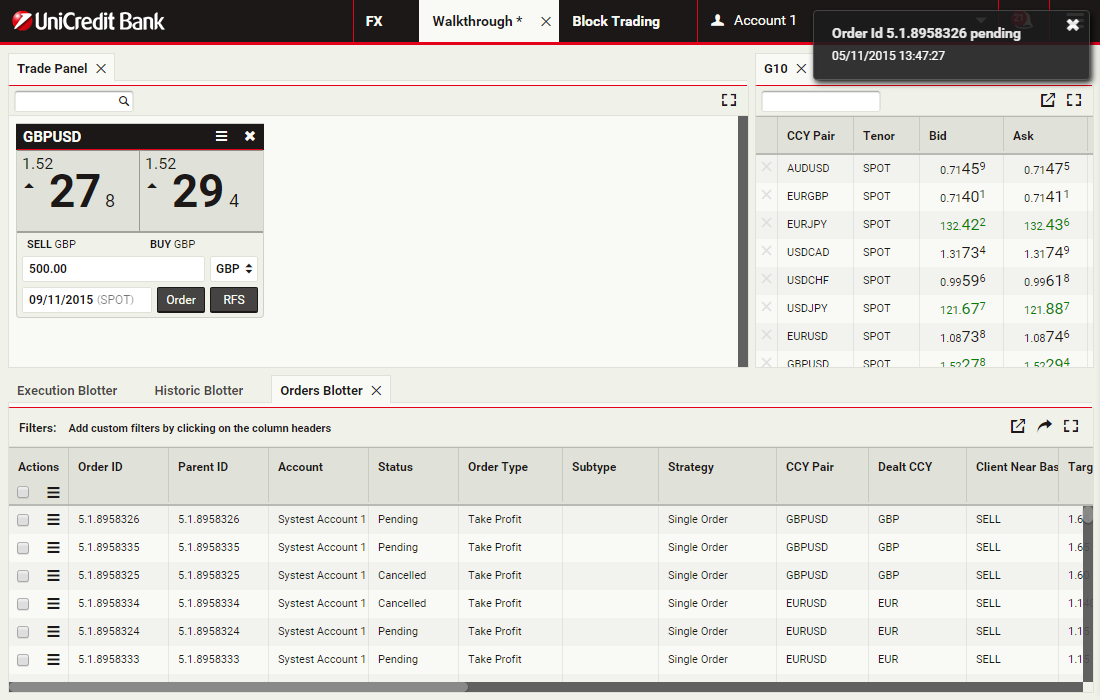
Értesítés megtekintése
Bármelyik megbízás állapotának változása esetén, pl.: aktív, teljesült, egy értesítés jelenik meg a képernyő jobb felső sarkában.
Az értesítés bezárásához kattintson a kereszt ikonra
Az értesítés bezárásához kattintson a kereszt ikonra
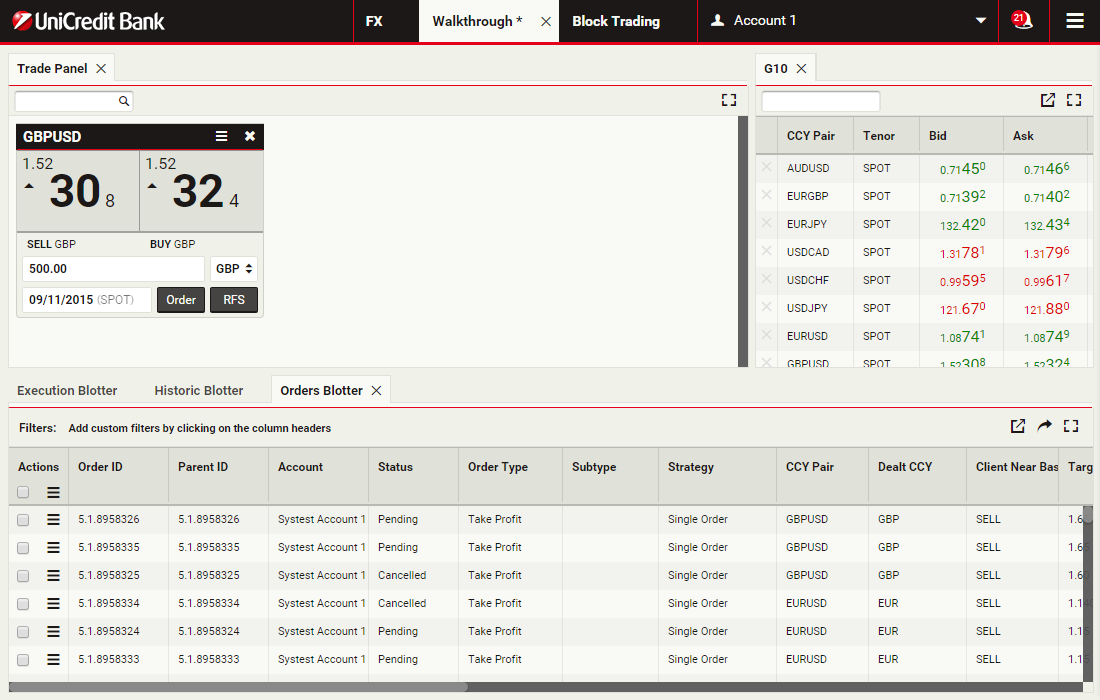
Értesítési fiók megnyitása
Az ikon jelzi az olvasatlan értesítések számát.
Kattinson az ikora a korábbi értesítések megtekintéséhez
Kattinson az ikora a korábbi értesítések megtekintéséhez
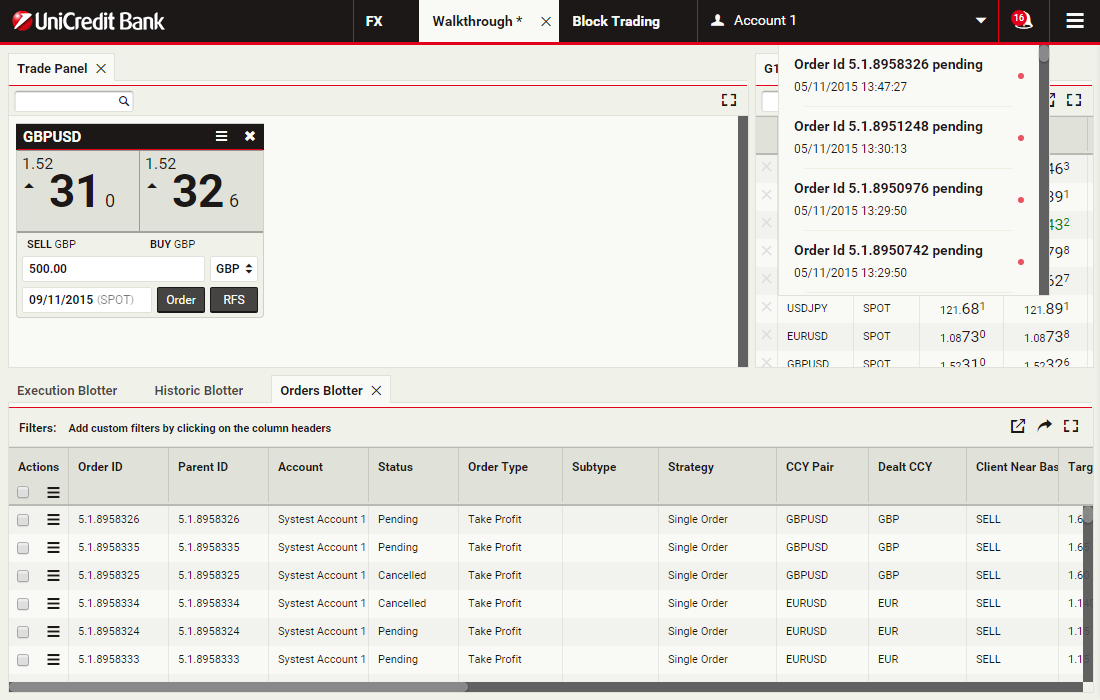
Korábbi értesítések megtekintése
Piros pont jelzi az olvasatlan üzeneteket.
Kattintson ismét az értesítési ikonra a legördülő menü bezárásához
Kattintson ismét az értesítési ikonra a legördülő menü bezárásához
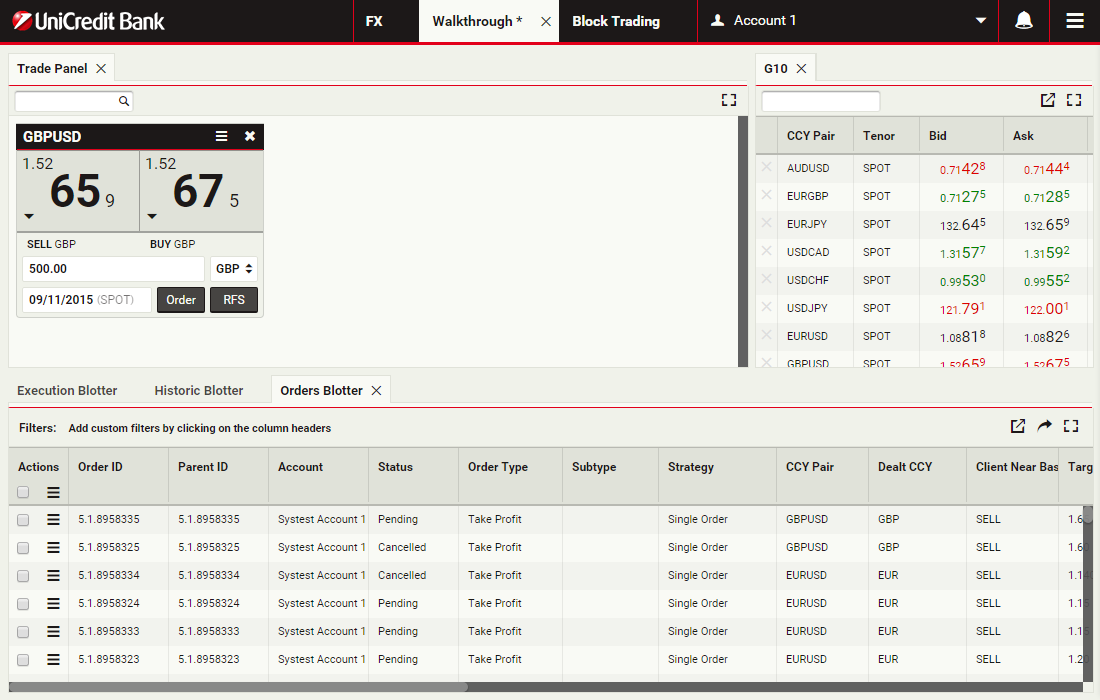
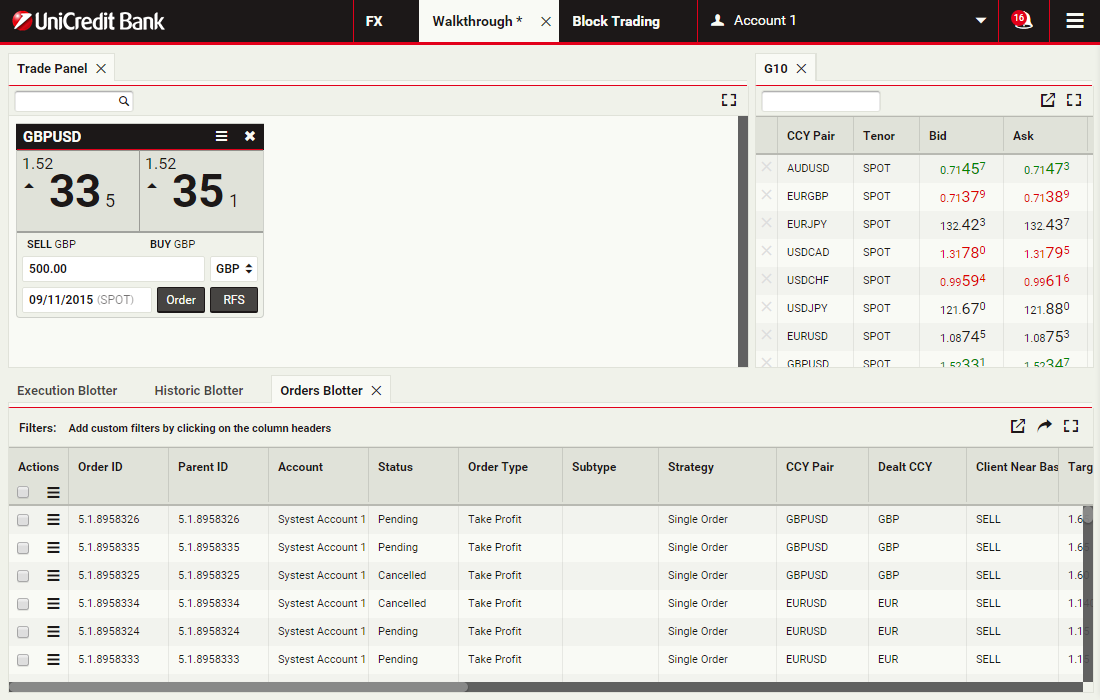
Üzletlista megtekintése
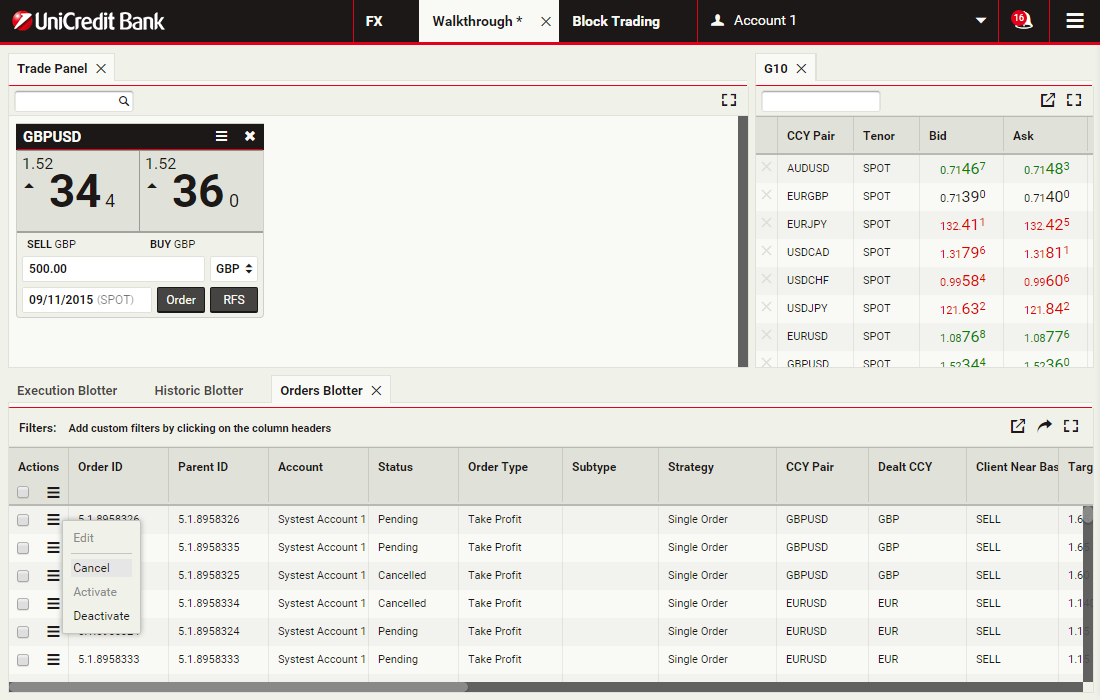
A megbízásokat tudja aktiválni, deaktiválni, szerkesztei és törölni a Megbízások Üzletlistában.
A menü megnyitásához kattintson az ikonra
A menü megnyitásához kattintson az ikonra
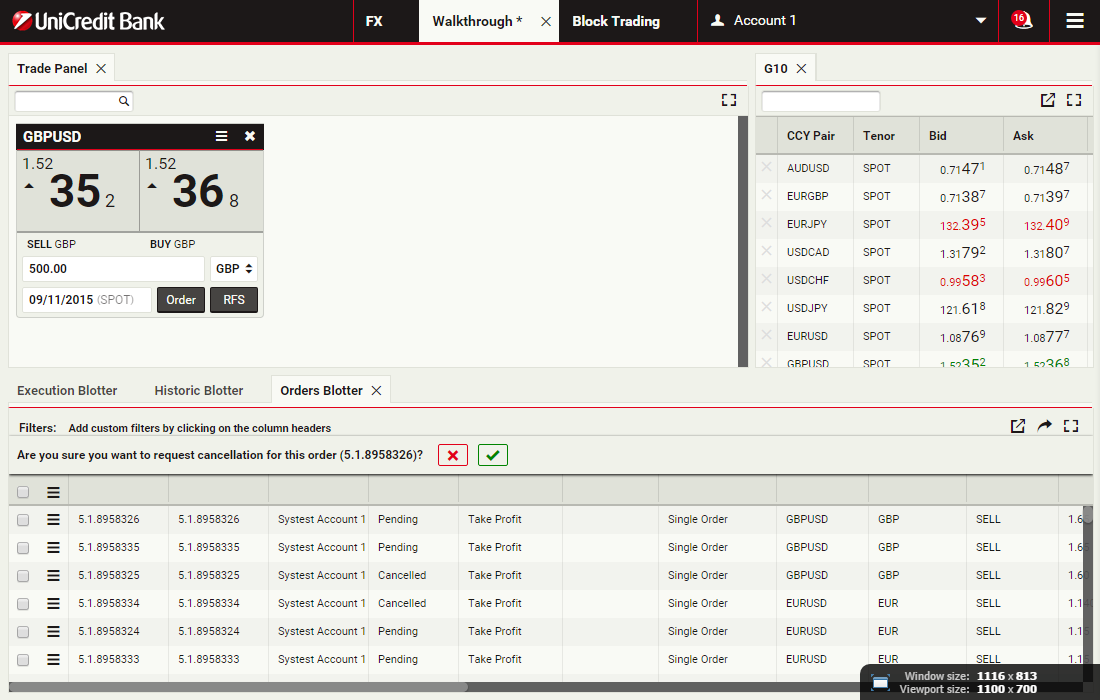
Megbízás törlése
Megbízás törléséhez kattintson Törlés az Üzletlista menüjében
Törlés megerősítése
Kattinson a zöld pipára a megbízás törlésének megerősítéséhez
Részletés súgó megnyitása
Az útmutató végére ért.
További részletekért keresse a Felhasználói Útmutatót, az eléréshez kattintson a következő lehetőségekre a UCTrader-ben Főmenü > Súgó > Felhasználói Útmutató
ÚjraindításTovábbi részletekért keresse a Felhasználói Útmutatót, az eléréshez kattintson a következő lehetőségekre a UCTrader-ben Főmenü > Súgó > Felhasználói Útmutató