Prilagođavanje izgleda aplikacije
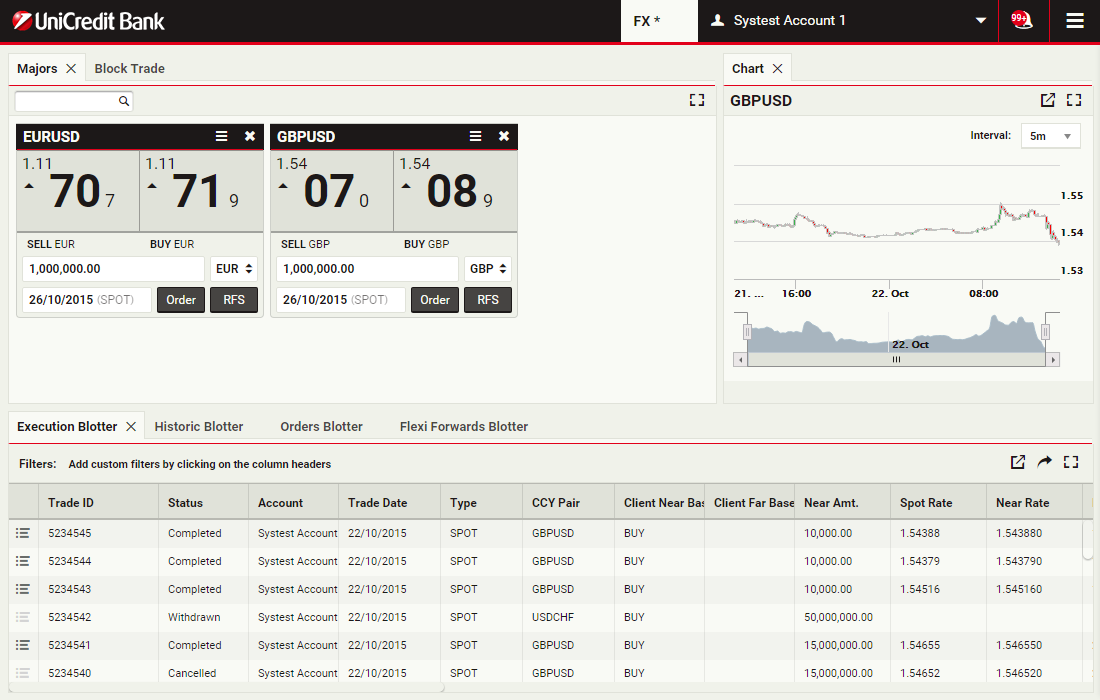
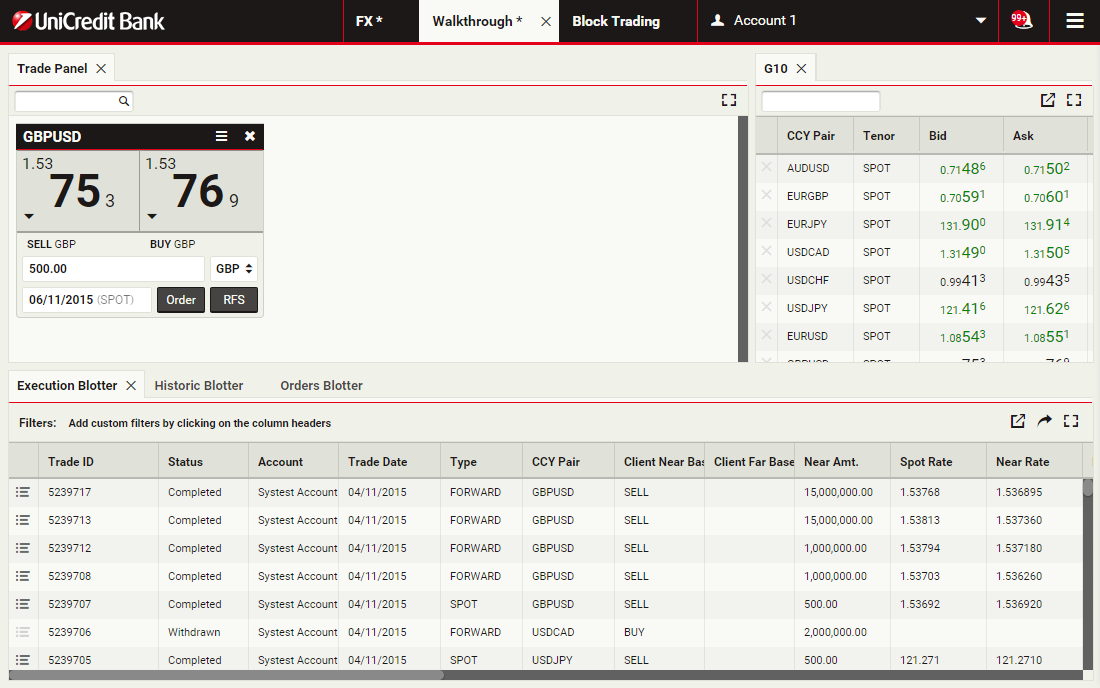
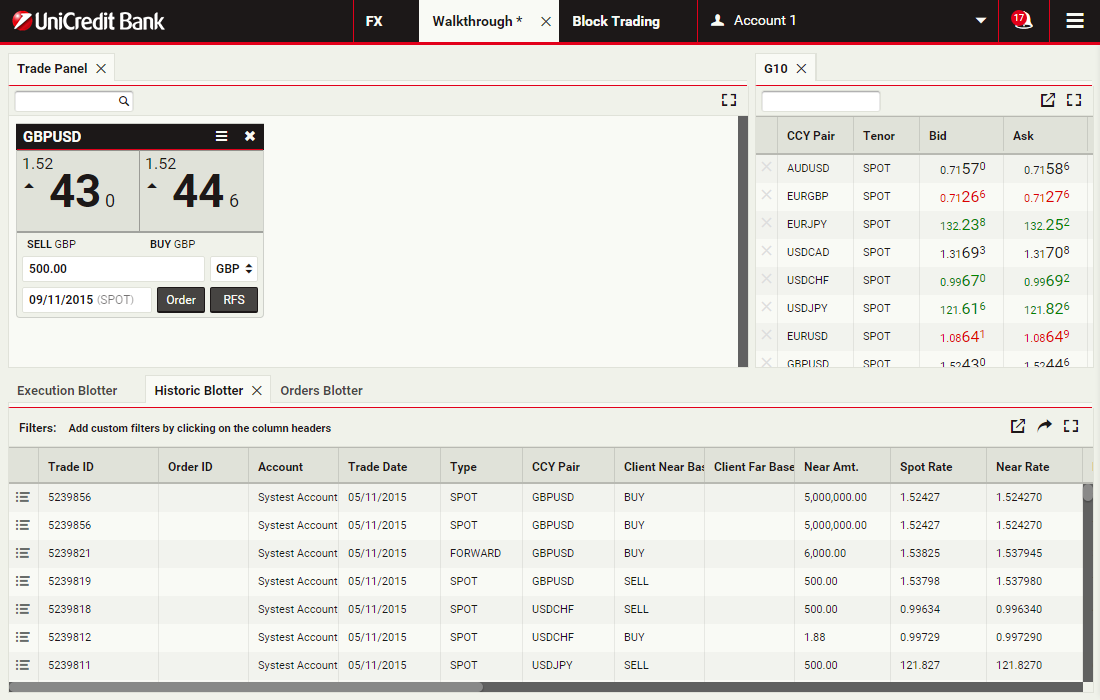
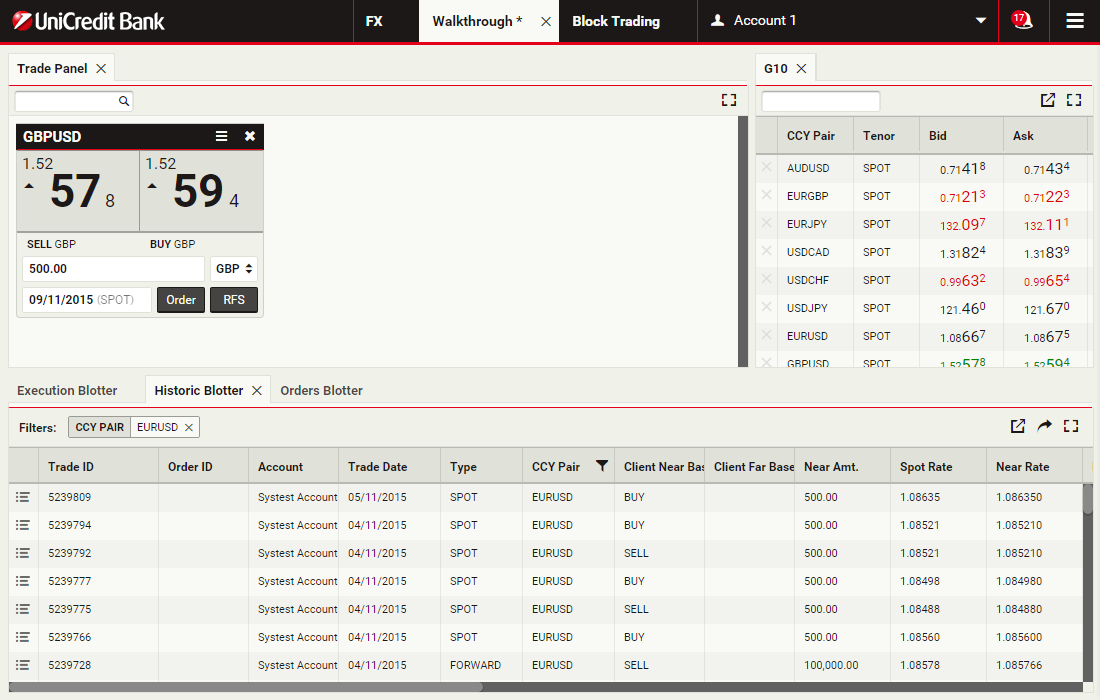
Ovo je zadani prikaz UCTradera. Možete promijeniti njegov izgled kako bi odgovarao vašim potrebama ili stvoriti dodatne radne površine za grupiranje informacija. U ovom odjeljku ćete vidjeti kako
NastavitiPrilagođavanje izgleda aplikacije
Ovo je zadani prikaz UCTradera. Možete promijeniti njegov izgled kako bi odgovarao vašim potrebama ili stvoriti dodatne radne površine za grupiranje informacija. U ovom odjeljku ćete vidjeti kako
NastavitiStvori novu radnu površinu
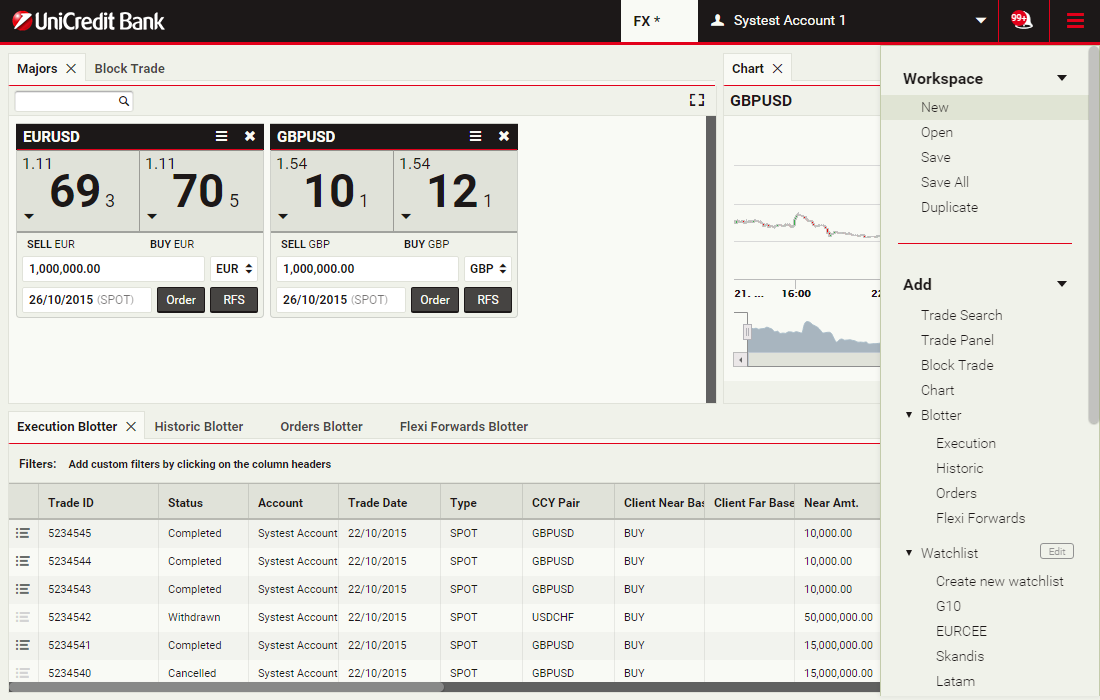
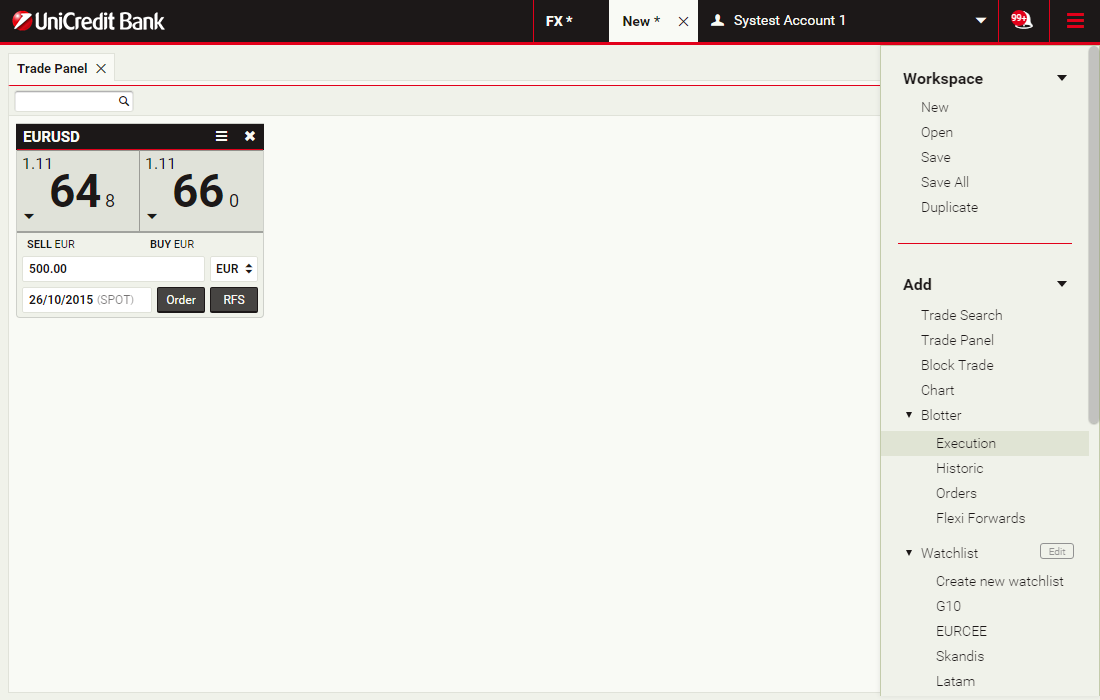
Da biste stvorili novu radnu površinu, odaberite Glavni izbornik > Radna površina > Nova
Dodaj panel za trgovanje
Panel za trgovanje sadrži pločice transakcija sa prikazom cijena i omogućava izvršenje transakcija.
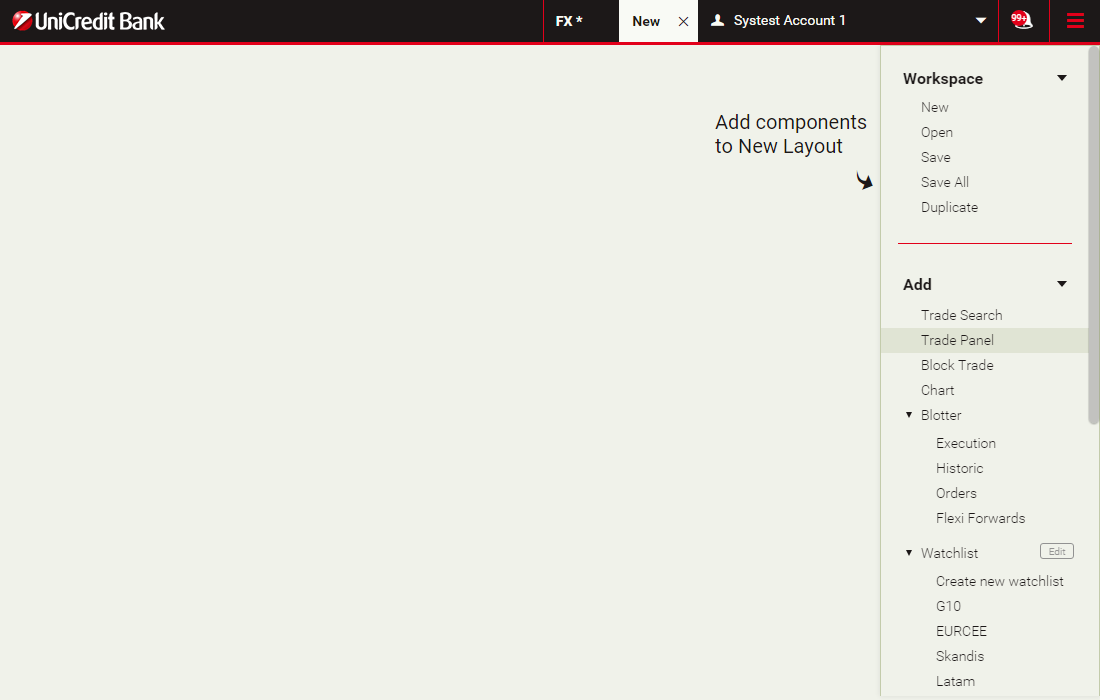
Za dodavanje panela za trgovanje odaberite Glavni izbornik > Dodaj > Panel za trgovanje
Za dodavanje panela za trgovanje odaberite Glavni izbornik > Dodaj > Panel za trgovanje
Dodaj pločicu za trgovanje
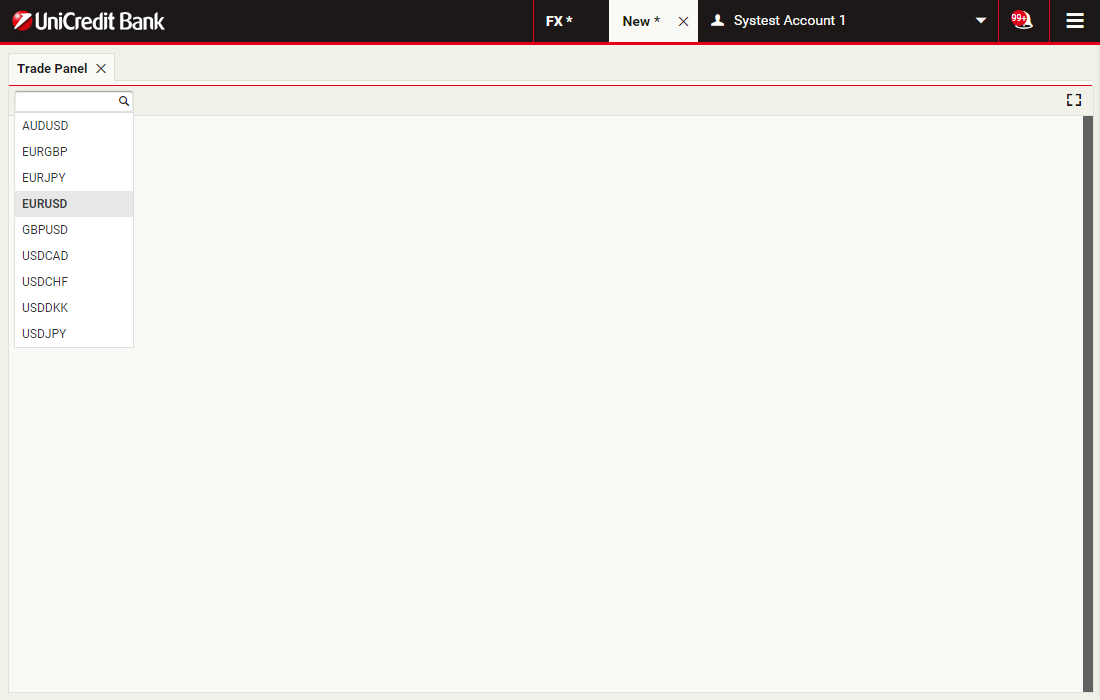
Za dodavanje pločice za trgovanje na panel odaberi valutni par iz izbornika
Dodaj preglednik
Preglednik prikazuje aktivnosti trgovanja i omogućuje upravljanje nalozima.
Odaberi Glavni izbornik > Dodaj > Preglednik > Izvršenje
Odaberi Glavni izbornik > Dodaj > Preglednik > Izvršenje
Pozicioniraj preglednik
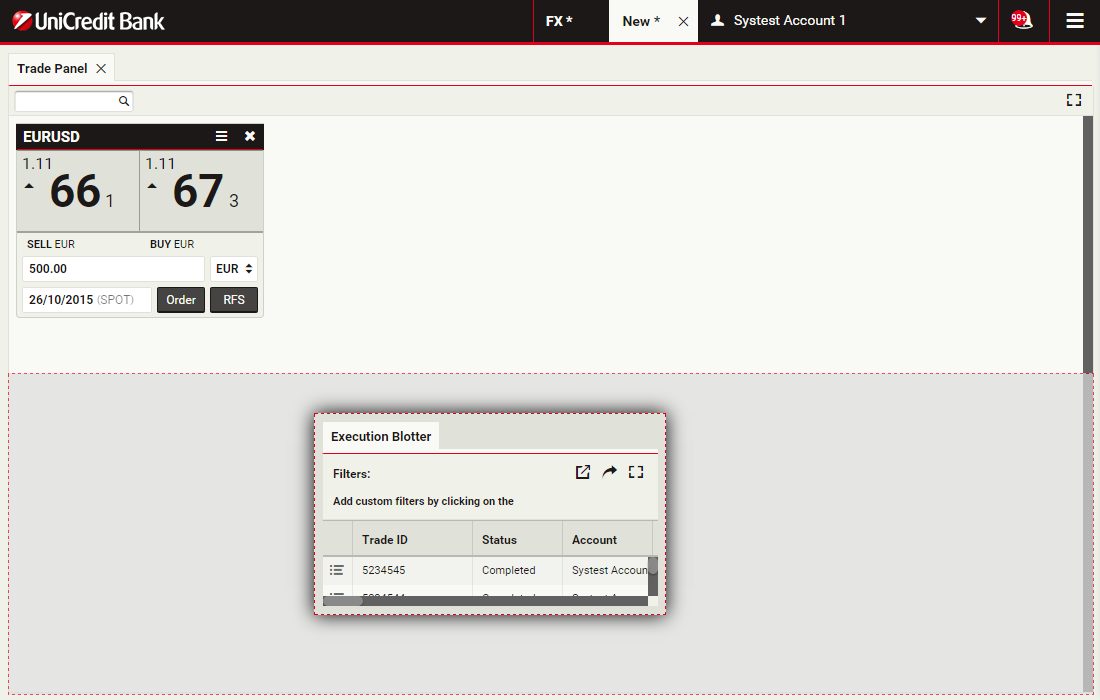
Možete pozicionirati preglednik na prikladnu lokaciju radnog prostora povlačenjem preko ekrana.
Za nastavak odaberi pokretni preglednik
Za nastavak odaberi pokretni preglednik
Preimenuj radni prostor
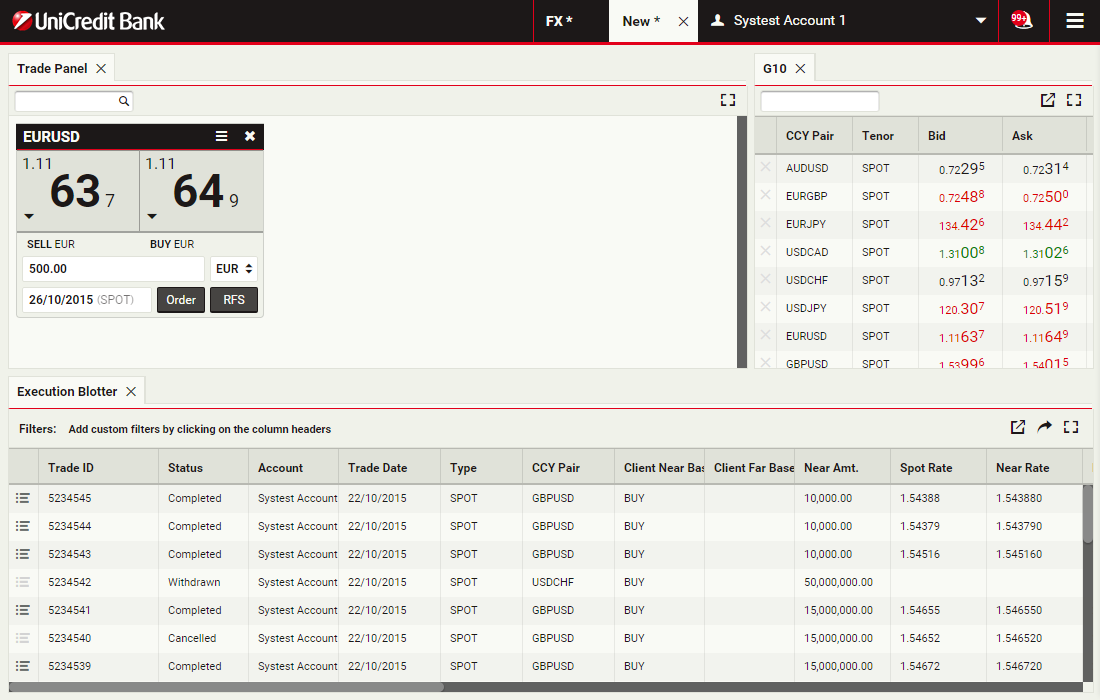
Možete preimenovati vaš radni prostor. Jednostavno dvaput kliknite na tab radnog prostora i upišite novo ime.
Za nastavak odaberi radni prostor
Za nastavak odaberi radni prostor
Spremi radni prostor
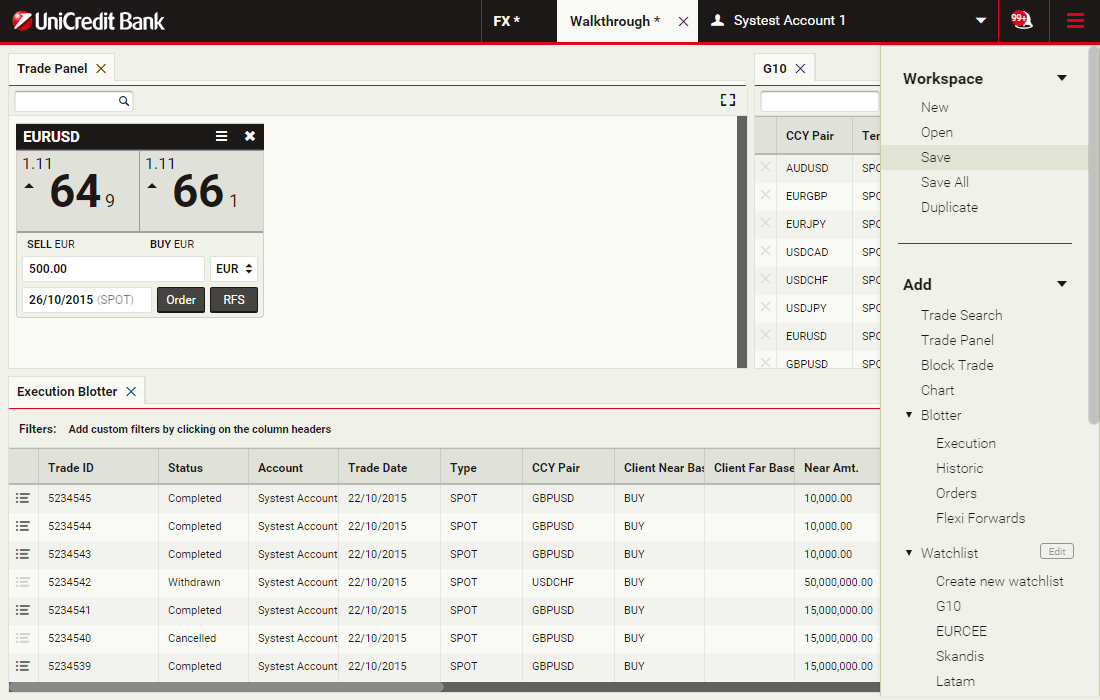
Kako bi vidjeli promjene prilikom sljedeće prijave, molimo sjetite se spremiti ih.
Odaberi Glavni izbornik> Radni prostor > Spremi
Odaberi Glavni izbornik> Radni prostor > Spremi
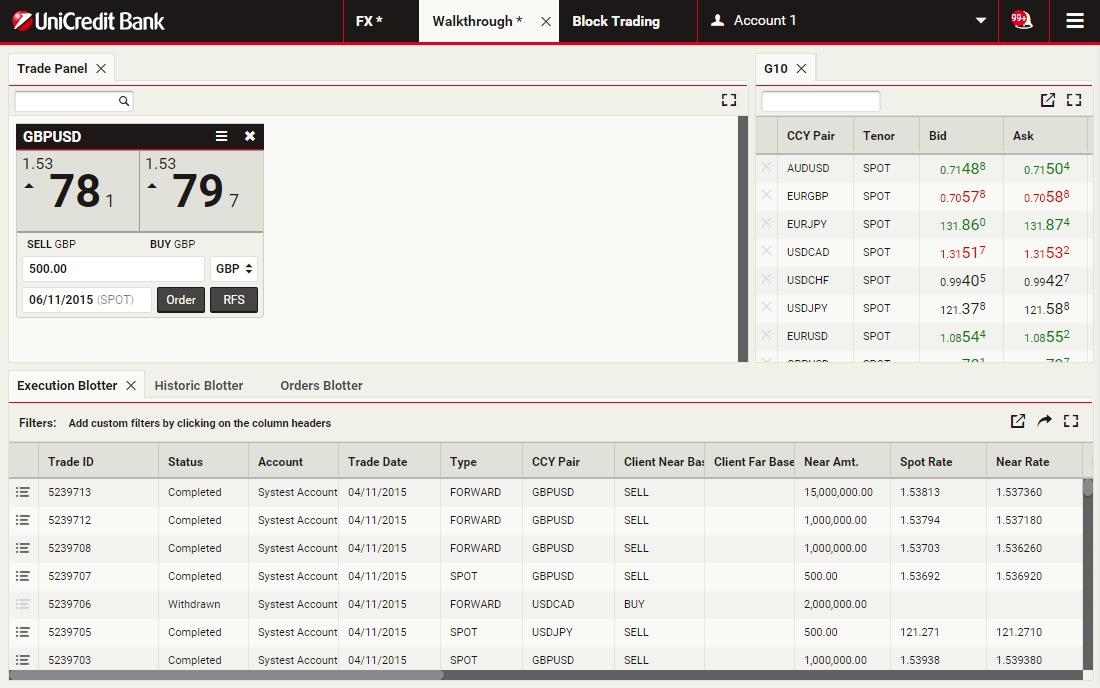
Trgovanje korištenjem pločica
Za najbrže moguće izvršenje nudimo trgovanje jednim klikom izravno iz Pločice za trgovanje. Alternativno možemo ponuditi trgovanje sa dva klika radi dodatne sigurnosti. Za više informacija ili omogućavanje ovih značajki molimo kontaktirajte djelatnike Prodaje
NastavitiDefiniraj iznos valute
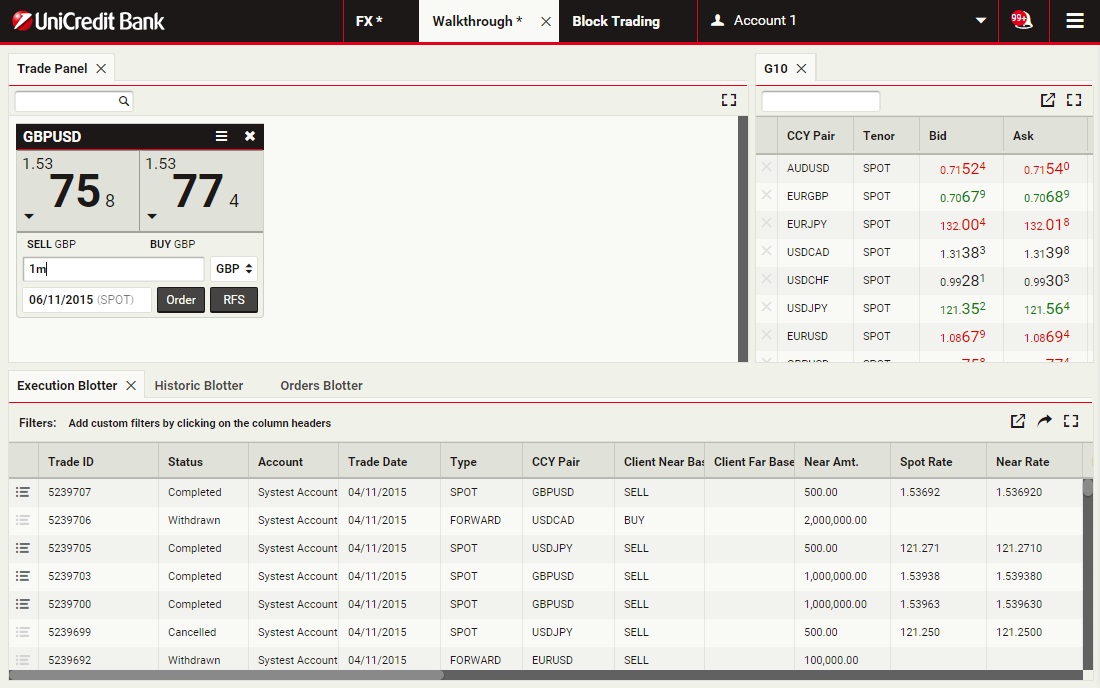
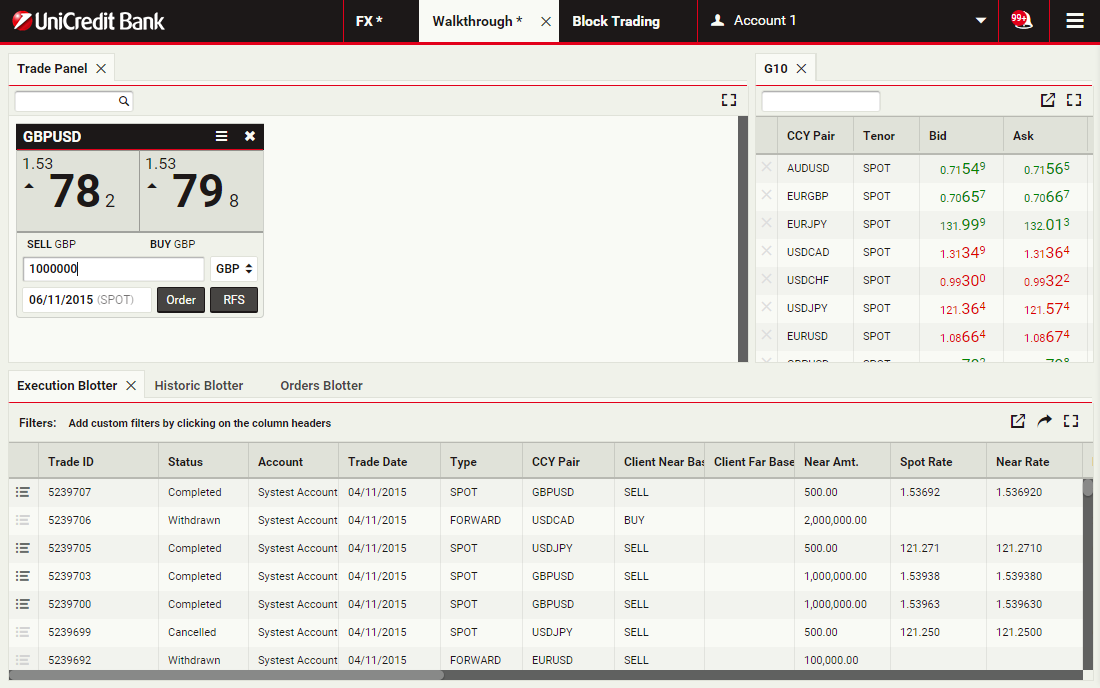
Polje za iznos prihvaća numeričke vrijednosti i kratice 'k', 'm' and 'b' za tisuću, milijun i milijardu.
Primjerice za jedan milijun možete upisati '1000000' ili '1m'.
Odaberi polje Iznos za nastavak
Primjerice za jedan milijun možete upisati '1000000' ili '1m'.
Odaberi polje Iznos za nastavak
Odaberi valutu trgovanja
Klikom na polje valute trgovanja birate između bazne (GBP) i varijabilne (USD) valute iz pločice Valutni par (GBPUSD).
Za promjenu valute trgovanja iz GBP u USD kliknite na polje valute trgovanja
Za promjenu valute trgovanja iz GBP u USD kliknite na polje valute trgovanja
Odaberi datum namire
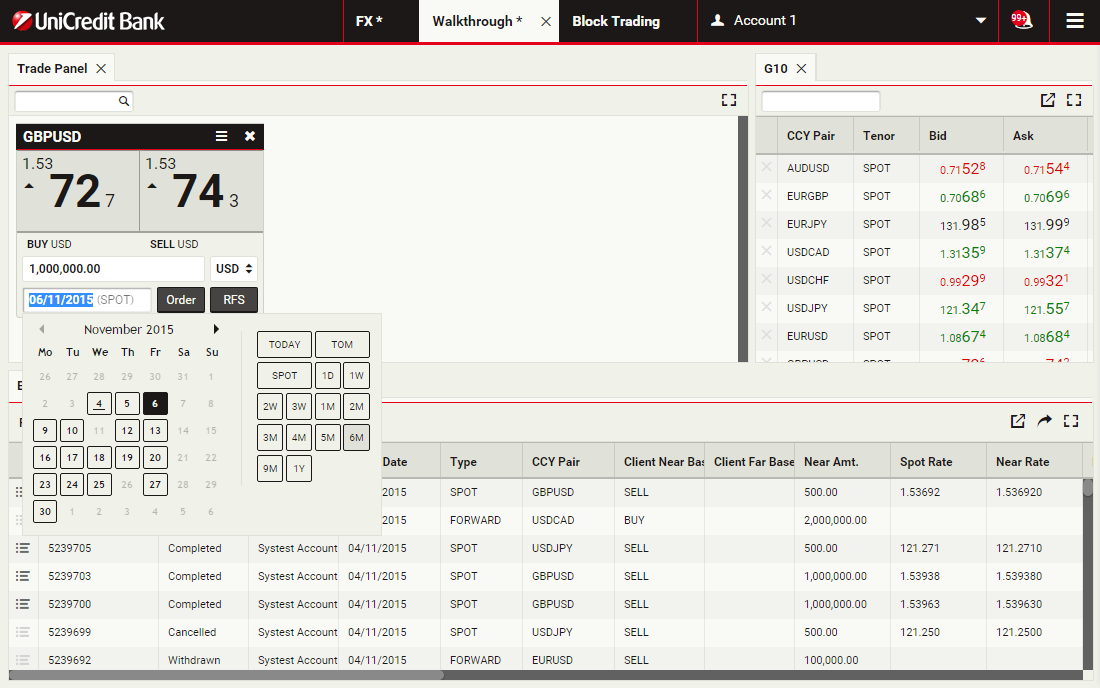
Zadani datum namire je spot (promtna namira). Izbornik datuma valute namire omogućava brzi način odabira rokova ili datuma po odabiru.
Za odabir datuma namire forward 6 mjeseci, kliknite rok '6M'
Za odabir datuma namire forward 6 mjeseci, kliknite rok '6M'
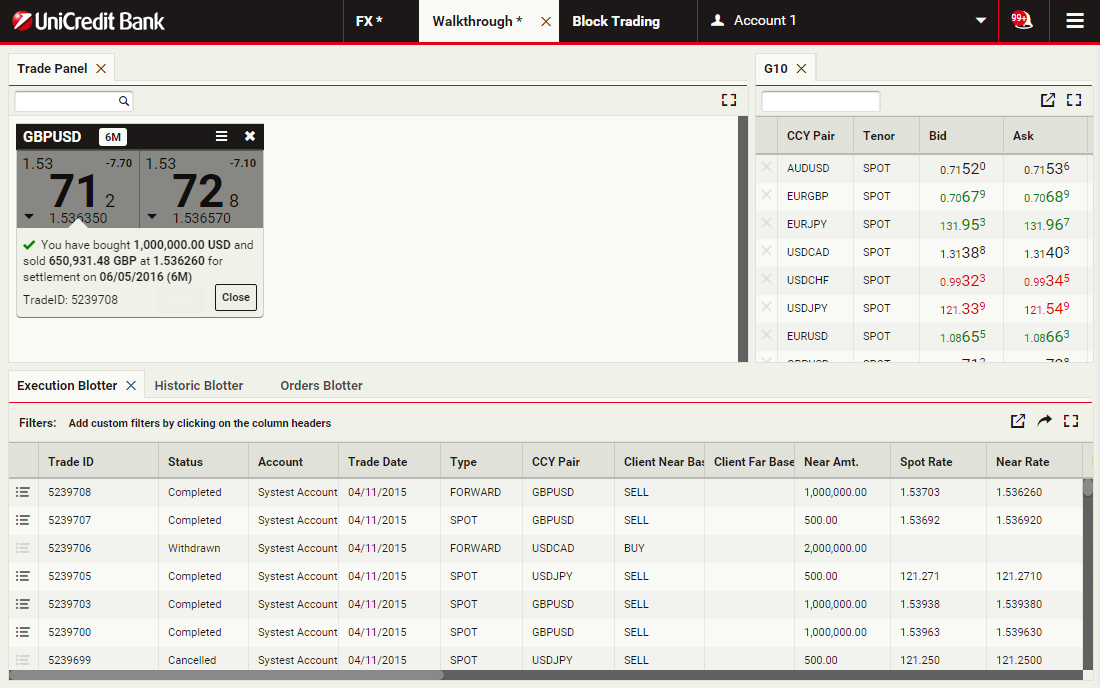
Izvrši transakciju
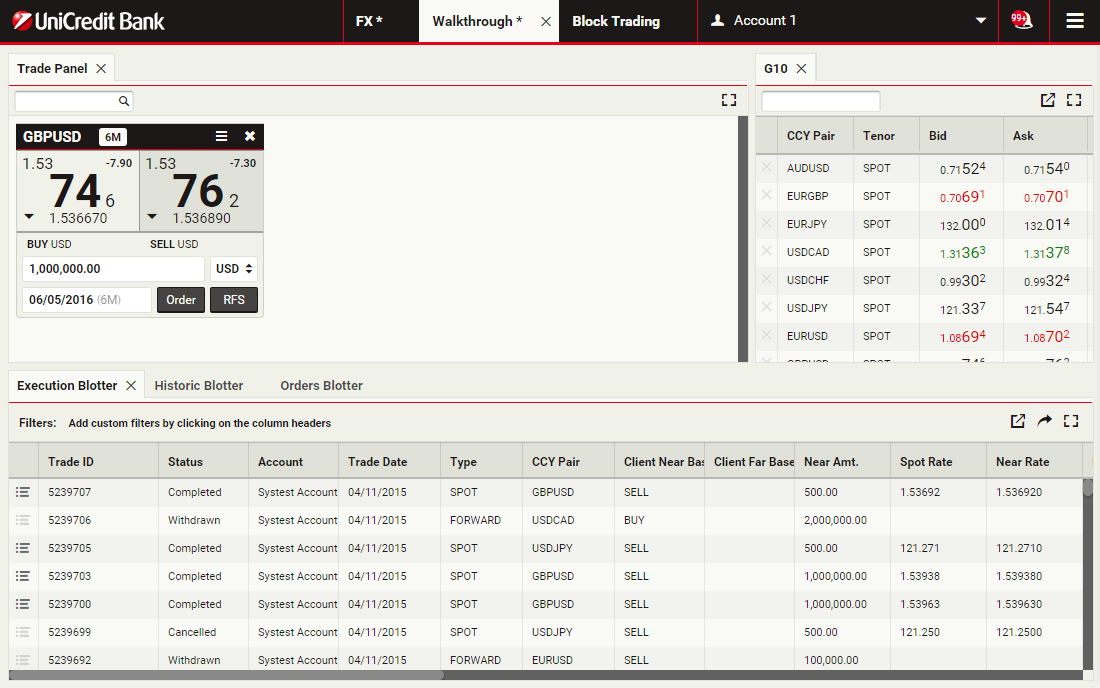
U gornjem desnom kutu možete vidjeti forward poene, a ukupni tečaj pri dnu. Također možete vidjeti smjer trgovanja odabrane valute trgovanja.
Za kupnju USD iz GBP klknite na lijevi tečaj
Za kupnju USD iz GBP klknite na lijevi tečaj
Pregledaj poruku zaključnice
Poruka zaključnice obavještava vas da je transakcija ugovorena.
klikni Zatvori gumb za odbacivanje poruke
klikni Zatvori gumb za odbacivanje poruke
Pogledaj unos preglednika
Transakcije možete vidjeti u Pregledniku izvršenja i u Povijesnom pregledniku.
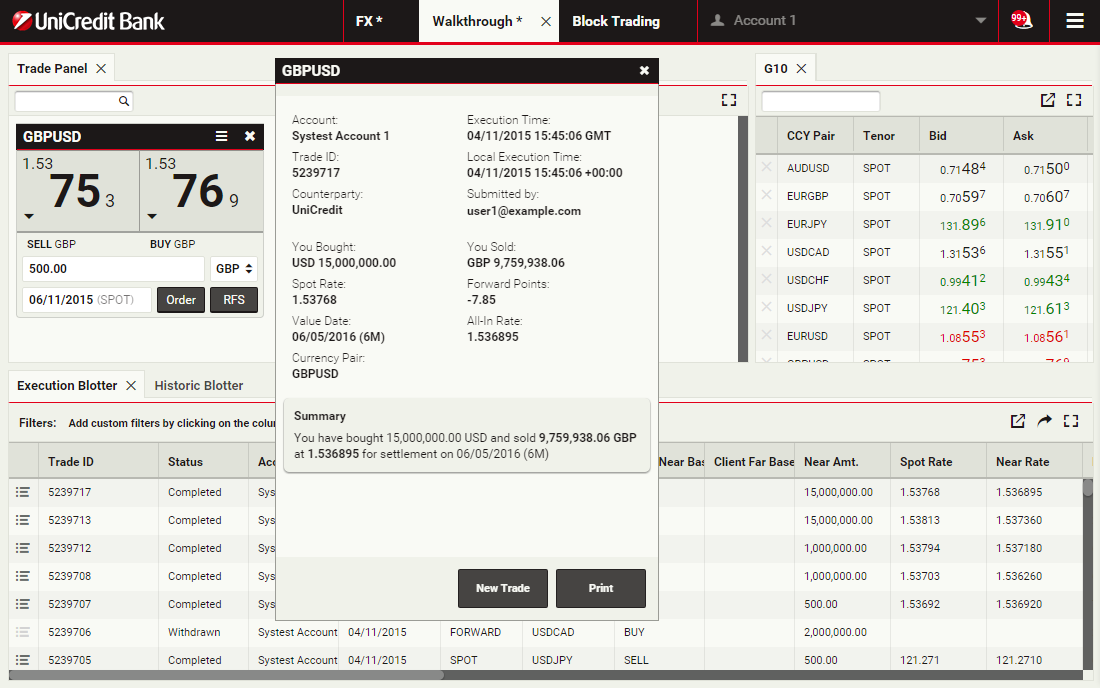
Za pregled zaključnice transakcije u svakom trenutku kliknite ikonu Detalji za unos transakcija u Pregledniku
Za pregled zaključnice transakcije u svakom trenutku kliknite ikonu Detalji za unos transakcija u Pregledniku
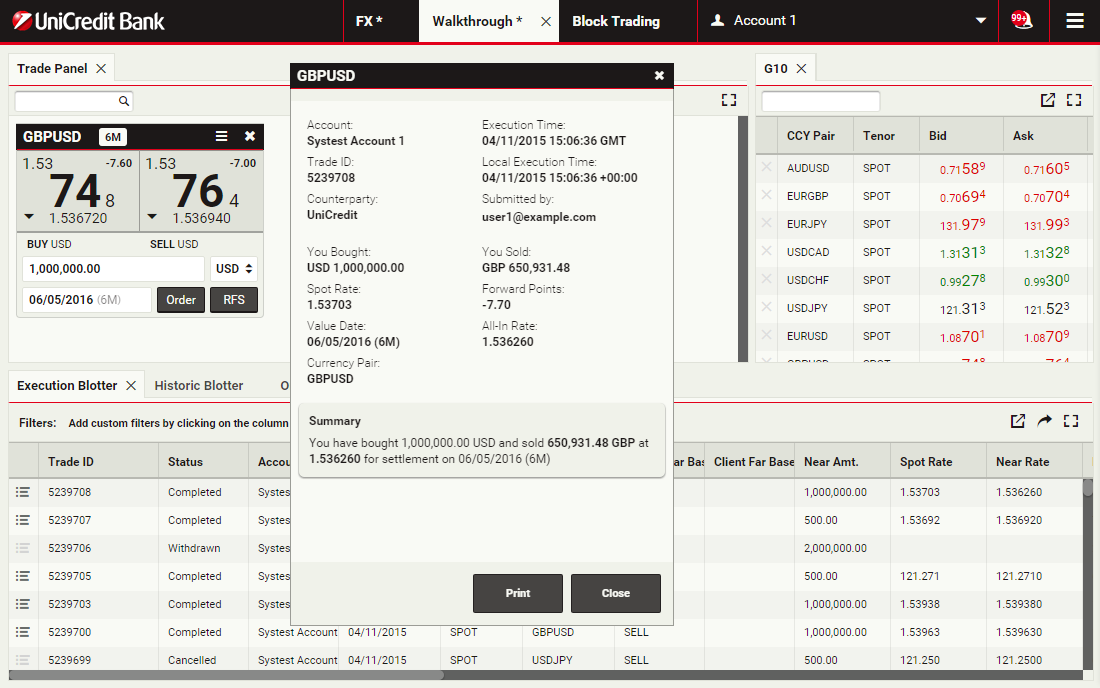
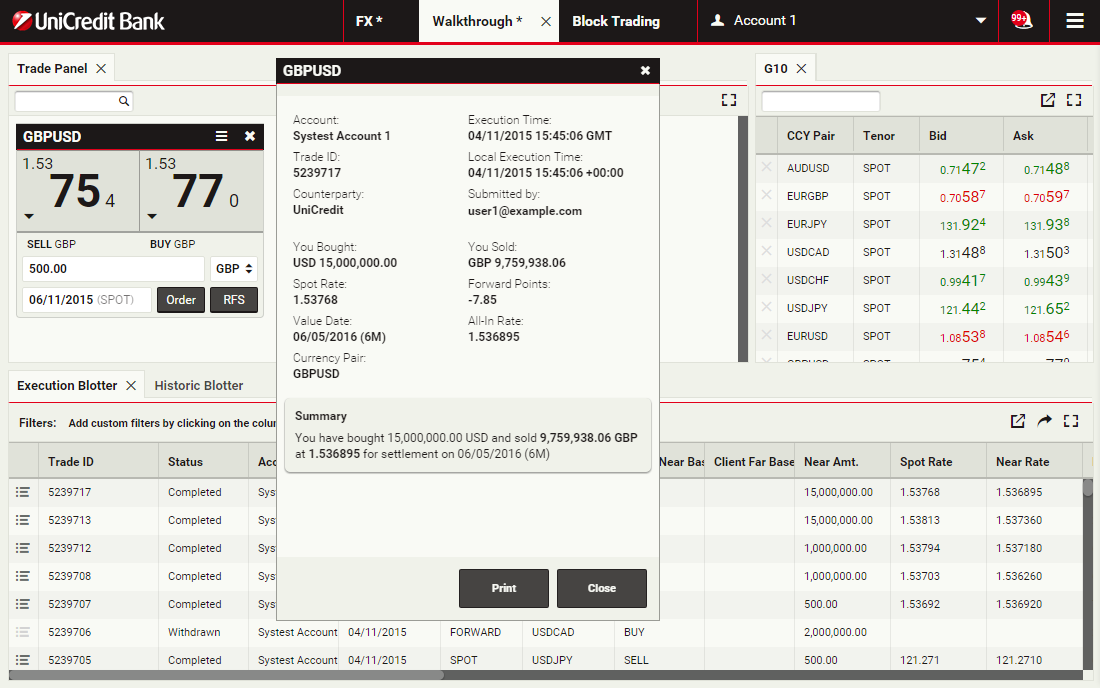
Pregledaj tiket zaključnice
Za zatvaranje tiketa zaključnice klikni Zatvori
Trgovanje karticama za trgovanje
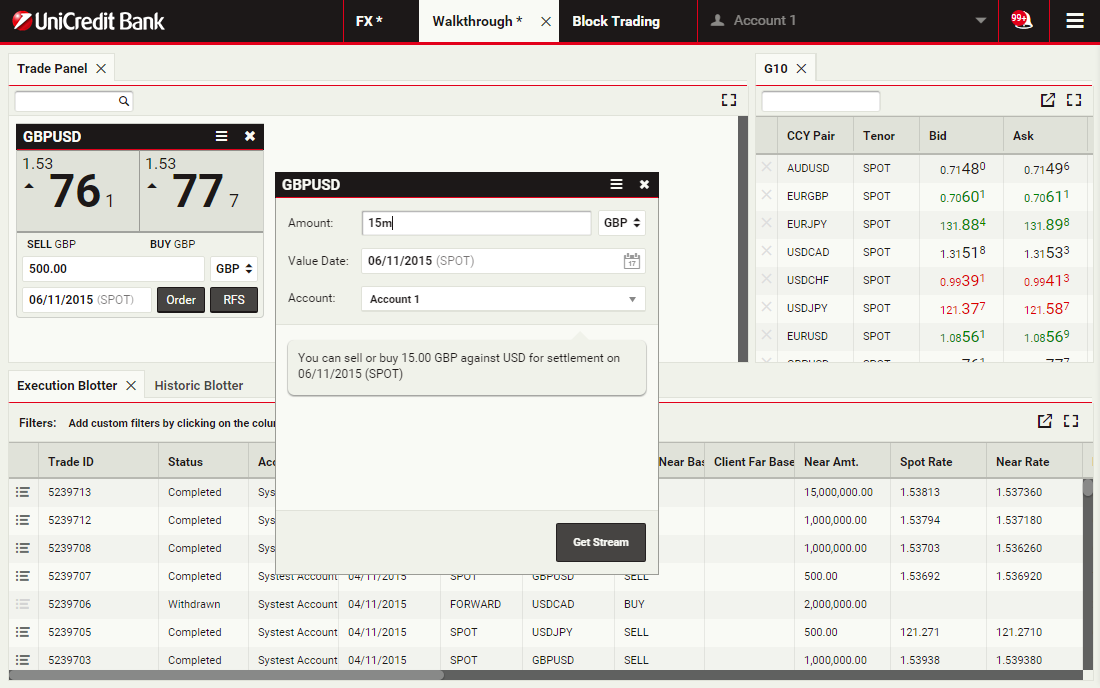
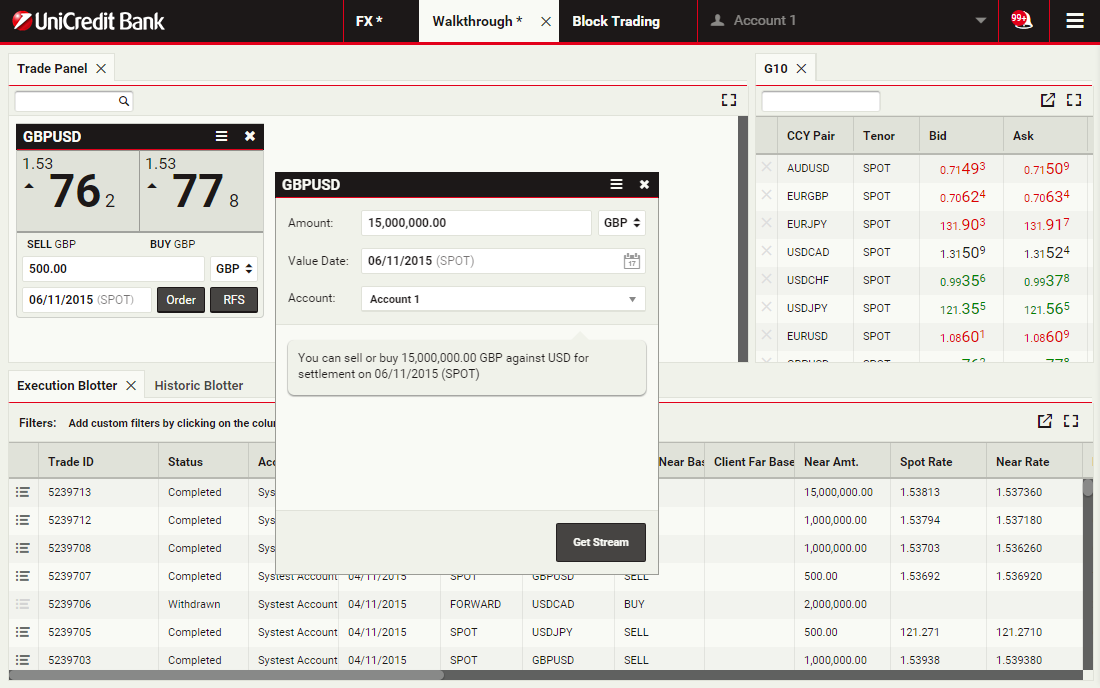
Kartica za trgovanje omogućuje pristup izvršenju streaming transakcija za spot, forward, flexi forward i swap. Čim vidite cijenu na kartici za trgovanje, možete kliknuti i odmah izvršiti transakciju
NastavitiPokreni karticu za trgovanje
Za pokretanje outright kartice za GBPUSD klikniRFS on GBPUSD outright pločicu.
Definiraj iznos valute
Polje za iznos prihvaća numeriče vrijednosti i kratice 'k', 'm' and 'b' za tisuću, milijun i milijardu.
Primjerice za 15 milijuna možete upisati '15000000' ili '15m''.
Odaberi polje Iznos za nastavak
Primjerice za 15 milijuna možete upisati '15000000' ili '15m''.
Odaberi polje Iznos za nastavak
Odaberi valutu trgovanja
Klikom na polje valute trgovanja birate između bazne (GBP) i varijabilne (USD) valute iz pločice Valutni par (GBPUSD).
Za promjenu valute trgovanja iz GBP u USD kliknite na polje valute trgovanja
Za promjenu valute trgovanja iz GBP u USD kliknite na polje valute trgovanja
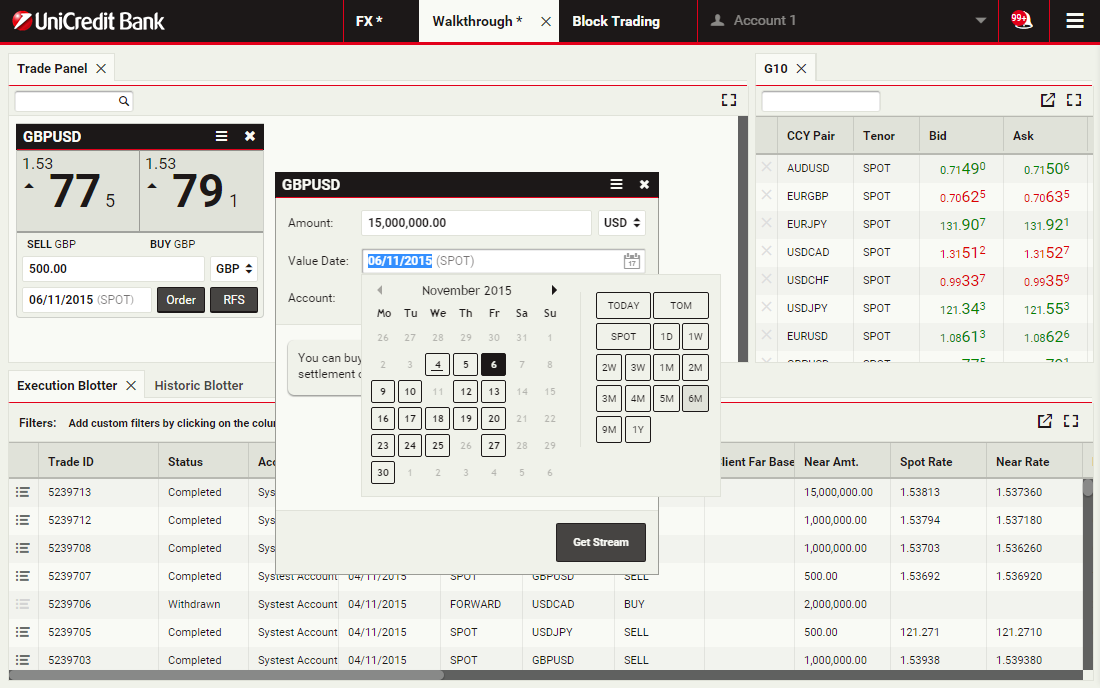
Odaberi datum namire
Zadani datum namire je spot (promtna namira). Izbornik datuma valute namire omogućava brzi način odabira rokova ili datuma po odabiru.
Za odabir datuma namire forward 6 mjeseci, kliknite rok '6M'
Za odabir datuma namire forward 6 mjeseci, kliknite rok '6M'
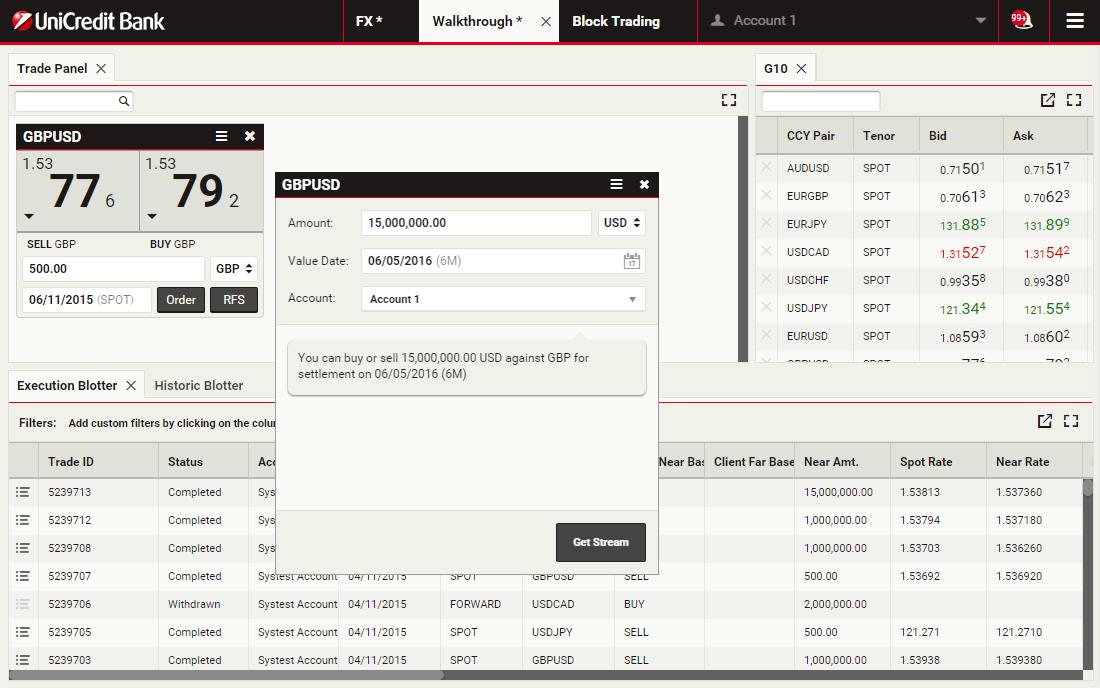
Dohvati streaming cijene
Klikni Dohvati stream za dobivanje izvršne streaming kotacije
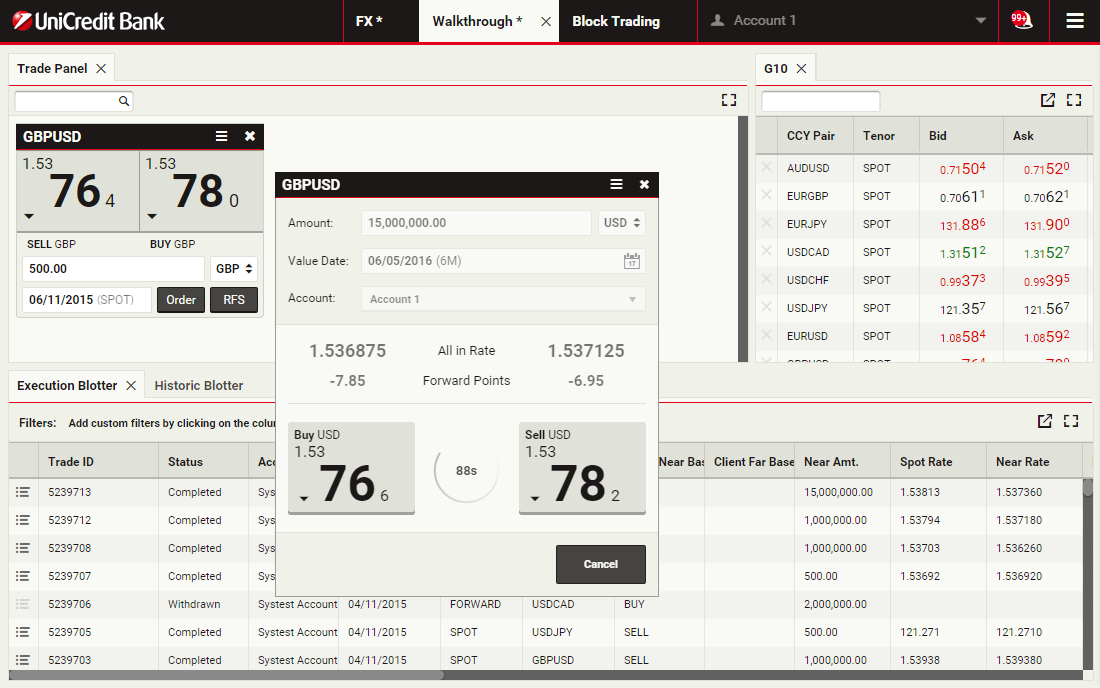
Izvrši transakciju
Prikazuju se dva streaming spot tečaja, zajedno sa forward poenima i ukupnim tečajem. Streaming cijena je dostupna u ograničenom vremenu i brojač prikazuje preostalo vrijeme u kojem je kotacija dostupna.
Za izvršenje transakcije klikni lijevo polje s oznakom 'KUPI USD'
Za izvršenje transakcije klikni lijevo polje s oznakom 'KUPI USD'
Pogledaj tiket zaključnice
Poruka zaključnice obavještava vas da je transakcija ugovorena.
Za zatvaranje tiketa kliknite X u gornjem desnom uglu
Za zatvaranje tiketa kliknite X u gornjem desnom uglu
Pogledaj unos preglednika
Transakcije možete vidjeti u Pregledniku izvršenja i u Povijesnom pregledniku.
Za pregled zaključnice transakcije u svakom trenutku kliknite ikonu Detalji za unos transakcija u Pregledniku
Za pregled zaključnice transakcije u svakom trenutku kliknite ikonu Detalji za unos transakcija u Pregledniku
Pregledaj tiket zaključnice
Za zatvaranje tiketa zaključnice klikni Zatvori
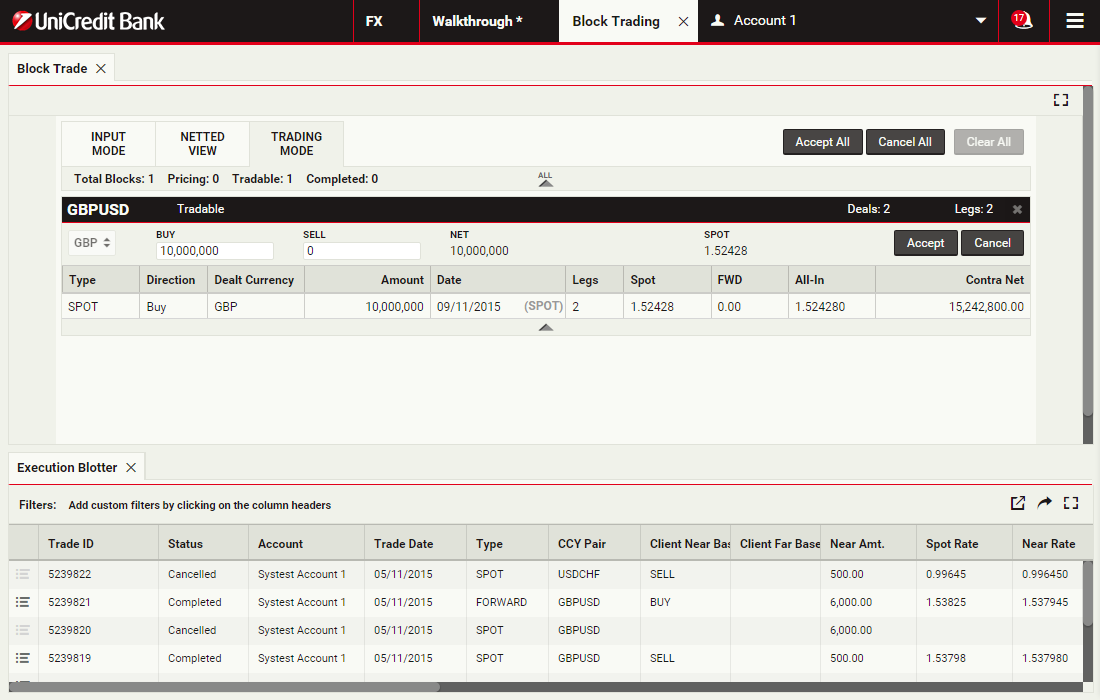
Blok trgovanje
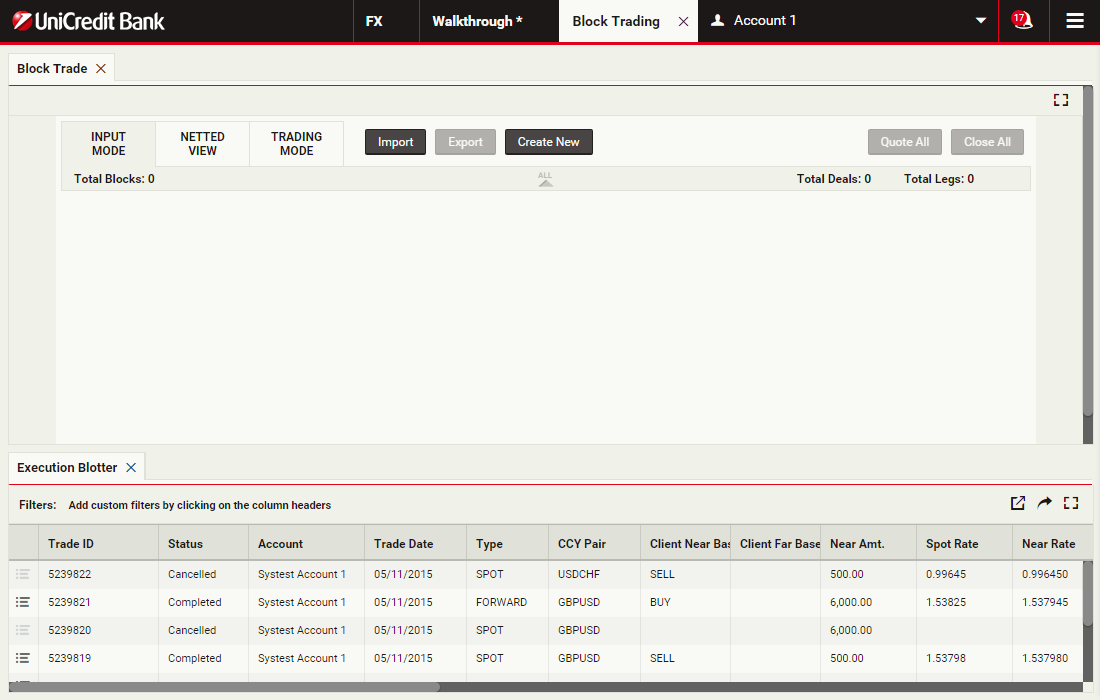
Korištenjem blok trgovanja možete podnijeti zahtjev za pojedinačnu izvršnu kotaciju istodobno na više transakcija istog valutnog para preko više računa i datuma vredovanja. Možete unijeti transakcije direktno ili ih učitati iz podloga i UCtrader će ih automatski validirati i netirati gdje je moguće.
Za više informacija ili omogućavanje ovih značajki molimo kontaktirajte djelatnike Prodaje
NastavitiZa više informacija ili omogućavanje ovih značajki molimo kontaktirajte djelatnike Prodaje
Kreiraj novi blok
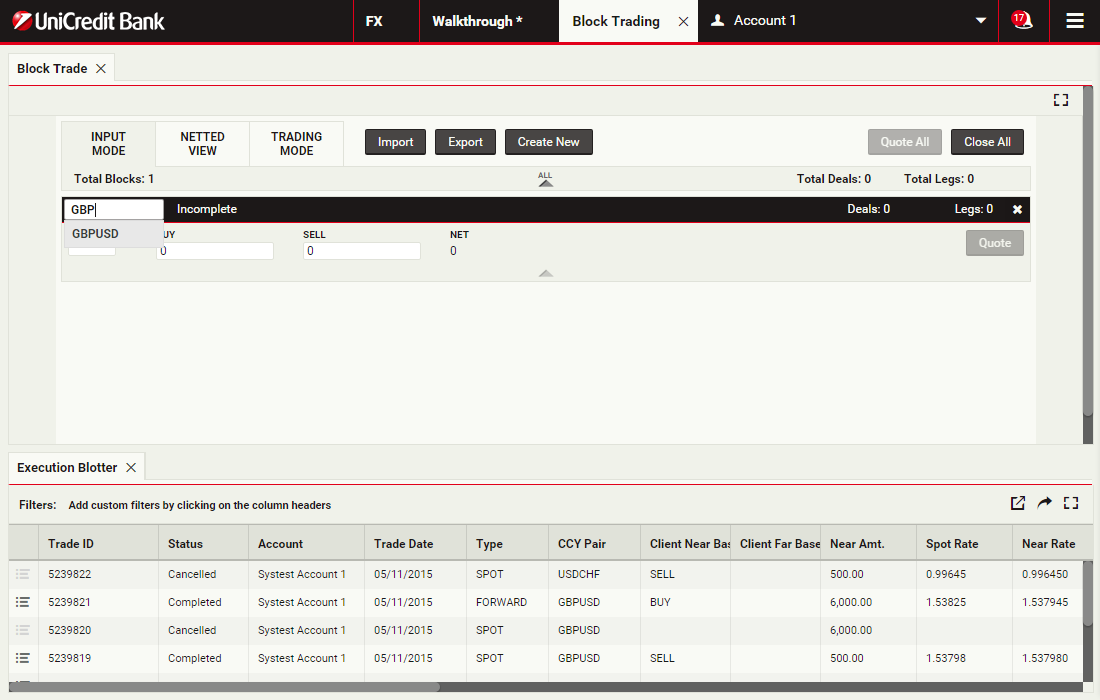
Klikni Kreiraj Novi za kreiranje bloka u UCTrader-u. Također možete ga uvesti i iz Podloge
Definiraj valutni par
Transakcije unutar istog bloka su ograničene na isti valutni par i valutu trgovanja.
Primjerice za GBPUSD upišite 'GBPUSD' u polje valutnog para.
Klikni 'GBPUSD' za nastavak
Primjerice za GBPUSD upišite 'GBPUSD' u polje valutnog para.
Klikni 'GBPUSD' za nastavak
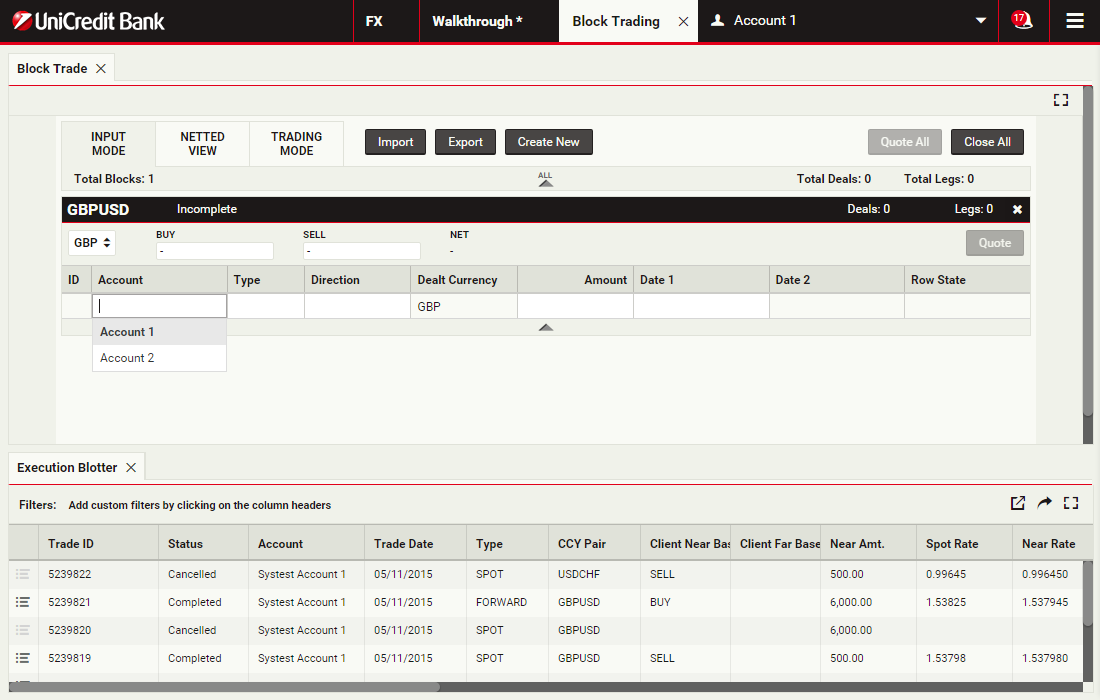
Odaberi račun za trgovanje
Odaberi 'Račun 1' kao račun za trgovanje za prvu transakciju
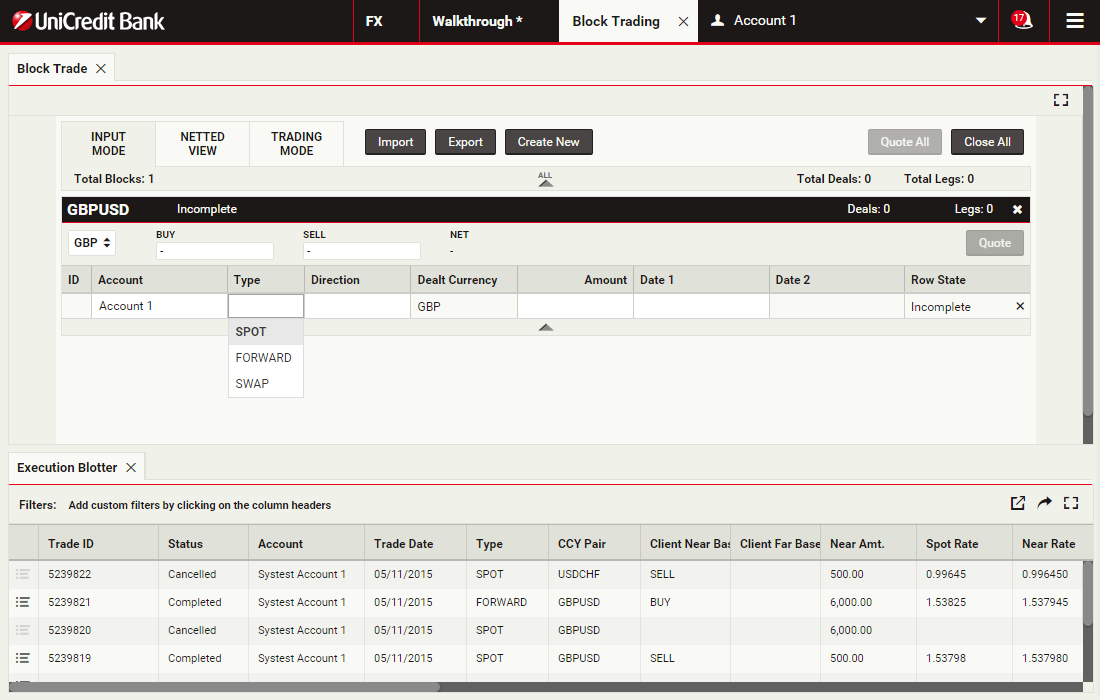
Odaberi tip transkcije
Odaberi 'SPOT'
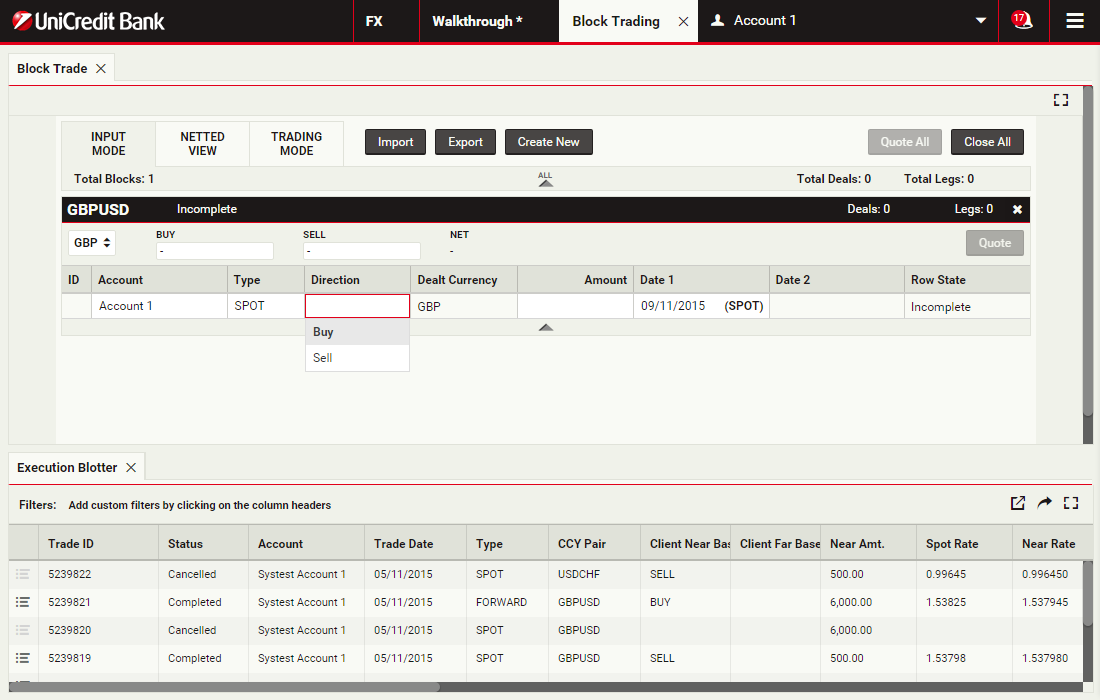
Odaberi smjer trgovanja
Odaberi 'KUPI'
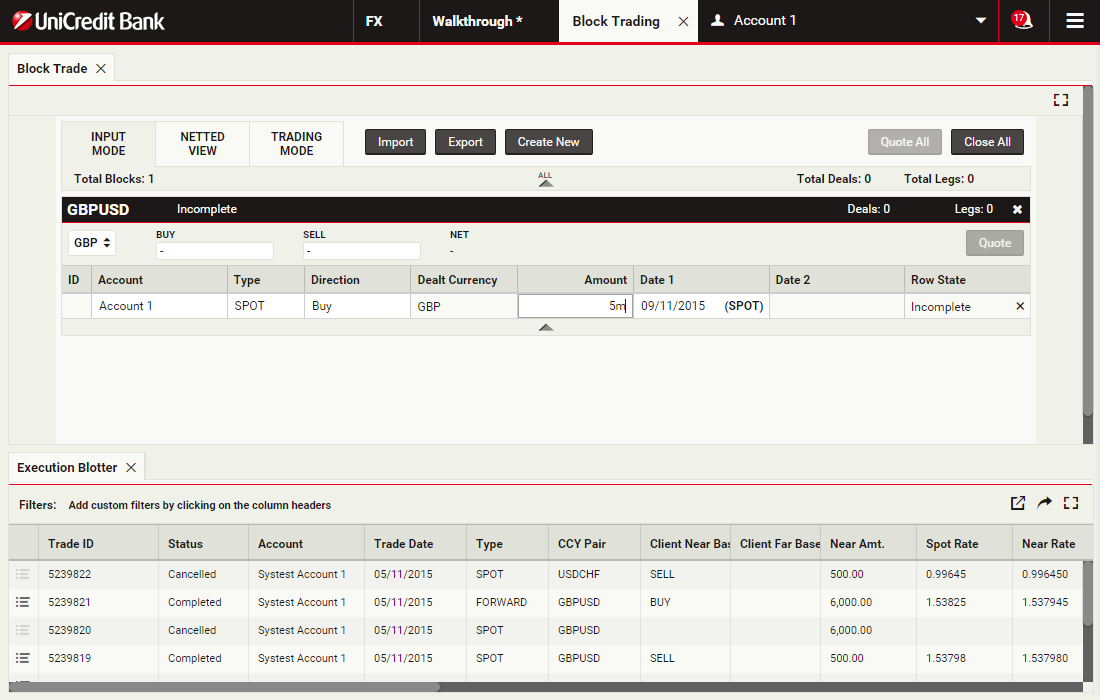
Definiraj iznos valute
Polje za iznos prihvaća numeričke vrijednosti i kratice 'k', 'm' and 'b' za tisuću, milijun i milijardu.
Primjerice za 5 milijuna možete upisati '5000000' ili '5m'.
Odaberi polje Iznos za nastavak
Primjerice za 5 milijuna možete upisati '5000000' ili '5m'.
Odaberi polje Iznos za nastavak
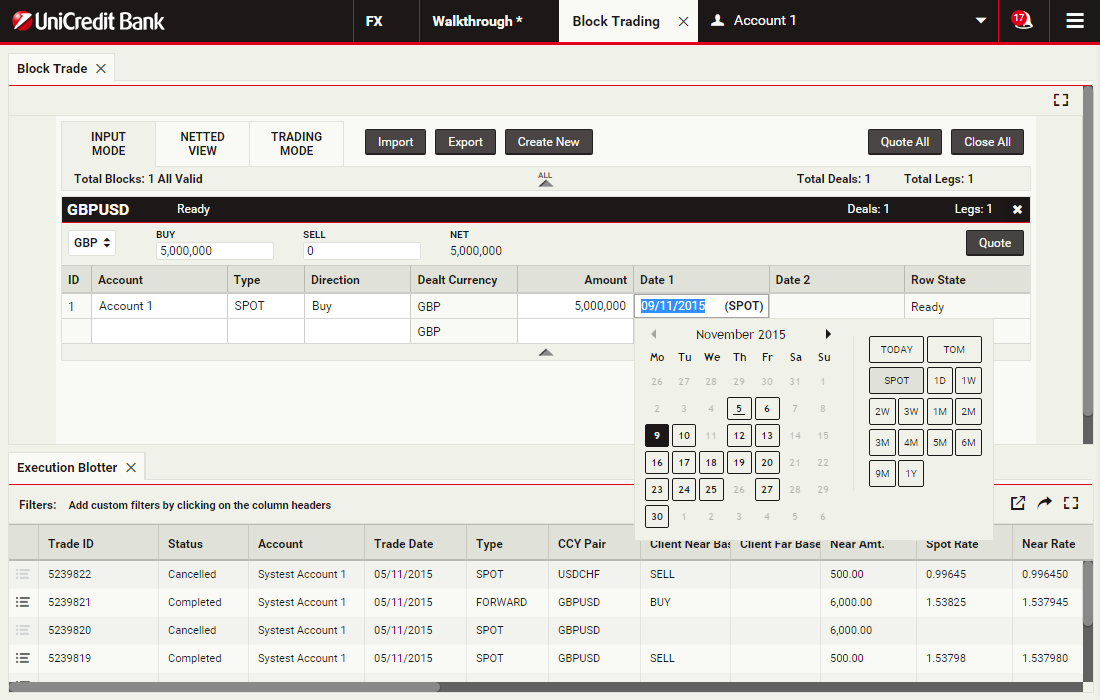
Odaberi datum namire
Redci transakcije imaju dva stupca za datume: 'Datum 1' i 'Datum 2'. Za spot i forward transakcije koristi se samo prvi stupac. Za swap transakcije 'Datum 1' odgovara datumu bliže noge, a 'Datum 2' odgovara daljoj nozi.
Odaberi 'SPOT' za Datum 1
Odaberi 'SPOT' za Datum 1
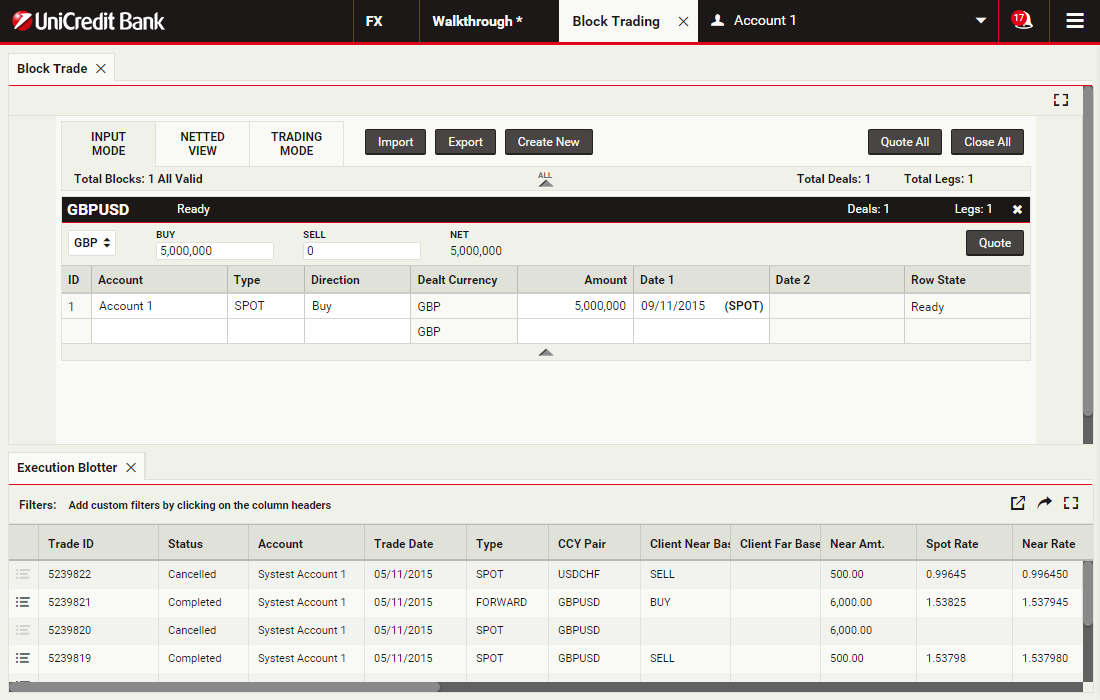
Dodaj drugu transakciju
Naknadne transakcije mogu se dodati u blok, jedna transakcija po retku.
Klikni drugi redak za nastavak
Klikni drugi redak za nastavak
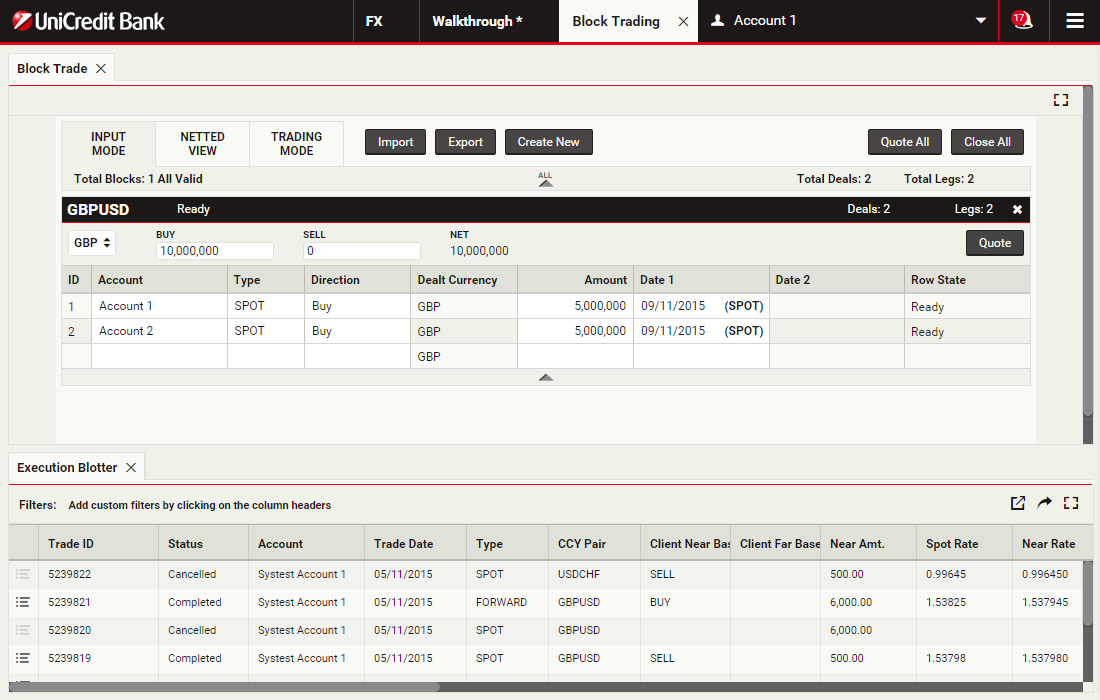
Kotiraj blok
Za dobivanje streaming cijene za blok klikni Kotiraj
Izvrši blok
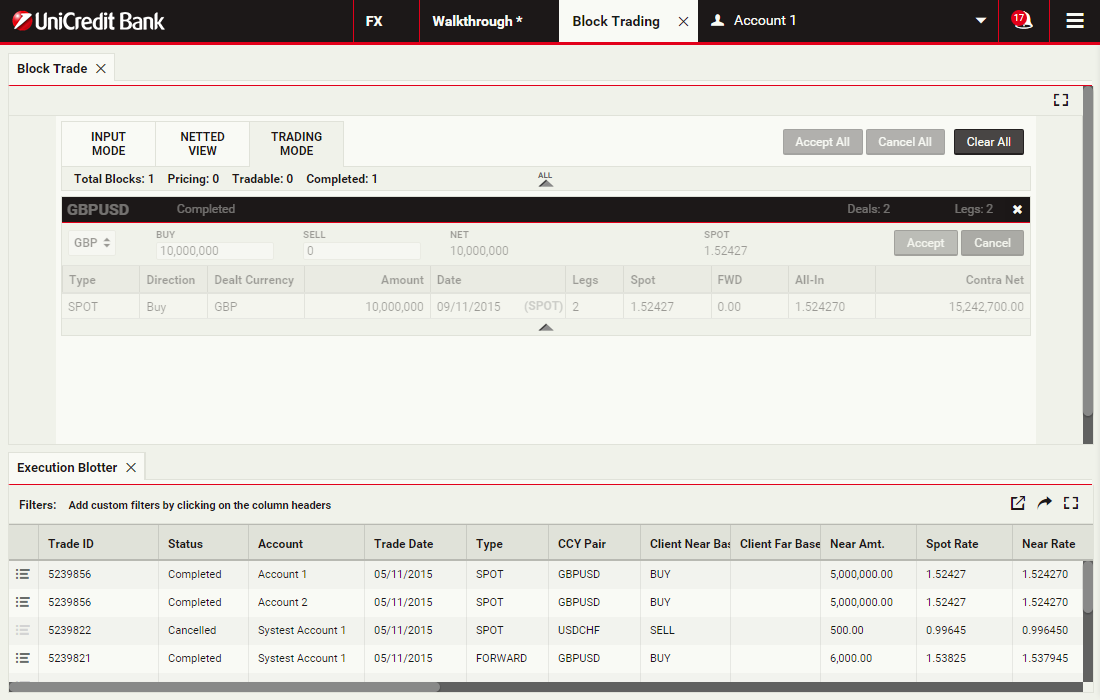
Dvije transakcije su istog roka i netirane su u jednu.
Za prihvaćanje kotacije i izvršenje blok transakcije, klikni Prihvati
Za prihvaćanje kotacije i izvršenje blok transakcije, klikni Prihvati
Pogledaj unose u preglednik
Transakcija je vidljiva u pregledniku kao dva unosa: jedan za svaku transakciju (pre-netted) u bloku. Oba unosa imaju isti ID transakcije.
Klikni na prva dva retka preglednika za nastavak
Klikni na prva dva retka preglednika za nastavak
Sortiranje i filitriranje preglednika
Možete pregledati transakcije i upravljati nalozima u pregledniku
NastavitiOtvori opcije kolone za 'Valutni par'
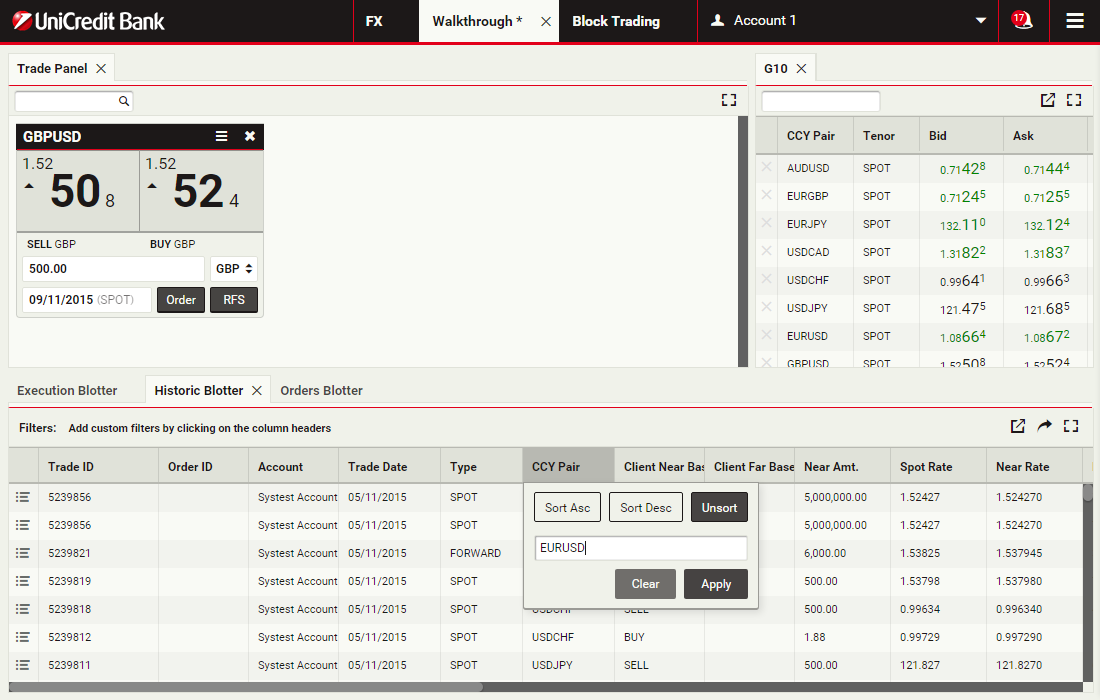
Za otvaranje opcija sortiranja i filtriranja za kolonu 'Valutni par', klikni naslov kolone
Navedi kriterij filtriranja za 'Valutni par'
Unesi 'EURUSD' u polje filtera.
Za primjenu filtera klikni Primijeni
Za primjenu filtera klikni Primijeni
Otvori opcije kolone za 'Bliži iznos'
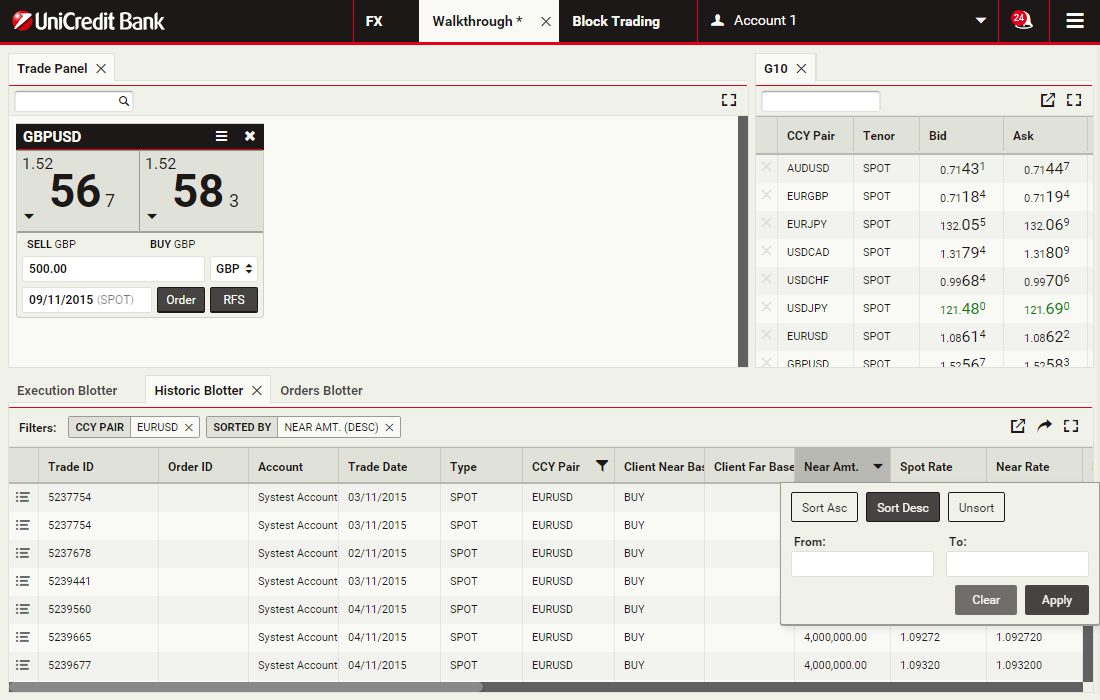
Za otvaranje opcija sortiranja i filtriranja za kolonu 'Bliži iznos, klikni naslov kolone
Navedi sortiranje za 'Bliži iznos.'
Za sortiranje unosa u pregledniku prema padajućem nizu iznosa trgovanja klikni Sortiraj silazno.
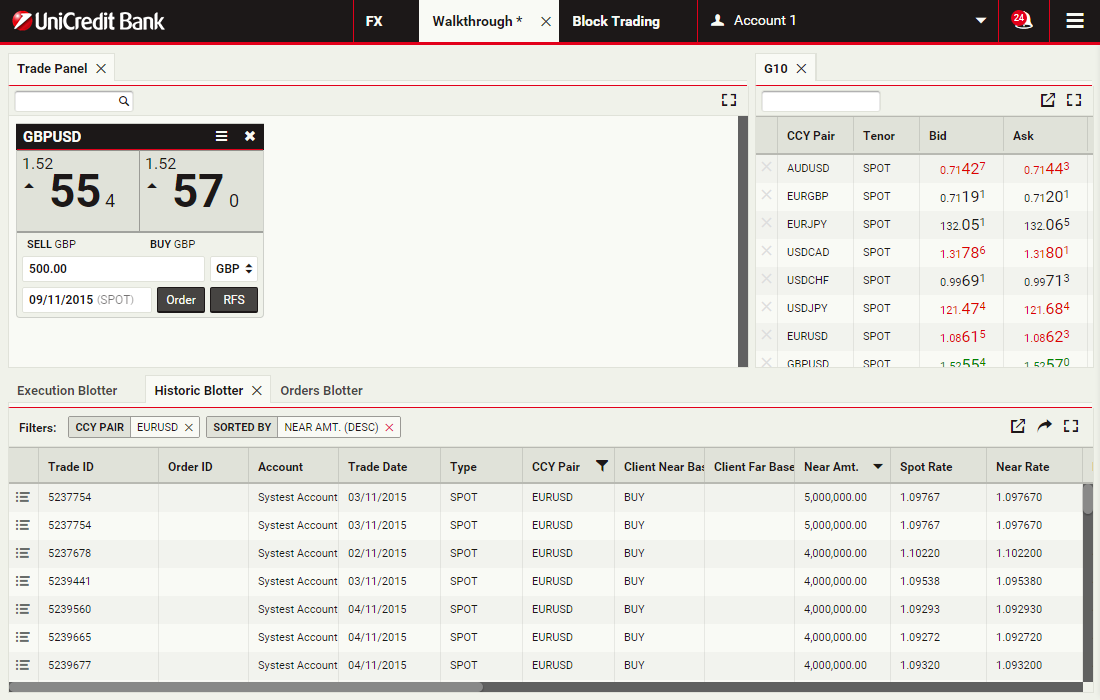
Za primjenu kriterija sortiranja klikni Primijeni
Za primjenu kriterija sortiranja klikni Primijeni
Uklanjanje filtriranja i sortiranja
Za uklanjanje filtriranja klikni na X
Zadavanje naloga
UCTrader podržava zadavanje pojedinačnmih i uvjetnih naloga.
Pristup Modulu naloga određen je regionalnom poslovnom politikom i vašim osobnim pristupnim povlasticama. Za više informacija, obratite se djelatnicima Prodaje.
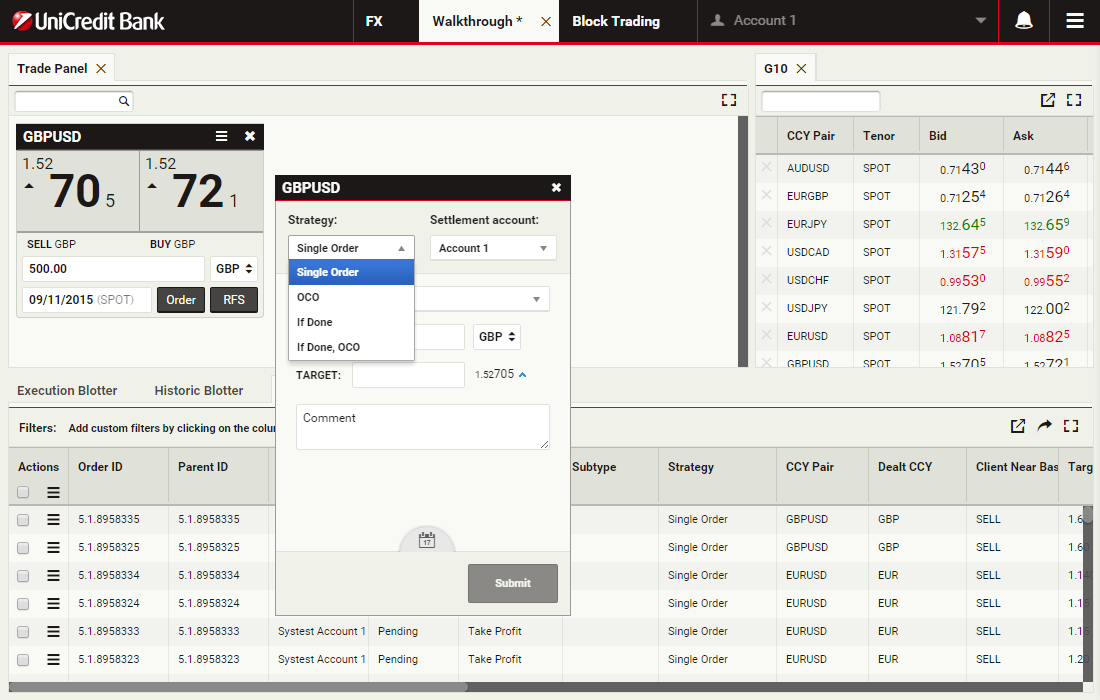
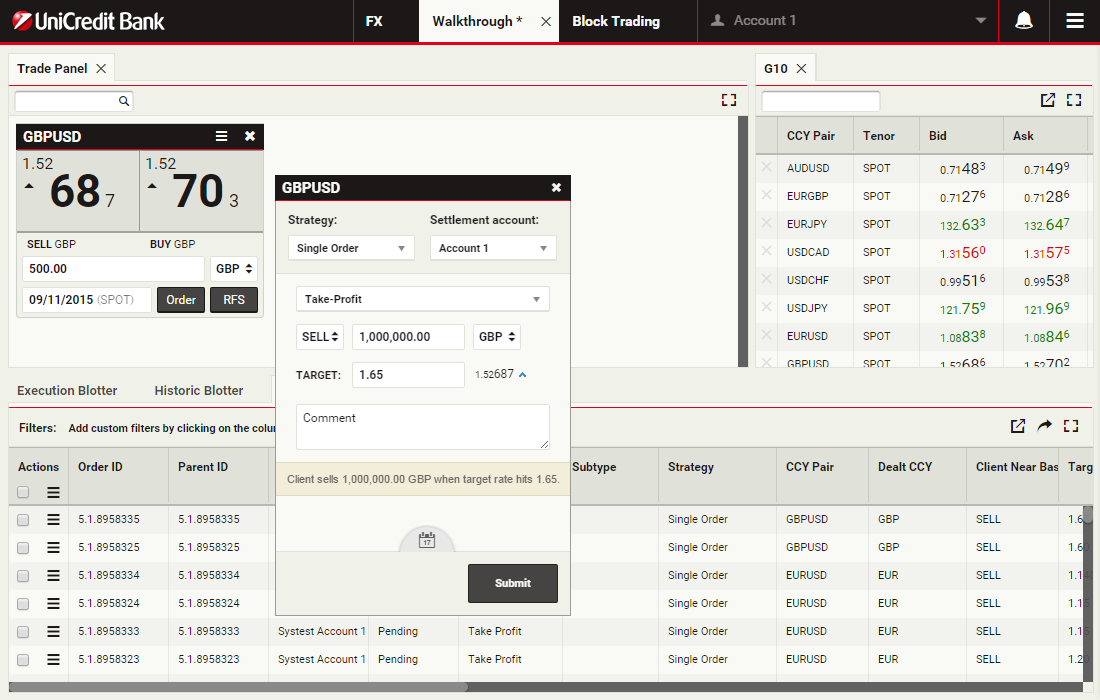
U ovom koraku koristit ćete GBPUSD nalog za pripremu i podnošenje naloga za Uzimanje profita (Take Profit) za prodaju 1 milijun GBP, s nalogom u točno definirano vrijeme od 1 mjeseca nakon spota
NastavitiPristup Modulu naloga određen je regionalnom poslovnom politikom i vašim osobnim pristupnim povlasticama. Za više informacija, obratite se djelatnicima Prodaje.
U ovom koraku koristit ćete GBPUSD nalog za pripremu i podnošenje naloga za Uzimanje profita (Take Profit) za prodaju 1 milijun GBP, s nalogom u točno definirano vrijeme od 1 mjeseca nakon spota
Pokreni tiket naloga
Za pokretanje GBPUSD tiketa naloga klikni Nalog na GBPUSD pločici
Odaberi strategiju naloga
Odaberi 'Pojedinačni nalog' sa padajućeg izbornika Strategije
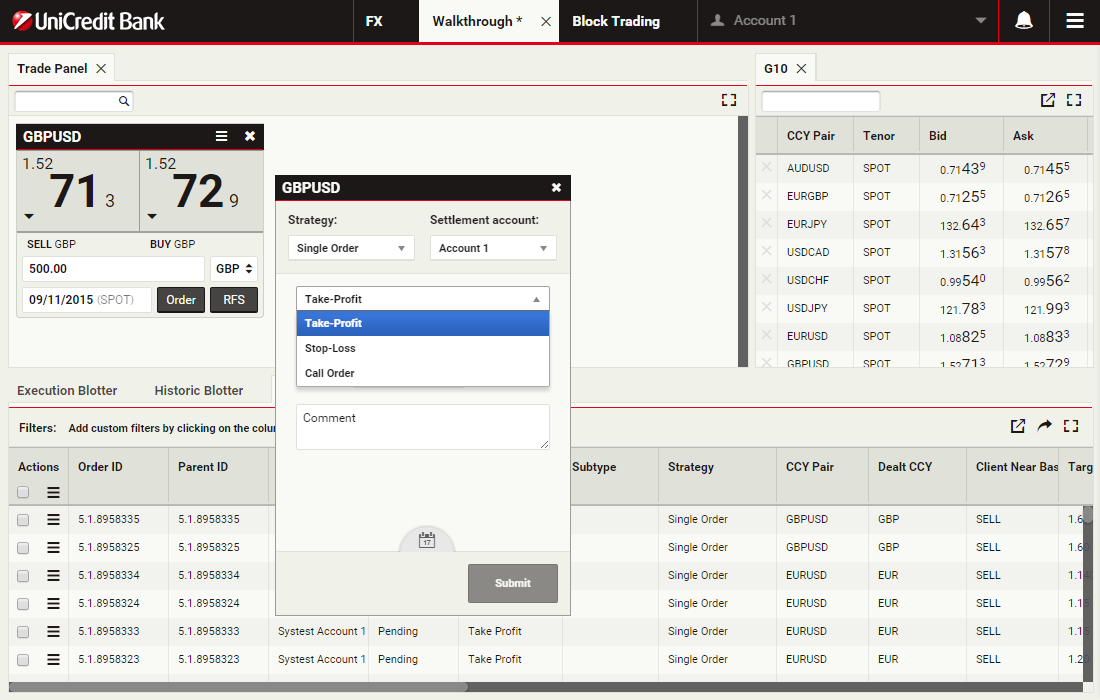
Odaberi vrstu naloga
Odaberi 'Uzimanje profita (Take Profit)' sa padajućeg izbornika Vrste naloga
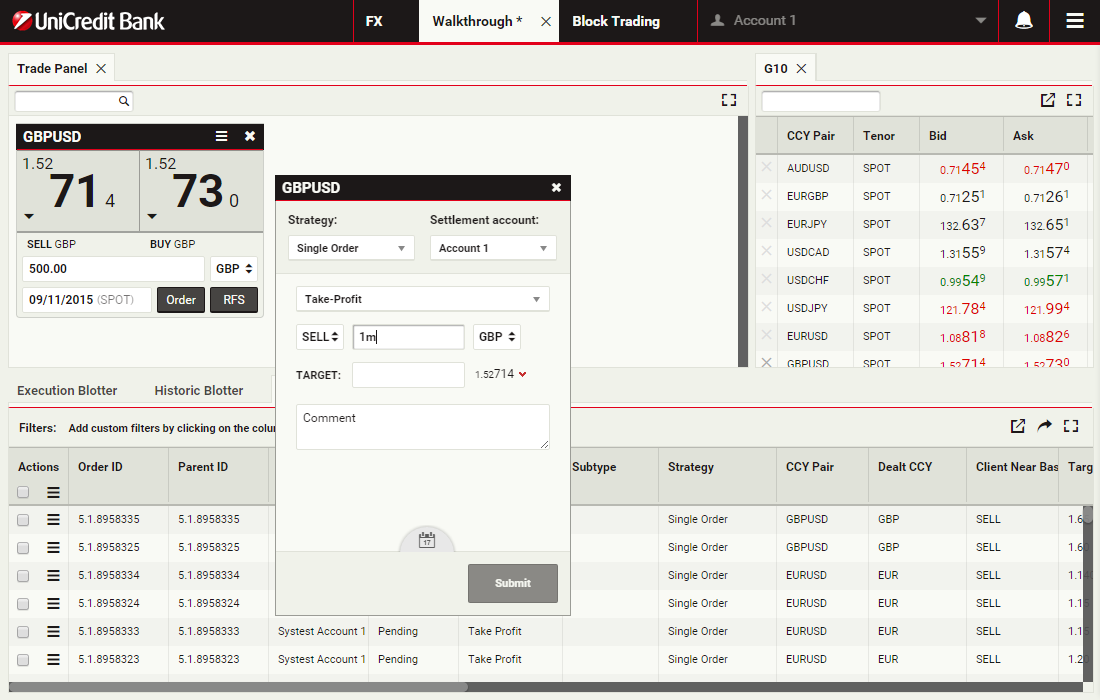
Definiraj iznos valute
Polje za iznos prihvaća numeričke vrijednosti i kratice 'k', 'm' and 'b' za tisuću, milijun i milijardu.
Primjerice za 1 milijun možete upisati '1000000' ili '1m'.
Odaberi polje Iznos za nastavak
Primjerice za 1 milijun možete upisati '1000000' ili '1m'.
Odaberi polje Iznos za nastavak
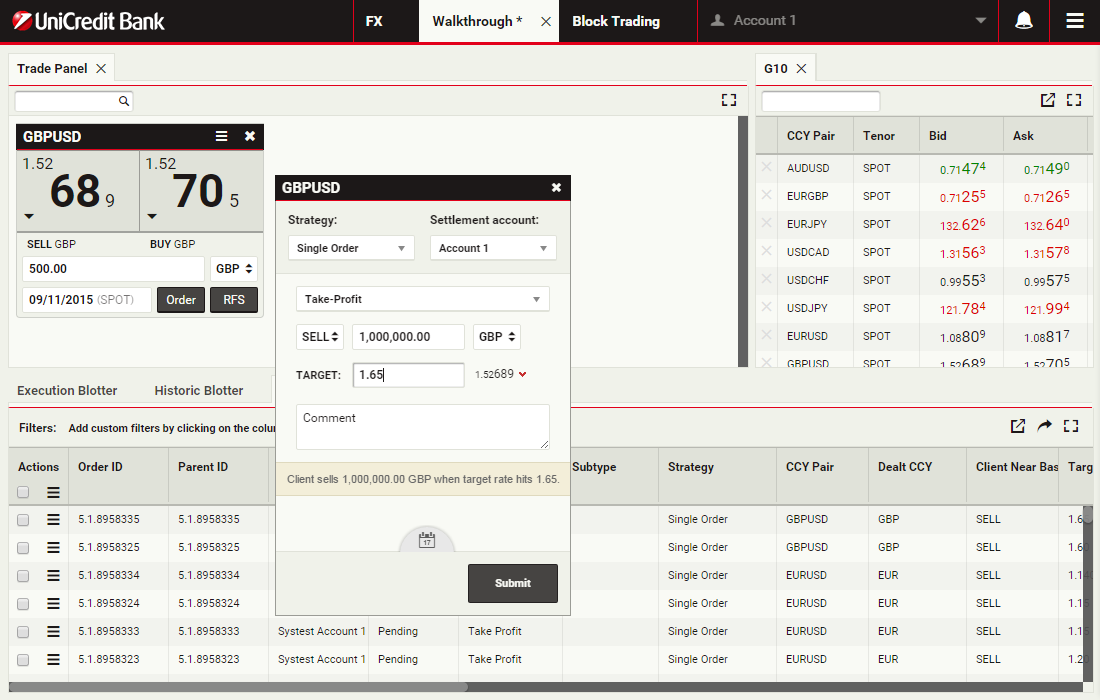
Definiraj ciljanu cijenu
Unesi ciljanu cijenu po kojoj želiš prodati. Ciljana cijena za zadavanje aloga Uzmi profit mora biti iznad trenutne tržišne cijene.
Klikni polje Ciljana cijena za nastavak
Klikni polje Ciljana cijena za nastavak
Otvori panel '' U točno defirano vrijeme''
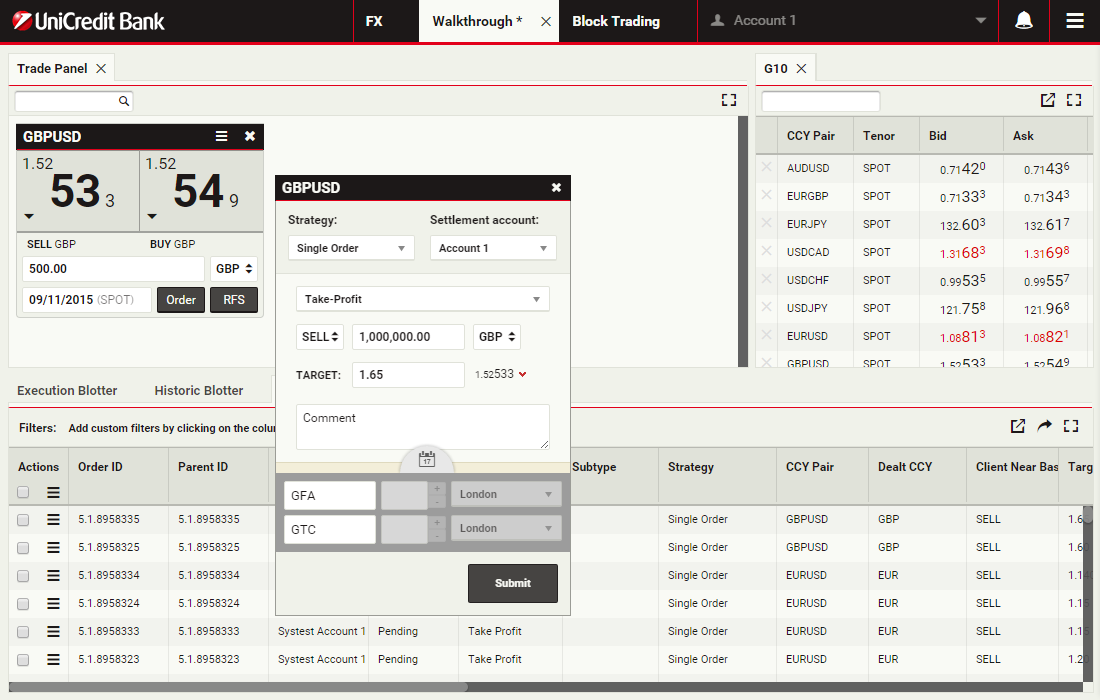
Za postavljanje otkazivanja datuma jedan mjesec nakon spota trebate otvoriti panel '' U točno defirano vrijeme''.
Za otvaranje panela '' U točno defirano vrijeme'' klikni ikonu kalendara
Za otvaranje panela '' U točno defirano vrijeme'' klikni ikonu kalendara
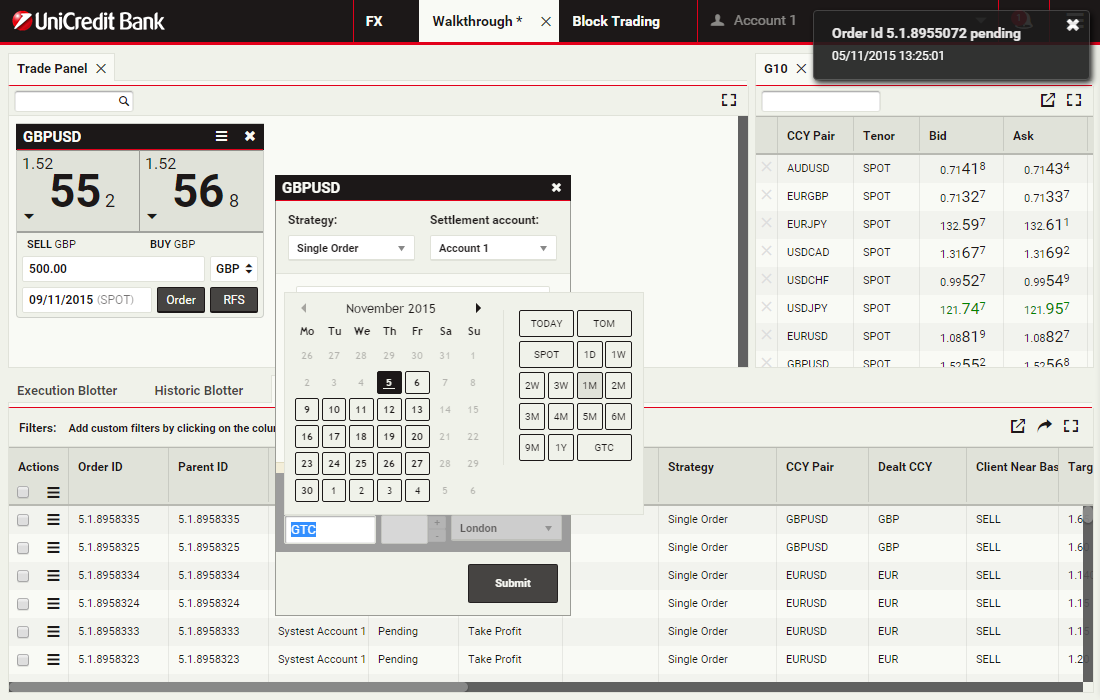
Otvori polje izbornika datuma otkazivanja
Za otvaranje izbornika datuma otkazivanja klikni na polje Datum otkazivanja
Definiraj datum otkazivanja
Promijeni datum otkazivanja iz Dobar do otkaza (Good-'Til-Cancelled GTC) na 1M (jedan mjesec nakon spota).
Klikni '1M' u izborniku datuma u polju Datum otkazivanja
Klikni '1M' u izborniku datuma u polju Datum otkazivanja
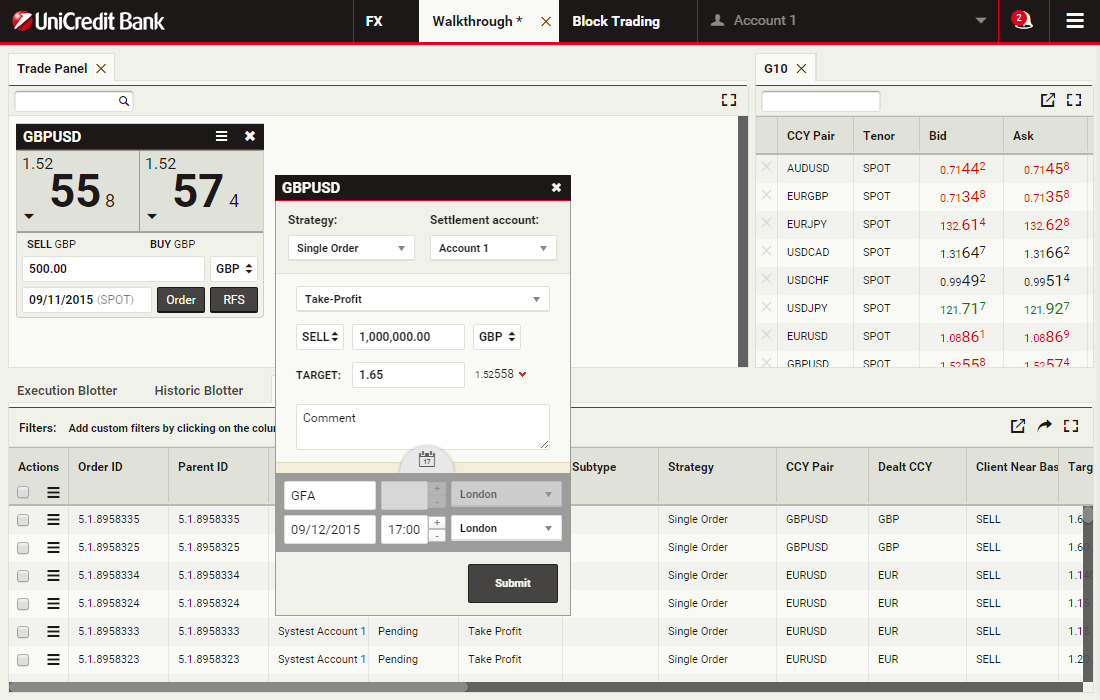
Postavi nalog
Za postavljanje naloga klikni Postavi
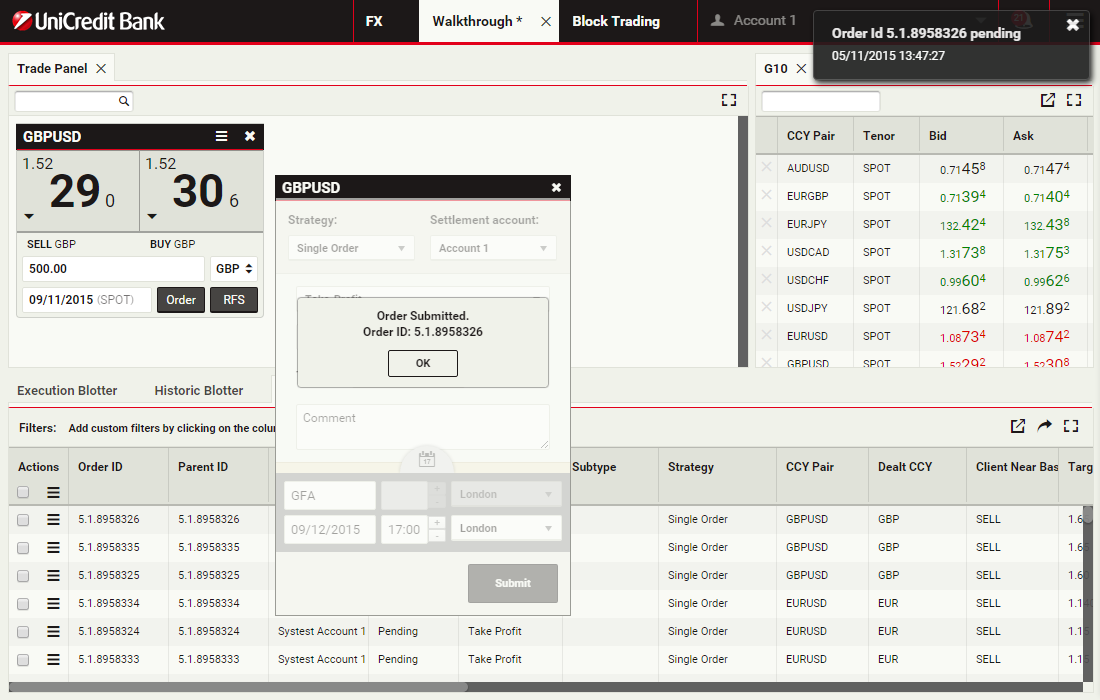
Pogledaj potvrdu zaprimanja
Klikni OK za nastavak
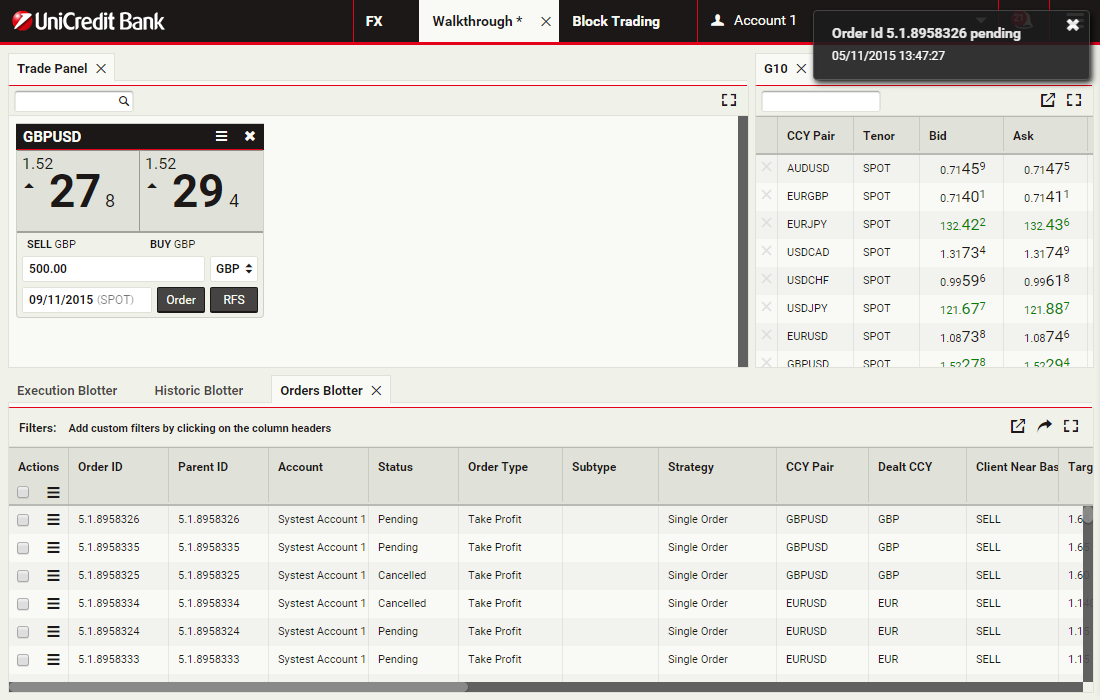
Pročitaj obavijest
Kod promjene statusa bilo kojeg naloga, npr. postao je aktivan ili izvršen, obavijest će se pojaviti u gornjem desnom uglu ekrana.
Za odbacivanje obavijesti možete kliknuti na X
Za odbacivanje obavijesti možete kliknuti na X
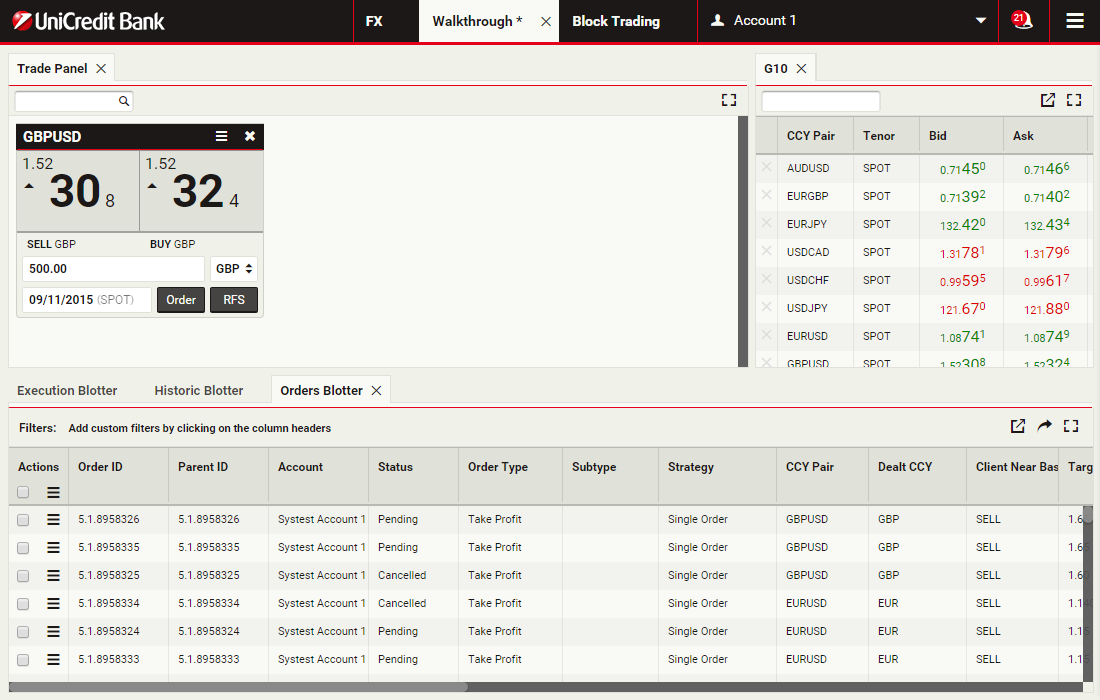
Otvori traku s obavijestima
Numerička oznaka prikazuje broj nepročitanih obavijesti.
Klikni na ikonu za pregled prethodnih obavijesti
Klikni na ikonu za pregled prethodnih obavijesti
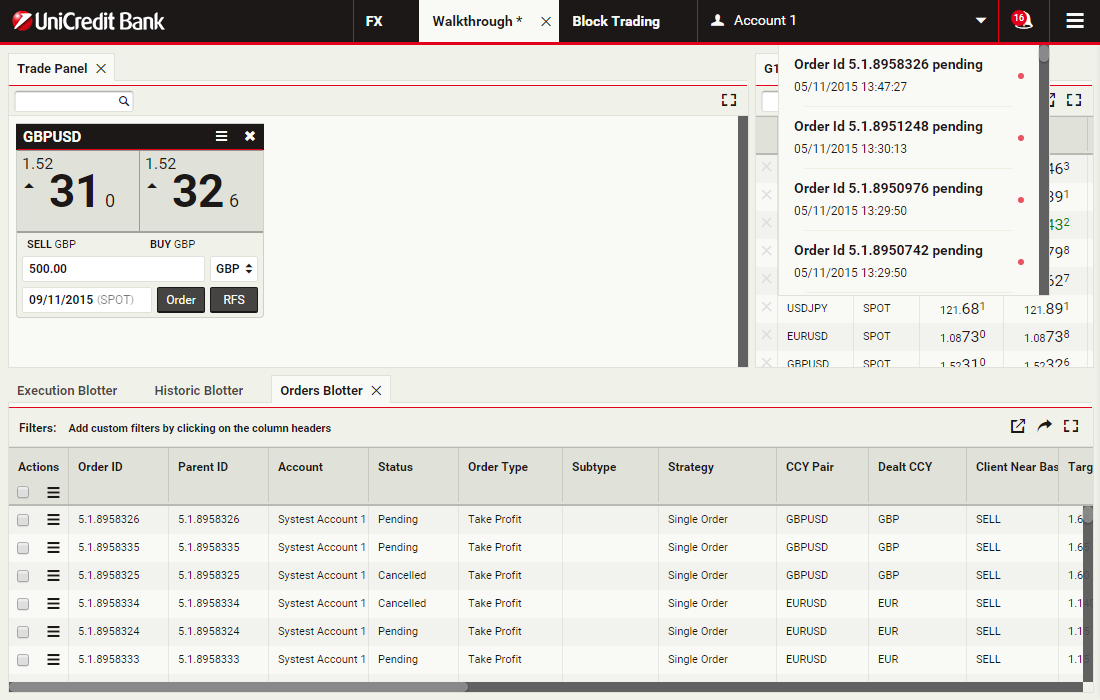
Pregledaj prethodne obavijesti
Crvena točka pojavljuje se uz nepročitane obavijesti.
Klikni ponovno na ikonu obavijesti za zatvaranje padajućeg niza
Klikni ponovno na ikonu obavijesti za zatvaranje padajućeg niza
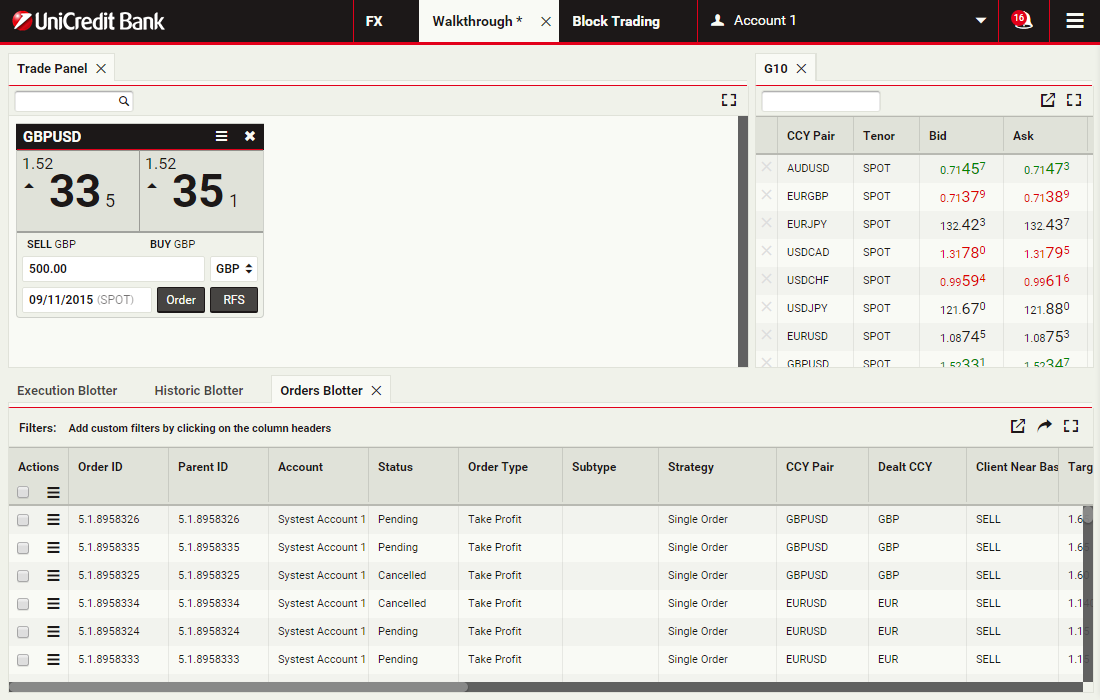
Pogledaj unos preglednika
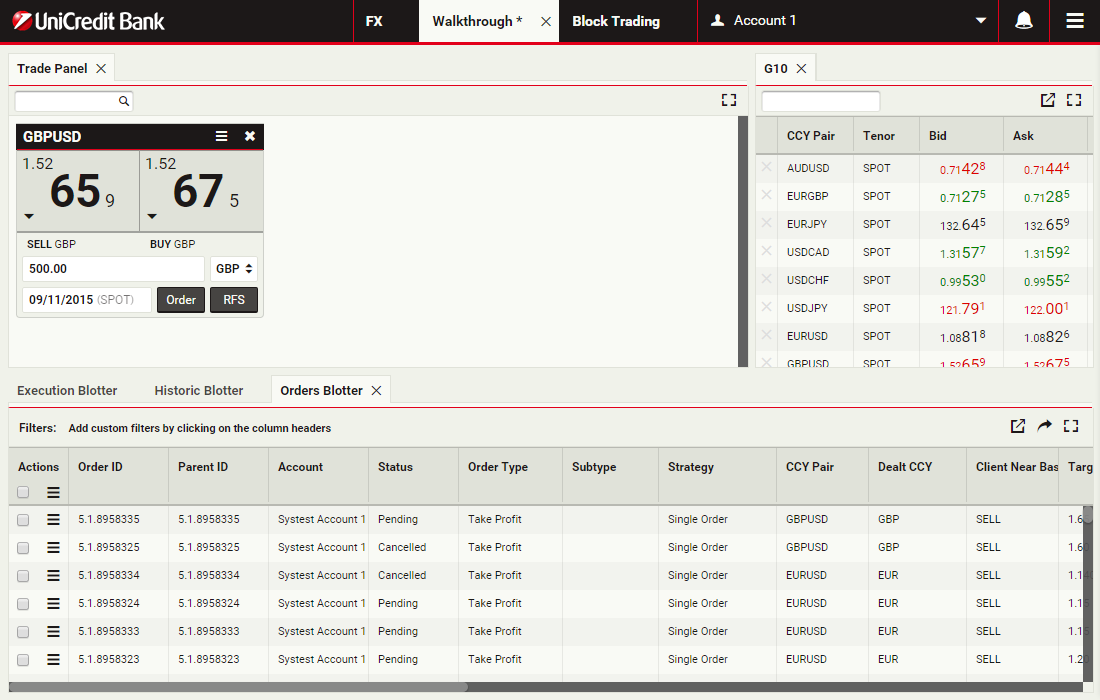
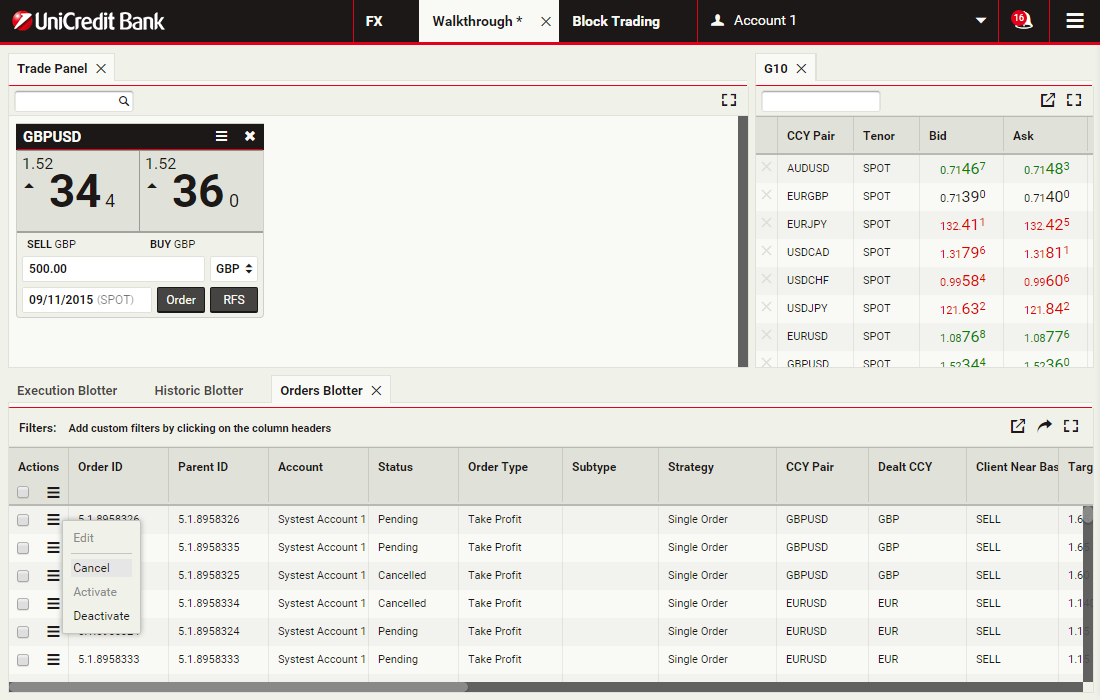
Svoje naloge možete aktivirati, deaktivirati, mijenjati i otkazivati u Pregledniku naloga.
Otvori izbornik klikom na ikonu
Otvori izbornik klikom na ikonu
Otkaži nalog
Za otkazivanje naloga odaberi Otkaži iz izbornika unosa
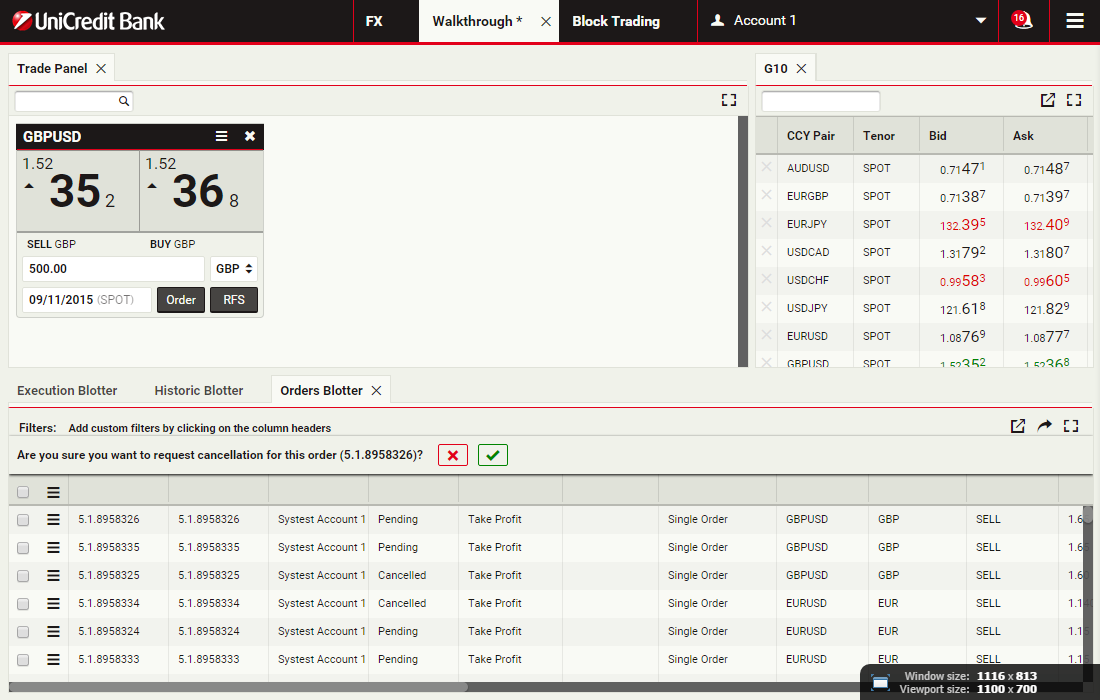
Potvrdi otkazivanje
Klikom na zelenu kvačicu potvrdi otkazivanje naloga
Pristup detaljnoj pomoći
Ovo je kraj vodiča.
Za detaljniju pomoć pogledajte Korisnički priručnik. Za pristup Korisničkom priručniku iz UCTradera odaberite Glavni izbornik > Pomoć > Korisnički priručnik
Ponovno pokretanjeZa detaljniju pomoć pogledajte Korisnički priručnik. Za pristup Korisničkom priručniku iz UCTradera odaberite Glavni izbornik > Pomoć > Korisnički priručnik