Benutzerdefinierte Ansicht erstellen
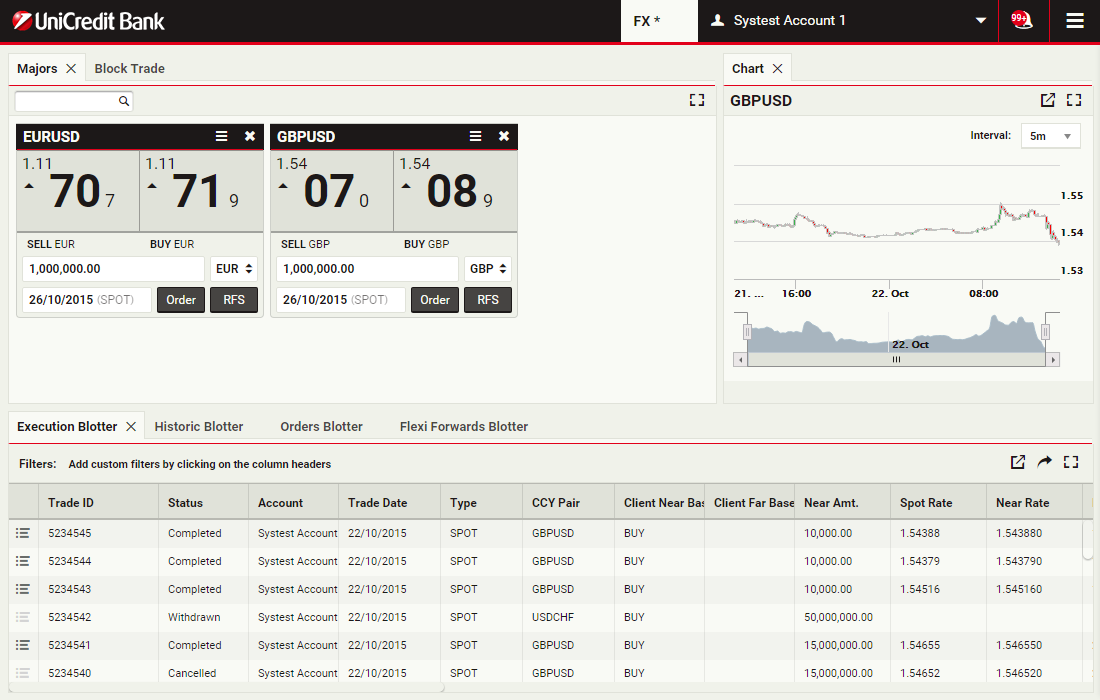
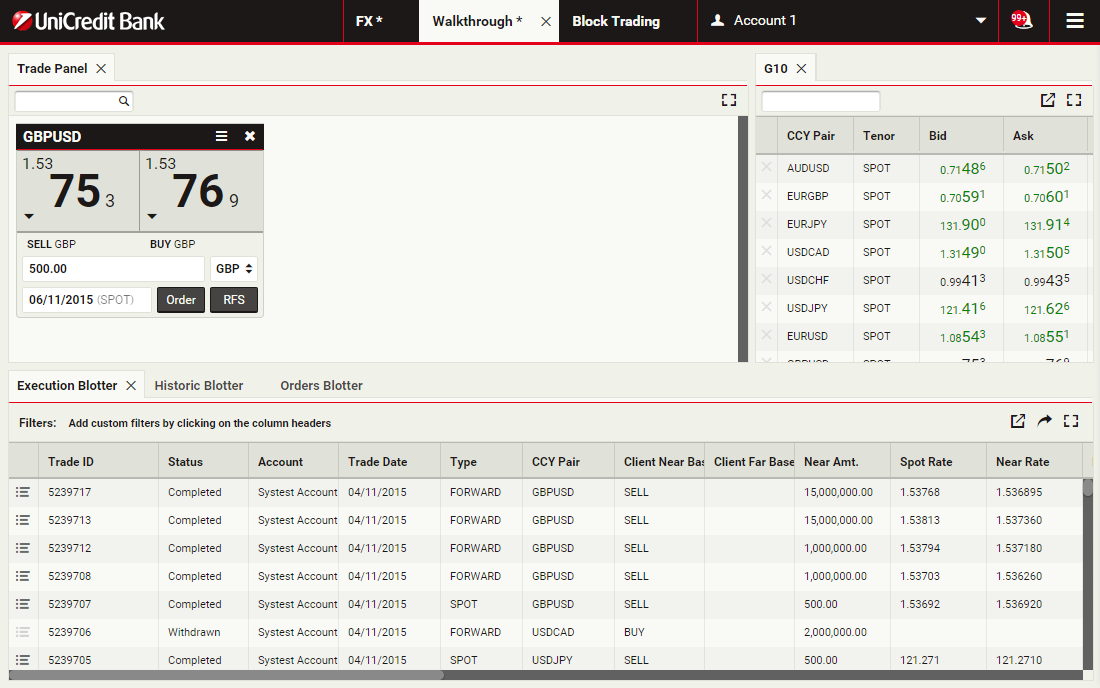
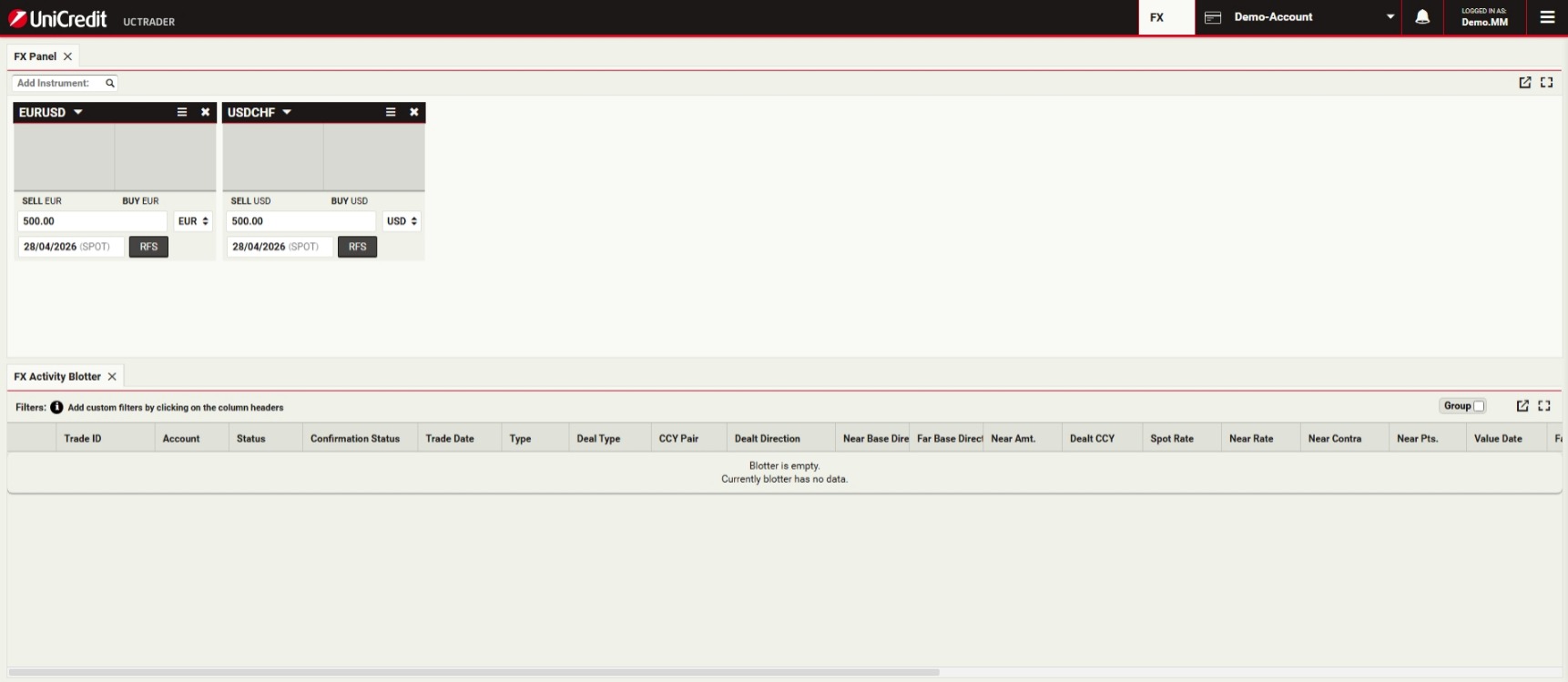
Dies ist die Standardansicht von UCTrader. Sie können diese nach Ihren Bedürfnissen ändern, um Platz für zusätzliche Informationen zu schaffen oder diese anders zu gruppieren. In diesem Abschnitt sehen Sie, wie es funktioniert
WeitermachenBenutzerdefinierte Ansicht erstellen
Dies ist die Standardansicht von UCTrader. Sie können diese nach Ihren Bedürfnissen ändern, um Platz für zusätzliche Informationen zu schaffen oder diese anders zu gruppieren. In diesem Abschnitt sehen Sie, wie es funktioniert
WeitermachenNeue Arbeitsmappe (Workspace) anlegen
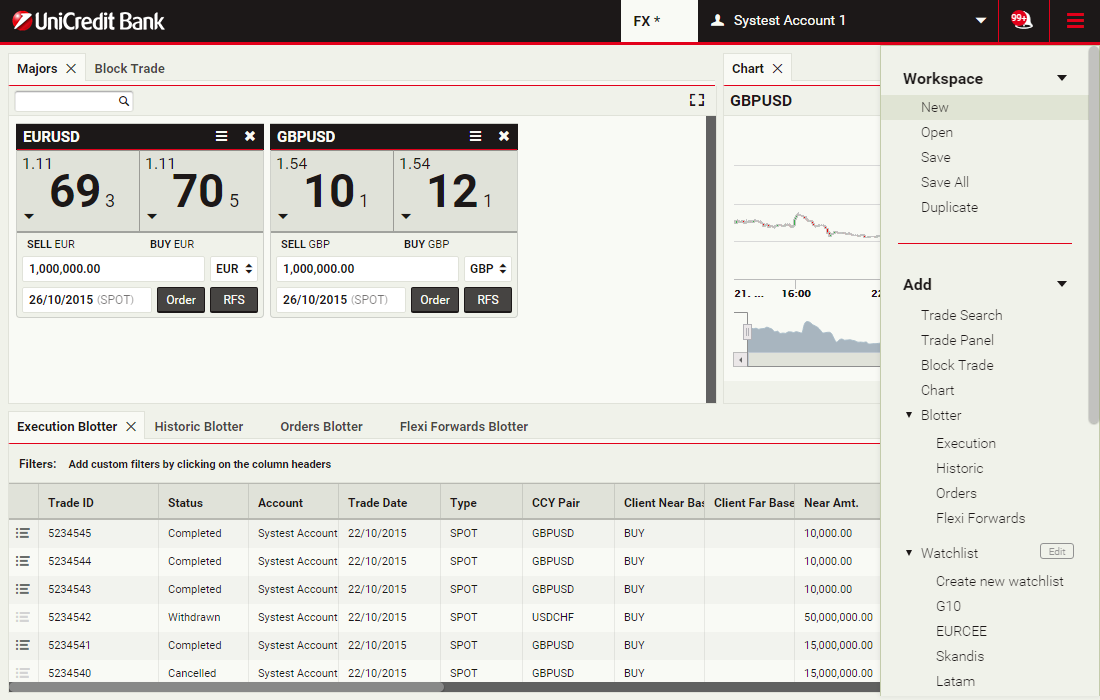
Um eine neue Arbeitsmappe zu definieren, wählen Sie Main Menu > Workspace > New
Ein Trade Panel hinzufügen
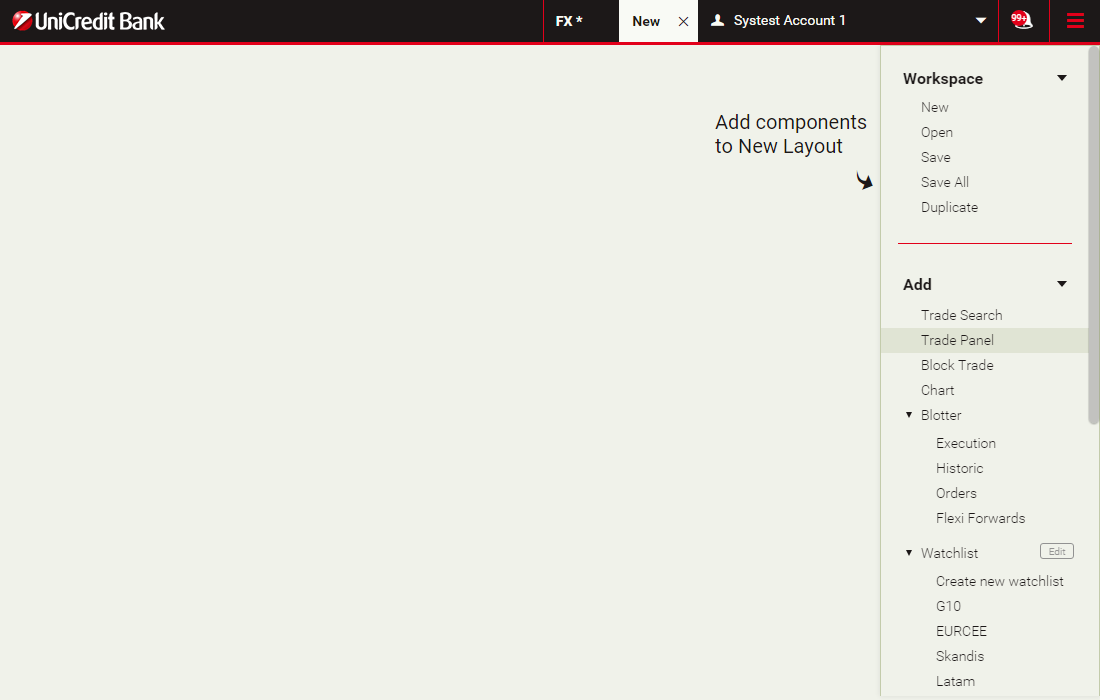
Trade Panels enthalten Kacheln, auf denen Preise angezeigt werden und Geschäfte abgeschlossen werden können.
Um ein Trade Panel hinzuzufügen, wählen Sie Main Menu > Add > Trade Panel
Um ein Trade Panel hinzuzufügen, wählen Sie Main Menu > Add > Trade Panel
Eine Kachel hinzufügen
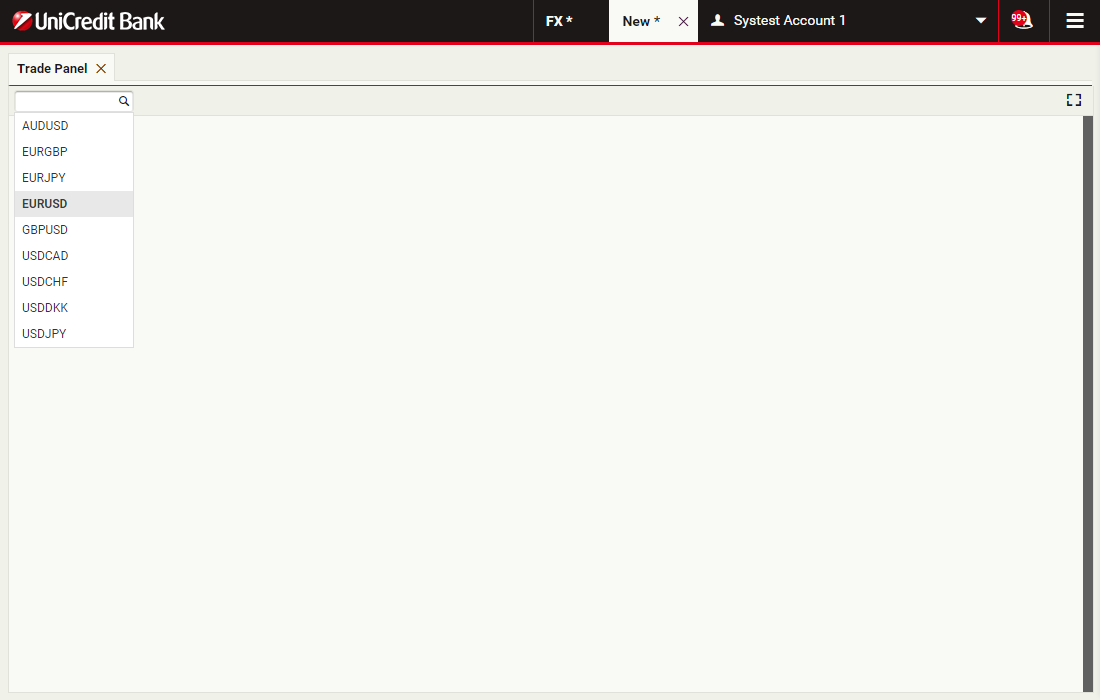
Um eine Kachel zu einem Trade Panel hinzuzufügen, wählen Sie ein Währungspaar aus der Auswahlliste des Trade Panel
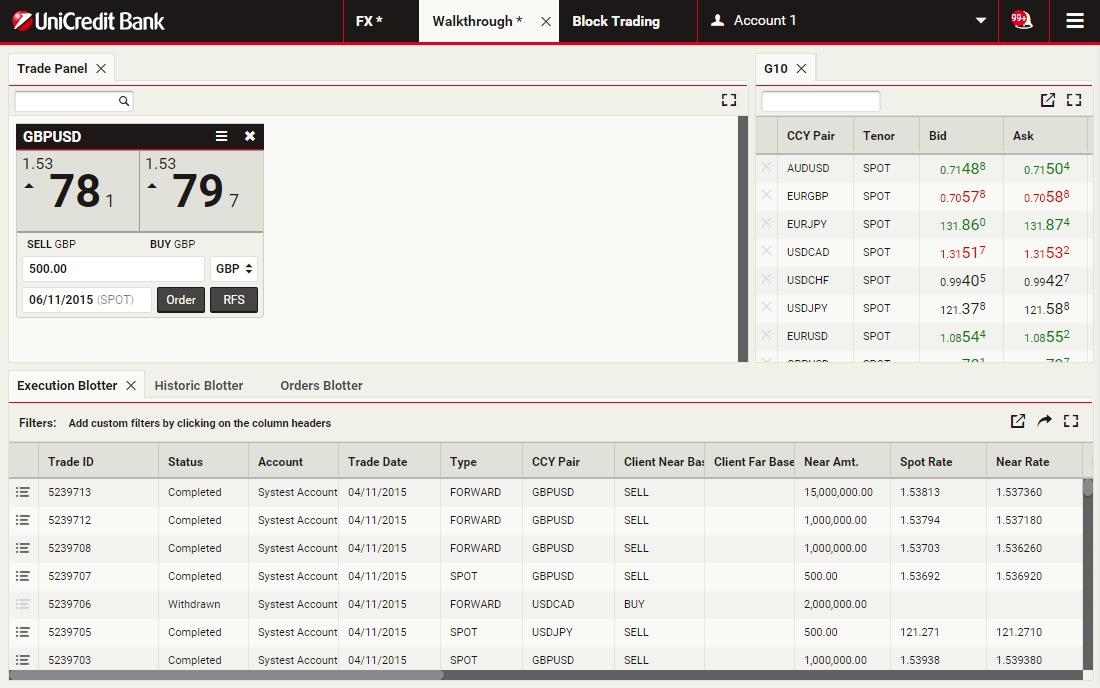
Einen Blotter hinzufügen
Blotter zeigen Ihre Handelsaktivitäten und ermöglichen es Ihnen, Orders zu verwalten.
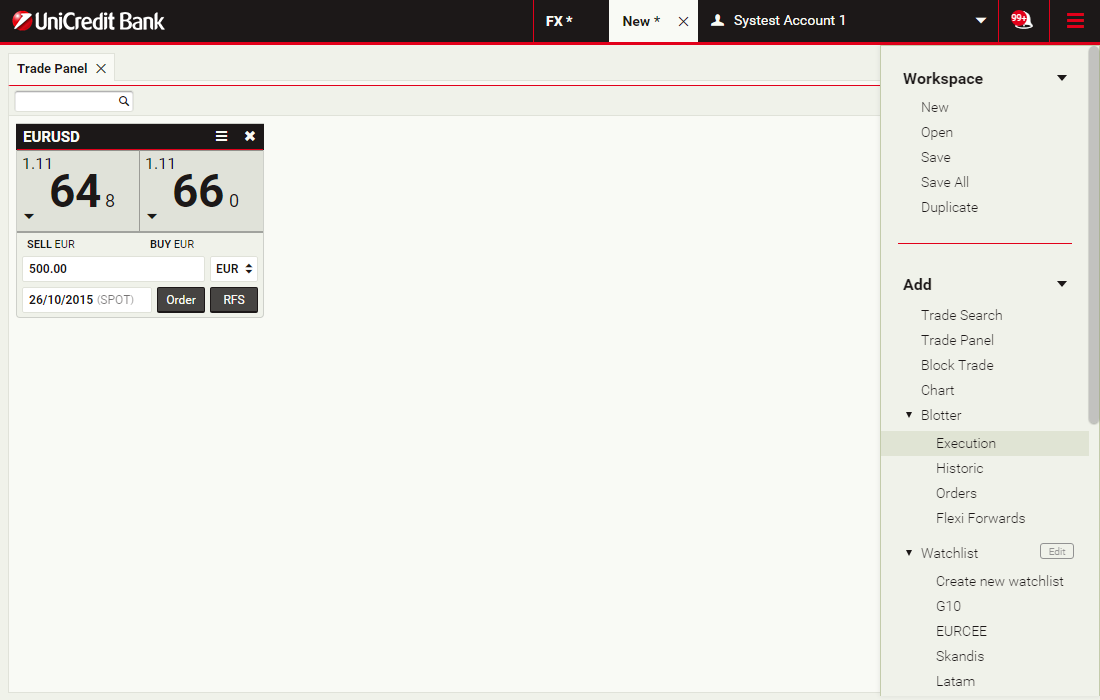
Wählen Sie Main Menu > Add > Blotter > Execution
Wählen Sie Main Menu > Add > Blotter > Execution
Blotter positionieren
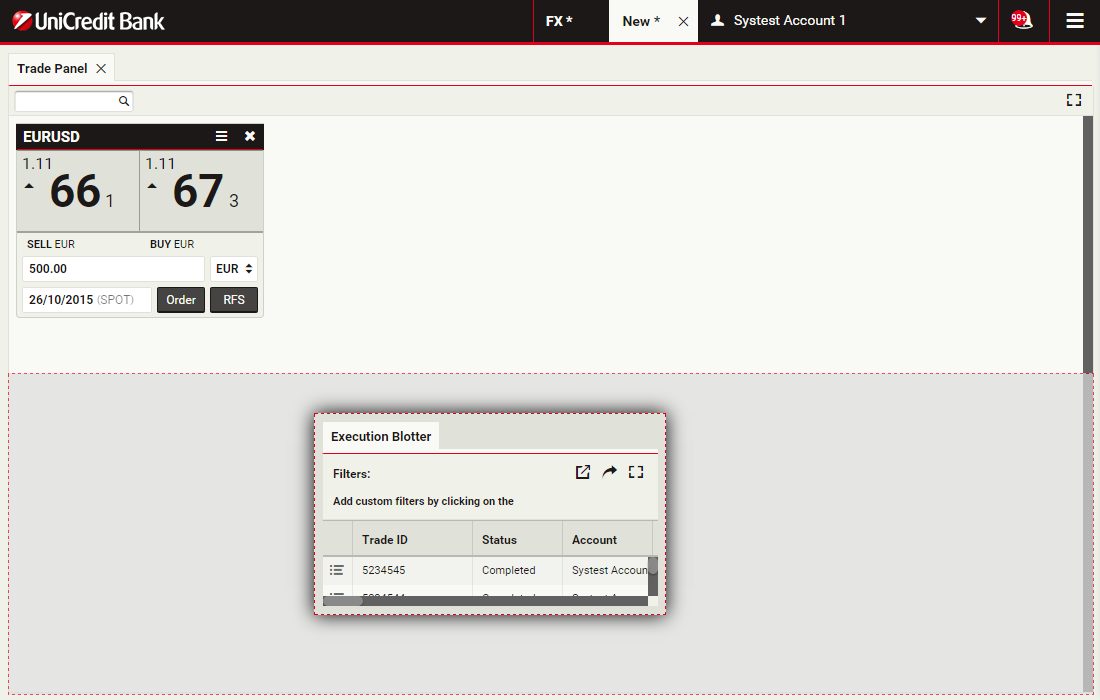
Sie können den Blotter an der gewünschten Stelle der Arbeitsmappe positionieren, indem Sie ihn mit der Maus über den Bildschirm ziehen.
Klicken Sie auf den Blotter, um fortzufahren
Klicken Sie auf den Blotter, um fortzufahren
Arbeitsmappe (Workspace) umbenennen
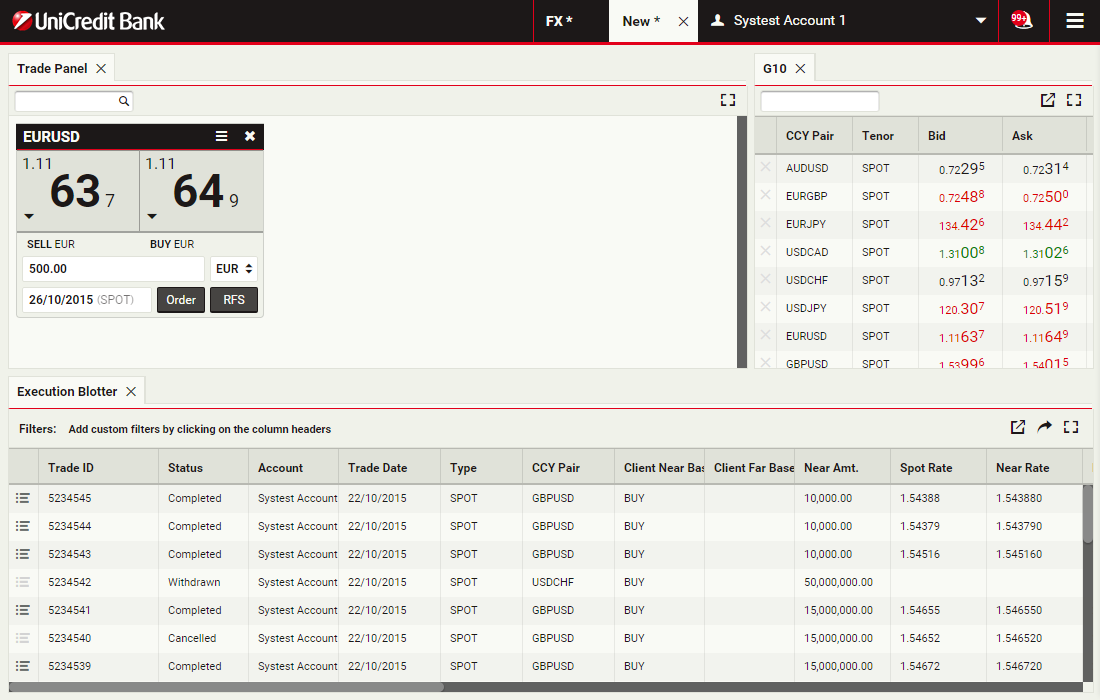
Sie können Ihre Arbeitsmappe umbenennen und einen neuen Namen vergeben. Klicken Sie zweimal auf den Tab Workspace und schreiben Sie einen neuen Namen.
Klicken Sie auf den Tab Workspace, um fortzufahren
Klicken Sie auf den Tab Workspace, um fortzufahren
Arbeitsmappe speichern
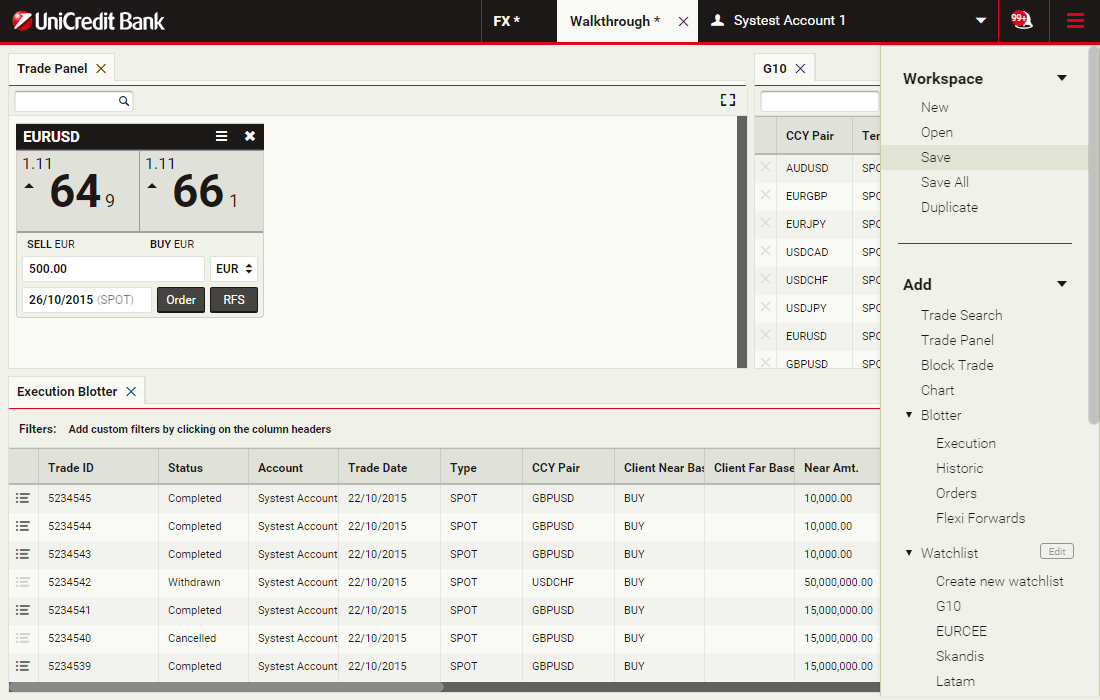
Um beim nächsten Login die Anpassungen & Änderungen im Layout beizubehalten, vergessen Sie bitte nicht Ihre Änderungen zu speichern!
Choose Main Menu > Workspace > Save
Choose Main Menu > Workspace > Save
Handeln mittels Kacheln
Um Devisengeschäfte schnellstmöglich abzuschließen, können Sie One-Click-Trading benutzen, sofern Sie dafür freigeschaltet wurden. Alternativ kann Double-Click-Trading eingestellt werden.
Für weitere Informationen und um diese Funktion freizuschalten, kontaktieren Sie bitte Ihren Ansprechpartner
WeitermachenFür weitere Informationen und um diese Funktion freizuschalten, kontaktieren Sie bitte Ihren Ansprechpartner
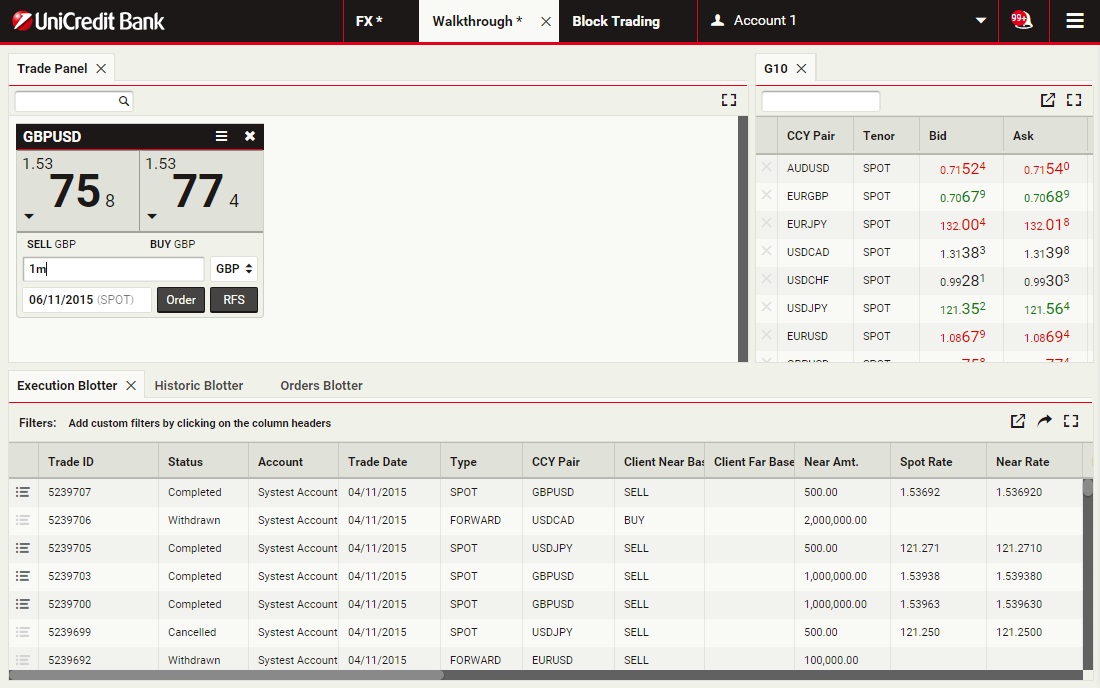
Währungsbetrag eingeben
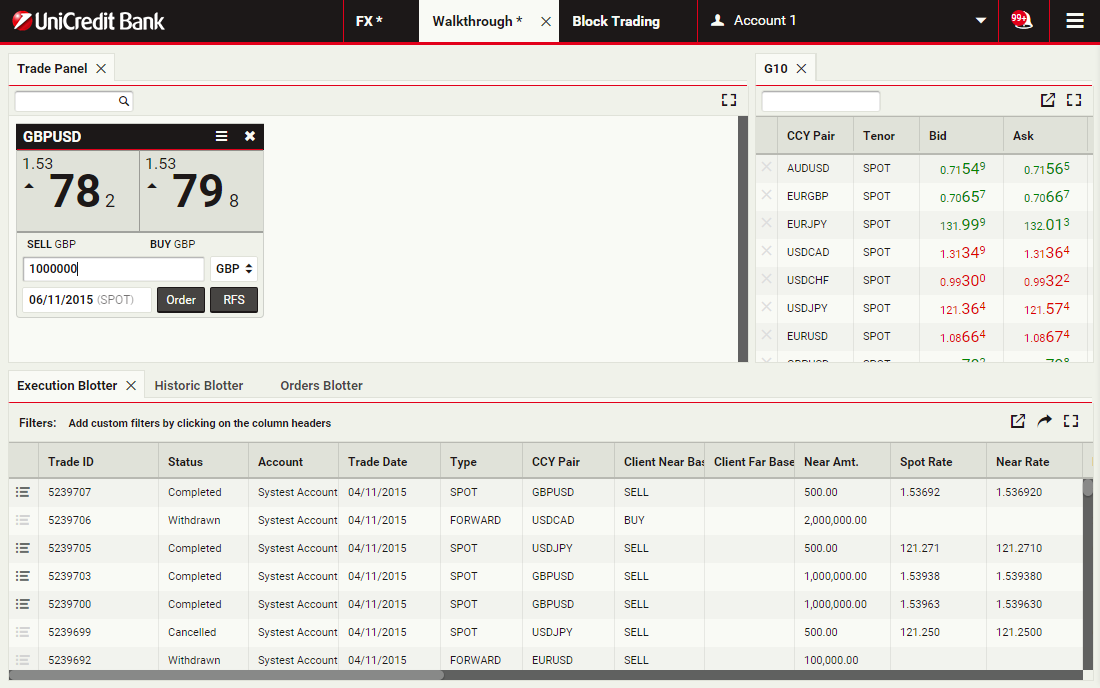
Die Betragseingabe erfolgt numerisch und kann mit den Kürzeln 'k', 'm' und 'b' für Tausend, Millionen und Milliarden erfolgen.
Um 1 Million auszudrücken, schreiben Sie '1000000' oder '1m'.
Klicken Sie auf das Betragsfeld, um fortzufahren
Um 1 Million auszudrücken, schreiben Sie '1000000' oder '1m'.
Klicken Sie auf das Betragsfeld, um fortzufahren
Handelswährung auswählen
Sobald Sie in das Währungsfeld klicken, wechselt die Ansicht zwischen der gehandelten Währung (GBP) und der entgegenstehenden Währung (USD) des Währungspaares (GBPUSD).
Um die gehandelte Währung von GBP auf USD zu ändern, klicken Sie in das Währungsfeld
Um die gehandelte Währung von GBP auf USD zu ändern, klicken Sie in das Währungsfeld
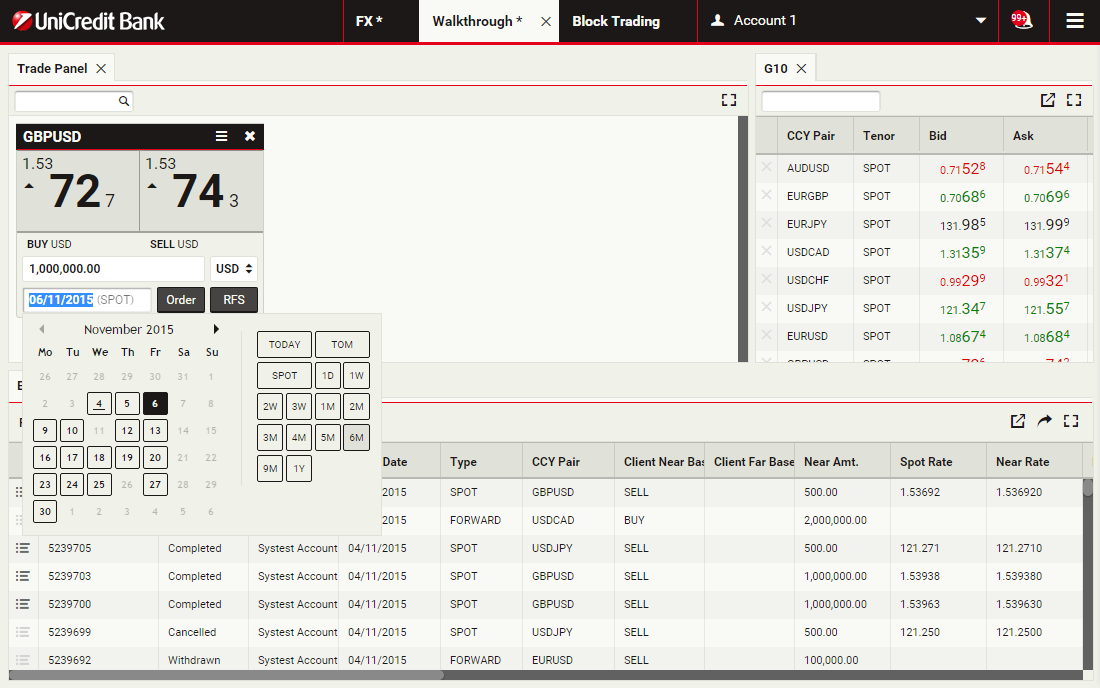
Valutatag auswählen
Die Standardvaluta ist Kasse. Der Kalender im Datumsfeld lässt die Auswahl zwischen unterschiedlichen Standardvaluten und „Broken Dates“ zu.
Um den Valutatag der 6 Monats Valuta auszuwählen, klicken Sie auf 6M
Um den Valutatag der 6 Monats Valuta auszuwählen, klicken Sie auf 6M
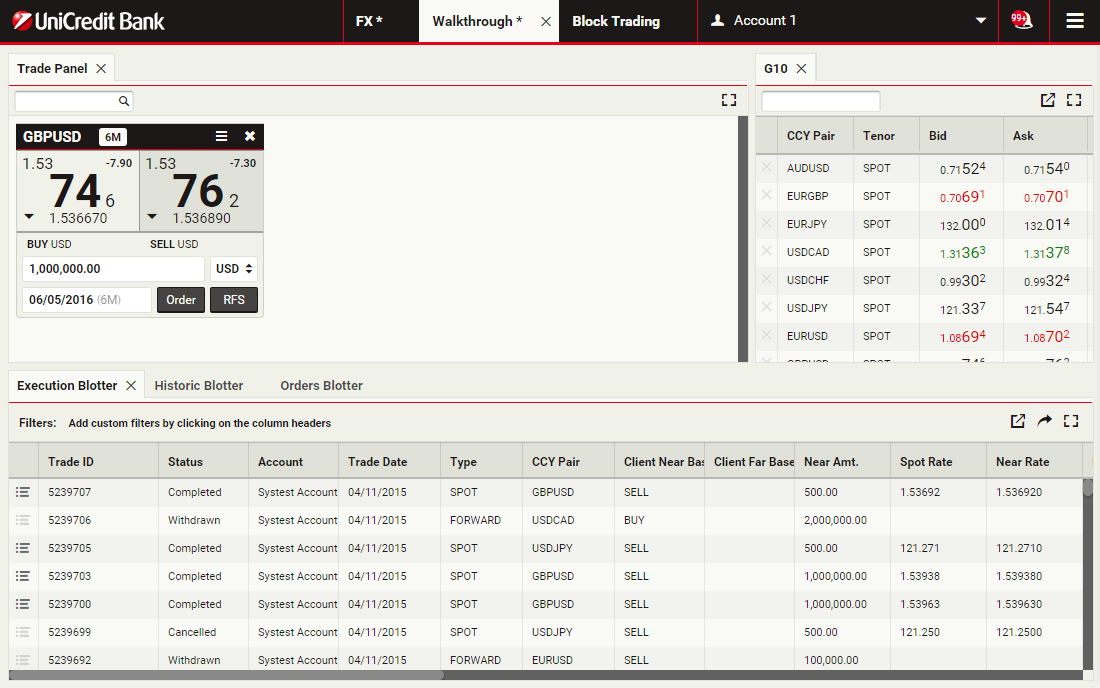
Handelstransaktion abschließen
Die Forward Punkte sehen Sie in der Ecke rechts oben und den all-in Kurs unter der Quotierung. Die Richtung des Geschäftes wird durch den entsprechenden Kurs auf der jeweiligen Seite reflektiert .
Um USD gegen GBP zu kaufen, klicken Sie auf den linken Kurs
Um USD gegen GBP zu kaufen, klicken Sie auf den linken Kurs
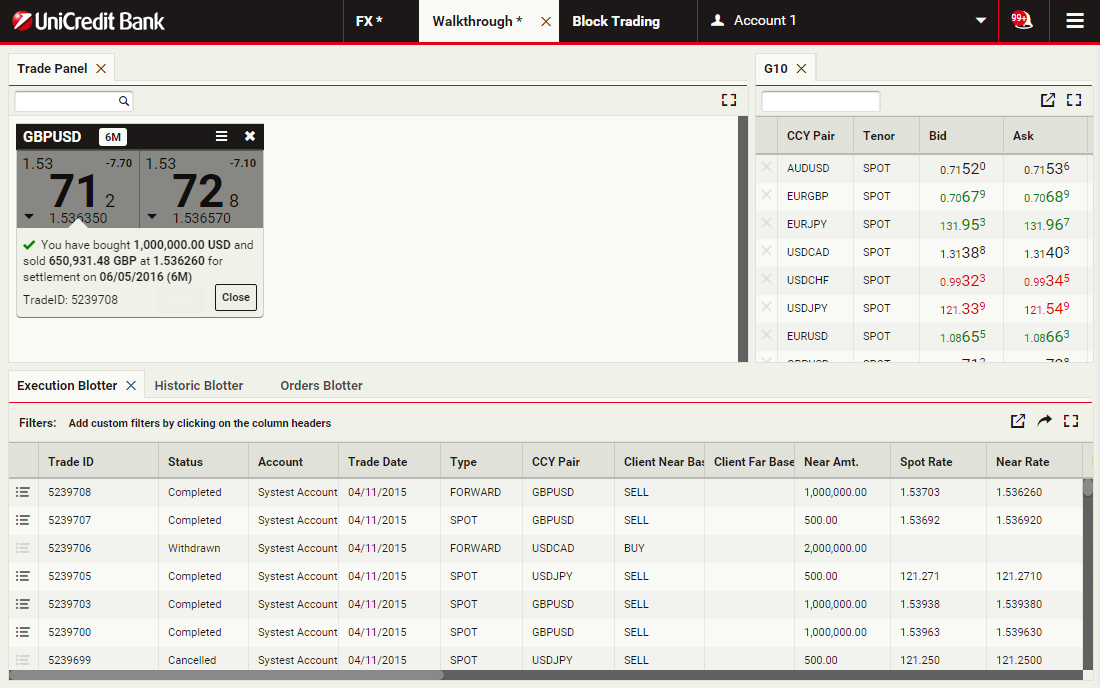
Handelsbestätigung
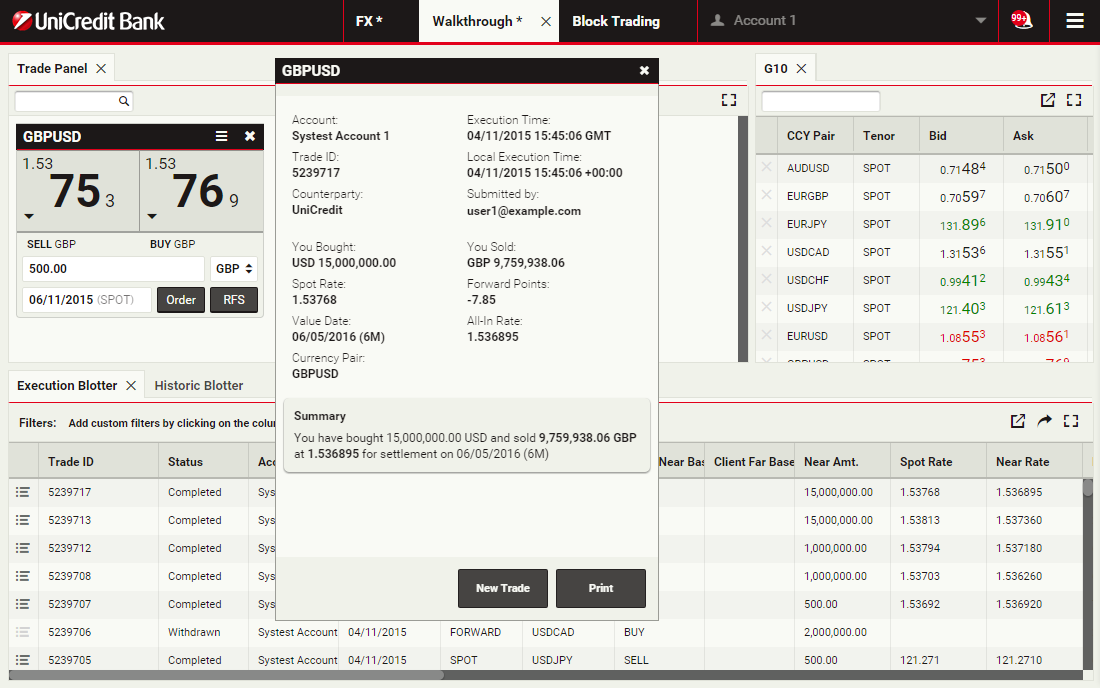
Die Bestätigungsnachricht informiert Sie darüber, dass das Geschäft erfolgreich abgeschlossen wurde.
Klicken Sie auf Close button um die Nachricht auszublenden
Klicken Sie auf Close button um die Nachricht auszublenden
Blottereintrag ansehen
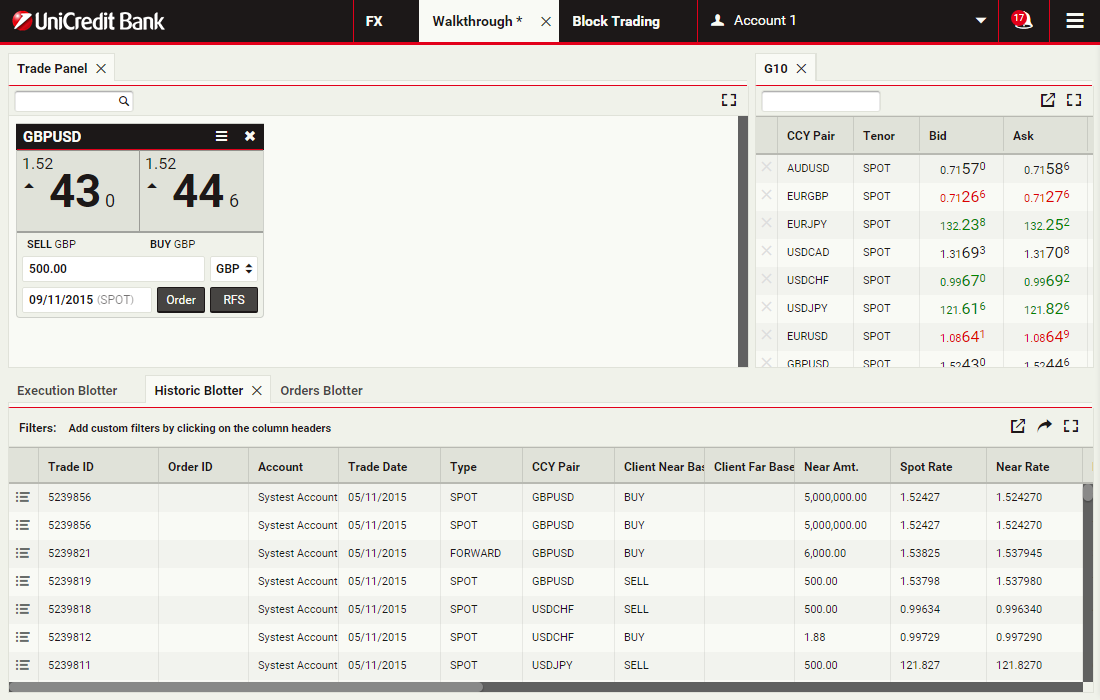
Sie können die Geschäfte im Execution Blotter und im Historical Blotter finden.
Um ein Geschäft anzusehen, klicken Sie auf das Detail Symbol des Geschäftseintrages im Blotter
Um ein Geschäft anzusehen, klicken Sie auf das Detail Symbol des Geschäftseintrages im Blotter
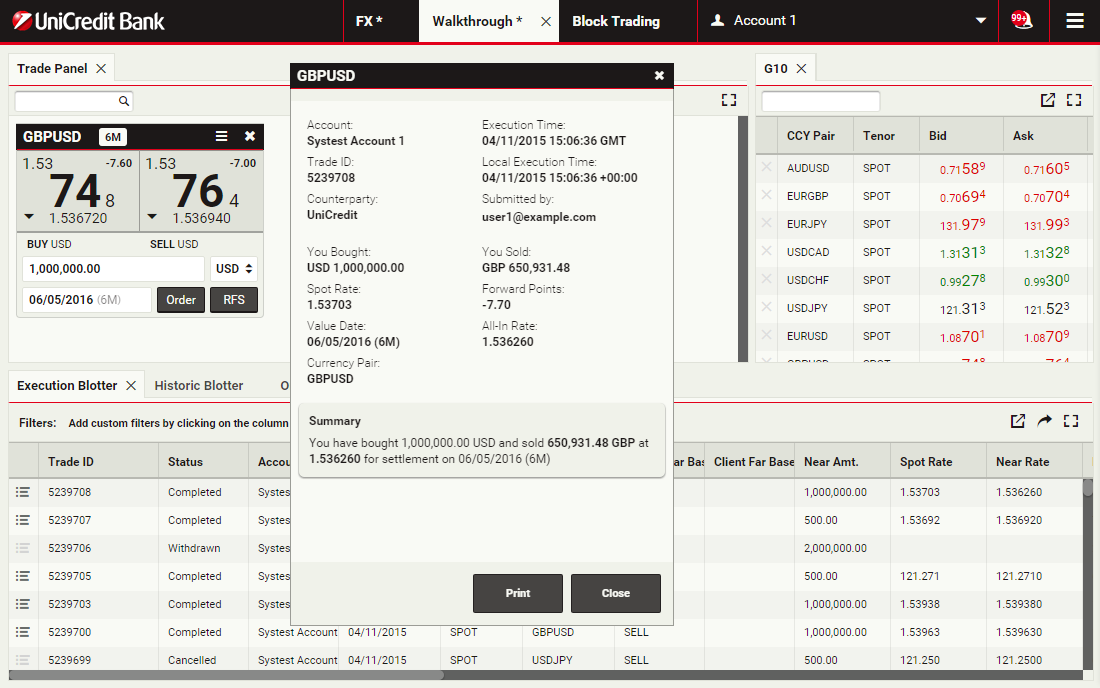
Handelsbestätigung ansehen
Um das Ticket zu schliessen, klicken Sie auf Close
Handel über RFS-Tickets
RFS-Tickets (RFS = Request For Streaming) erlauben Ihnen, handelbare Preise für Kasse, Forwards, Flexi Forwards und Swaps zu erfragen. Sobald Ihnen ein Preis quotiert wird, können Sie sofort ein Geschäft abschließen, indem Sie auf den Preis klicken
WeitermachenEin RFS-Ticket öffnen
Um ein Forward Ticket für GBP USD zu öffnen, klicken Sie auf RFS in der GBPUSD outright Kachel.
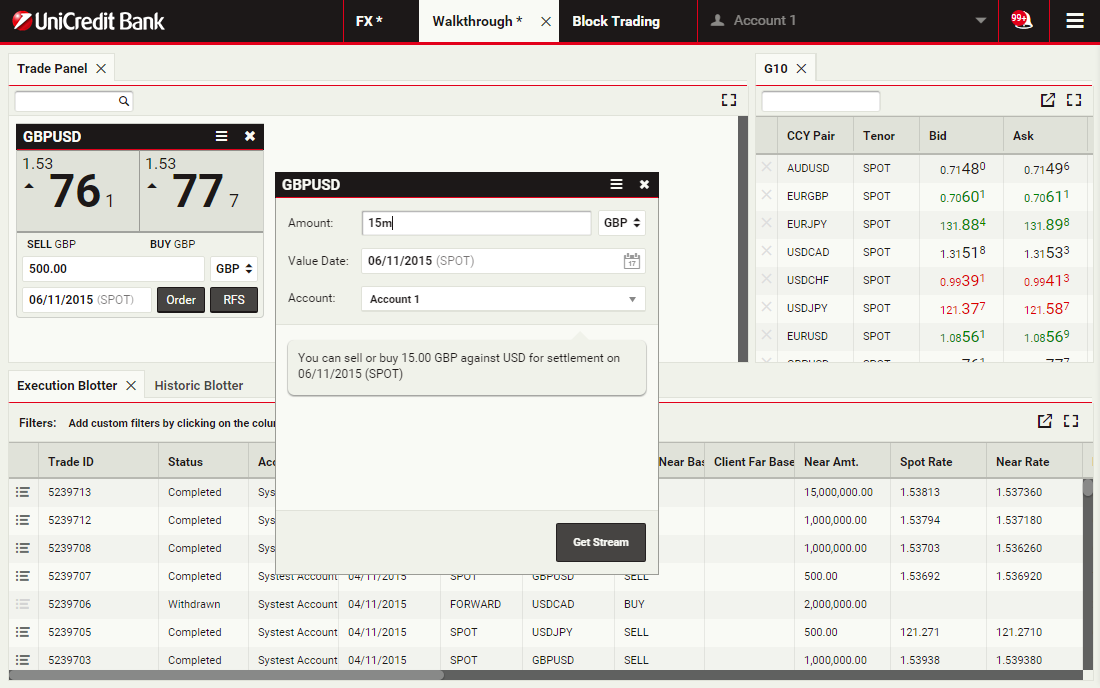
Währungsbetrag festlegen
Das Betragsfeld kann Ziffern und Kürzel, so wie 'k', 'm' und 'b' für Tausend, Millionen und Milliarden enthalten.
Um 15 Millionen anzugeben, können Sie '15000000' oder '15m' eingeben.
Klicken Sie auf das Betragsfeld, um fortzufahren
Um 15 Millionen anzugeben, können Sie '15000000' oder '15m' eingeben.
Klicken Sie auf das Betragsfeld, um fortzufahren
Handelswährung auswählen
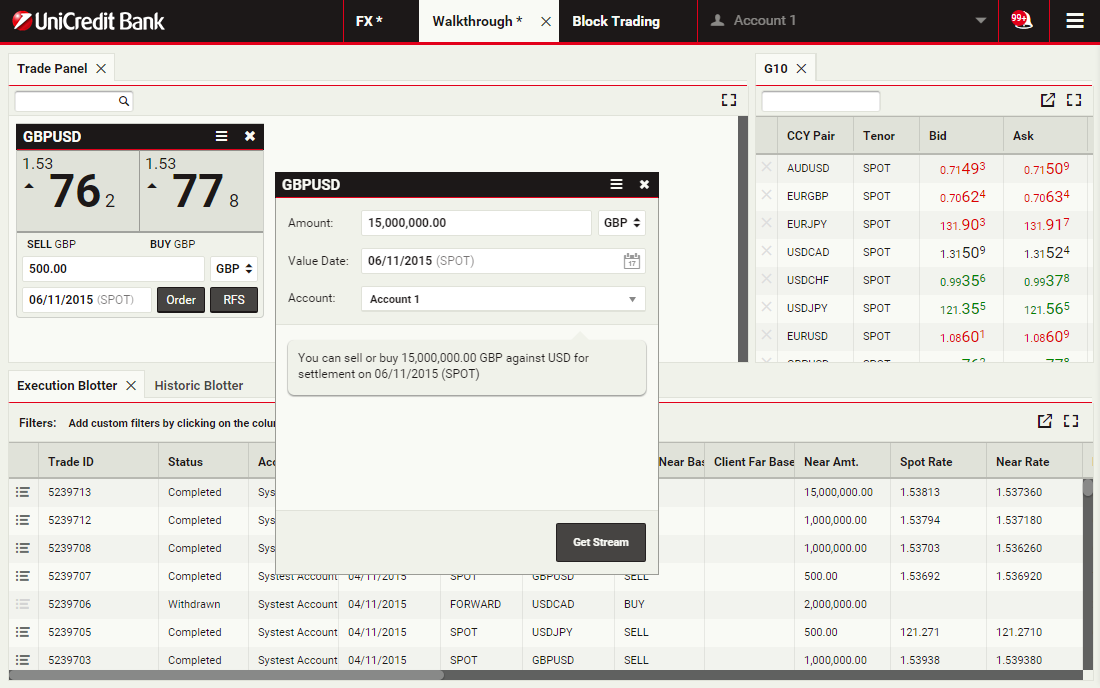
Sobald Sie in das Währungsfeld klicken, wechselt die Ansicht zwischen der gehandelten Währung (GBP) und der entgegenstehenden Währung (USD) des Währungspaares (GBPUSD).
Um die gehandelte Währung von GBP auf USD zu ändern, klicken Sie in das Währungsfeld
Um die gehandelte Währung von GBP auf USD zu ändern, klicken Sie in das Währungsfeld
Valutatag auswählen
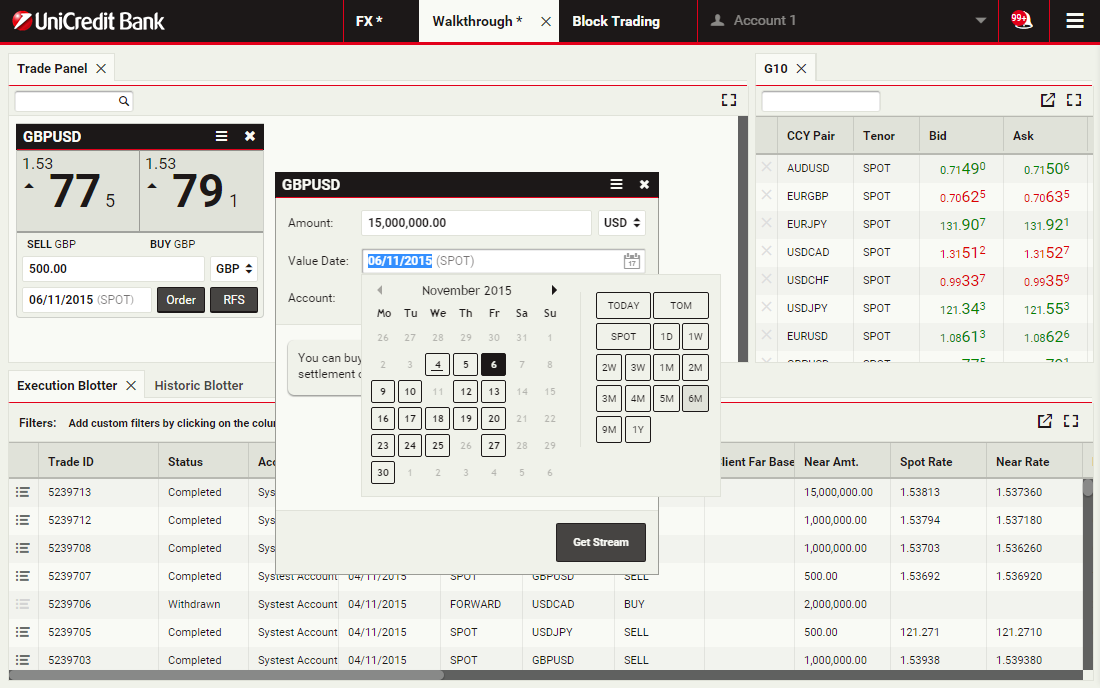
Die Standardvaluta ist Kasse. Der Kalender im Datumsfeld lässt die Auswahl zwischen unterschiedlichen Standardvaluten und „Broken Dates“ zu.
Um den Valutatag der 6 Monats Valuta auszuwählen, klicken Sie auf 6M
Um den Valutatag der 6 Monats Valuta auszuwählen, klicken Sie auf 6M
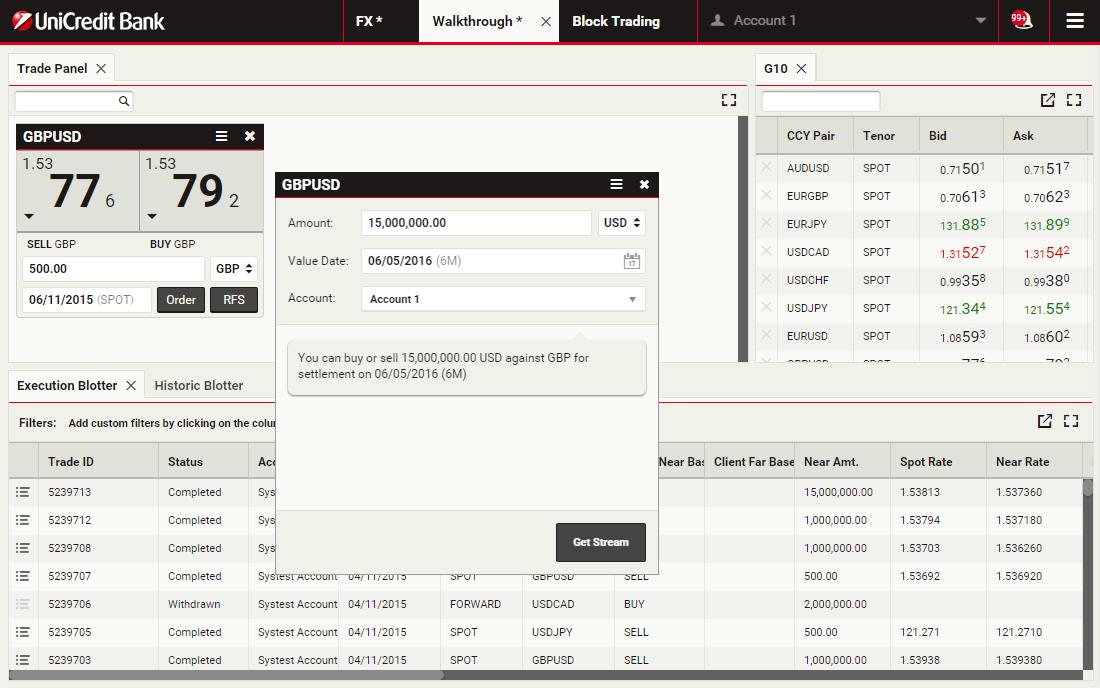
Handelbaren Preis anfragen
Klicken Sie auf Get Stream um einen handelbaren Preis zu erhalten
Handelstransaktion abschließen
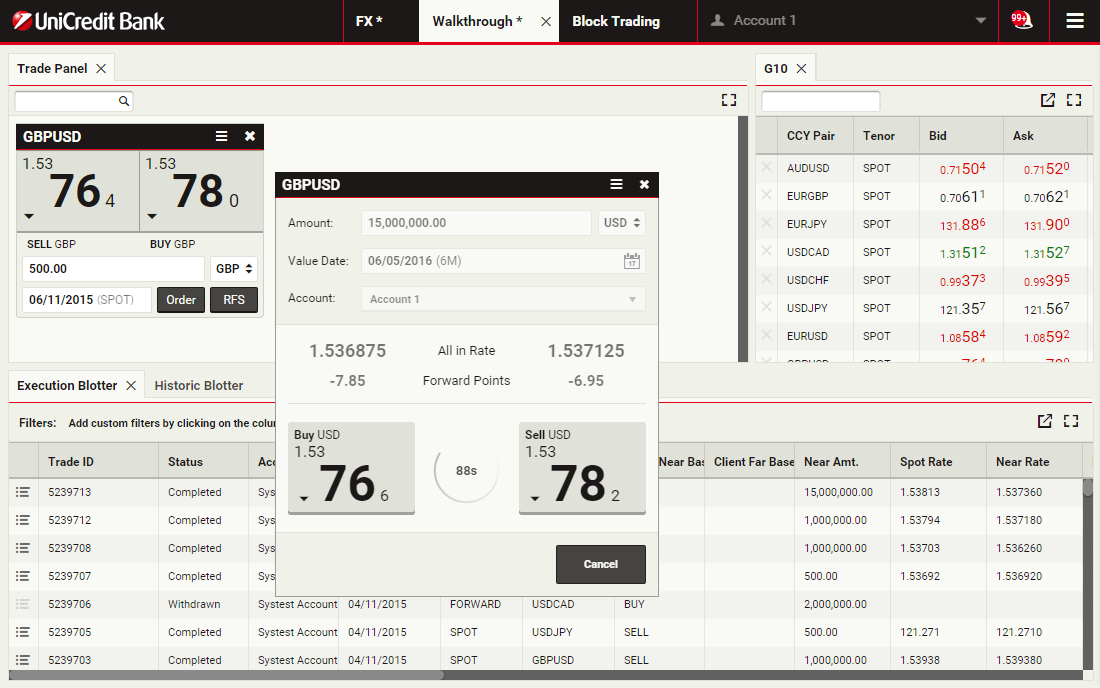
Zwei Kassekurse werden angezeigt, außerdem Forward Punkte und All-in Kurs. Der Kurs ist nur für eine begrenzte Zeit handelbar, die restliche verbleibende Zeit wird angezeigt, für die der Preis zur Verfügung steht.
Um das Geschäft abzuschließen, klicken Sie auf den Kurs auf der linken Seite, bezeichnet mit 'BUY USD'
Um das Geschäft abzuschließen, klicken Sie auf den Kurs auf der linken Seite, bezeichnet mit 'BUY USD'
Handelsbestätigung ansehen
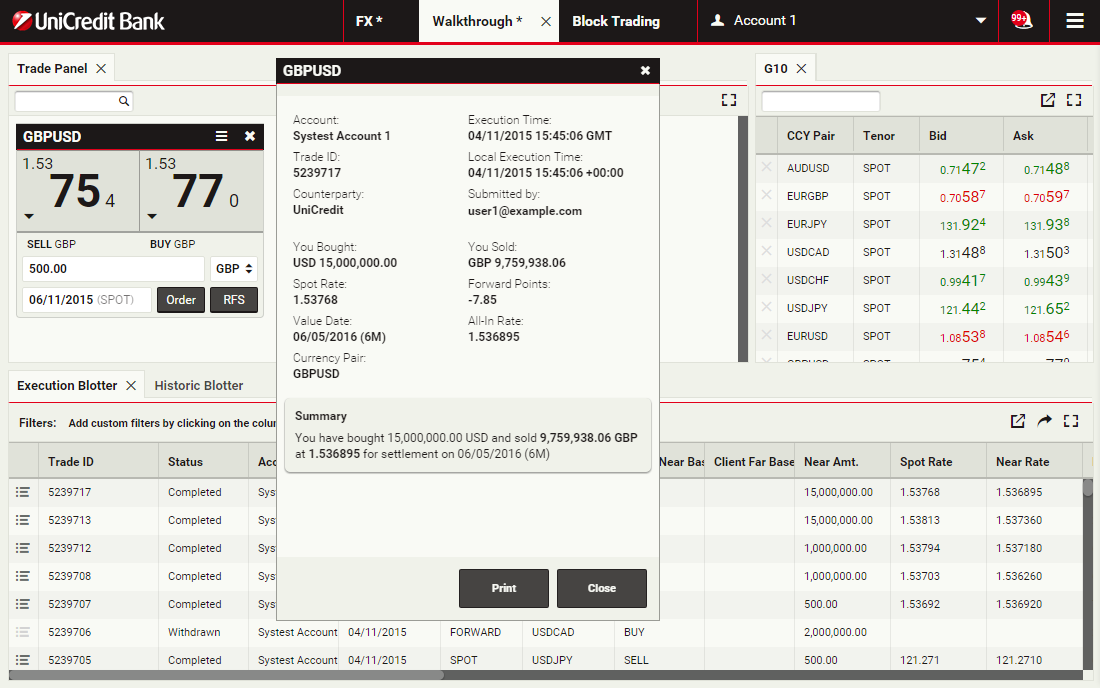
Die Bestätigungsnachricht informiert Sie darüber, dass das Geschäft erfolgreich abgeschlossen wurde.
Klicken Sie auf das Kreuz am oberen rechten Rand, um die Nachricht auszublenden
Klicken Sie auf das Kreuz am oberen rechten Rand, um die Nachricht auszublenden
Blottereintrag ansehen
Sie können die Geschäfte im Execution Blotter und im Historical Blotter finden.
Um ein Geschäft anzusehen, klicken Sie auf das Detail Symbol des Geschäftseintrages im Blotter
Um ein Geschäft anzusehen, klicken Sie auf das Detail Symbol des Geschäftseintrages im Blotter
Handelsbestätigung erneut öffnen
Um das Ticket zu schliessen, klicken Sie auf Close
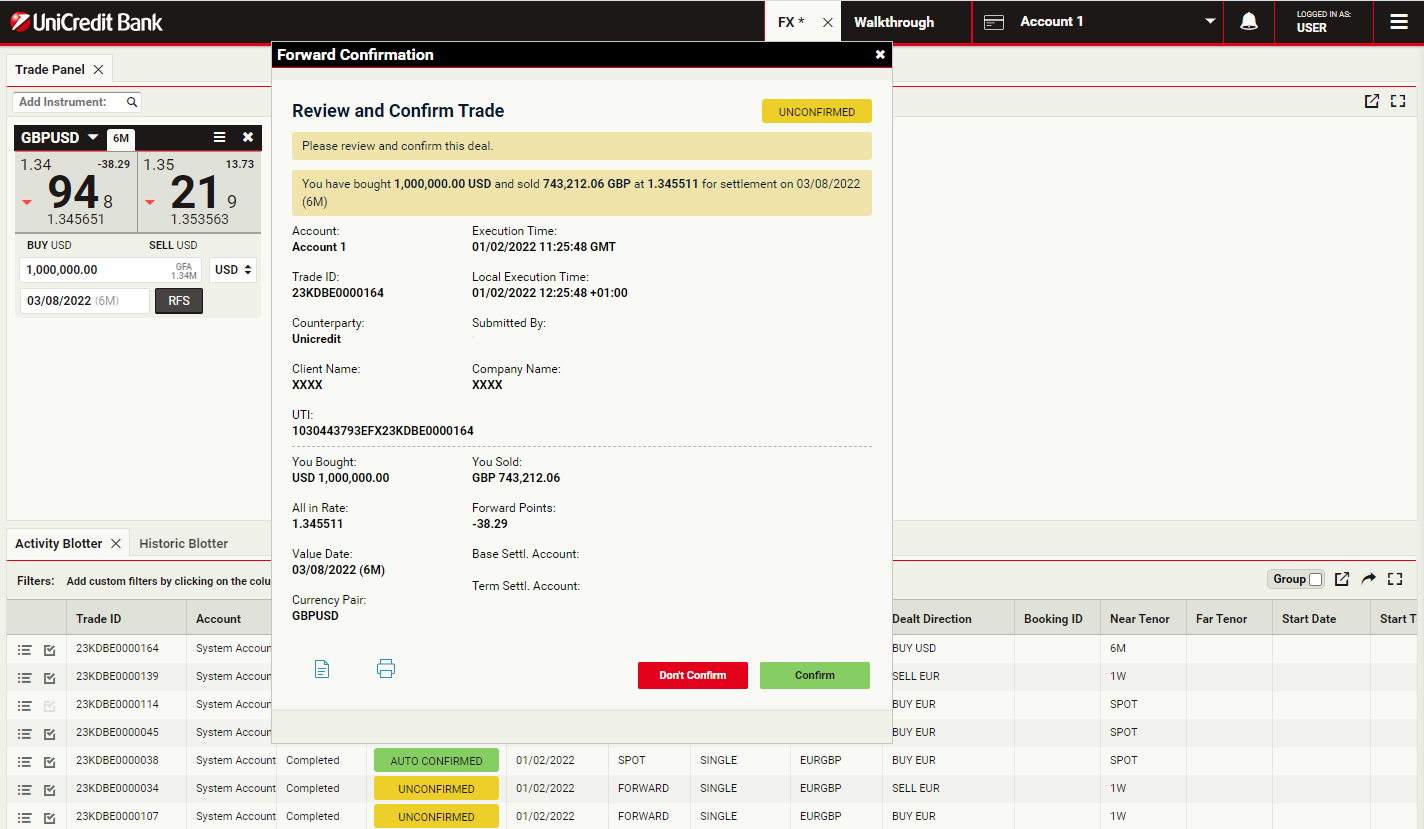
Bestätigung Ihrer Geschäfte
Sie können alle ausstehenden Handelsbestätigungen für Ihr Unternehmen direkt in UCTrader bearbeiten
WeitermachenÜberprüfen und zur Bestätigung fortfahren
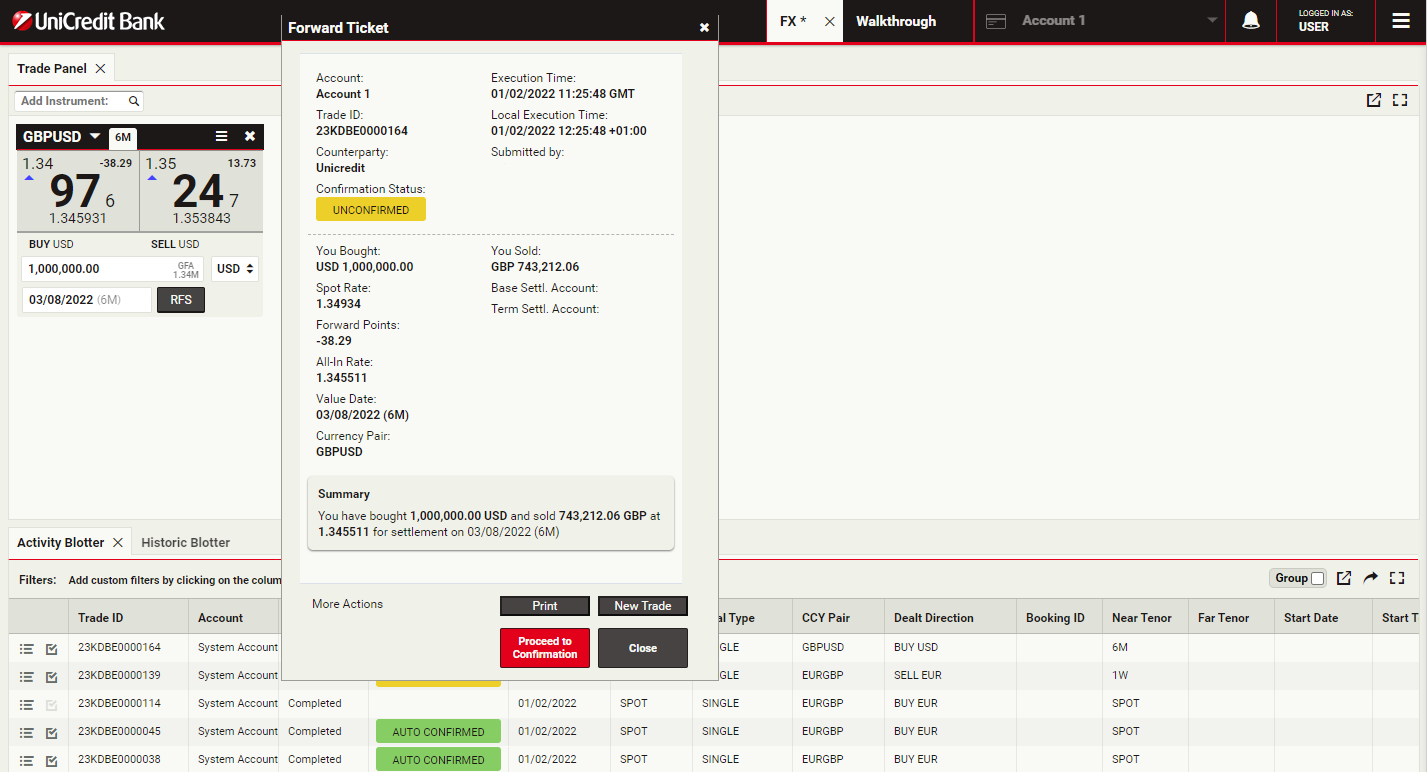
Wenn Sie für digitale Handelsbestätigungen freigeschaltet sind, können Sie Ihre Transaktionskosten und Gebühren überprüfen und den Bestätigungsschritt ausführen, indem Sie auf Zur Bestätigung fortfahren klicken
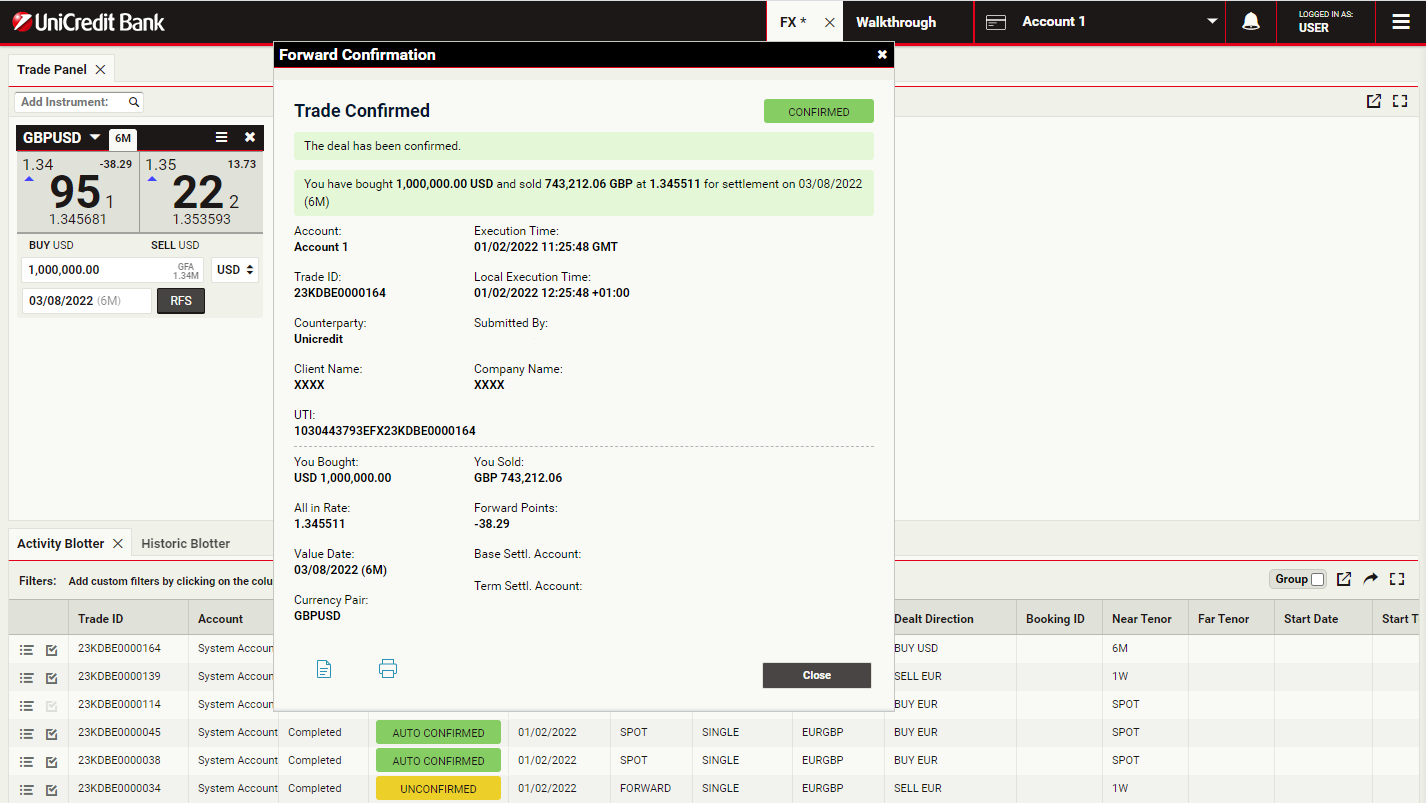
Den Handel bestätigen
Geschäfte, die vor oder am Spotdatum abgewickelt werden, gelten als automatisch bestätigt, während alle Termin-, Swap- und Blockgeschäfte, die nach dem Spotdatum abgewickelt werden, ausdrücklich von den Kunden bestätigt werden müssen.Um Ihren Handel zu bestätigen, klicken Sie auf Bestätigen.Wenn Sie eine Kopie Ihrer Handelsbestätigung speichern oder drucken möchten, klicken Sie auf das Datei- oder das Drucksymbol
Das Ticket überprüfen
Um das Ticket zu schließen, klicken Sie auf Schließen
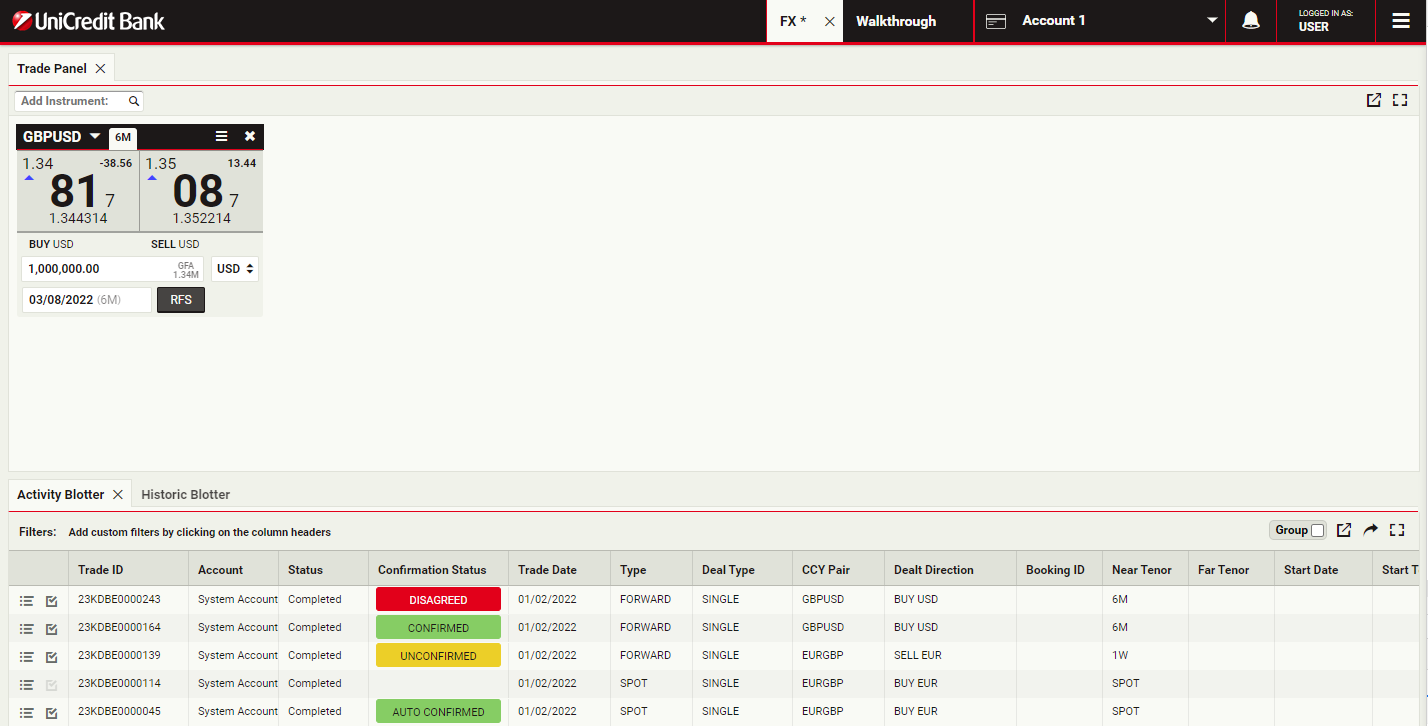
Bestätigungen im Blotter anzeigen
Alle Bestätigungen werden im historischen Blotter gespeichert und angezeigt, wo sie abgerufen und der Bestätigungsstatus sowie Kosten, Gebühren und Handels-UTIs überprüft werden können.Geschäfte können verschiedene Status haben:- Unbestätigt- Abgelehnt- BestätigtUm ein Ticket zu überprüfen, klicken Sie auf das Detailsymbol für den entsprechenden Handelseintrag im Blotter
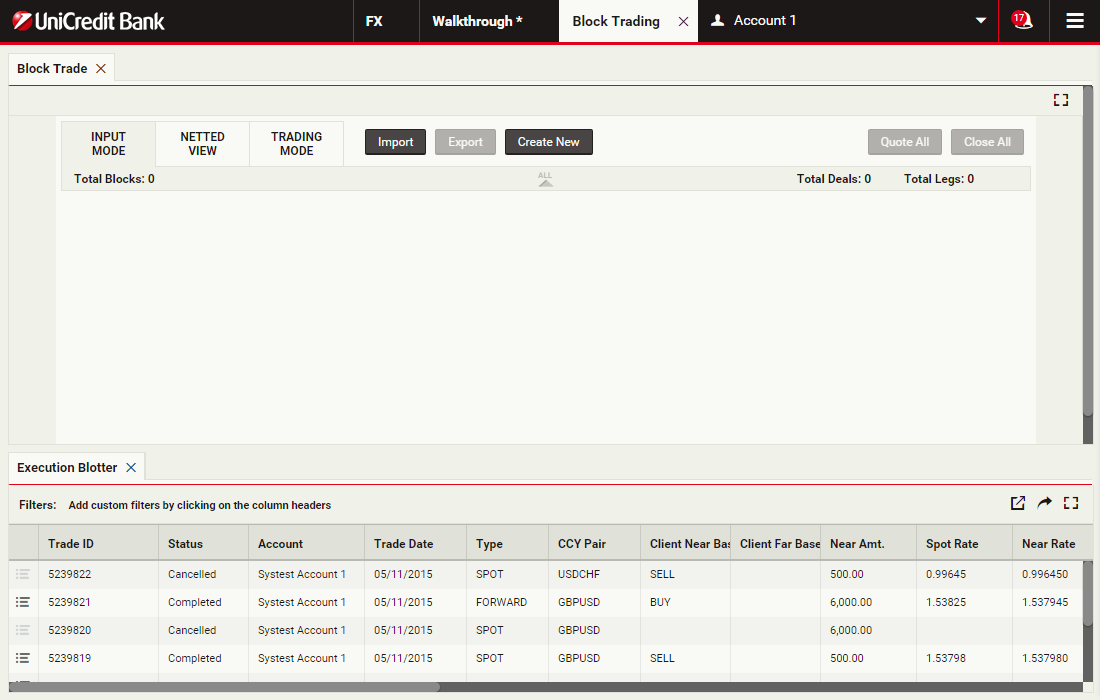
Block Trading
Mittels Block Trading können Sie für unterschiedliche Gesellschaften sowie für unterschiedliche Laufzeiten in einer einzigen Anfrage Preise erhalten. Sie können die Komponenten der Anfrage eingeben oder importieren. UCTrader nimmt automatisch ein Netting vor und überprüft die Eingaben.
Für weitere Informationen und um diese Funktion freizuschalten, kontaktieren Sie bitte Ihren Ansprechpartner
WeitermachenFür weitere Informationen und um diese Funktion freizuschalten, kontaktieren Sie bitte Ihren Ansprechpartner
BlockTrade generieren
Klicken Sie Create New um einen Block Trade anzufragen. Sie können die Daten auch aus einem Spreadsheet importieren
Währungspaar definieren
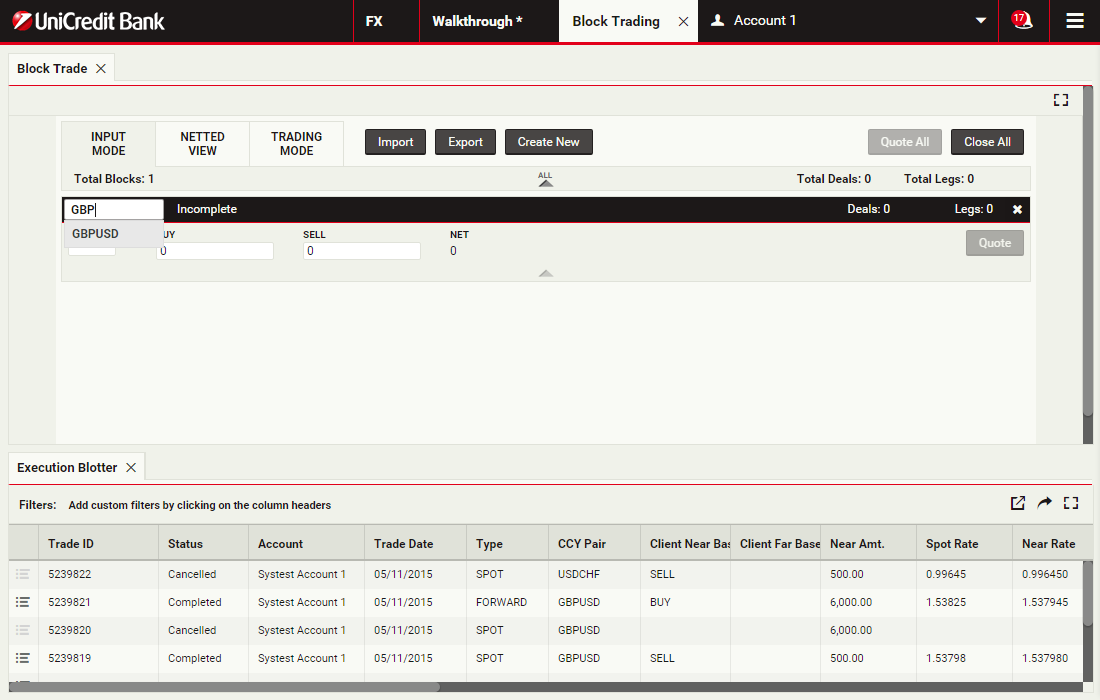
Geschäfte innerhalb desselben Block Trade müssen das gleiche Währungspaar und die gleiche gehandelte Währung enthalten .
Um GBPUSD auszuwählen, schreiben Sie 'GBPUSD' in das Währungsfeld.
Klicken Sie 'GBPUSD' um fortzufahren
Um GBPUSD auszuwählen, schreiben Sie 'GBPUSD' in das Währungsfeld.
Klicken Sie 'GBPUSD' um fortzufahren
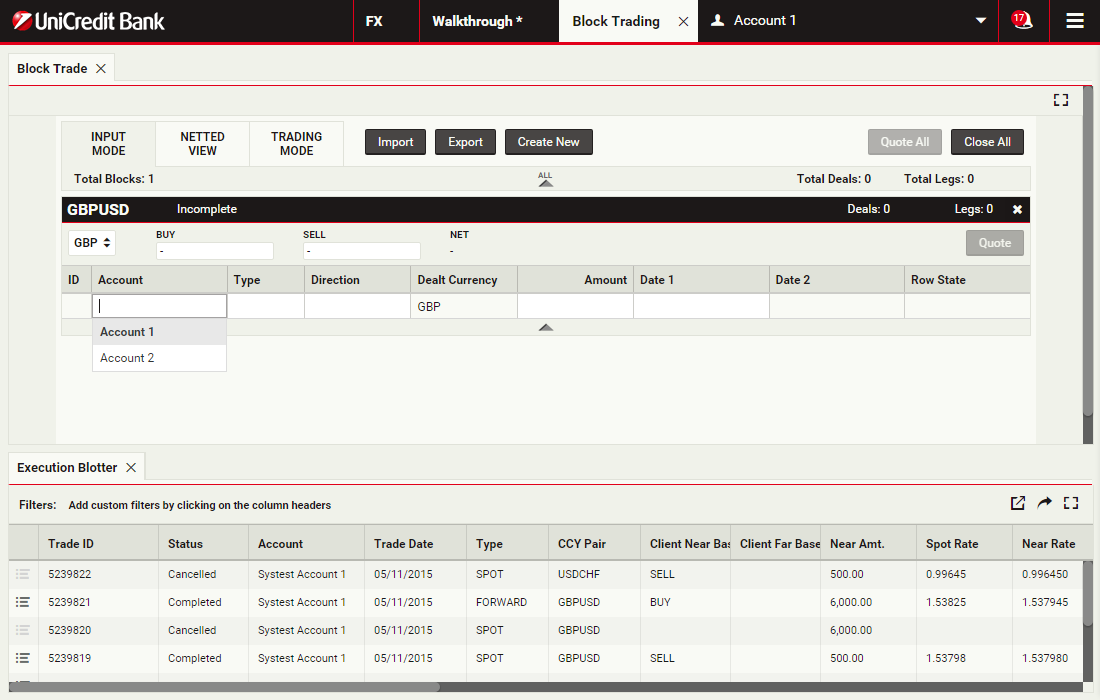
Gesellschaft auswählen
Wählen Sie 'Account 1' als Gesellschaft für das erste Geschäft
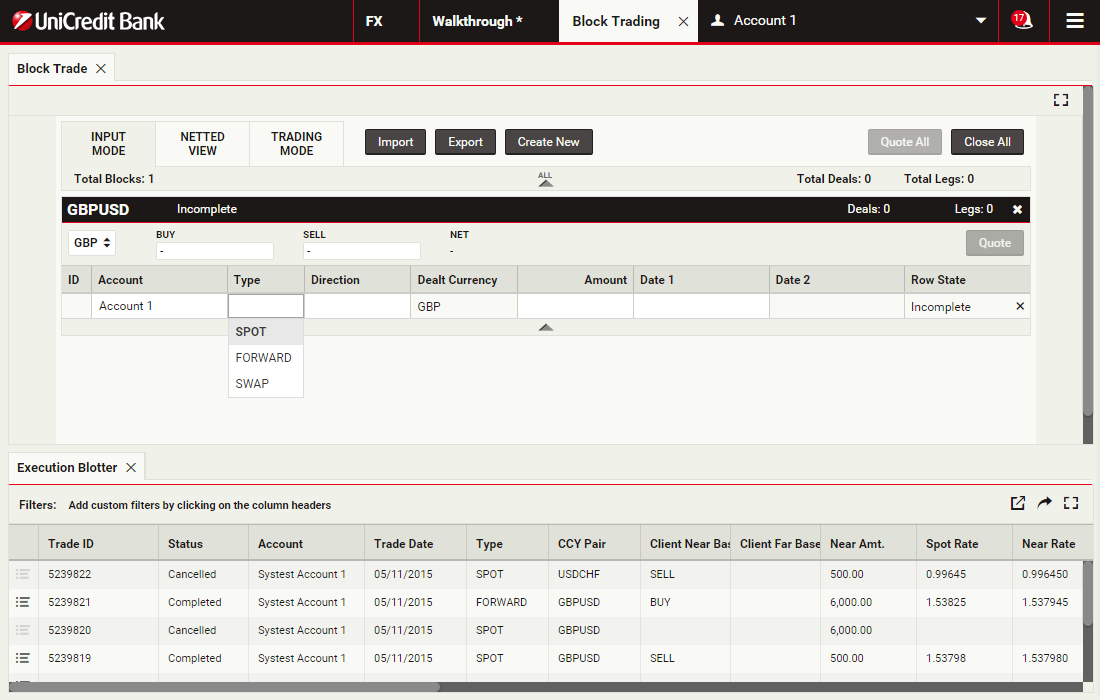
Geschäftsart auswählen
Wählen Sie 'SPOT'
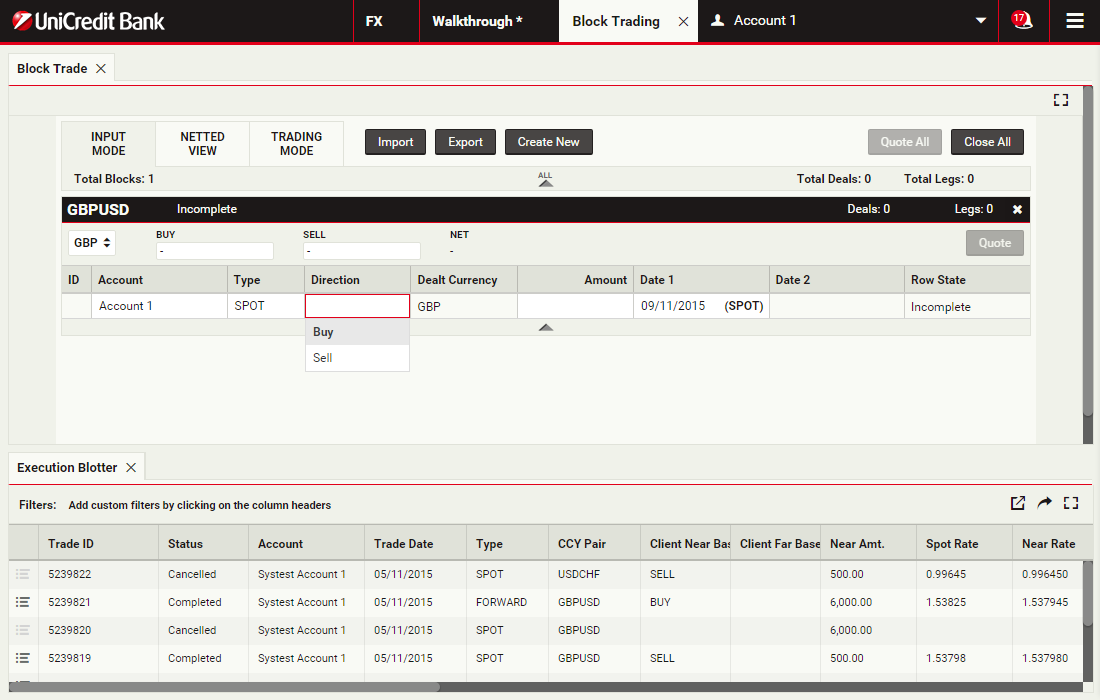
Richtung des Geschäftes auswählen
Wählen Sie 'BUY'
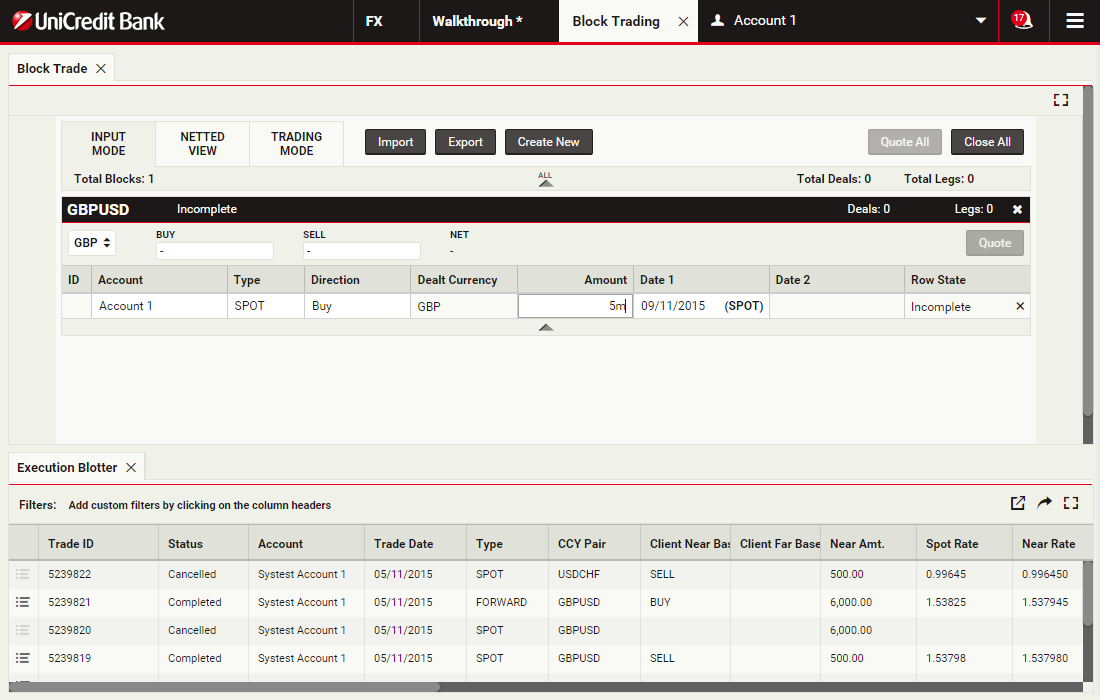
Währungsbetrag festlegen
In die Betragsspalte können Sie Ziffern oder die Kürzel 'k', 'm' und 'b' für Tausend, Millionen und Milliarden eingeben.
Um fünf Millionen einzugeben, tippen Sie '5000000' oder '5m'.
Klicken Sie auf das Betragsfeld, um fortzufahren
Um fünf Millionen einzugeben, tippen Sie '5000000' oder '5m'.
Klicken Sie auf das Betragsfeld, um fortzufahren
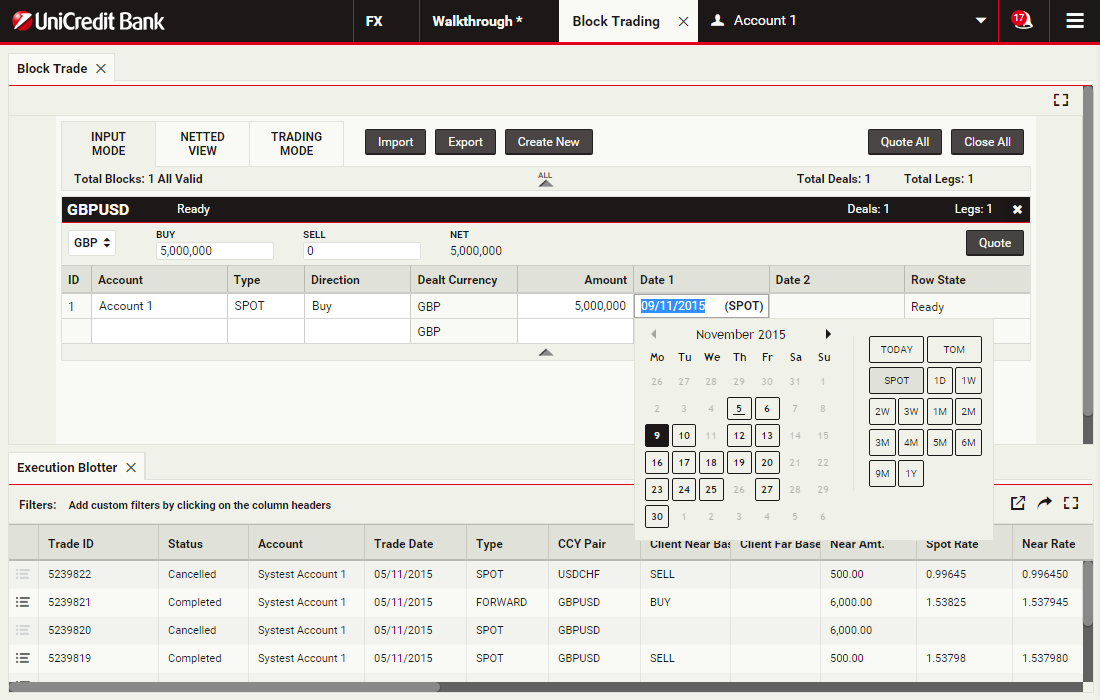
Valuta auswählen
Es existieren zwei Spalten für Datumseinträge: 'Date 1' und 'Date 2'. Für Kassegeschäfte und Forwards wird nur die erste benutzt. Bei Swaps reflektiert 'Date 1' die kurze Valuta, und 'Date 2' die lange Valuta.
Wählen Sie 'SPOT' für Date 1
Wählen Sie 'SPOT' für Date 1
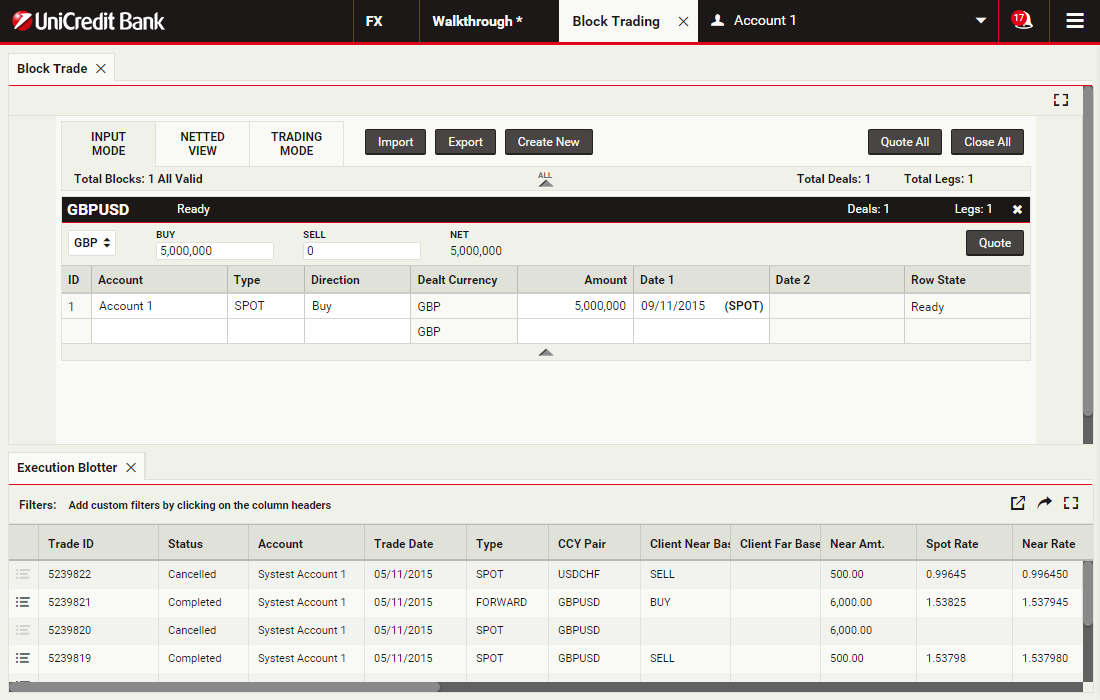
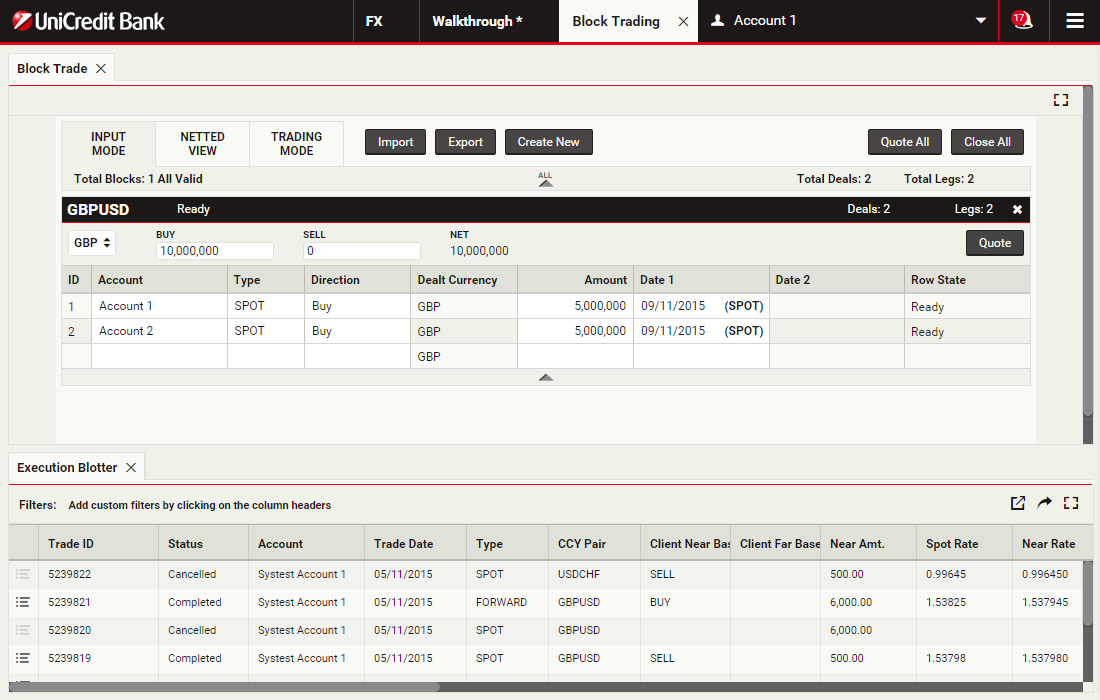
Zweite Transaktion hinzufügen
Weitere Geschäfte können hinzugefügt werden, jeweils eines pro Zeile.
Klicken Sie in die zweite Zeile, um fortzufahren
Klicken Sie in die zweite Zeile, um fortzufahren
Handelbaren Preis anfragen
Um einen handelbaren Preis für den Block Trade zu erhalten, klicken Sie auf Quote
Block Trade abschließen
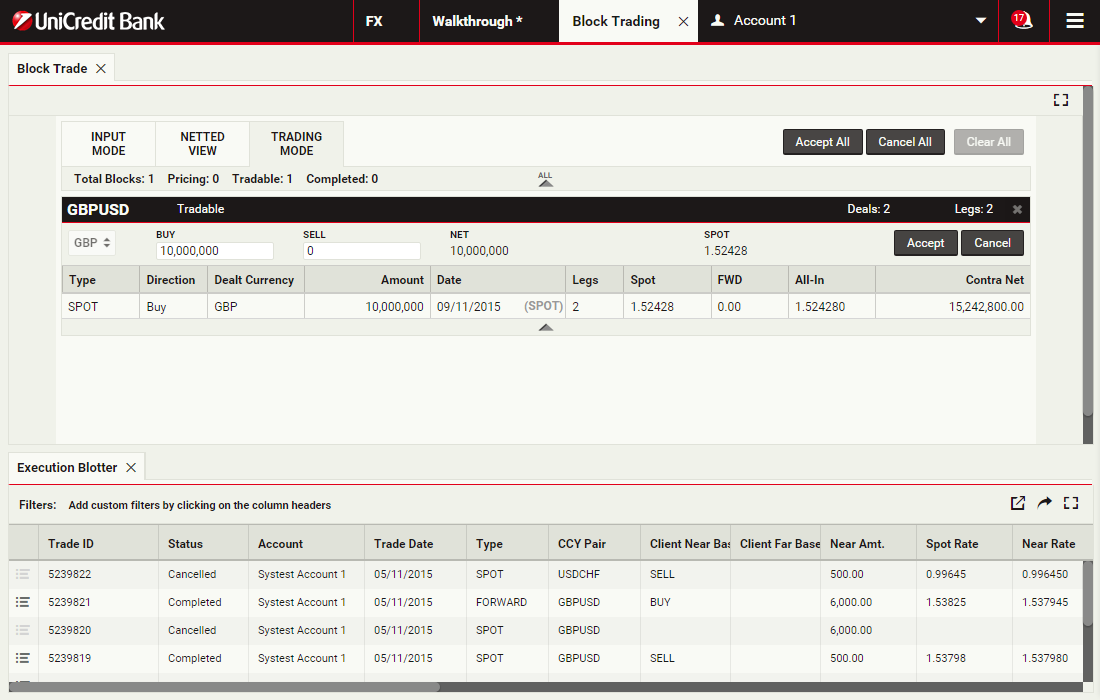
Die beiden Geschäfte haben die gleiche Laufzeit und wurden in ein Geschäft verrechnet (Netting).
Um den Preis zu akzeptieren und den Block Trade zu handeln, klicken Sie auf Accept
Um den Preis zu akzeptieren und den Block Trade zu handeln, klicken Sie auf Accept
Blottereinträge ansehen
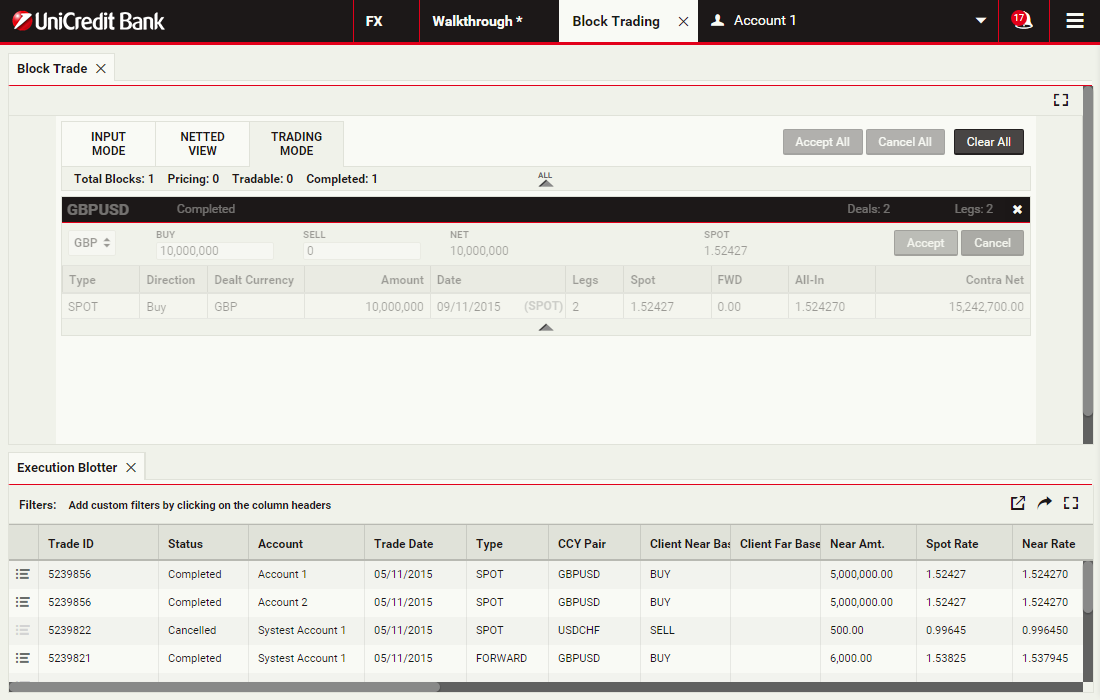
Der Block Trade wird in zwei Einträgen angezeigt: Jeweils einer für jedes Geschäft des Block Trade (vor Netting). Beide Einträge haben die gleiche Trade ID.
Klicken Sie auf die ersten beiden Zeilen im Blotter, um fortzufahren
Klicken Sie auf die ersten beiden Zeilen im Blotter, um fortzufahren
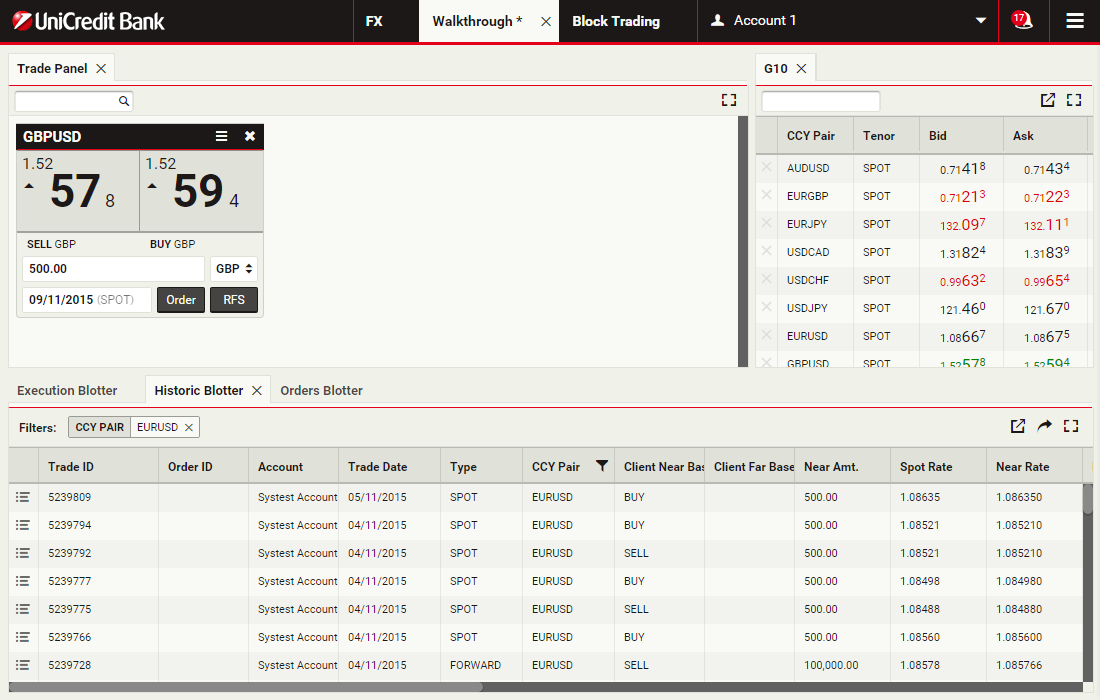
Sortieren und Filtern im Blotter
Sie können über den Blotter Geschäfte aufrufen und Orders verwalten
WeitermachenAuswahloptionen für 'CCY Pair' anzeigen
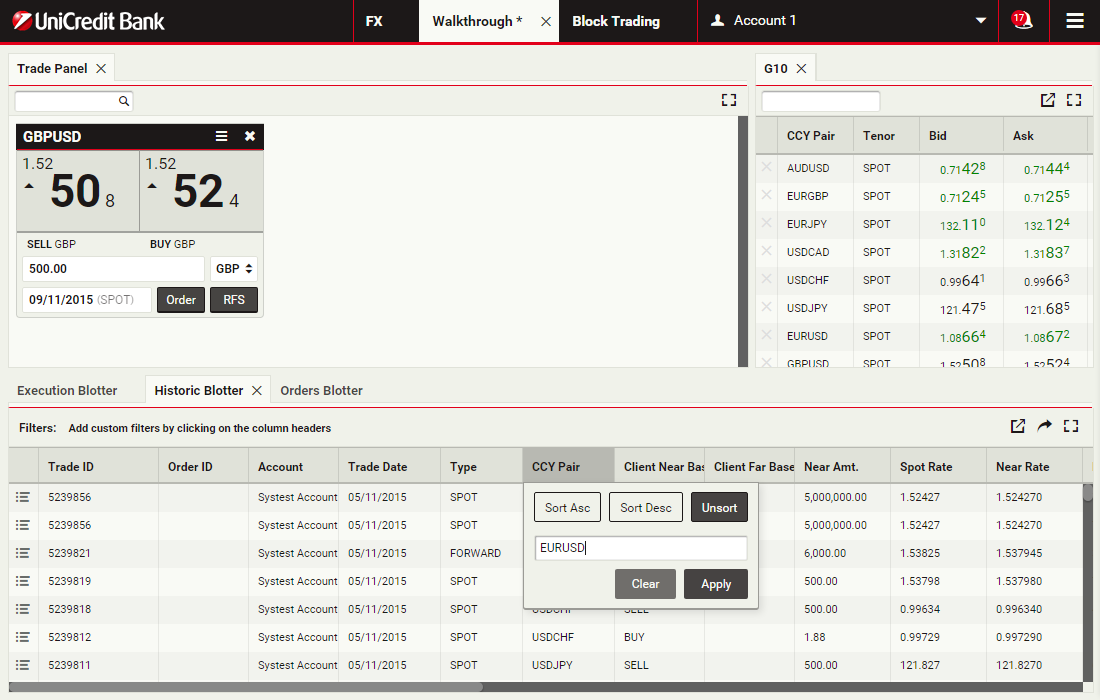
Um die Sortier- und Filteroptionen für die Spalte 'CCY Pair' anzuzeigen, klicken Sie auf die Überschrift der Spalte
Filterkriterium für 'CCY Pair' festlegen
Tippen Sie 'EURUSD' in das Eingabefeld des Filters.
Um das Ergebnis anzuzeigen, klicken Sie auf Apply
Um das Ergebnis anzuzeigen, klicken Sie auf Apply
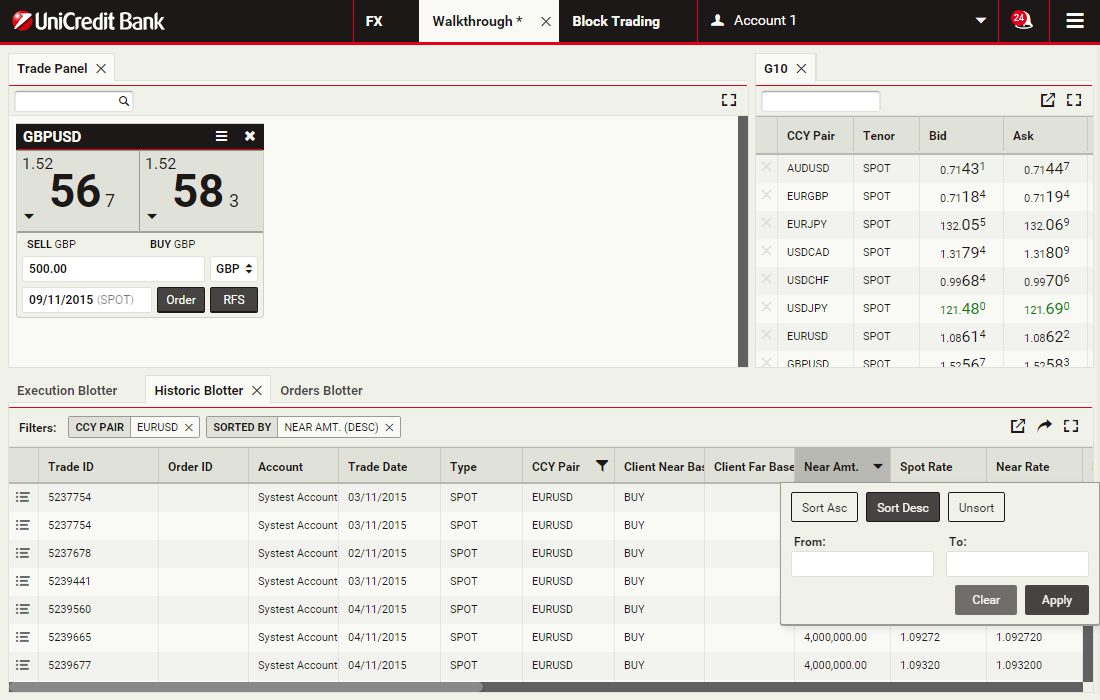
Auswahloptionen für 'Near Amt.' anzeigen
Um die Sortier- und Filteroptionen für die Spalte 'Near Amt.' anzuzeigen, klicken Sie auf die Überschrift der Spalte
Filterkriterium für 'Near Amt.' festlegen
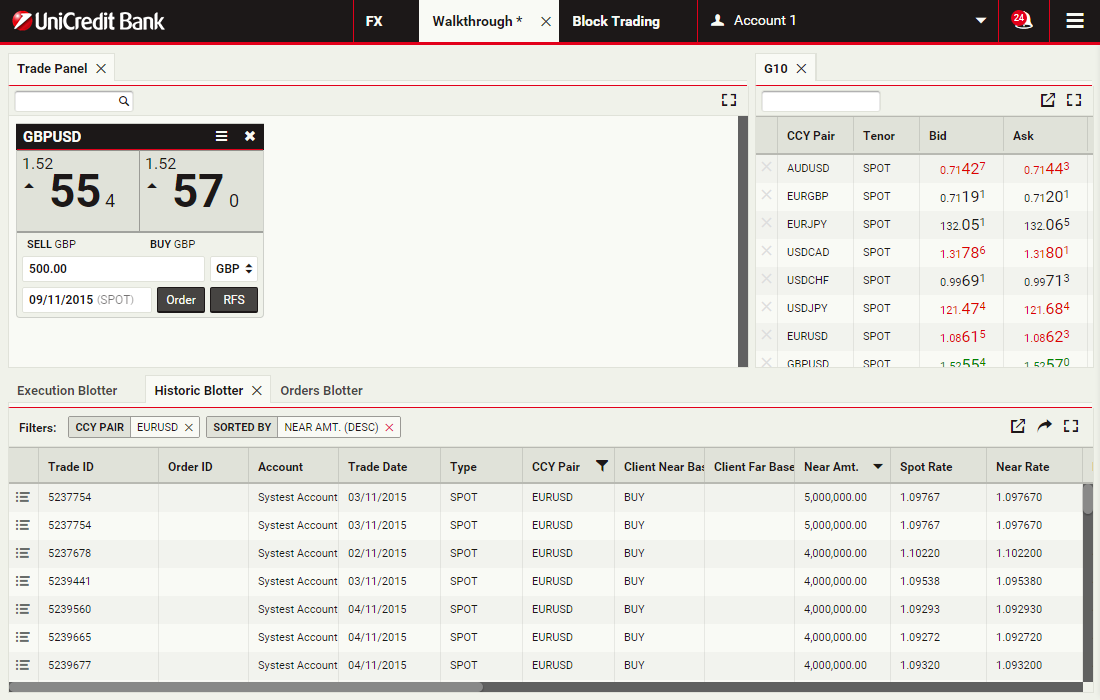
Um Einträge im Blotter in absteigender Reihenfolge anzuzeigen, klicken Sie auf Sort Desc.
Um das Ergebnis anzuzeigen, klicken Sie auf Apply
Um das Ergebnis anzuzeigen, klicken Sie auf Apply
Filter entfernen
Um einen Filter zu entfernen, klicken Sie auf das Kreuz
Limitorderaufgabe
Über UCTrader können Sie Standardorders (Einzelaufträge) und Ordersstrategien (Bedingte Aufträge) platzieren.
Diese Möglichkeit hängt von regionalen und individuellen Einstellungen ab. Für weitere Informationen kontaktieren Sie bitte Ihren Ansprechpartner der UniCredit.
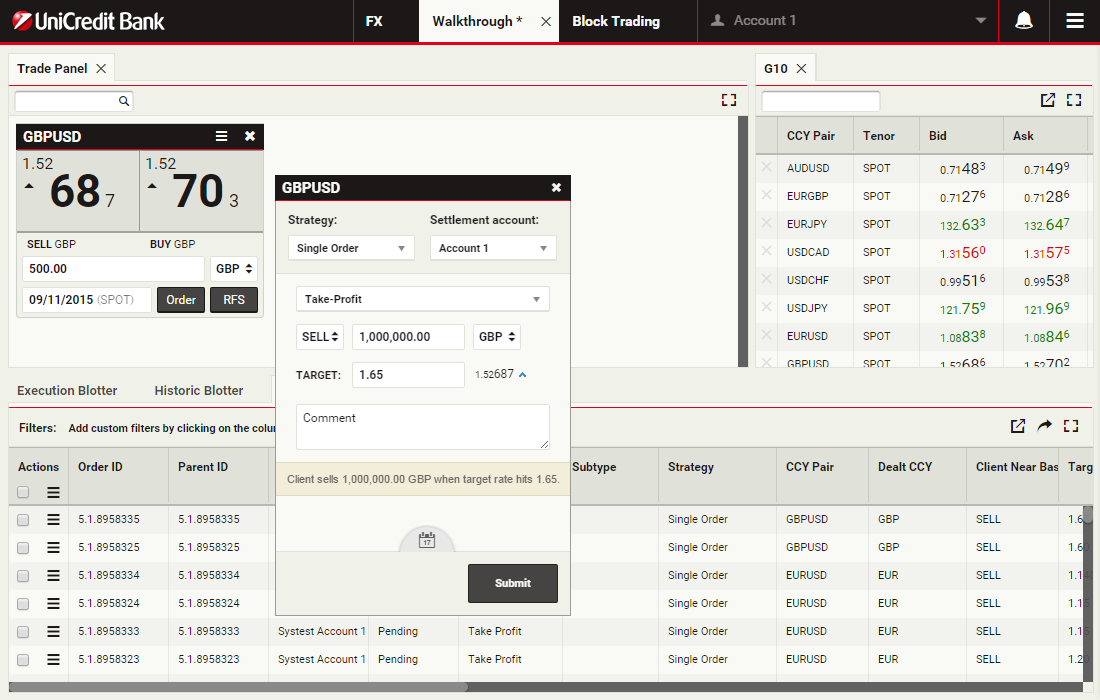
In diesem Online Handbuch gehen wir von einer GBPUSD Limitorder aus, 1 Million GBP zu verkaufen, Gültigkeit bis 1 Monat nach der Kassevaluta
WeitermachenDiese Möglichkeit hängt von regionalen und individuellen Einstellungen ab. Für weitere Informationen kontaktieren Sie bitte Ihren Ansprechpartner der UniCredit.
In diesem Online Handbuch gehen wir von einer GBPUSD Limitorder aus, 1 Million GBP zu verkaufen, Gültigkeit bis 1 Monat nach der Kassevaluta
Order Ticket öffnen
Um ein GBPUSD Order Ticket zu öffnen, klicken Sie Order in einer GBPUSD Kachel
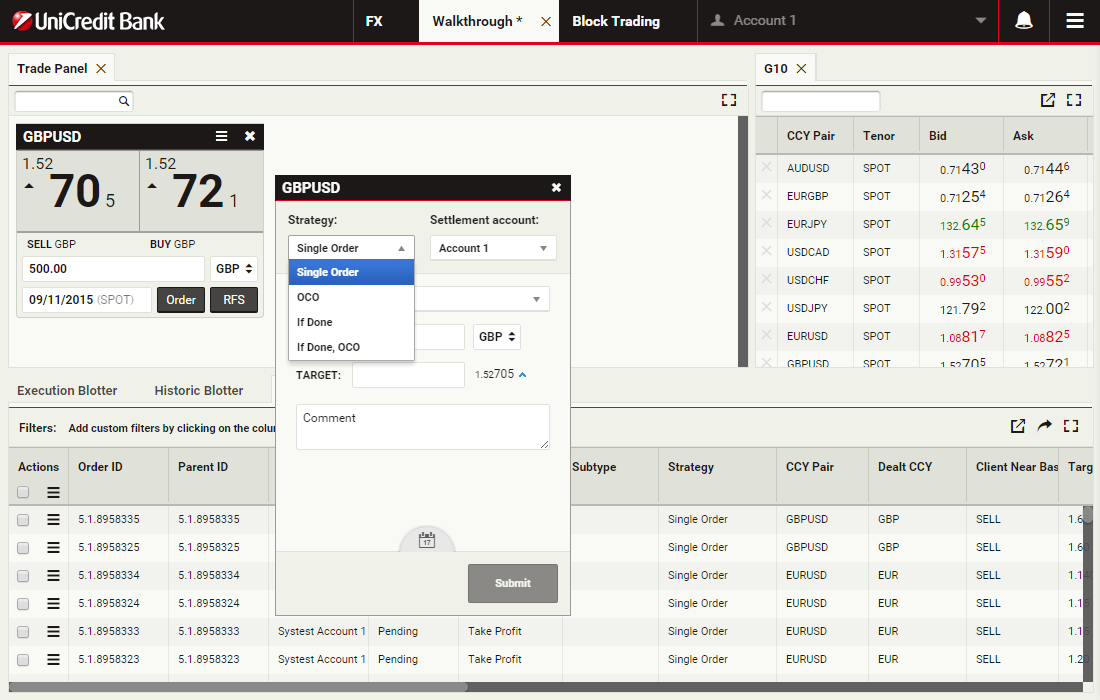
Orderstrategie wählen
Wählen Sie 'Single Order' aus der Auswahlliste
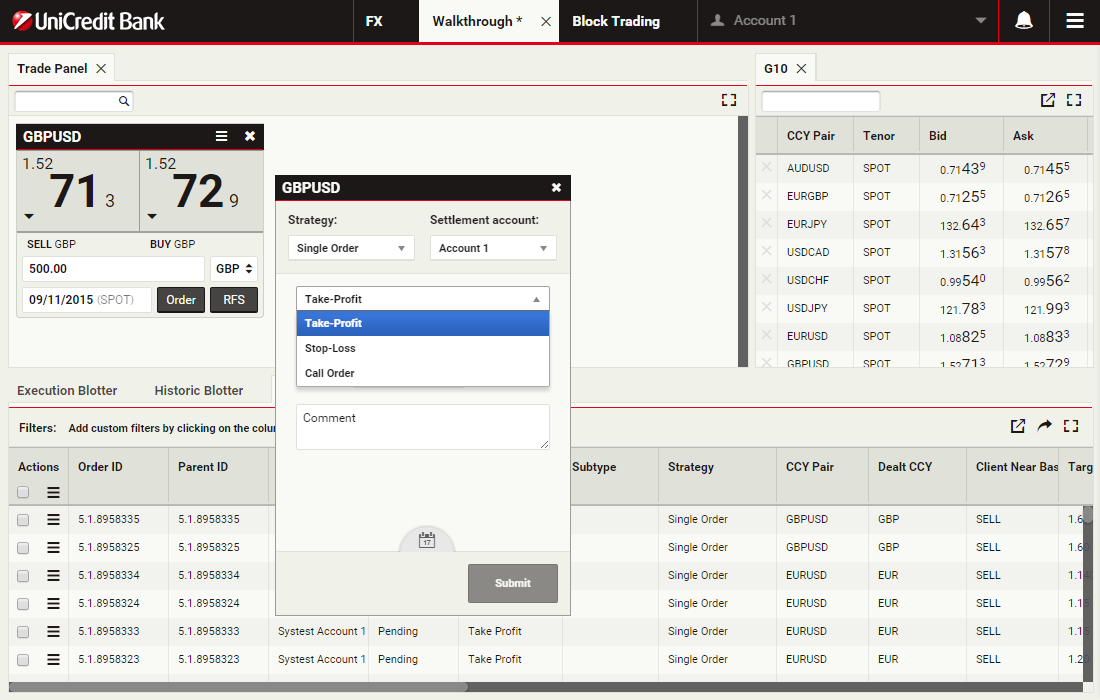
Ordertyp wählen
Wählen Sie 'Take Profit' aus der Auswahlliste
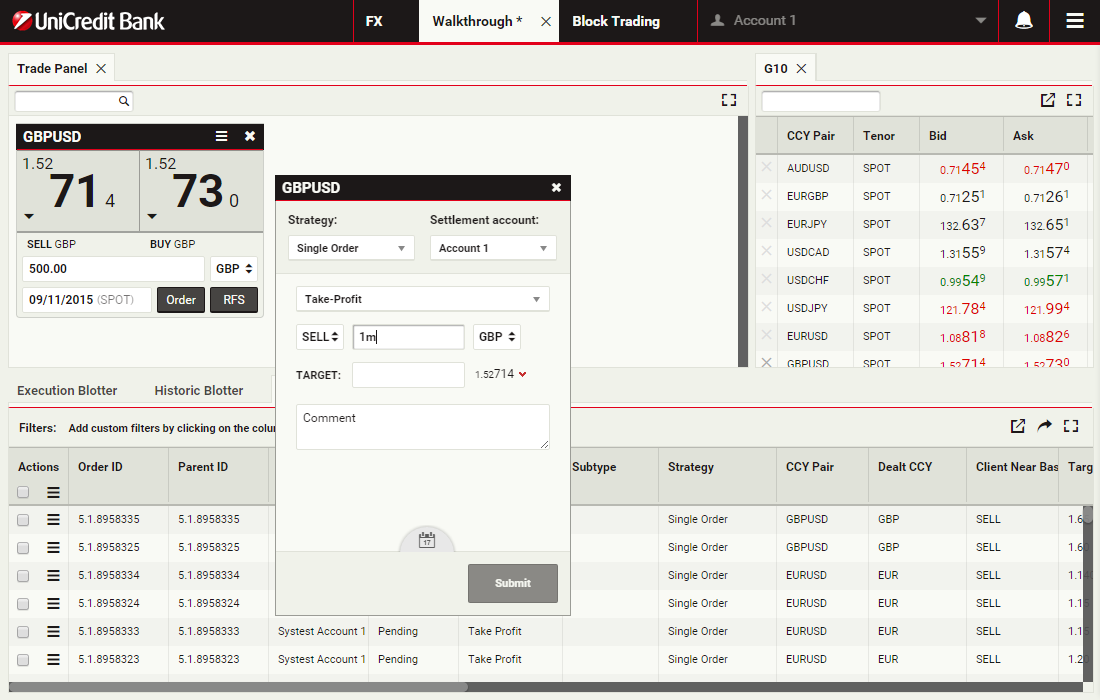
Währungsbetrag festlegen
In das Betragsfeld können Sie Ziffern und die Kürzel 'k', 'm' und 'b' für Tausend, Millionen und Milliarden eingeben.
Um 1 Million auszudrücken, können Sie '1000000' oder '1m' schreiben.
Klicken Sie auf das Betragsfeld, um fortzufahren
Um 1 Million auszudrücken, können Sie '1000000' oder '1m' schreiben.
Klicken Sie auf das Betragsfeld, um fortzufahren
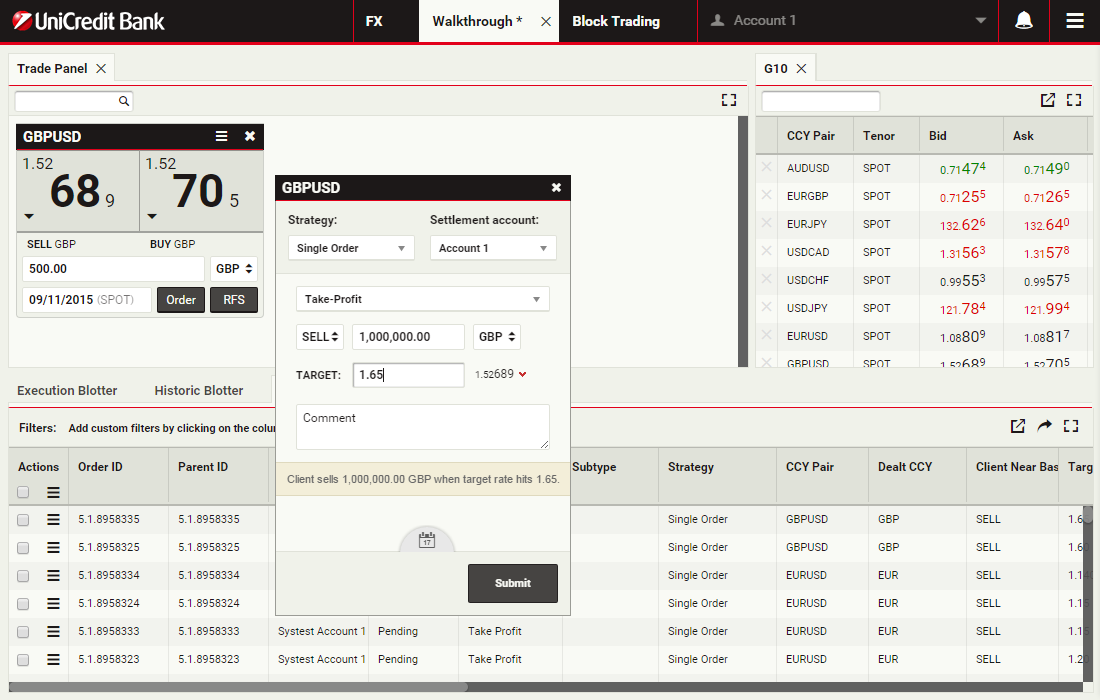
Orderausführungspreis festlegen
Geben sie den Kurs ein, zu dem Sie verkaufen möchten. Der Ausführungspreis für eine Take Profit Order muss sich über dem aktuellen Kurs befinden.
Klicken Sie in das Eingabefeld für den Kurs, um fortzufahren
Klicken Sie in das Eingabefeld für den Kurs, um fortzufahren
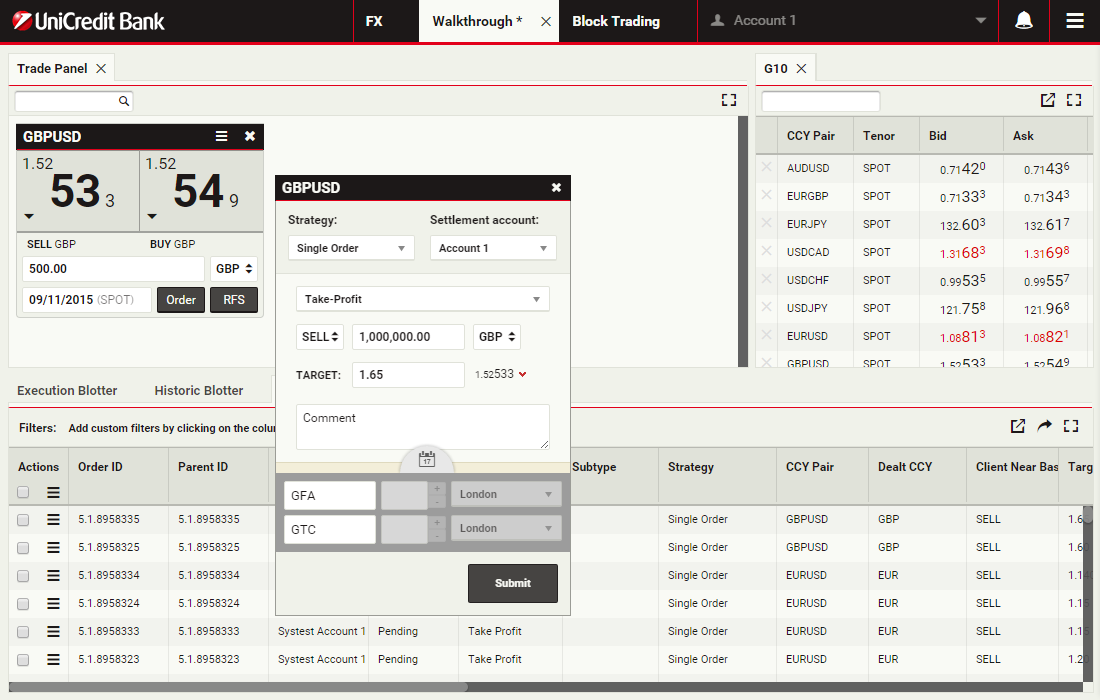
Zeitfenster Ordergültigkeit festlegen
Um das Ablaufdatum auf 1 Monat nach Kassevaluta festzulegen, müssen Sie die Gültigkeitsübersicht öffnen.
Um die Gültigkeitsübersicht zu öffnen, klicken Sie auf das Kalendersymbol
Um die Gültigkeitsübersicht zu öffnen, klicken Sie auf das Kalendersymbol
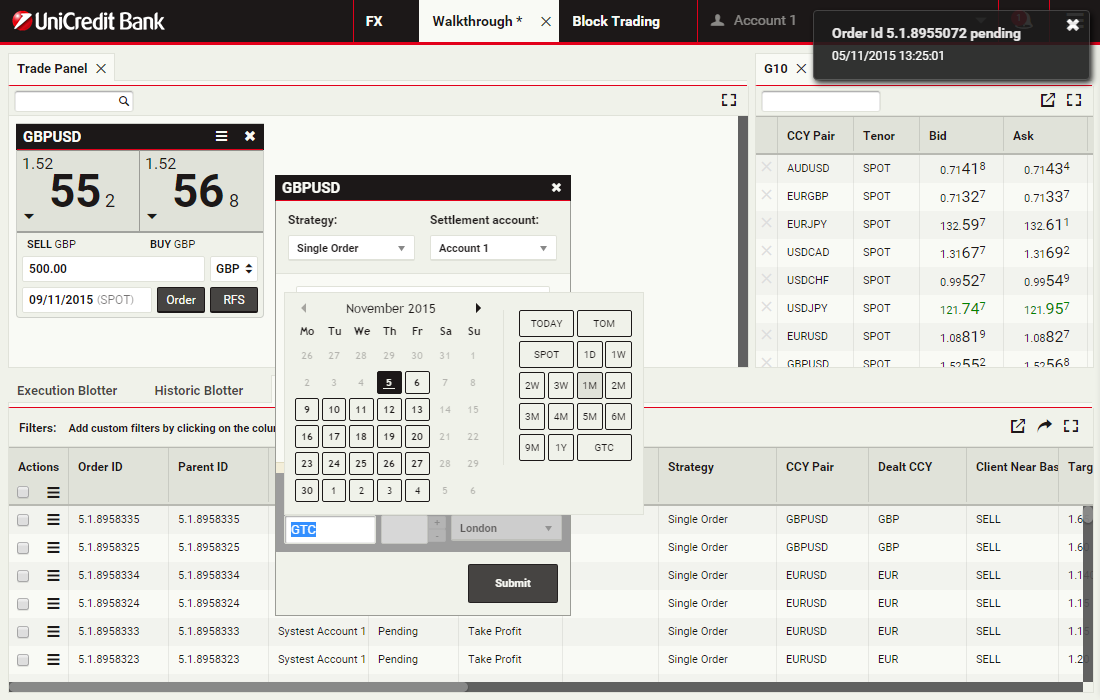
Orderablaufdatum auswählen
Um die Auswahl des Ablaufdatums zu öffnen, klicken Sie auf das Datumsfeld
Orderablaufdatum festlegen
Ändern Sie das Ablaufdatum von Bis-auf-weiteres (GTC) auf 1M (einen Monat nach Kassevaluta).
Klicken Sie auf '1M' im Datumsfeld
Klicken Sie auf '1M' im Datumsfeld
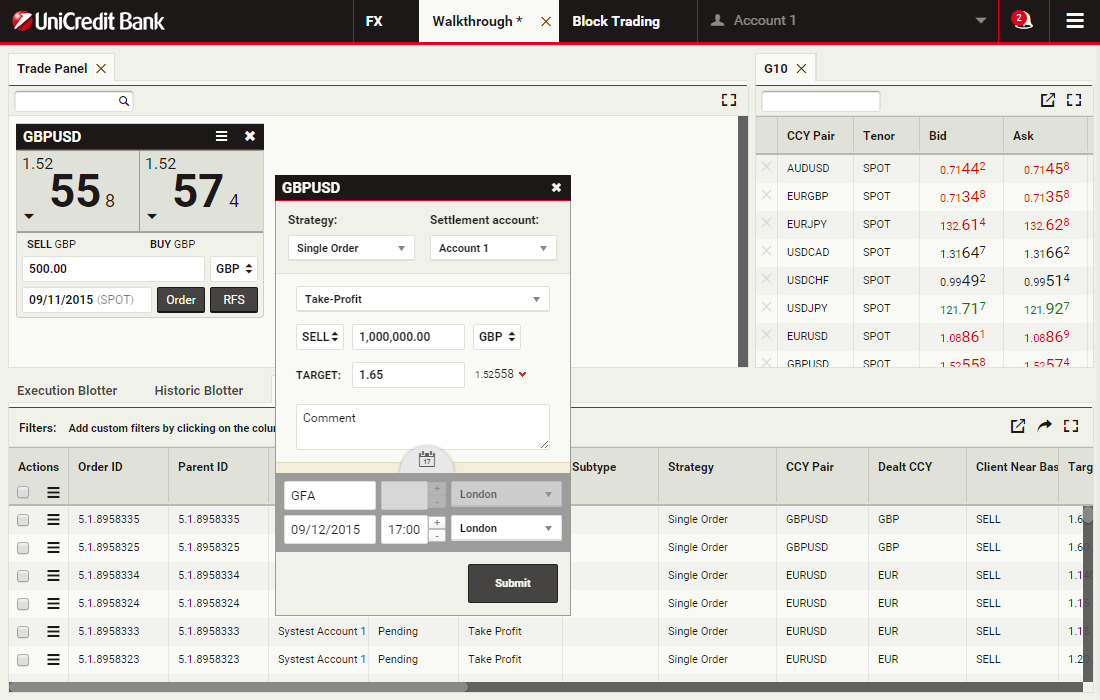
Orderauftrag einreichen
Um die Order aufzugeben, klicken Sie Submit
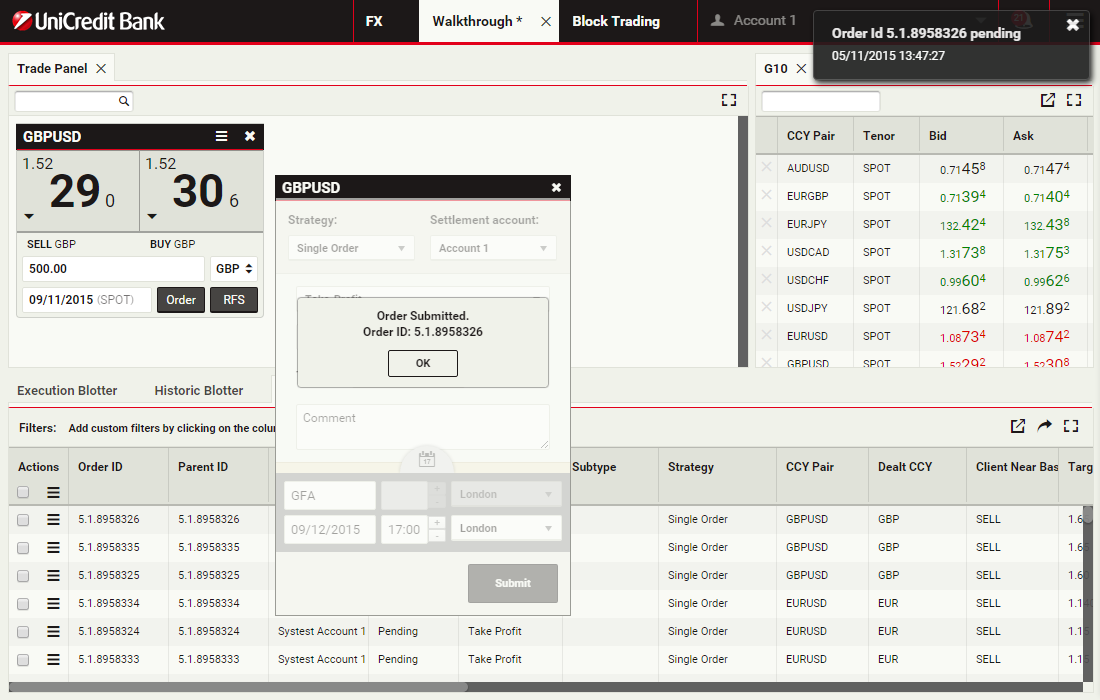
Orderannahmebestätigung beachten
Klicken Sie auf OK um fortzufahren
Mitteilungen beachten
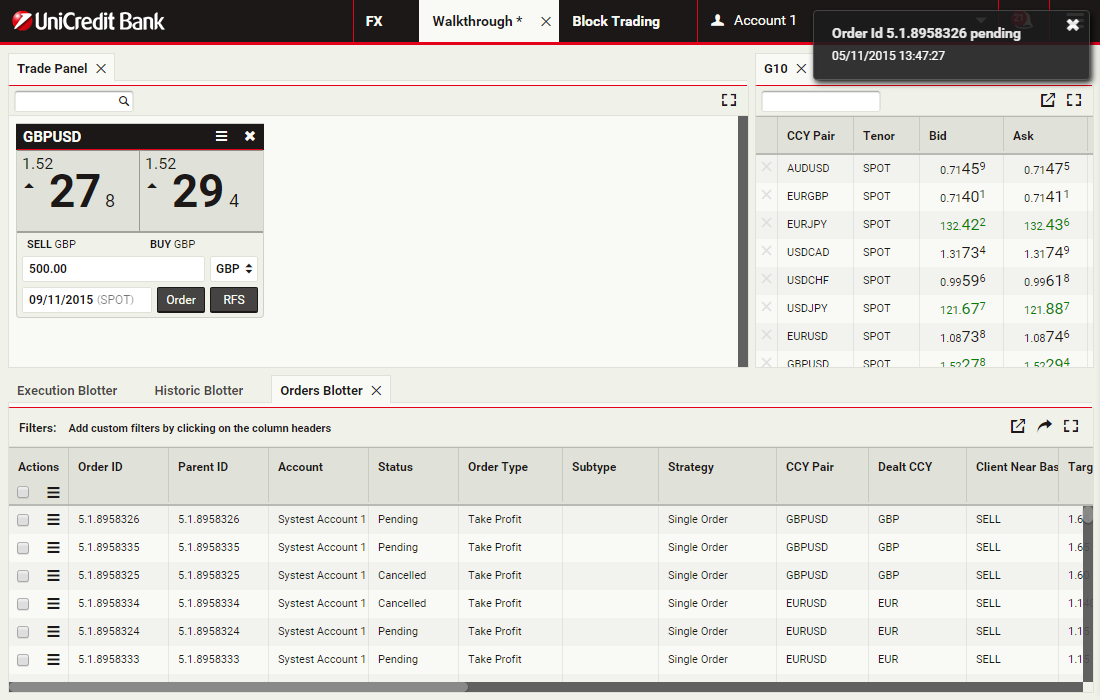
Sobald sich der Status einer Order ändert, z.B. wenn sie aktiviert oder ausgeführt wird, erscheint eine Mitteilung am oberen rechten Rand des Bildschirms.
Sie können auf das Kreuz der Mitteilung klicken, um sie zu verwerfen
Sie können auf das Kreuz der Mitteilung klicken, um sie zu verwerfen
Mitteilungsablage öffnen
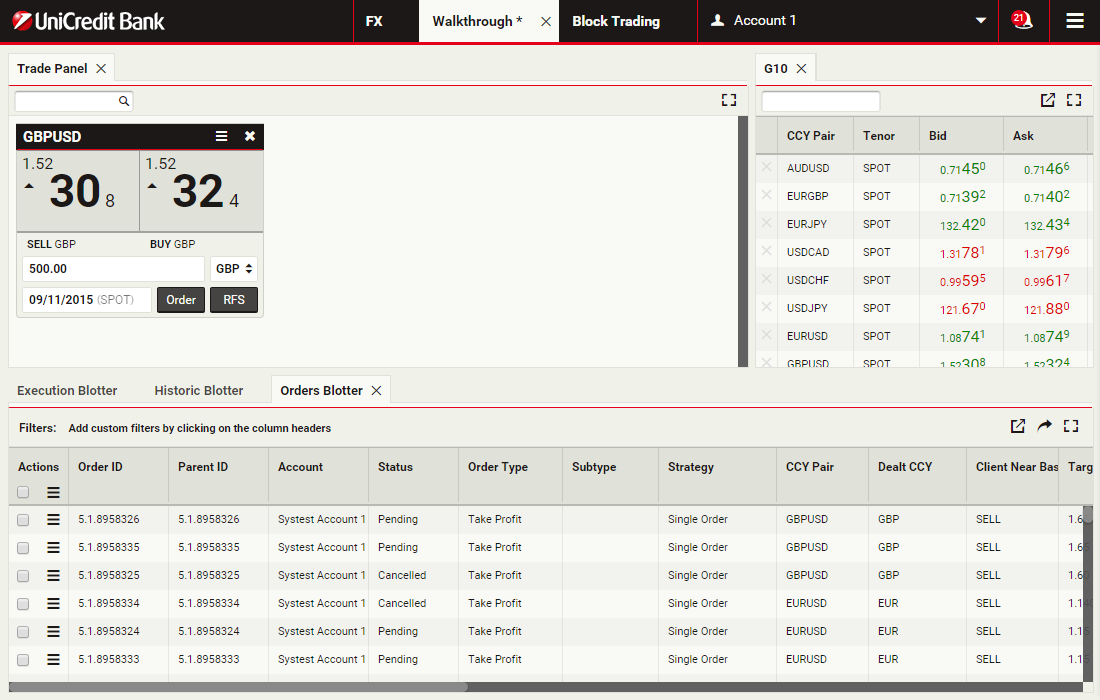
Ein Emblem zeigt die Anzahl ungelesener Mitteilungen an.
Klicken Sie auf das Emblem, um vergangene Mitteilungen zu lesen
Klicken Sie auf das Emblem, um vergangene Mitteilungen zu lesen
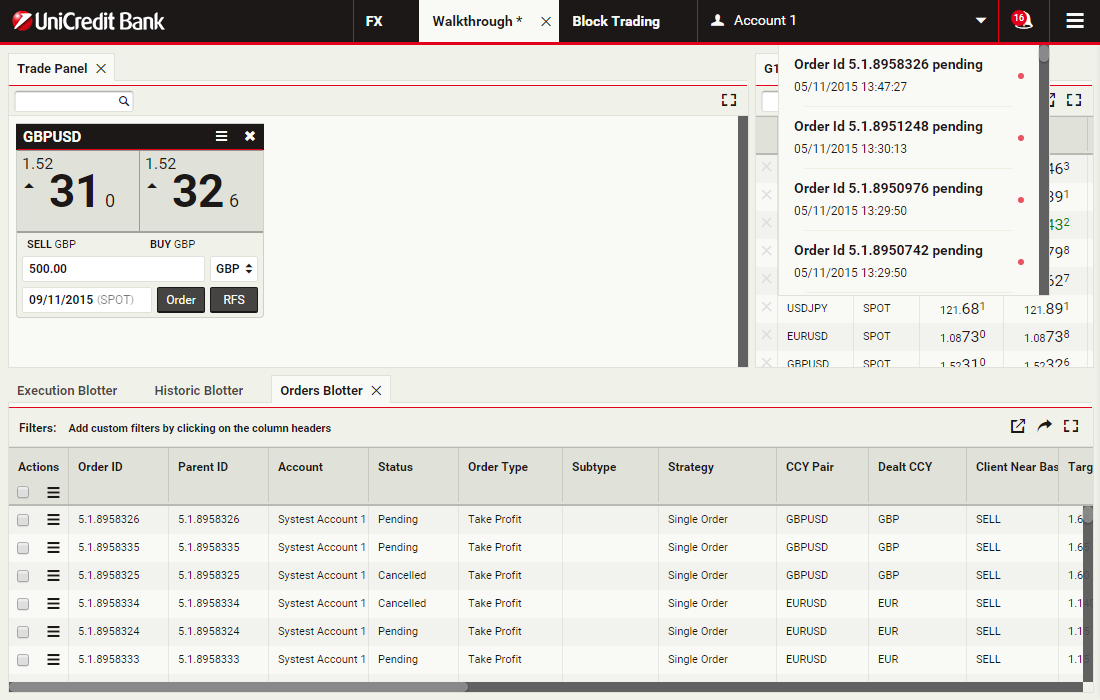
Historische Mitteilungen lesen
Ein roter Punkt befindet sich neben ungelesenen Mitteilungen.
Klicken Sie erneut auf das Emblem, um die Liste zu schließen
Klicken Sie erneut auf das Emblem, um die Liste zu schließen
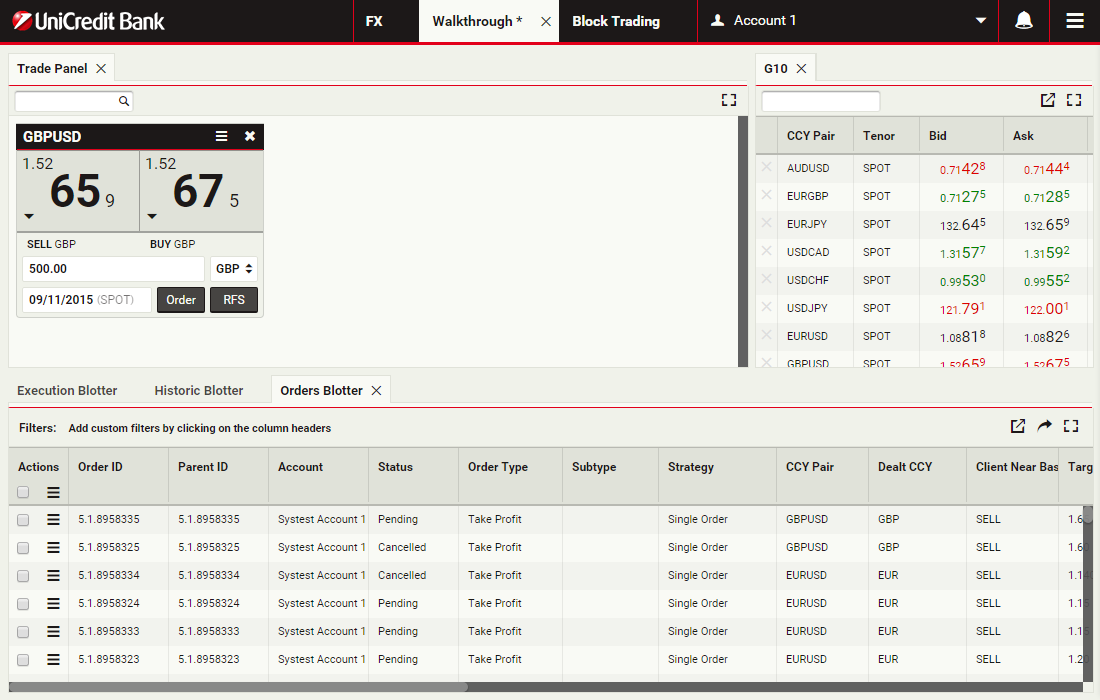
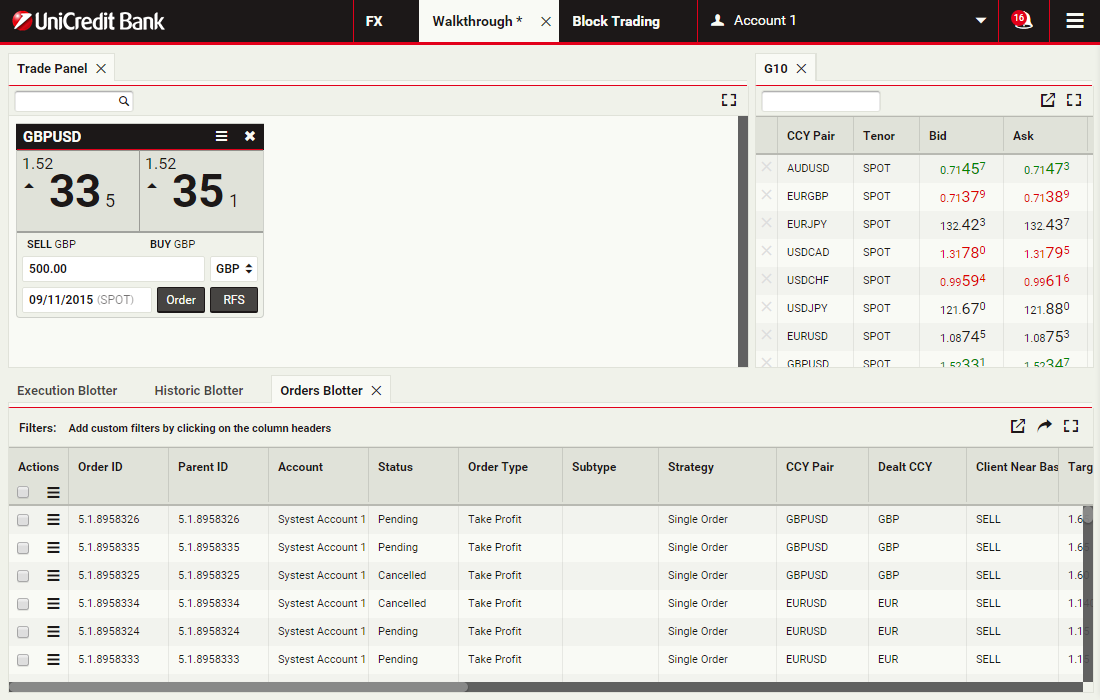
Orderblotterfunktionen
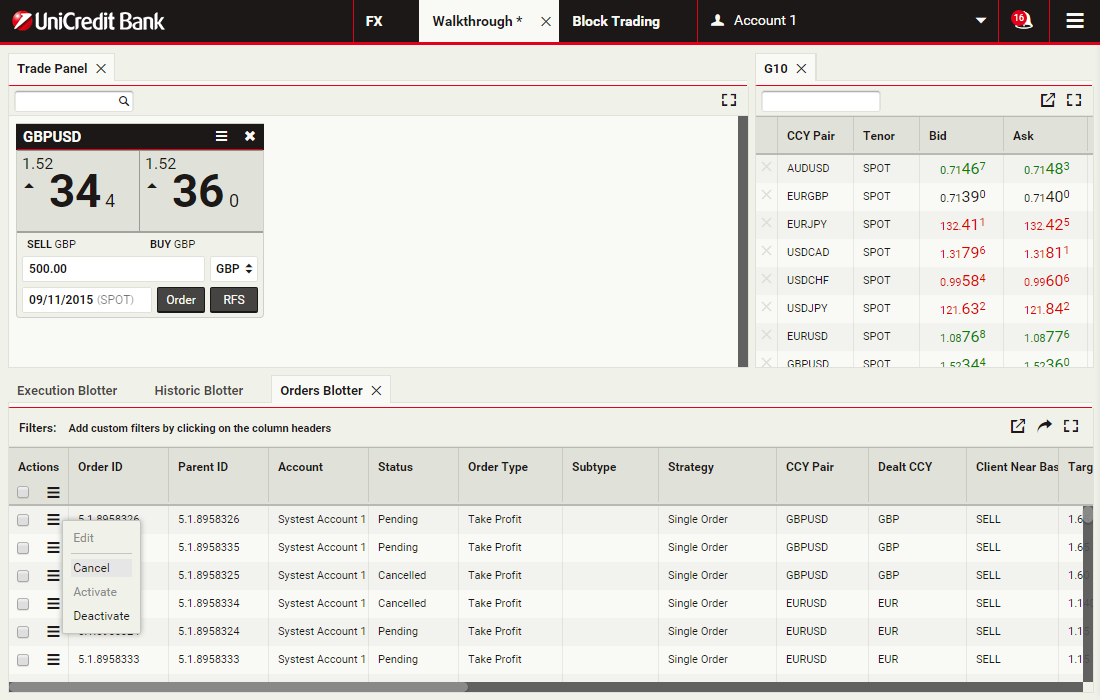
Sie können im Ordersblotter Ihre Orders aktivieren, deaktivieren, bearbeiten und stornieren.
Öffnen Sie das Menü, indem Sie auf das Symbol klicken
Öffnen Sie das Menü, indem Sie auf das Symbol klicken
Order stornieren
Um die Order zu stornieren, wählen Sie Cancel aus dem Menü aus
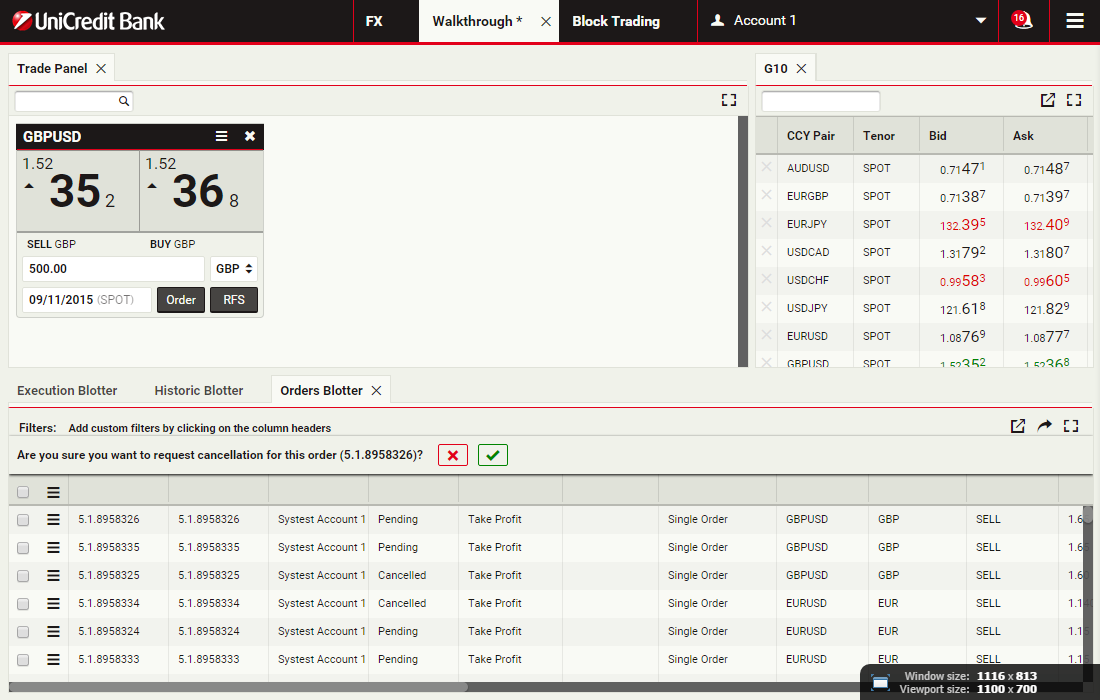
Orderstorno bestätigen
Klicken Sie auf den grünen Haken, um das Storno der Order zu bestätigen
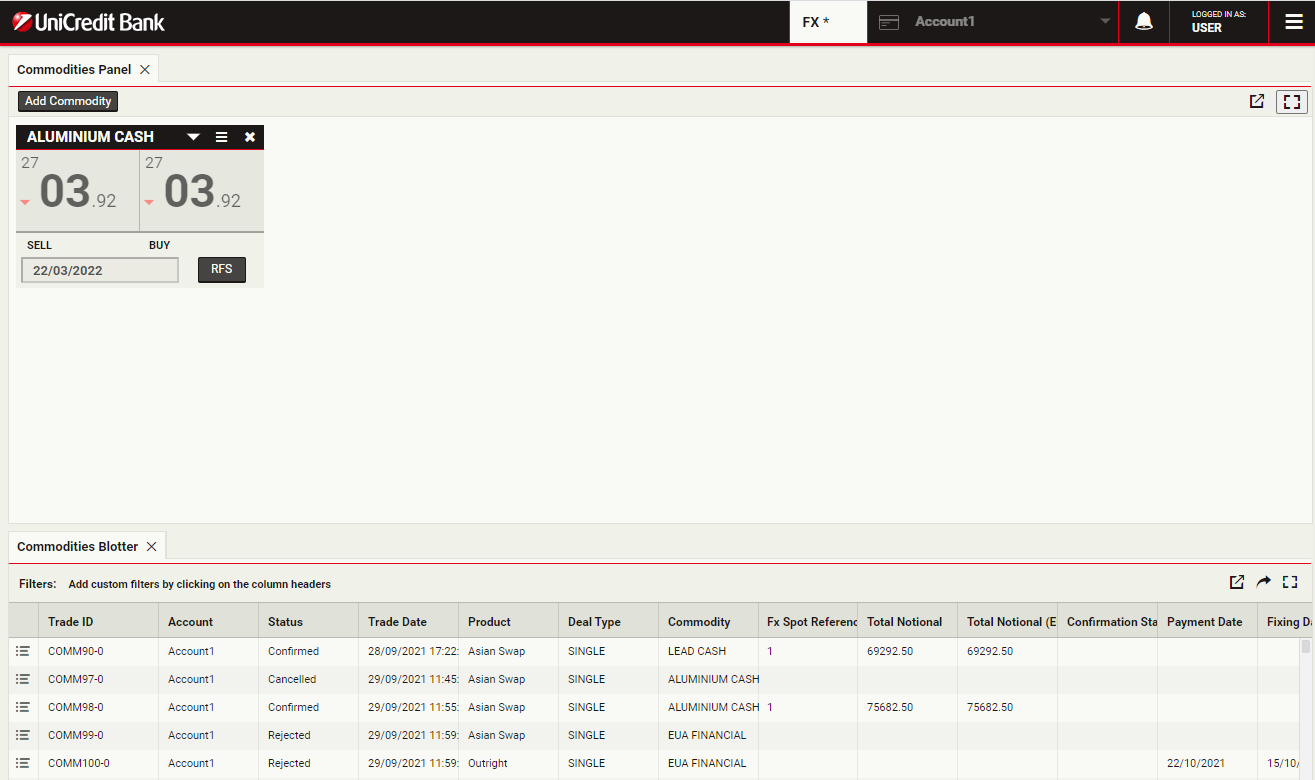
Rohstoffhandel
UCTrader unterstützt die Platzierung von Rohstoffaufträgen.
Der Zugang zum Auftragsmodul wird durch regionale Geschäftsrichtlinien und Ihre individuellen Zugriffsrechte bestimmt. Für weitere Informationen wenden Sie sich bitte an Ihren Vertriebskontakt.
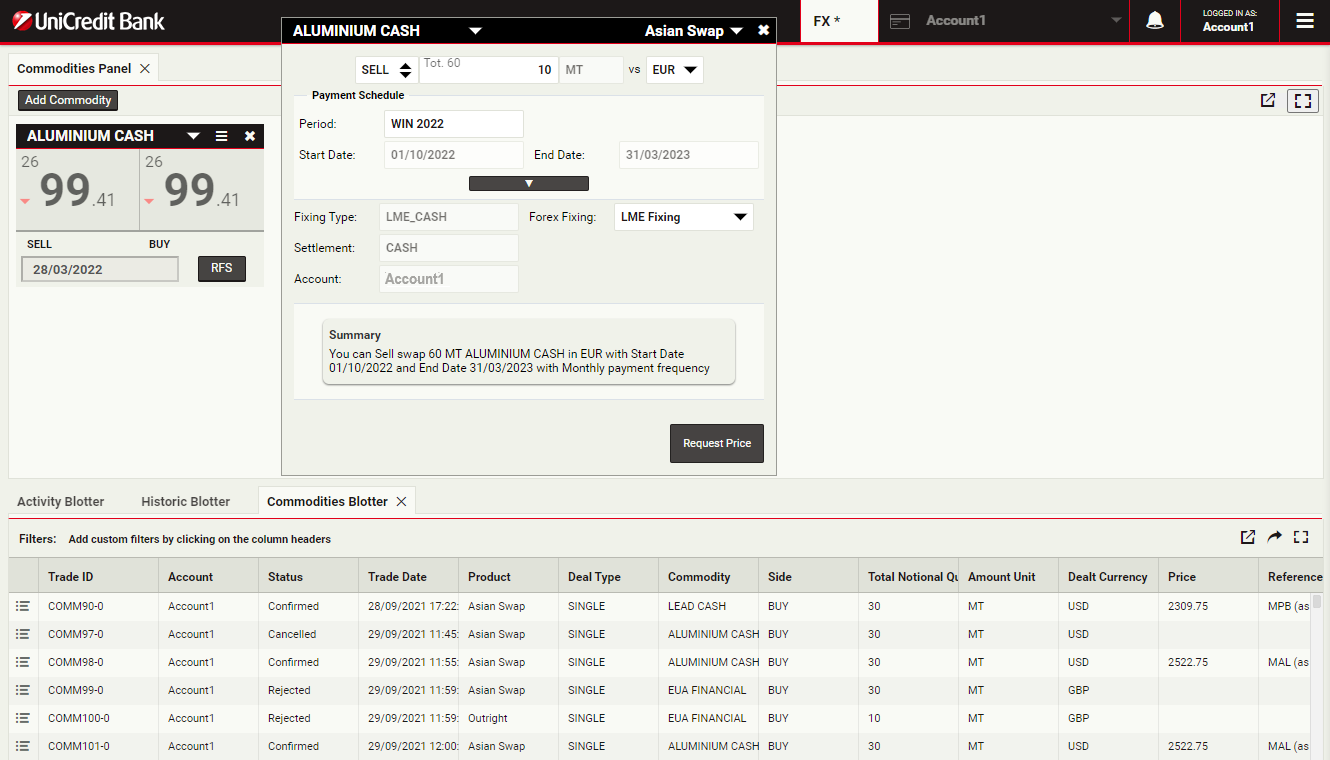
In dieser Anleitung verwenden Sie ein Aluminium-Cash-Auftragsticket, um einen Asian-Swap-Auftrag zum Verkauf von 1 Million GBP mit einer Gültigkeitsdauer (TIF) von 1 Monat nach Spot vorzubereiten und zu übermitteln.
WeitermachenDer Zugang zum Auftragsmodul wird durch regionale Geschäftsrichtlinien und Ihre individuellen Zugriffsrechte bestimmt. Für weitere Informationen wenden Sie sich bitte an Ihren Vertriebskontakt.
In dieser Anleitung verwenden Sie ein Aluminium-Cash-Auftragsticket, um einen Asian-Swap-Auftrag zum Verkauf von 1 Million GBP mit einer Gültigkeitsdauer (TIF) von 1 Monat nach Spot vorzubereiten und zu übermitteln.
Neues Rohstoff-Ticket starten
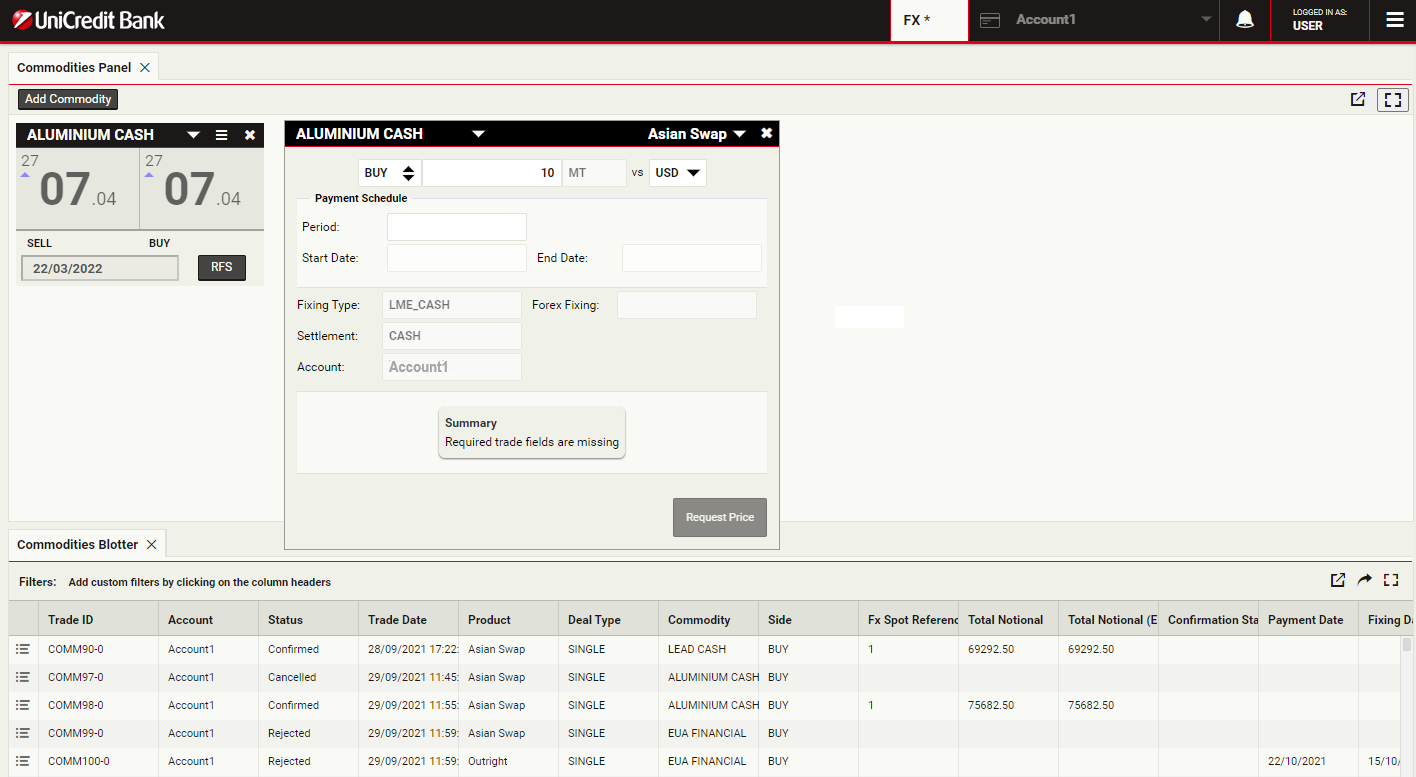
Um ein Swap-Ticket für Aluminium zu starten, klicken Sie auf RFS auf einer Aluminium-Cash-Kachel
Produkttyp auswählen
Der Produktwähler ermöglicht Ihnen, zwischen Bullet- und Asian-Swaps zu wechseln.
Wählen Sie 'Asian Swap', um fortzufahren
Wählen Sie 'Asian Swap', um fortzufahren
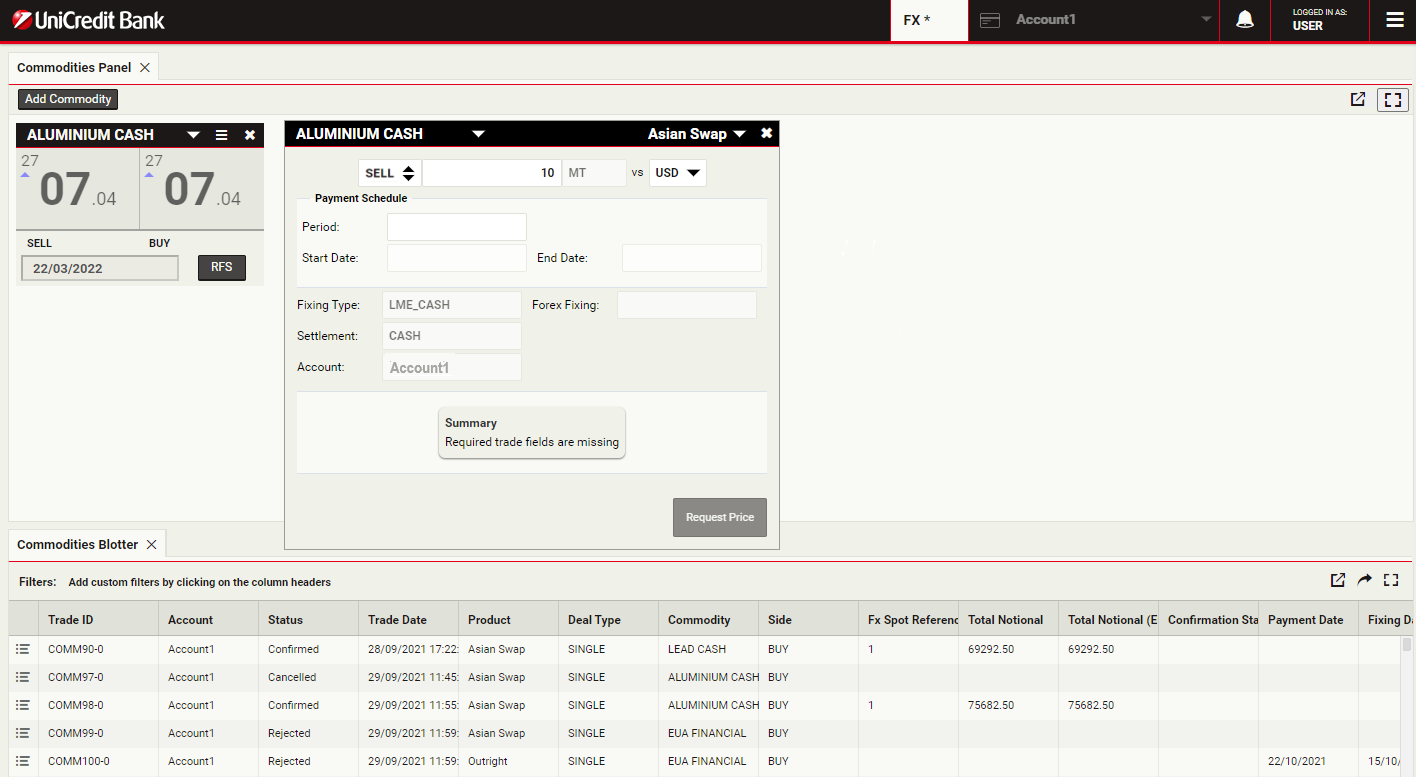
Handelsrichtung auswählen
Um die Richtung von Kauf auf Verkauf zu ändern, klicken Sie auf das Richtungsfeld
Betrag angeben
Das Betragsfeld akzeptiert numerische Eingaben und Kurzformen 'k', 'm' und 'b' für Tausend, Million bzw. Milliarde.
Um 10 Tausend MT anzugeben, können Sie '10000' oder '10k' eingeben.
Klicken Sie auf das Feld Betrag, um fortzufahren
Um 10 Tausend MT anzugeben, können Sie '10000' oder '10k' eingeben.
Klicken Sie auf das Feld Betrag, um fortzufahren
Währung auswählen
Das Währungsfeld ermöglicht Ihnen anzugeben, in welcher Währung Ihr ausgewähltes Produkt notiert werden soll.
Um die notierte Währung von USD auf EUR zu ändern, wählen Sie diese aus dem aktuellen Feld aus
Um die notierte Währung von USD auf EUR zu ändern, wählen Sie diese aus dem aktuellen Feld aus
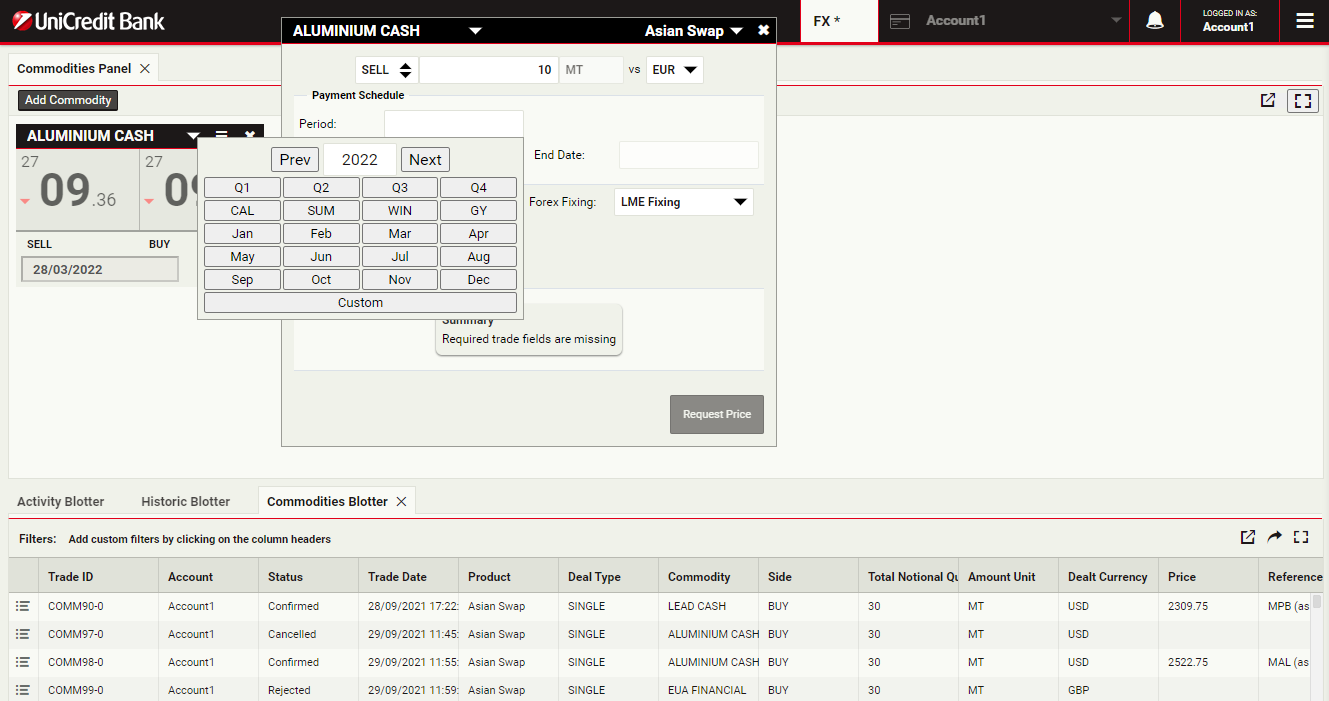
Asian-Swap-Zeitraum auswählen
Das Zahlungsplan-Tool ermöglicht Ihnen, vordefinierte vierteljährliche oder monatliche Zahlungstermine für Ihren Asian Swap auszuwählen. Alternativ können Sie einen benutzerdefinierten Zeitraum wählen, wenn Sie ein individuelles Start- und Enddatum eingeben möchten.
Wählen Sie den Zeitraum "WIN", um fortzufahren
Wählen Sie den Zeitraum "WIN", um fortzufahren
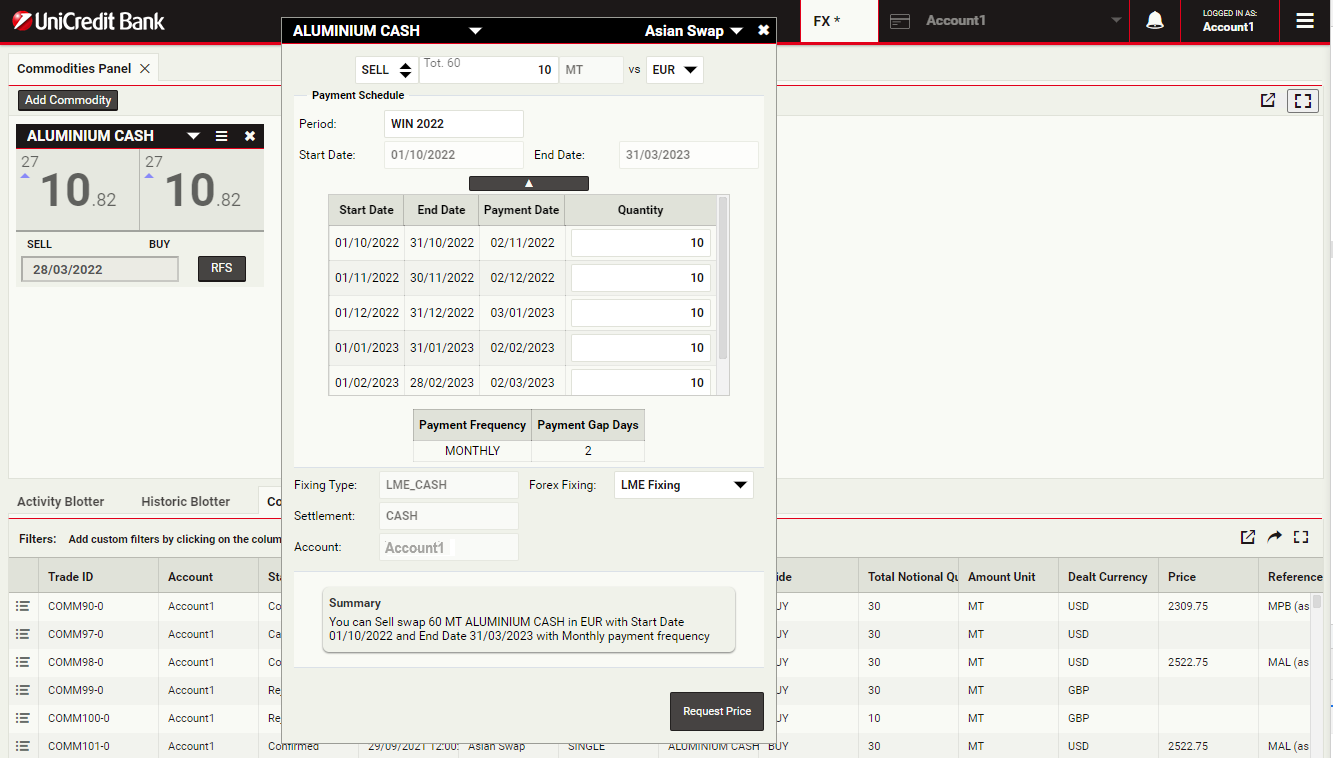
Cashflow-Menge ändern
Sobald der Zahlungsplan ausgewählt ist, werden alle Termine und Zahlungsbeträge automatisch ausgefüllt. Wenn Sie für jedes Datum einen benutzerdefinierten Zahlungsbetrag festlegen möchten, kann dieser ebenfalls angepasst werden.
Ändern Sie eine der Cashflow-Mengen auf 5000, um fortzufahren
Ändern Sie eine der Cashflow-Mengen auf 5000, um fortzufahren
FX-Fixing auswählen
Bei Nicht-USD-Rohstoffen bestimmt das Devisenfixing-Feld, welche Preisquelle zur Umrechnung Ihrer Zahlungen in Ihre gewählte Währung verwendet wird.
Wählen Sie "LME Fixing", um fortzufahren
Wählen Sie "LME Fixing", um fortzufahren
Preise abrufen
Klicken Sie auf Preis anfordern, um ein ausführbares Angebot anzufordern
Handel ausführen
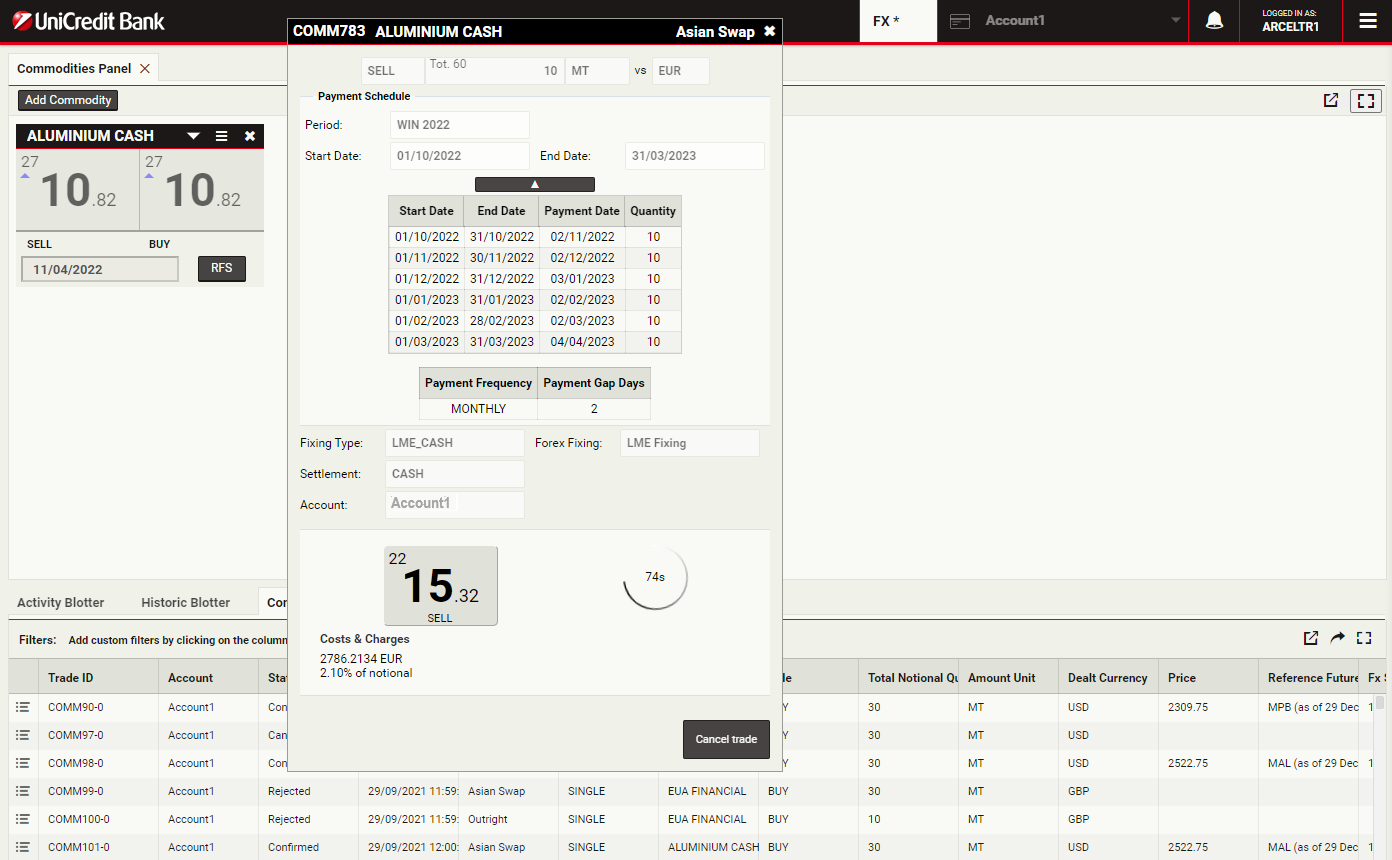
Die Streaming-Kurse für Ihr ausgewähltes Produkt werden angezeigt. Der Stream ist nur für eine begrenzte Zeit verfügbar, und ein Countdown-Timer zeigt die verbleibende Zeit an, für die der Stream verfügbar ist.
Um den Handel auszuführen, klicken Sie auf den Kurs mit der Bezeichnung 'SELL'
Um den Handel auszuführen, klicken Sie auf den Kurs mit der Bezeichnung 'SELL'
Blotter-Eintrag anzeigen
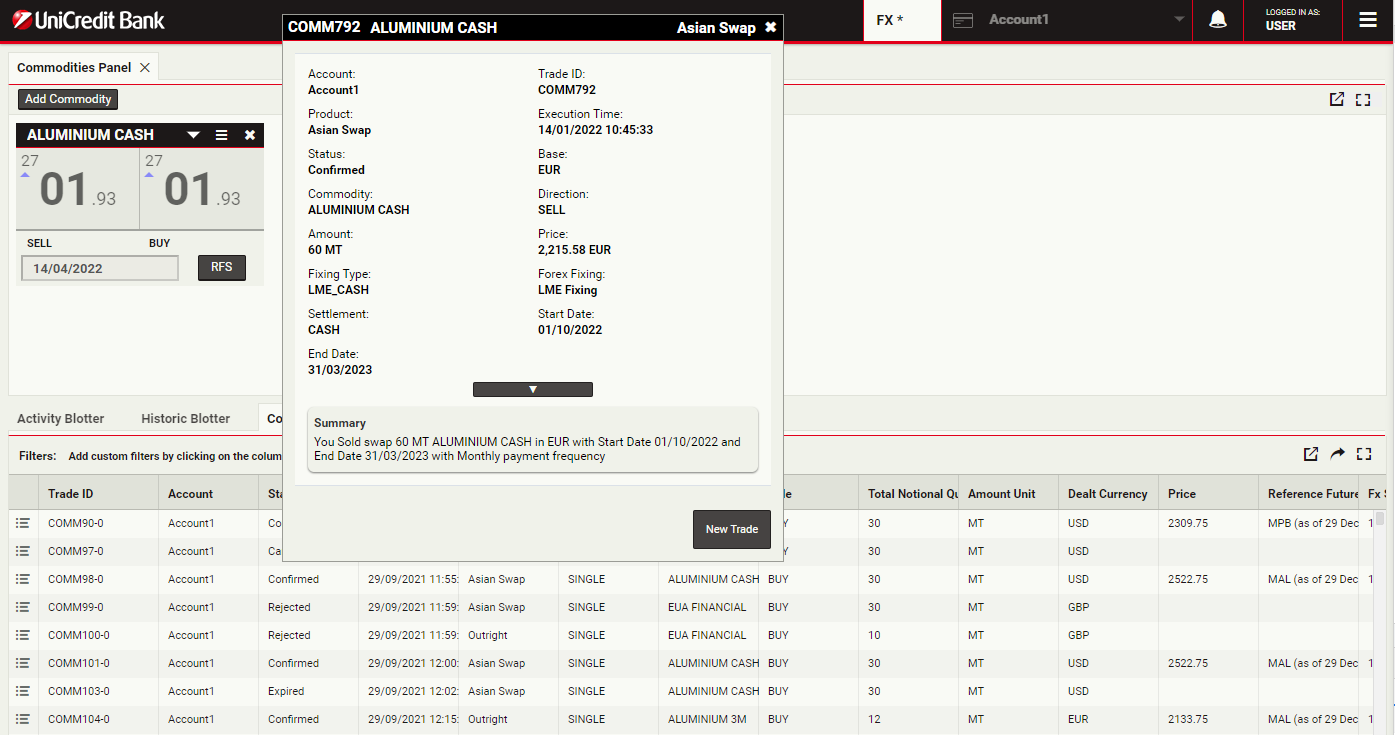
Sie können den Handel im Rohstoff-Blotter sehen.
Um ein Bestätigungsticket jederzeit zu überprüfen, klicken Sie auf das Detailsymbol für den Eintrag des Handels im Blotter
Um ein Bestätigungsticket jederzeit zu überprüfen, klicken Sie auf das Detailsymbol für den Eintrag des Handels im Blotter
Geldmarktgeschäfte
Unicredit bietet auch Geldmarkgeschäfte über die UCTrader-Plattform an. Dies ermöglicht es Kunden, Transaktionen autonom, auf einfache und schnelle Weise auszuführen. Geldhandel (Money Market) ermöglicht den Abschluss von Tagesgeldern (ON Callgelder) mit automatischer Verlängerung und Termingeldern mit festem Zinssatz.
WeitermachenNeuen Arbeitsbereich für den Geldhandel erstellen
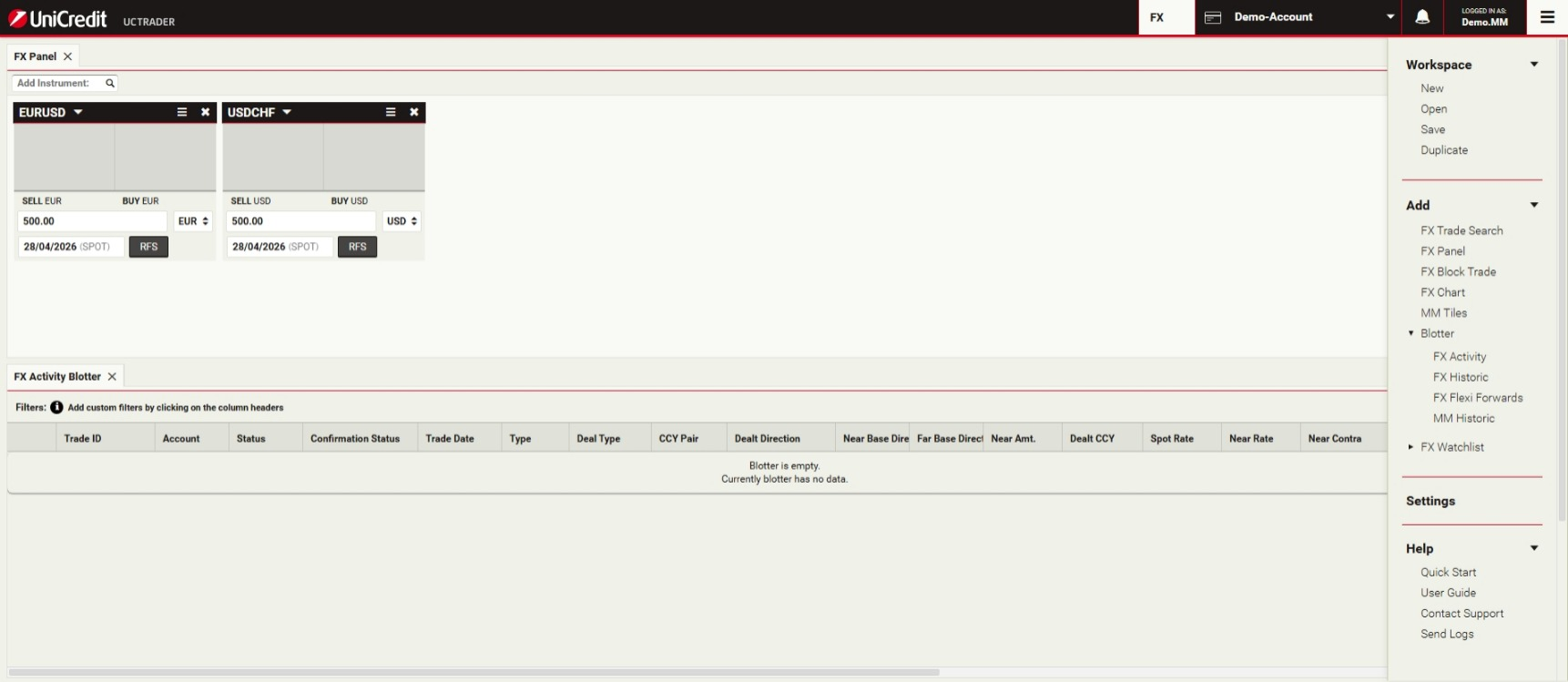
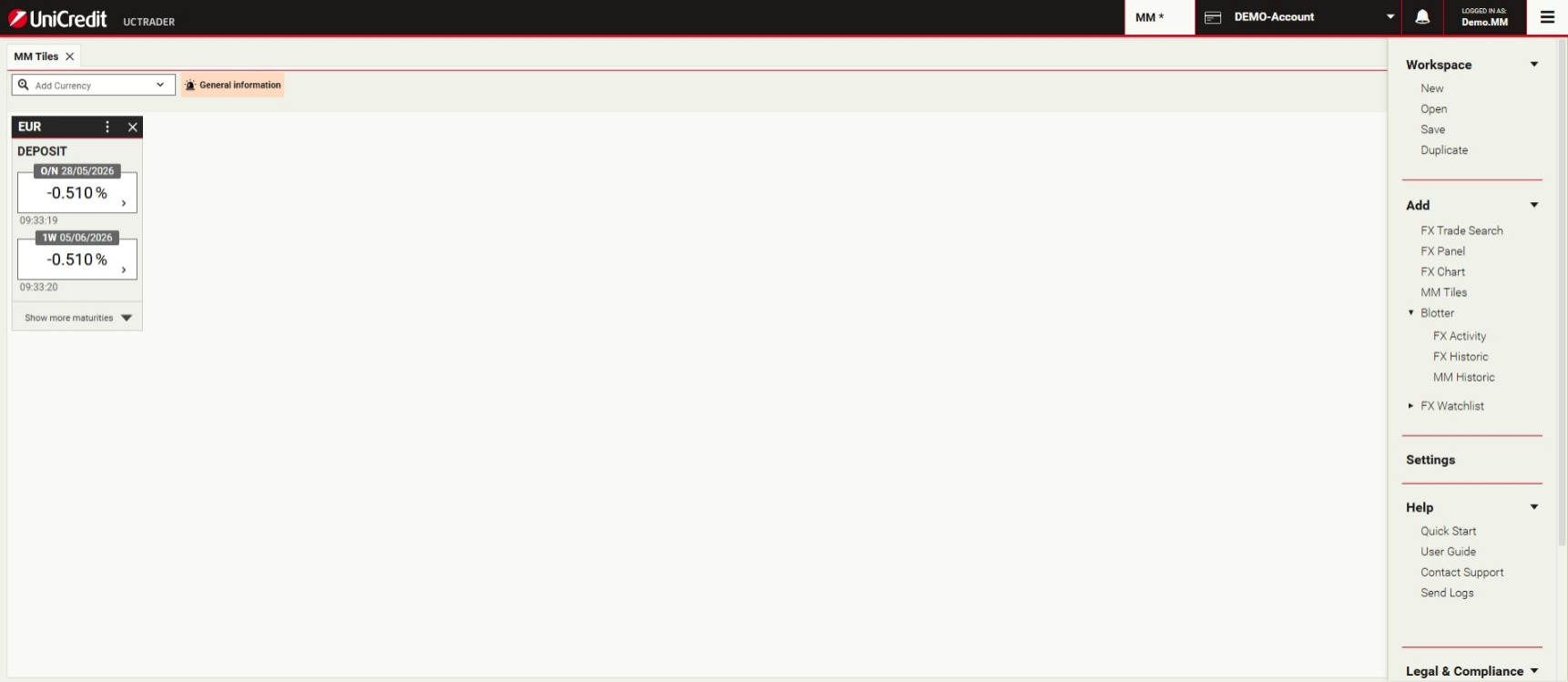
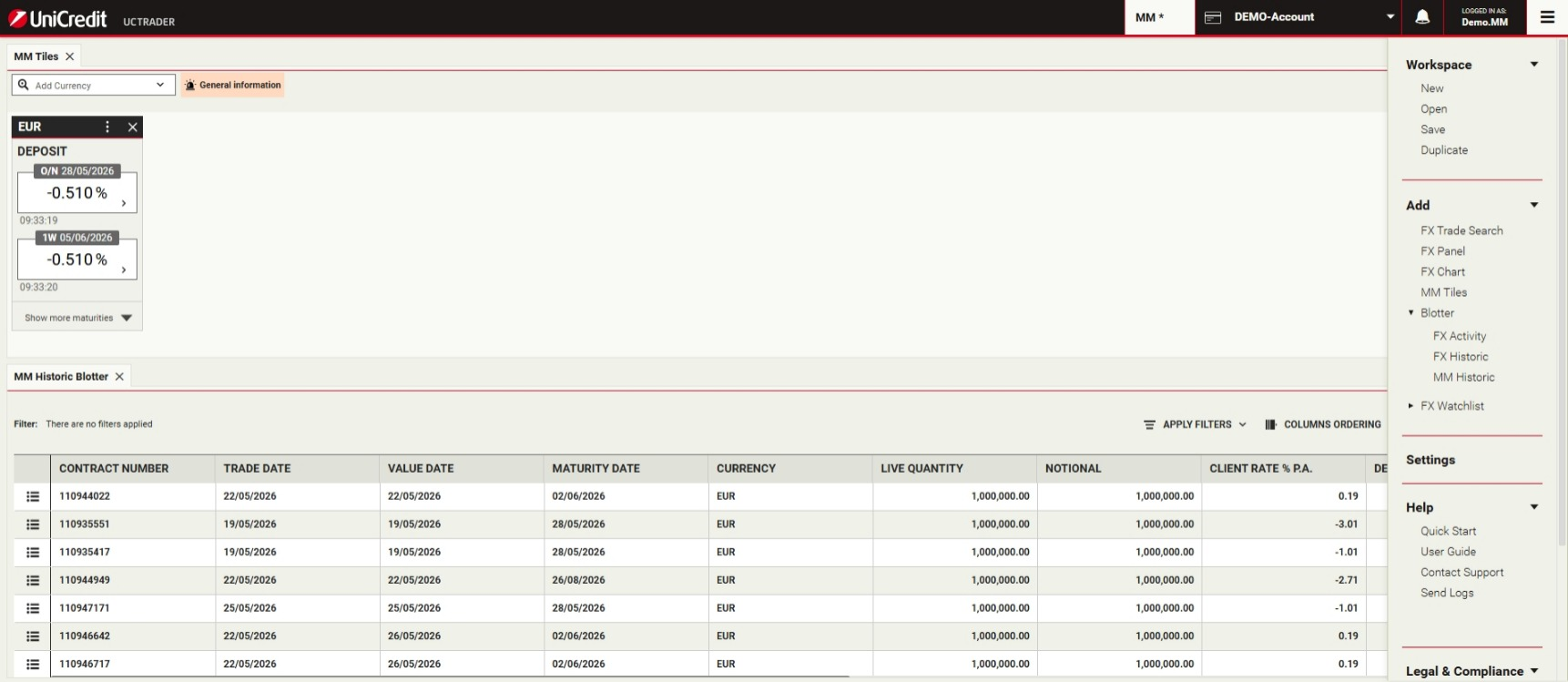
Ausgehend von einem FX Arbeitsbereich können Sie für den Geldhandel einen neuen Arbeitsbereich erstellen. Klicken Sie hierfür auf das Hauptmenü-Symbol (oben rechts)
Arbeitsbereich auswählen
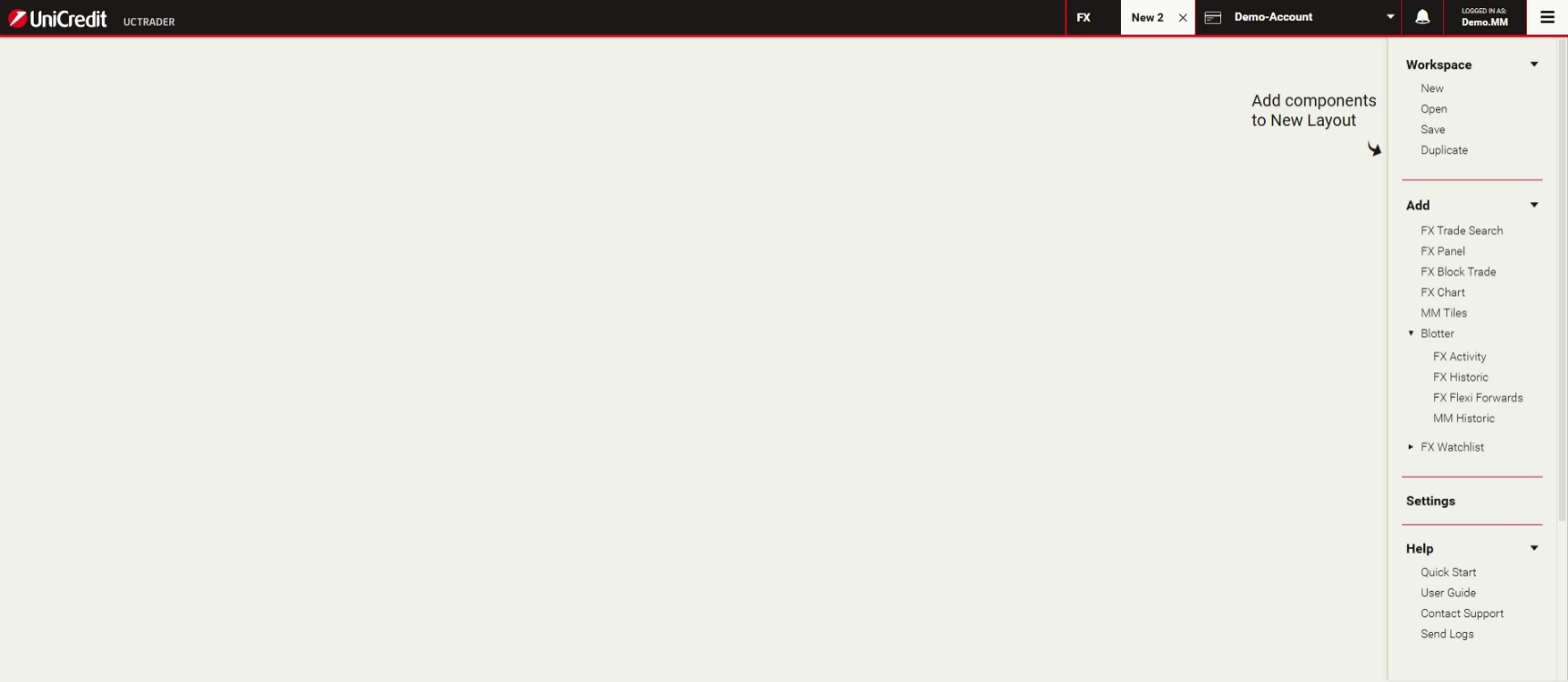
Arbeitsbereich (Workspace) "Neu" auswählen
Geldhandel hinzufügen
Um Geldmarktgeschäfte anfragen zu können wählen Sie über das Hauptmenü > HINZUFÜGEN > Geldhandel
Anlagewährung auswählen
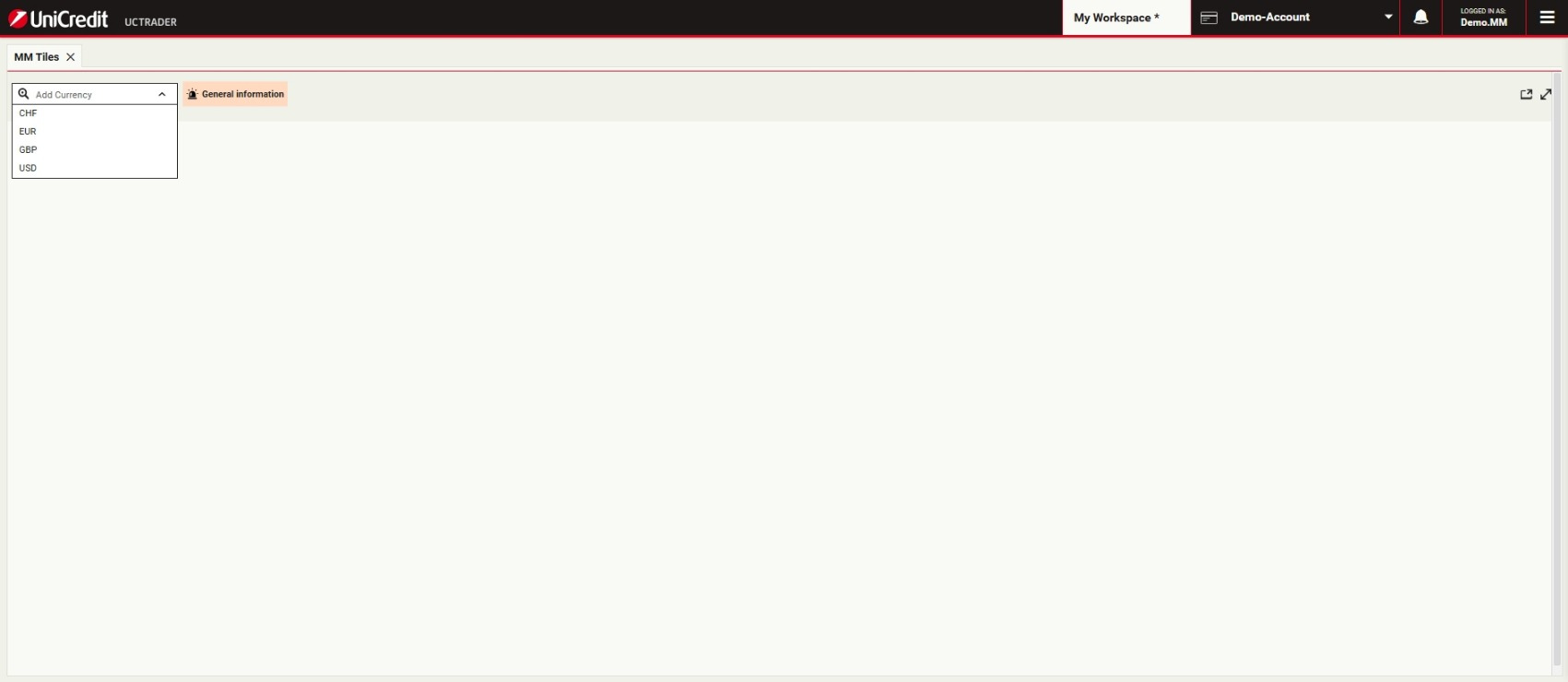
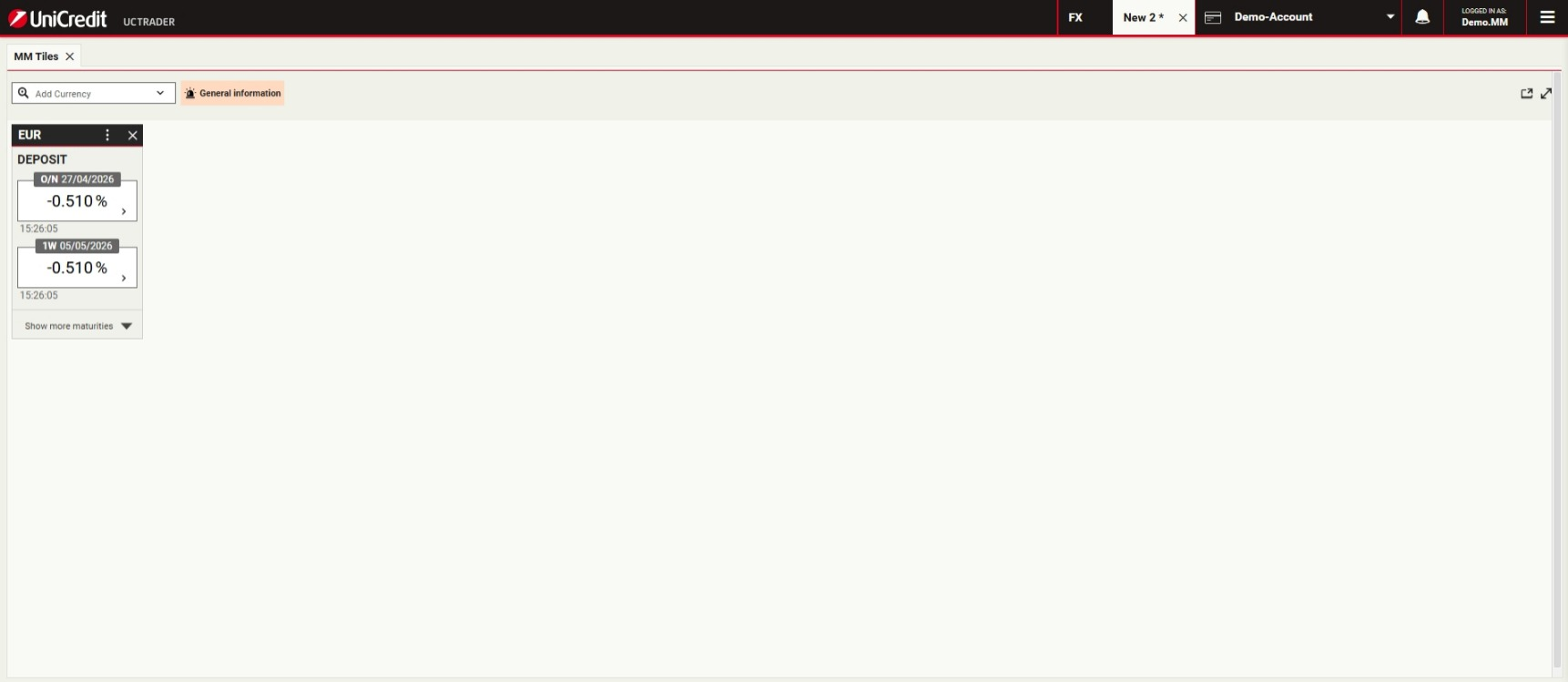
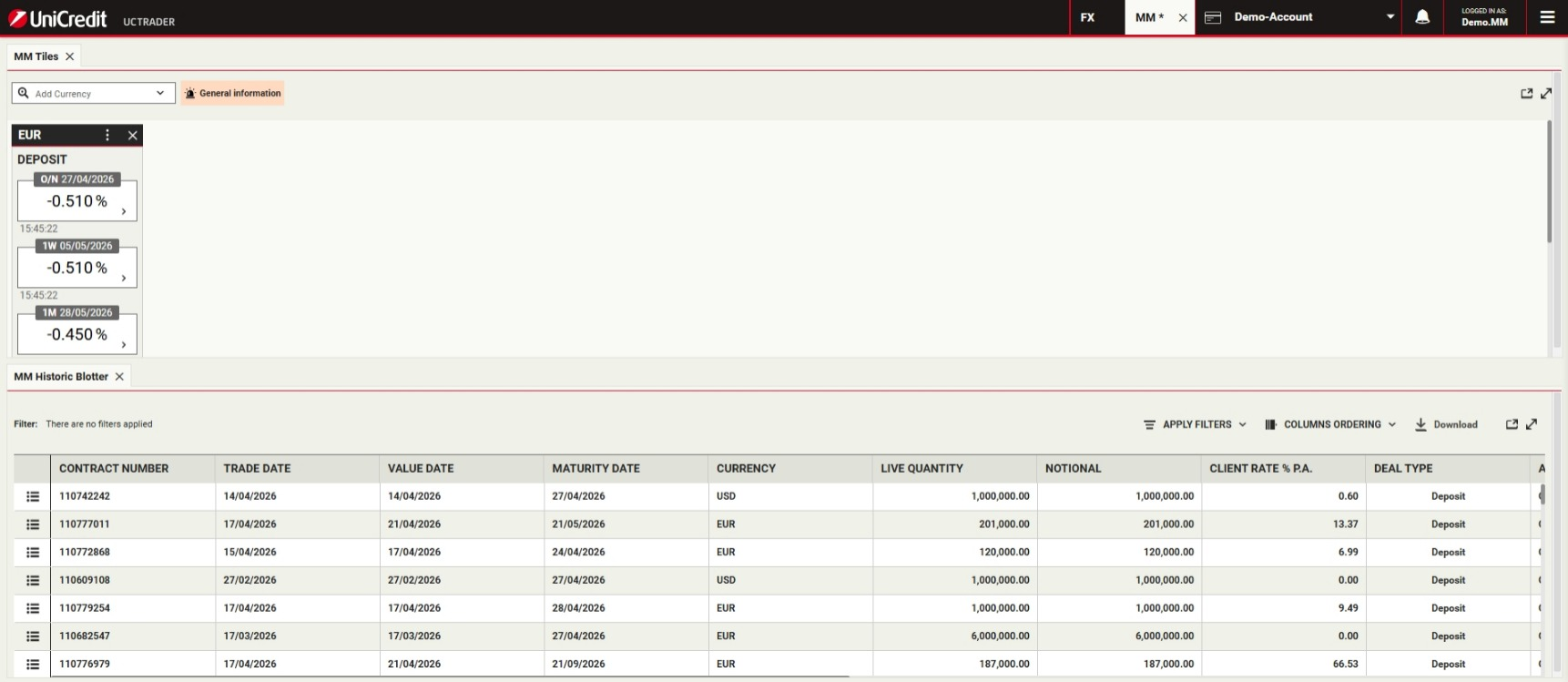
Im Fenster Geldhandel "Währung auswählen" anklicken und die gewünschte Anlagewährung (aktuell EUR,USD,GBP oder CHF) auswählen. Mehrere Anlagewährungen können nebeneinander aufgesetzt werden.
Anlage - Laufzeiten anzeigen und maximieren
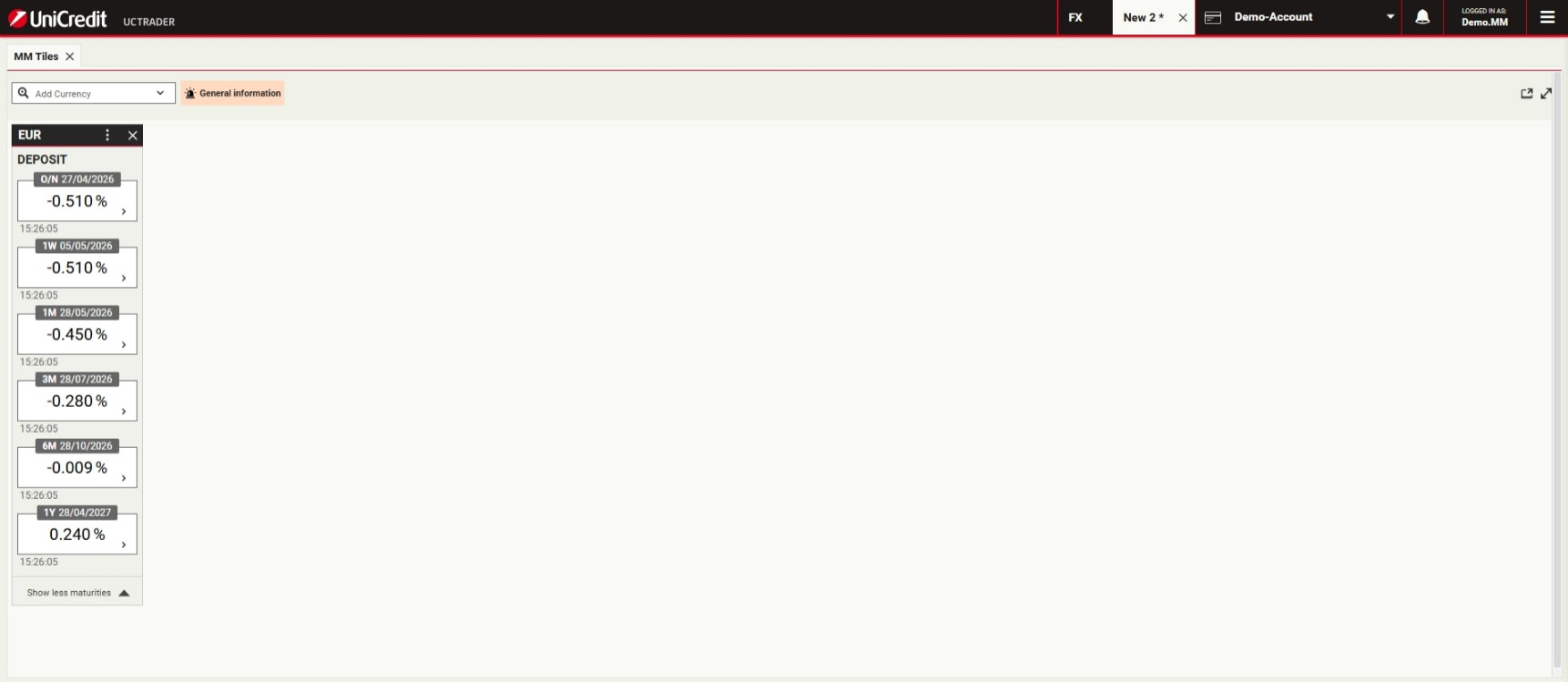
Zwei Laufzeiten erscheinen standardisiert. Um mehr Laufzeiten angezeigt zu bekommen, maximieren Sie dies über "mehr Laufzeiten anzeigen"
Generelle Informationen zum Geldhandel
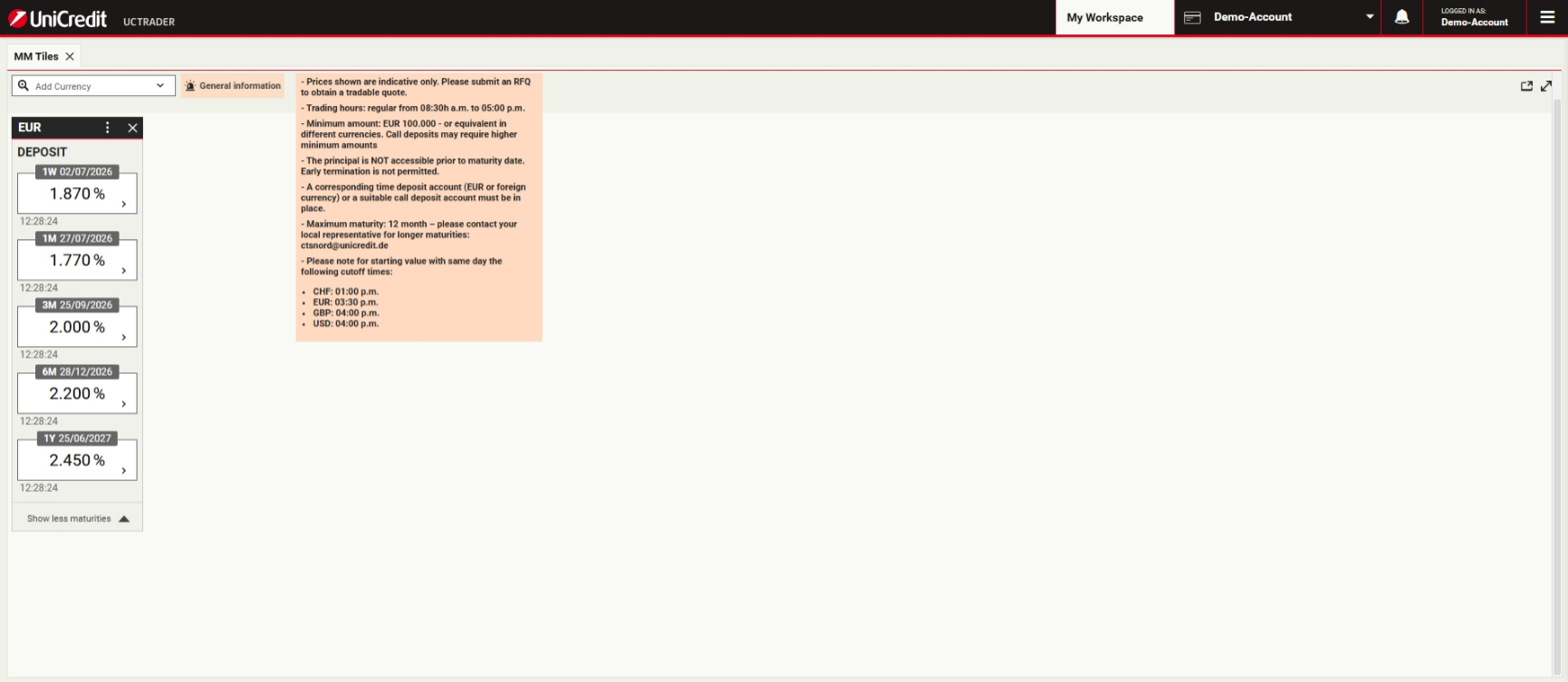
Direkt neben der Auswahlbox für die Anlagewährungen finden Sie einen Button mit generellen Informationen zum Geldhandel
Geldanlage anfragen
Ihren individuellen Zinssatz für die Anlage erhalten Sie über eine Preisanfrage. Bitte klicken Sie hierfür auf eine gewünschte Laufzeit der Anlagewährung
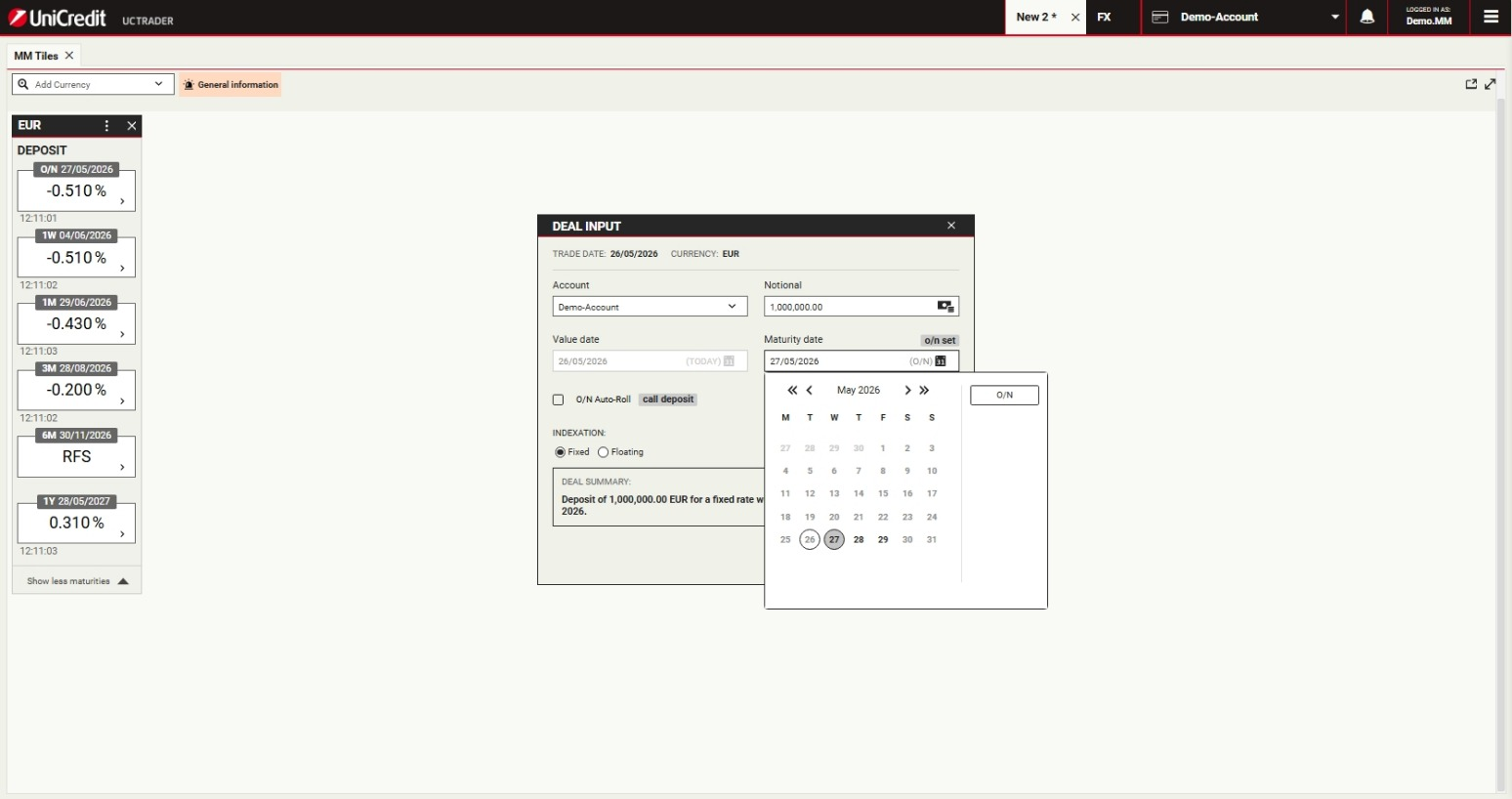
Geschäftsanfrage Termingeld
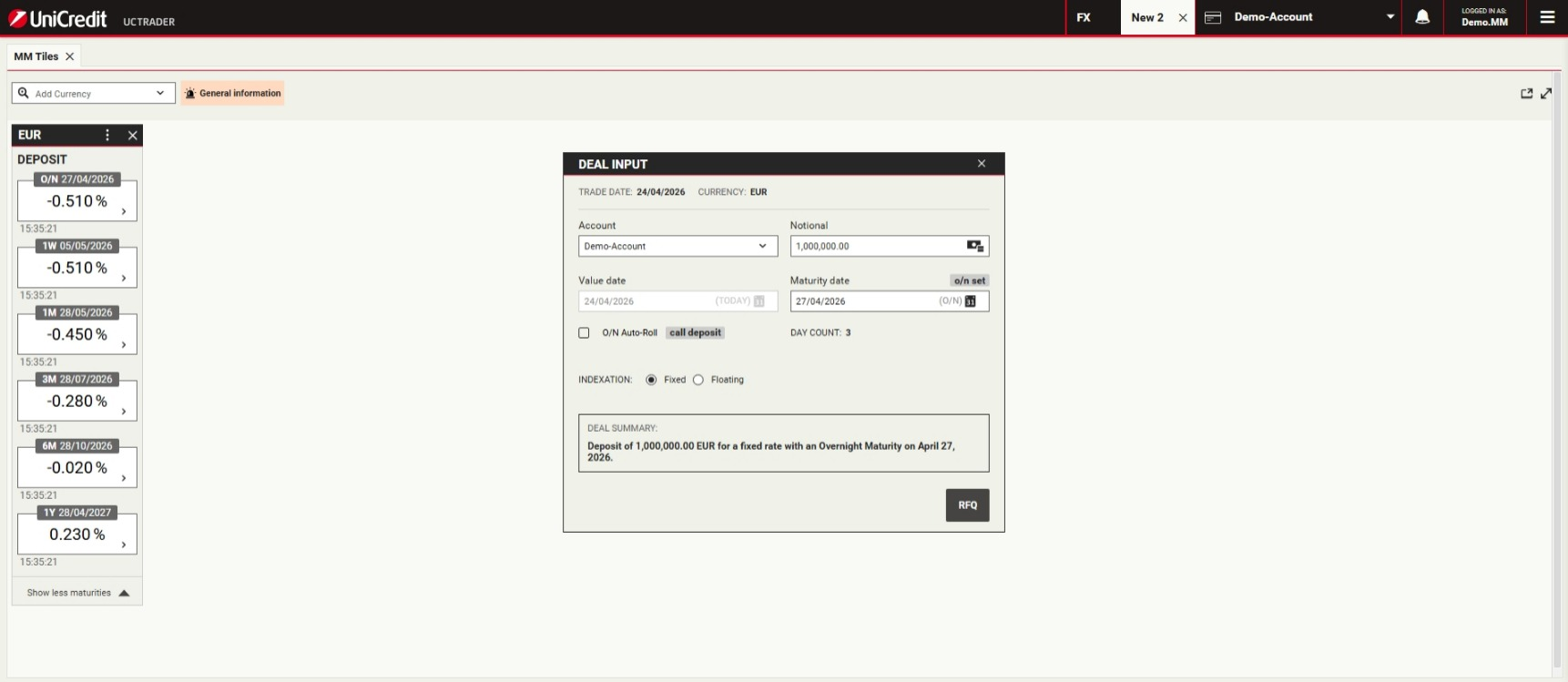
Ihr Account (M-Code), den gewünschten Anlagebetrag sowie Startvaluta und gewünschte Fälligkeit angeben. Über die Kalenderfunktion können Sie die Startvaluta sowie den gewünschten Fälligkeitstermin überprüfen und auswählen. Das Betragfeld akzeptiert numerische Eingaben und Kurzeinheiten 'k', 'm' und 'b' für Tausend, Million und Milliarde. Um z.B. 1 Million anzugeben, können Sie '1000000' oder '1m' eingeben.
Geschäftsanfrage Callgeld (ON) mit automatischer Verlängerung
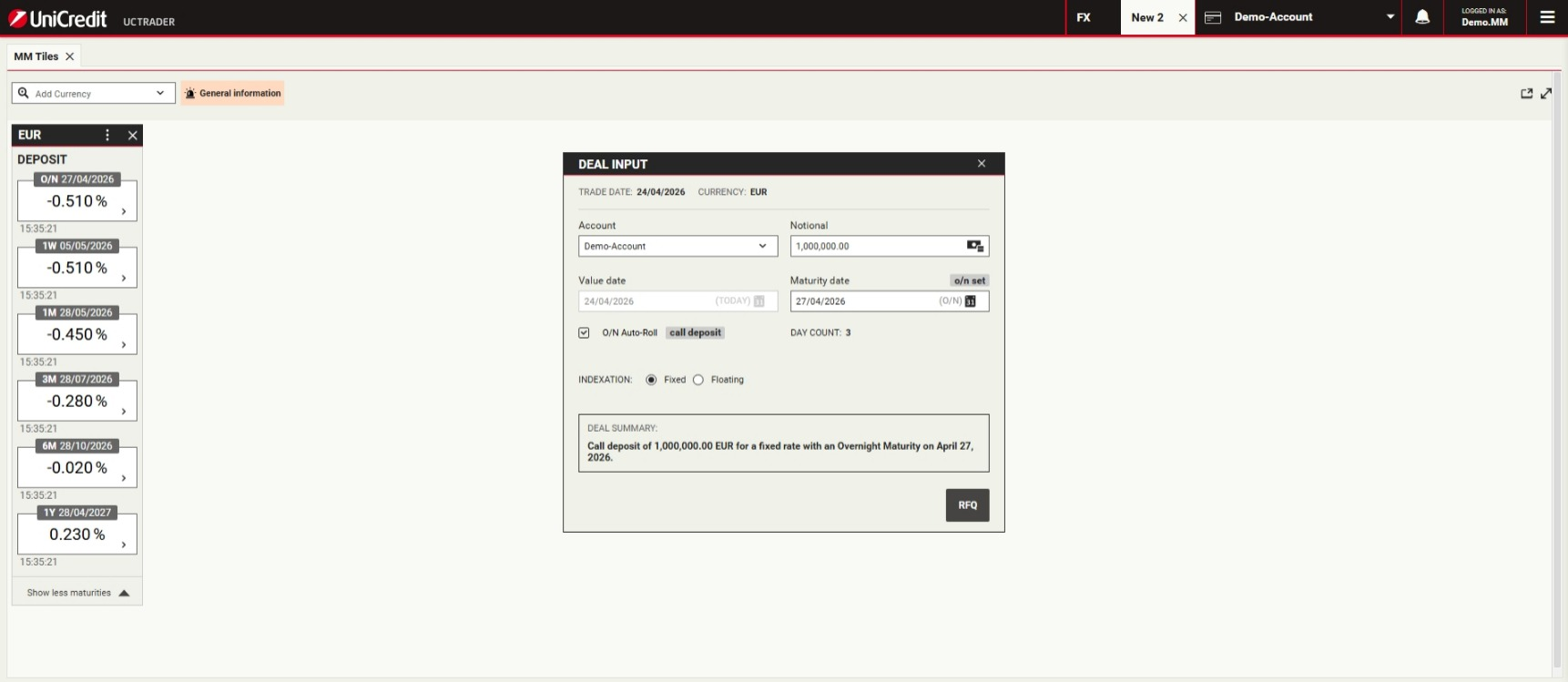
Für ein Callgeld (ON/tägliche Fälligkeit) können Sie eine automatische Verlängerung aktivieren - hierfür "ON mit automatischer Prolongation" anklicken
Preisanfrage stellen
Klicken Sie auf den Button "Preisanfage stellen" um einen handelbaren Zinssatz für Ihre gewünschte Anlage angezeigt zu bekommen
Preisanfrage abbrechen
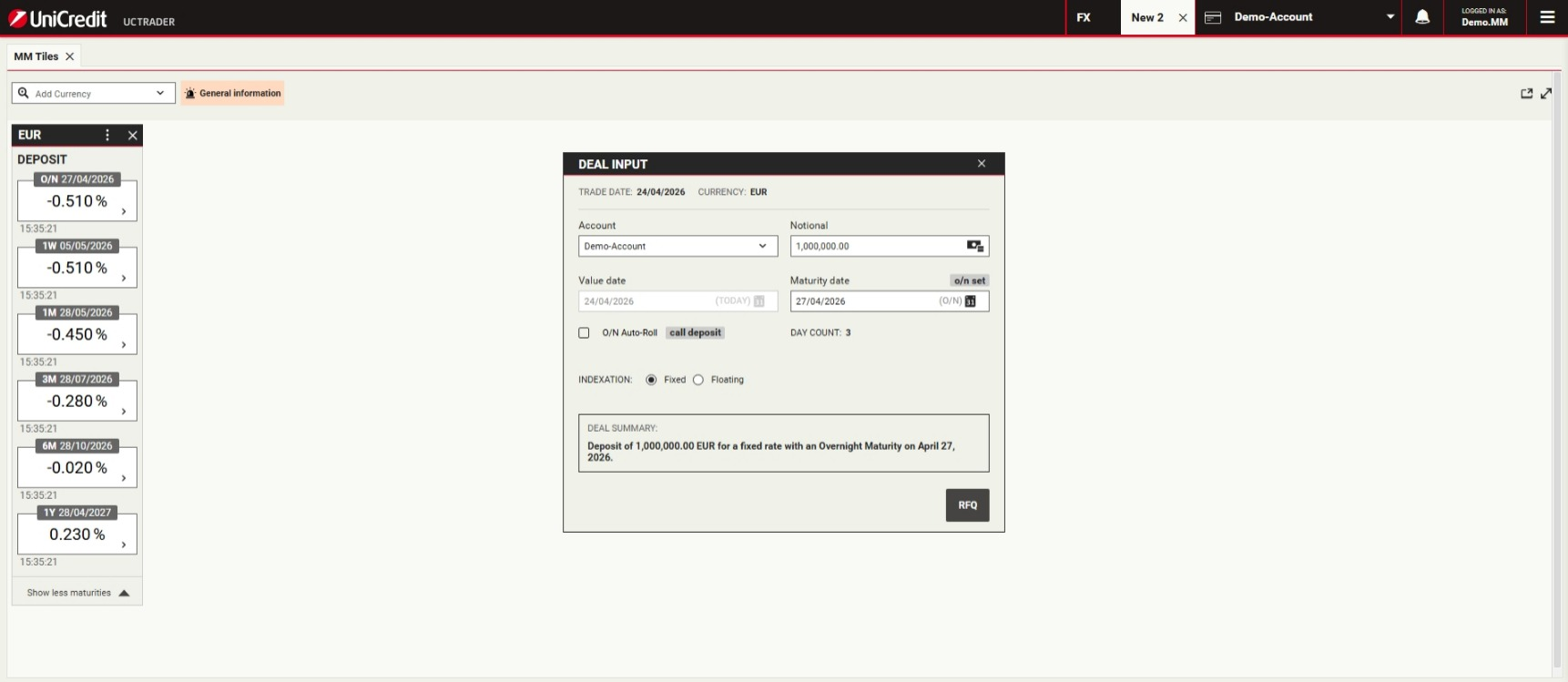
Falls Sie die Anfrage abbrechen wollen klicken Sie auf den Button "Abbrechen"
Preisanfrage stellen
Klicken Sie auf den Button "Preisanfage stellen" um einen handelbaren Zinssatz für Ihre gewünschte Anlage angezeigt zu bekommen
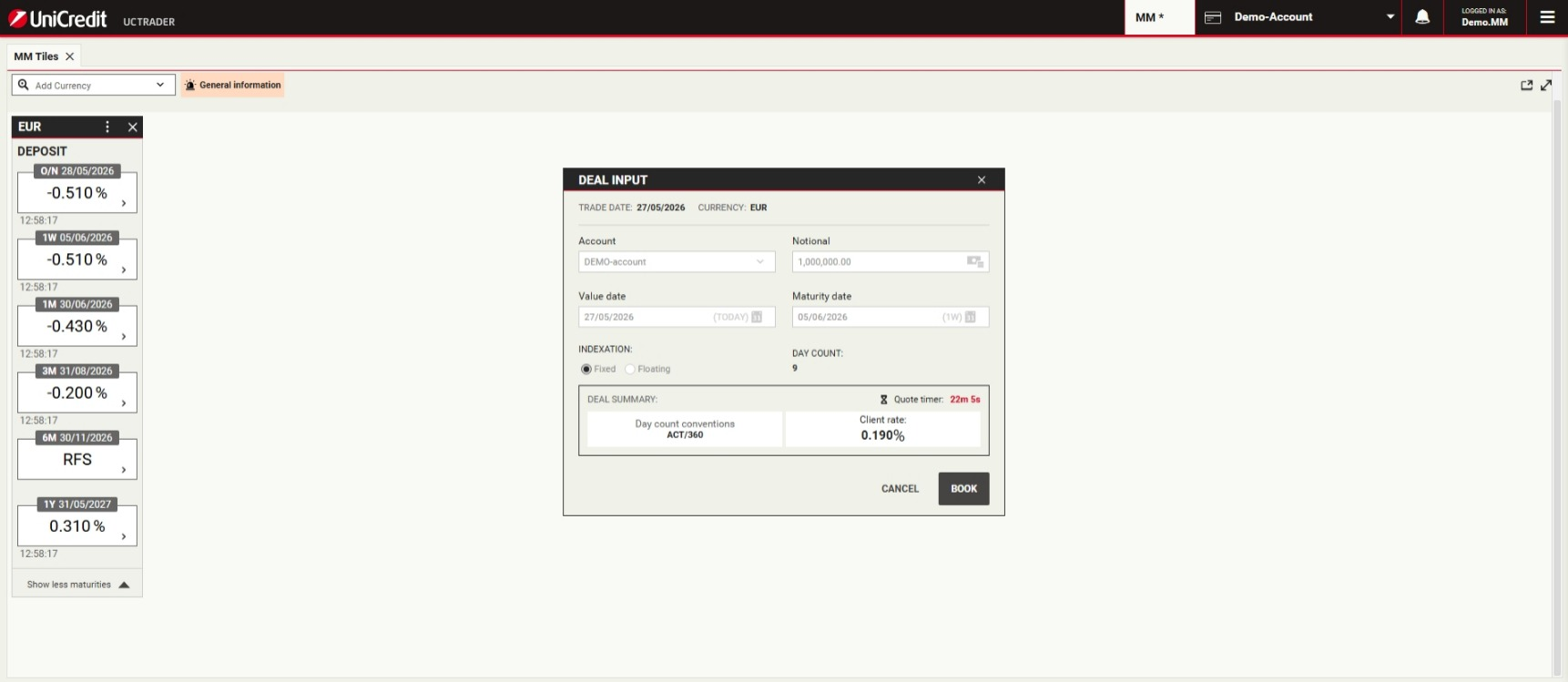
Geschäft (Termingeld / Callgeld) abschliessen
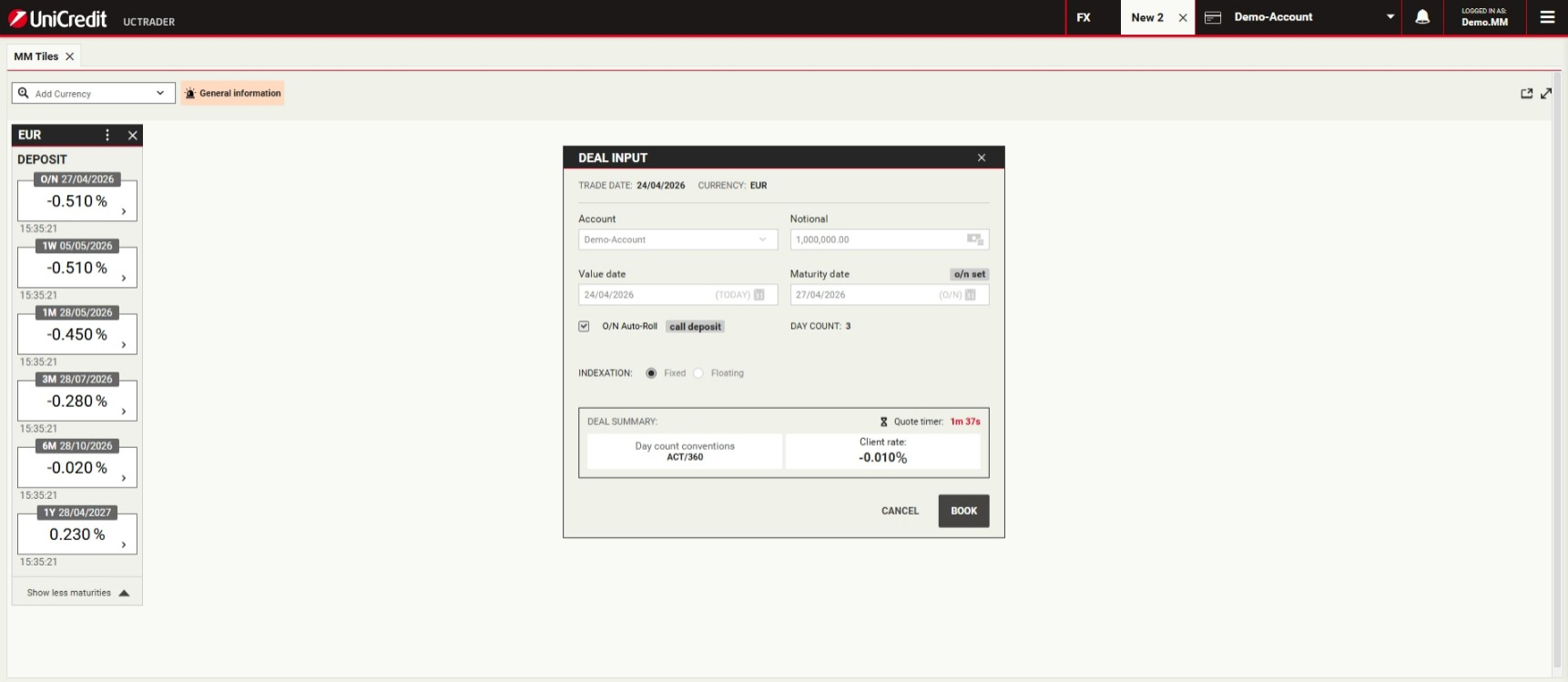
Zinssatz, Zinstage und eine Zusammenfassung des angefragten Geschäftes wird angezeigt. Der aktuelle Zinssatz wird für eine begrenzte Zeit angezeigt. Ein Countdown Timer zeigt die verbleibende Zeit. Wenn Sie das Geschäft abschliessen wollen klicken Sie auf den Button "Buchen".
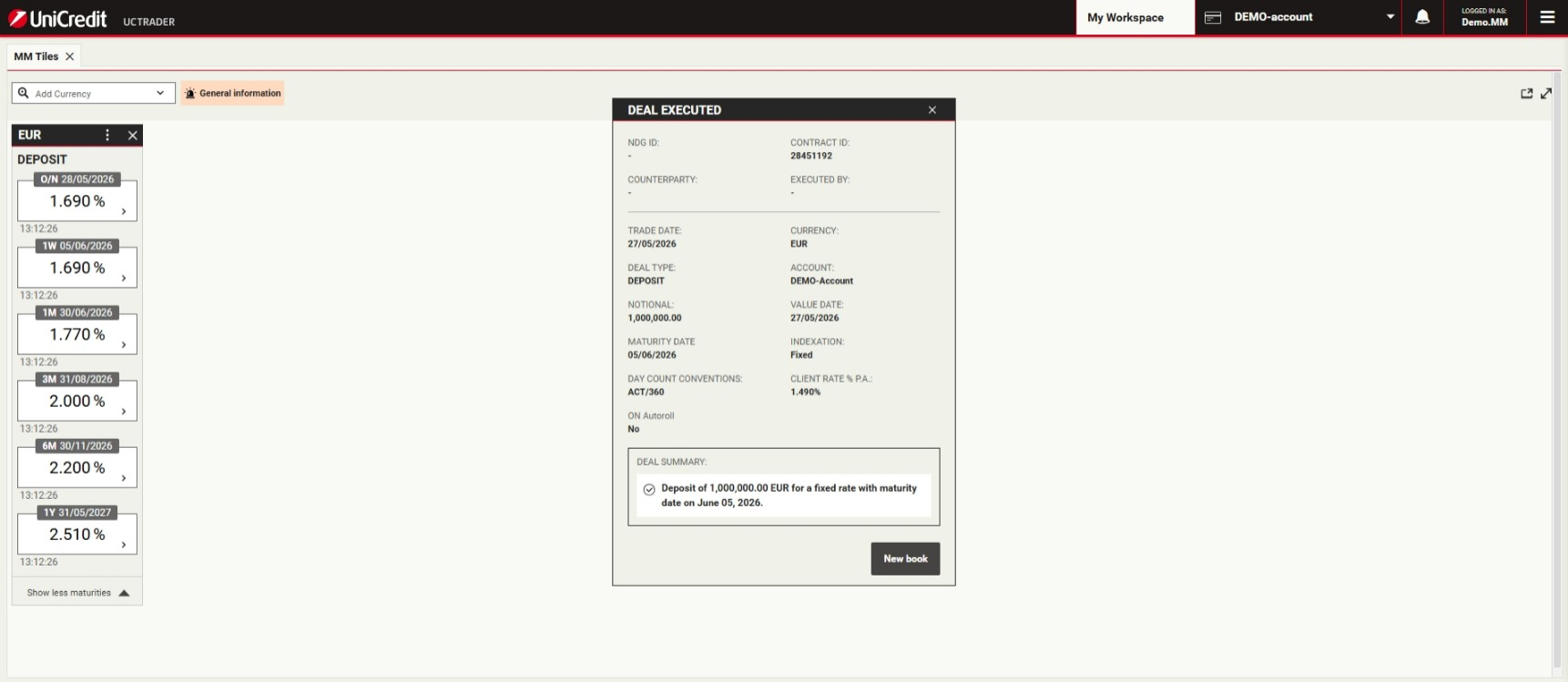
Geschäft ausgeführt - Geschäftszusammenfassung
Es wird Ihnen eine Zusammenfassung des abgeschlossenen Geschäftes angezeigt. Mit "Klick" auf das "X" können Sie diese Kachel wieder schliessen. Die Details zu diesem Geschäft finden Sie nun auch in Ihrem Blotter - Geldhandel historisch
Bestandsgeschäft Geldhandel - Übersicht der Geschäfte
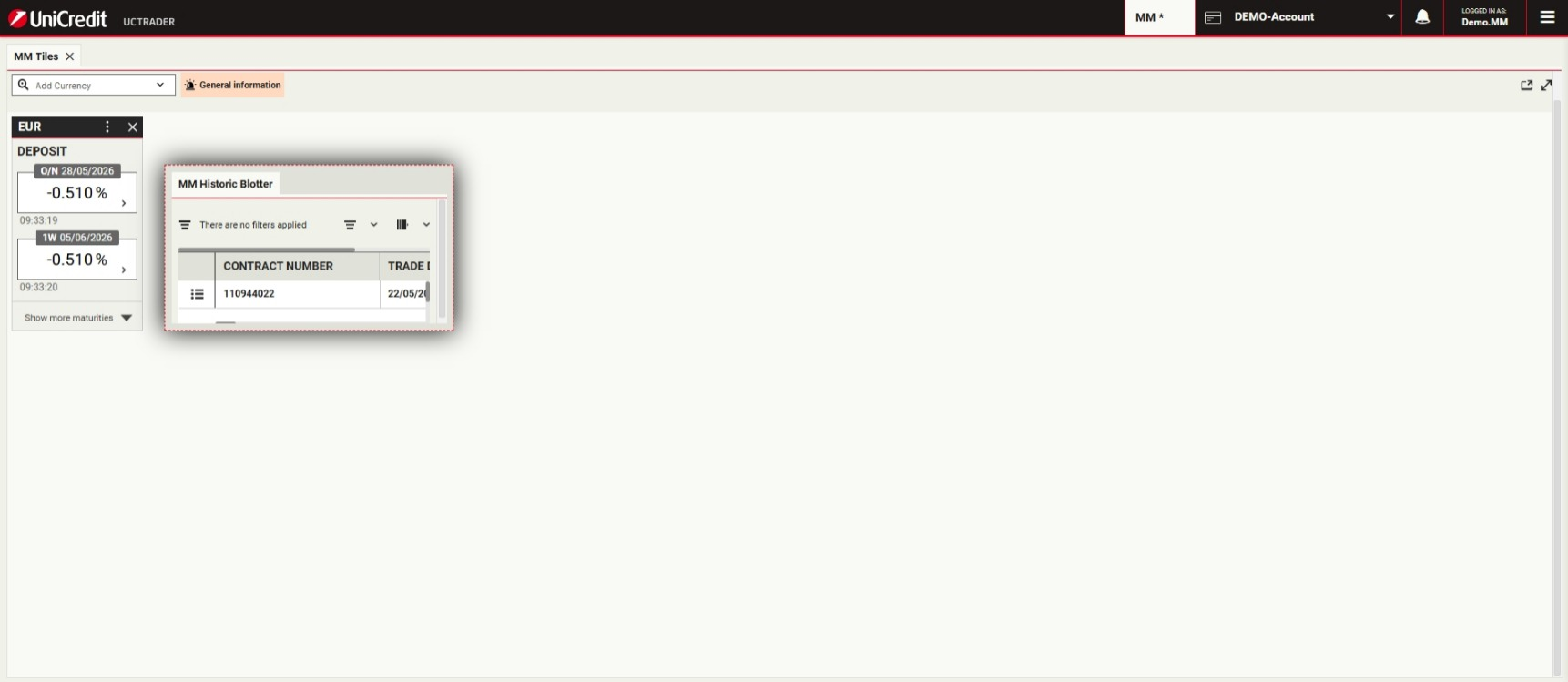
Um den Bestand an Termingelder/Callgelder angezeigt zu bekommen müssen Sie sich den Blotter hinzufügen. Wählen Sie über das Hauptmenü-Symbol (oben rechts) > HINZUFÜGEN Blotter > Geldhandel historisch
Blotter zum Arbeitsbereich hinzufügen
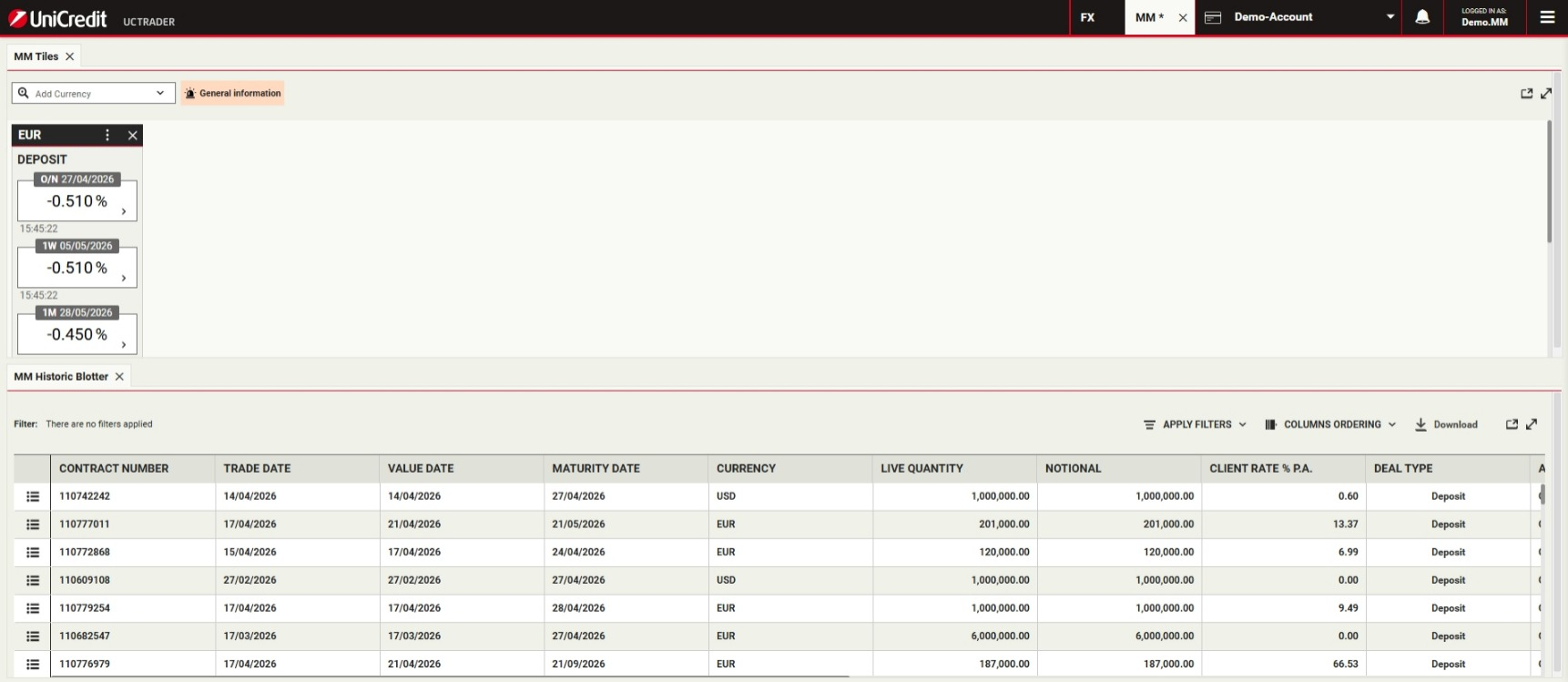
Platzieren Sie diese neue Kachel "Geldhandel historisch" (mit Drag- and- Drop) unterhalb der Laufzeitenübersicht. In diesem Blotter finden Sie Ihre bestehenden Termingelder / Callgelder mit Anlagebetrag, Laufzeiten und Detailinformationen zum Geschäft.
Arbeitsbereich speichern
Ihr neu eingerichteter Arbeitsbereich "Geldhandel" muss abgespeichert werden. Bitte klicken Sie auf das Hauptmenü > Arbeitsbereich > Speichern
Bestandsgeschäft Callgeld aufrufen
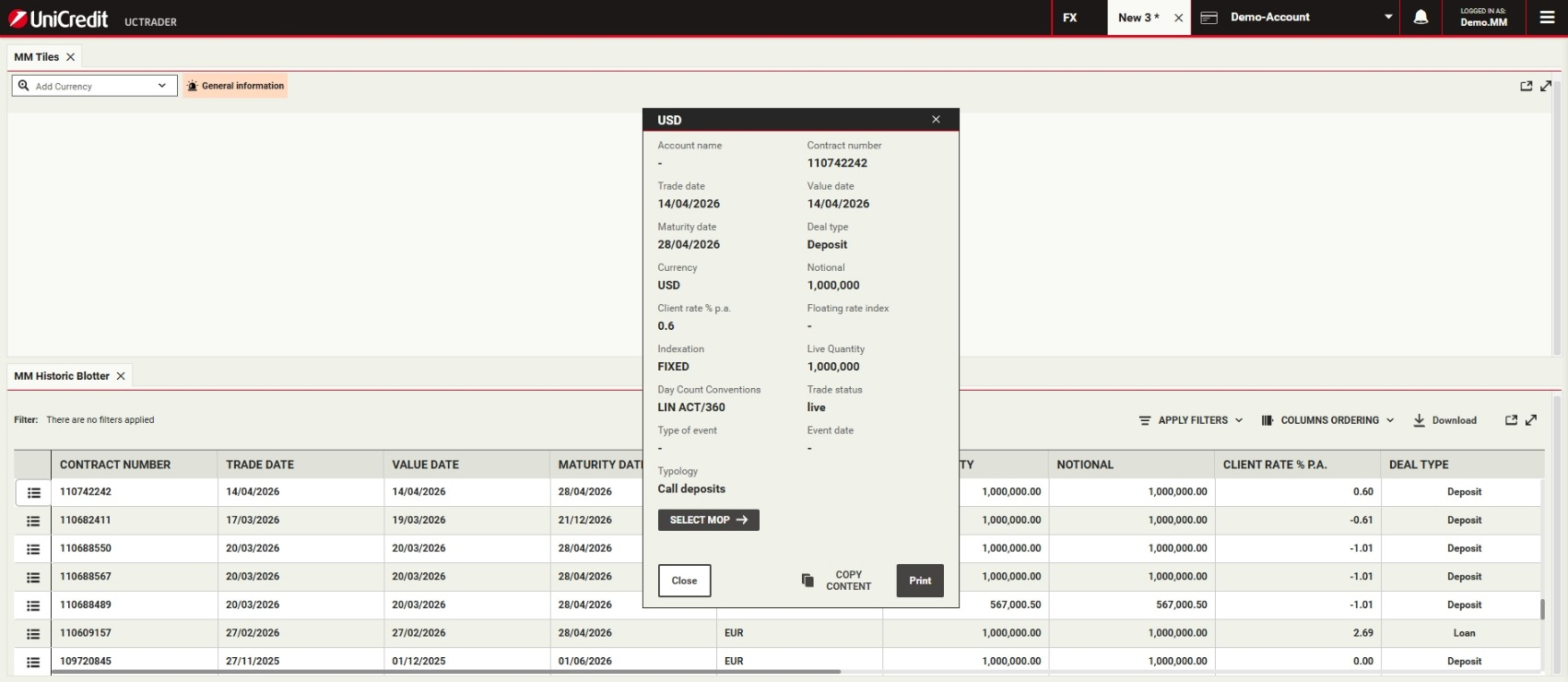
Über den Blotter "Geldhandel historisch" finden Sie bestehende Termingelder/Callgelder und alle notwendigen Informationen dazu. Wählen Sie Ihr Callgeld aus
Callgeld Einzelgeschäft auswählen
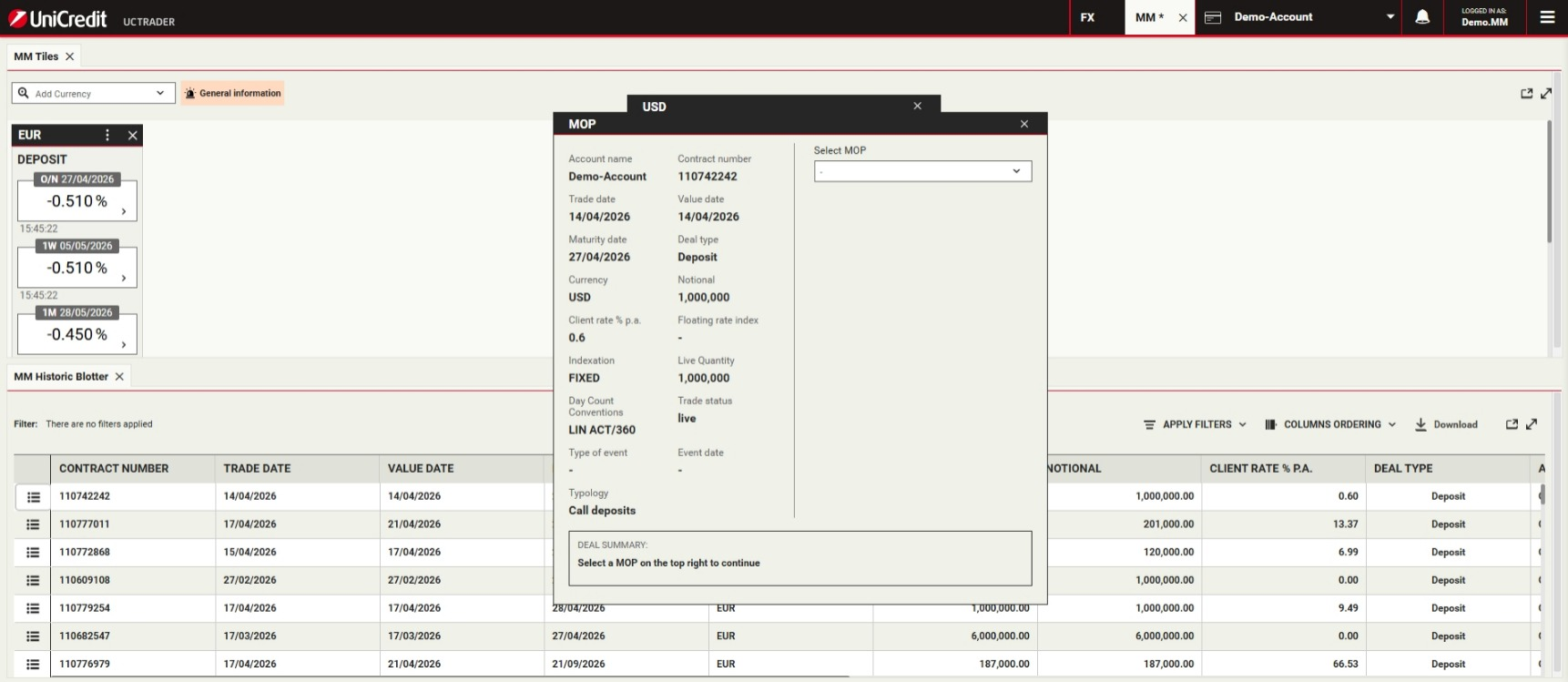
Das Einzelgeschäft können Sie sich über die Kachel neben der Vertragsnummer anzeigen lassen und auch darüber eine Geschäftsanpassung vornehmen > Geschäftsanpassung auswählen
Callgeld Geschäftsanpassung
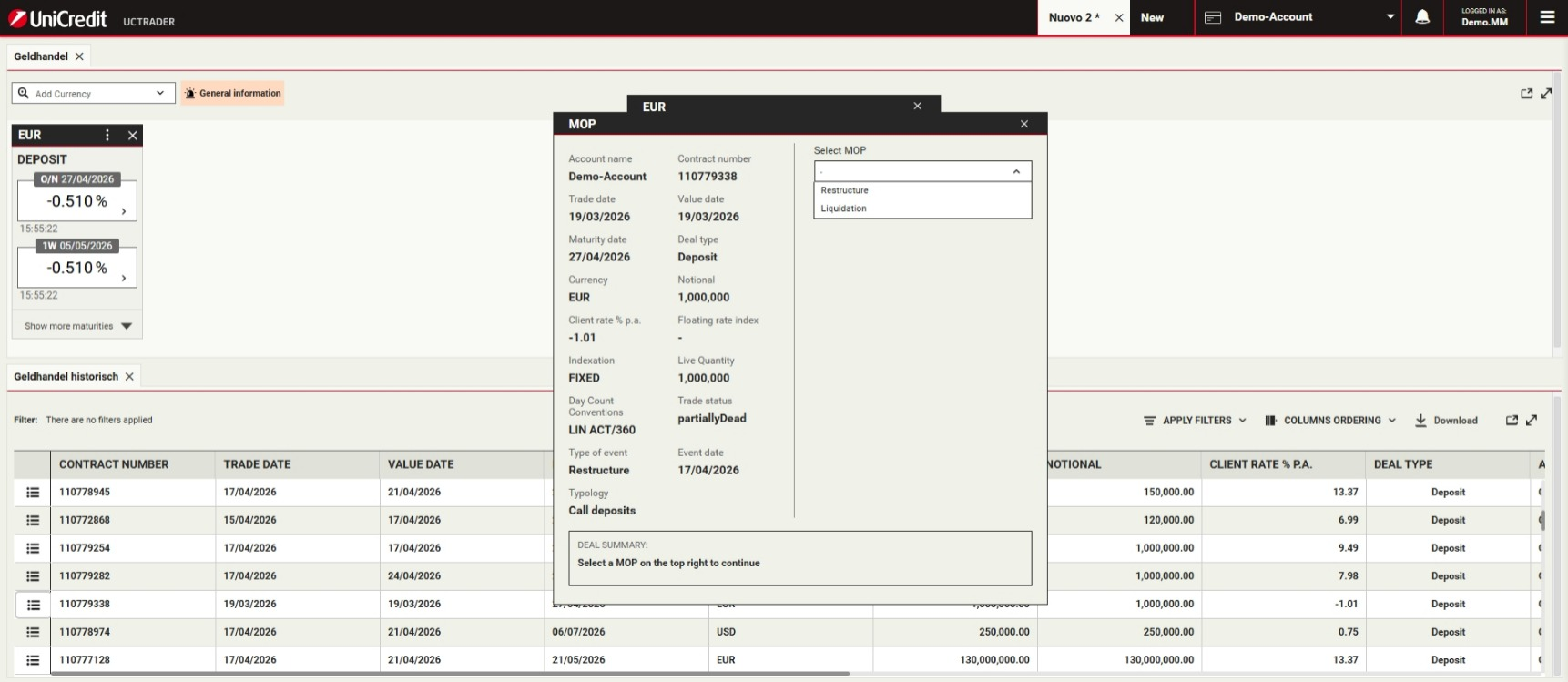
Klicken Sie in die Auswahlbox und selektieren Sie Ihre gewünschte Geschäftsanpassung (Änderungsauftrag, Auflösungsauftrag)
Änderungsauftrag Callgeld bei Betragsveränderungen
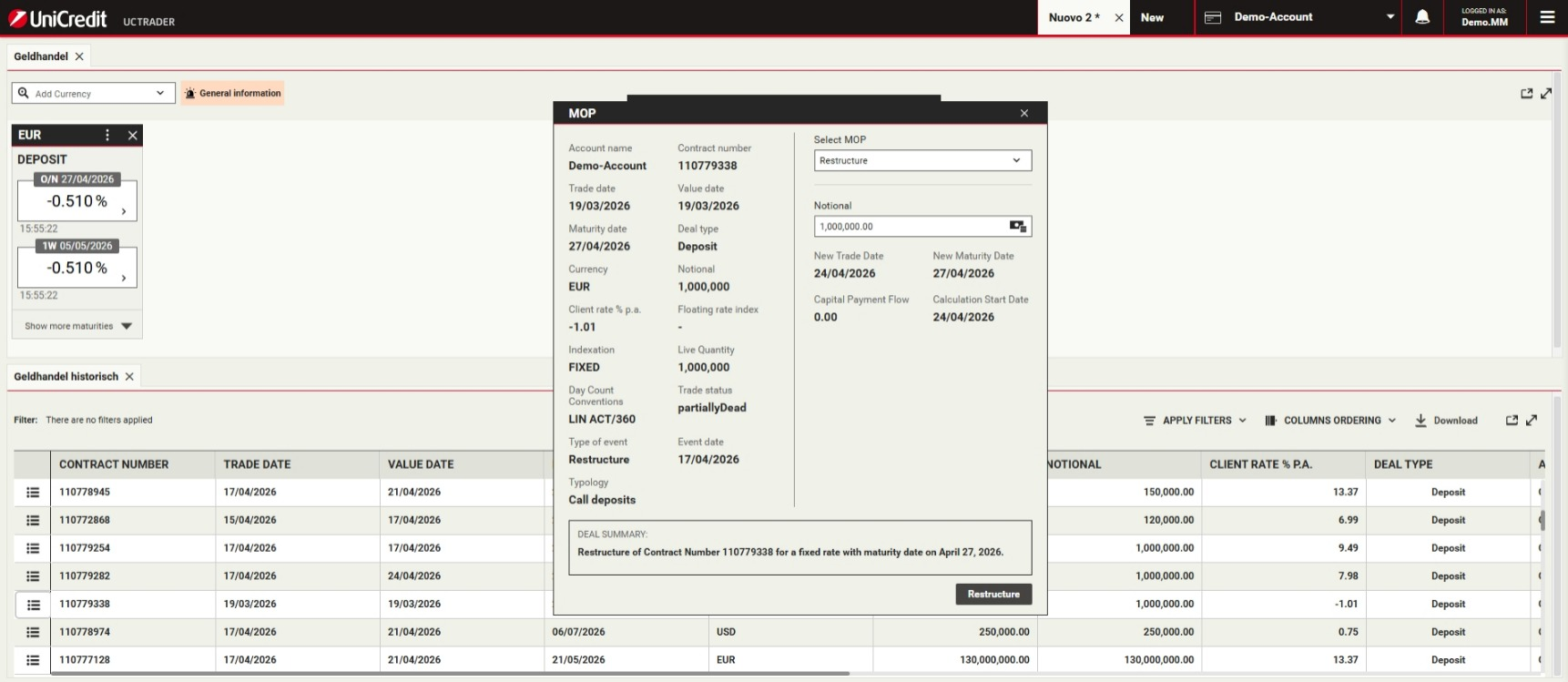
Möchten Sie den Betrag Ihres Callgeldes anpassen, wählen Sie "Änderungsauftrag" und geben Ihren "neuen" Anlagebetrag ein
Änderungsauftrag Callgeld- Zinssatz anfragen
Klicken Sie auf den Button "Änderungsauftrag" um einen Zinssatz anzufragen
Änderungsauftrag Callgeld abbrechen
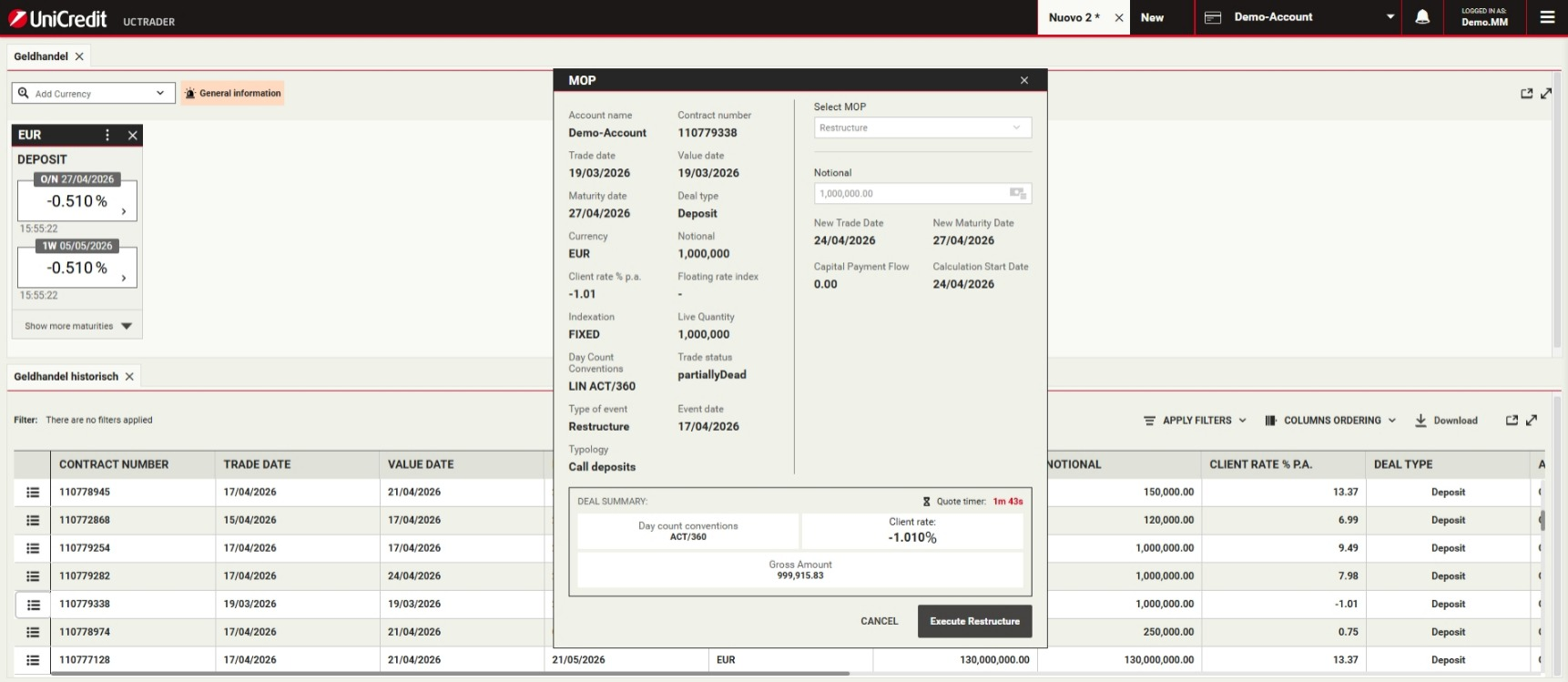
Sie können über den Button "Abbrechen" die Anfrage zurückziehen
Auflösungsauftrag Callgeld
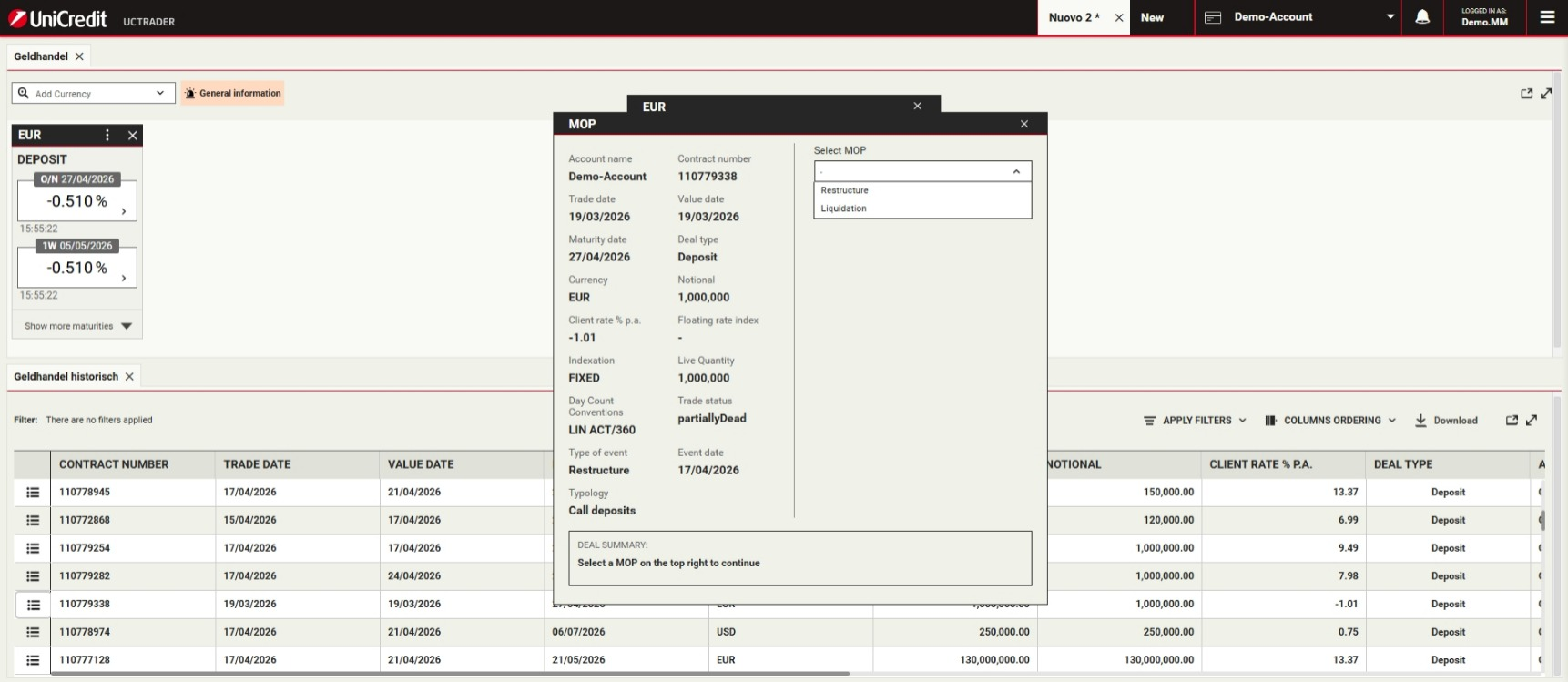
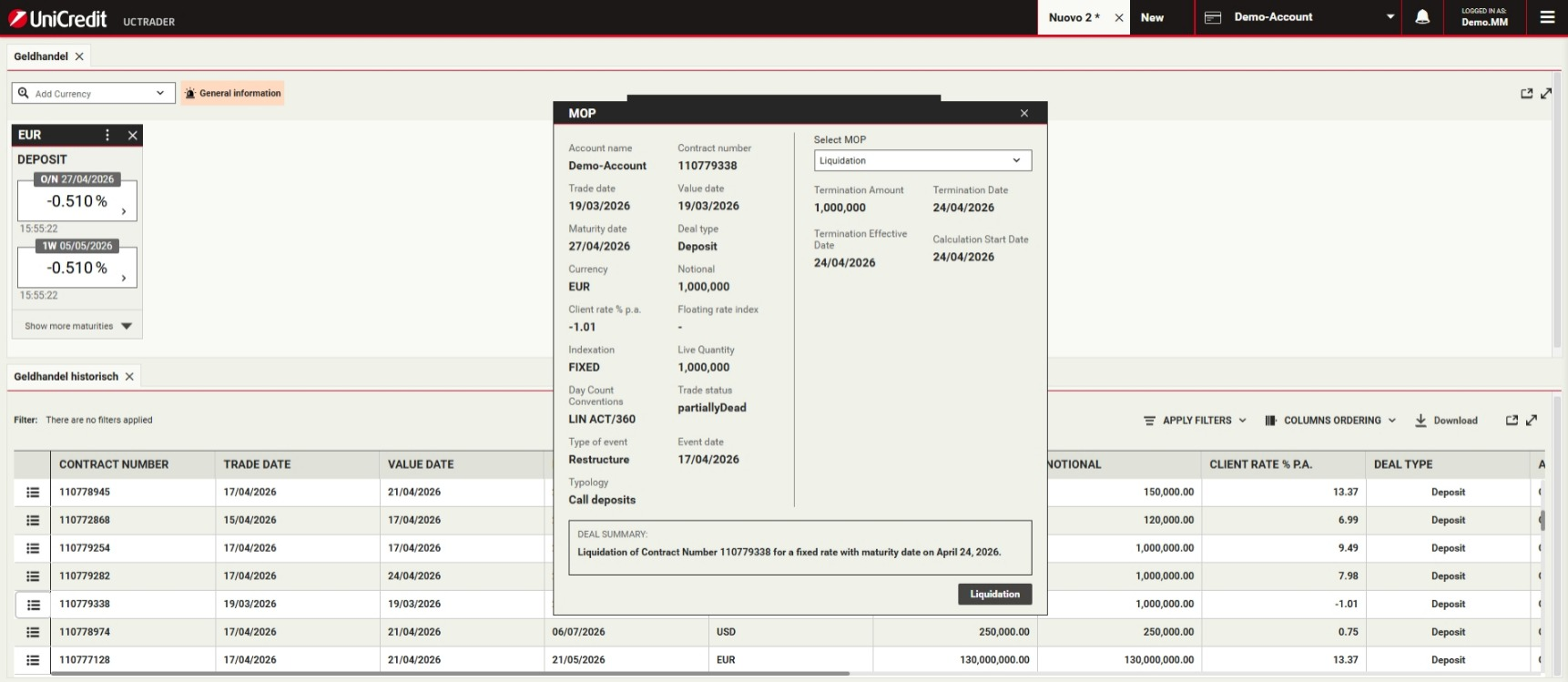
Möchten sie Ihr Callgeld auflösen, wählen Sie bei Geschäftsanpassung "Auflösungsauftrag"
Auflösungsauftrag Callgeld- Zinssatz anfragen
Klicken Sie auf den Button "Auflösungsauftrag" um die Auflösung anzufragen
Auflösungsauftrag Callgeld ausführen
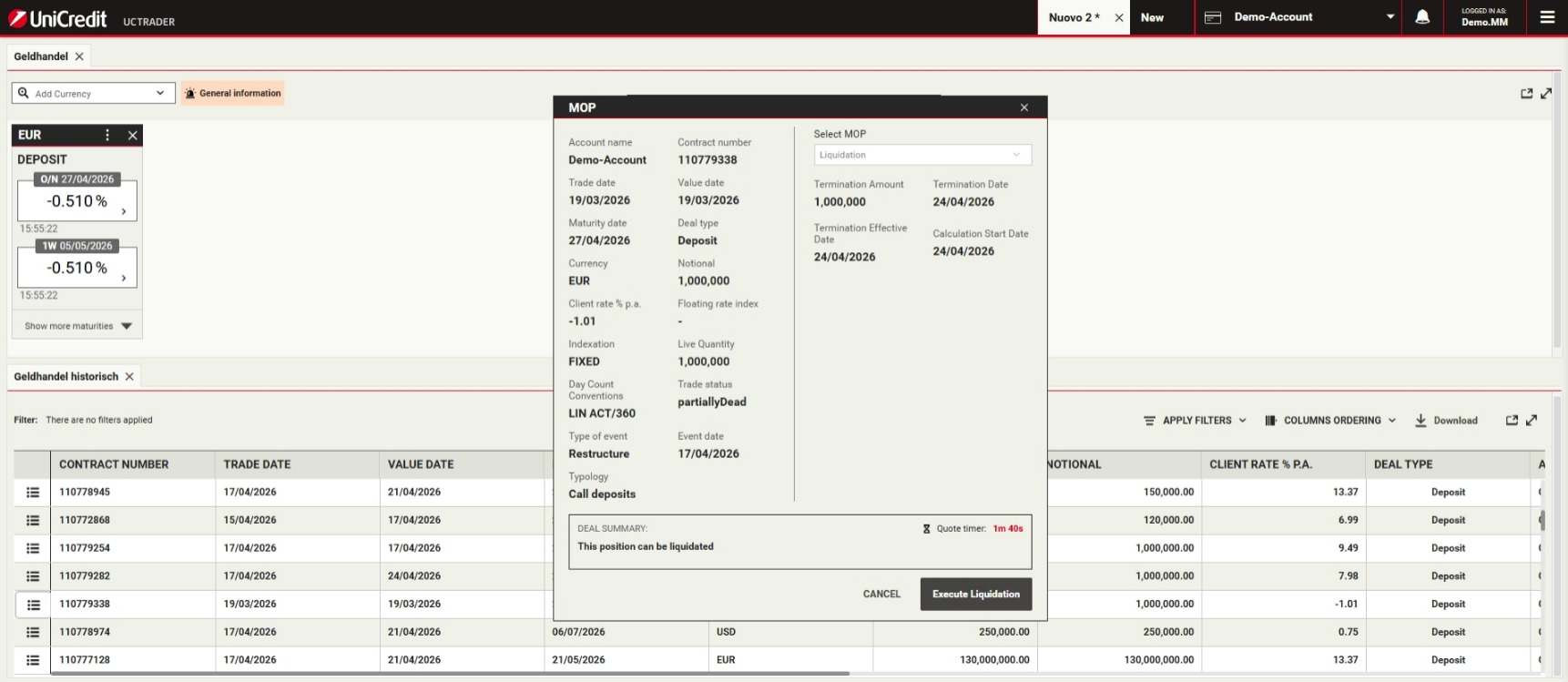
Sie können die Auflösung des Callgeldes über den Button "Auflösungsauftrag ausführen"
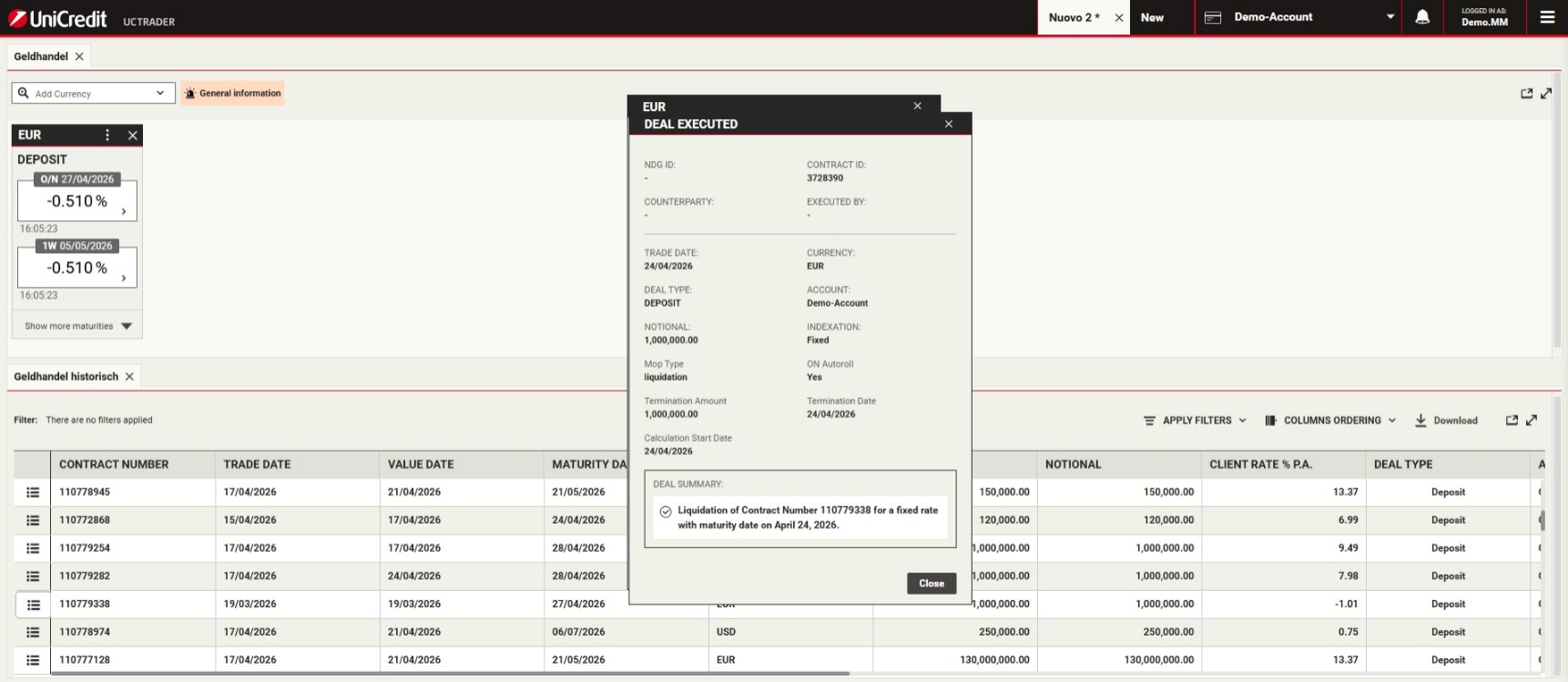
Auflösung Callgeld - Geschäftszusammenfassung
Es wird Ihnen eine Zusammenfassung des abgeschlossenen Geschäftes angezeigt. Mit "Klick" auf das "X" können Sie diese Kachel wieder schliessen
Termingeld Bestandsgeschäft aufrufen
Über den Blotter "Geldhandel historisch" finden Sie bestehende Termingelder/Callgelder und alle notwendigen Informationen dazu. Wählen Sie Ihr fälliges Termnigeld aus
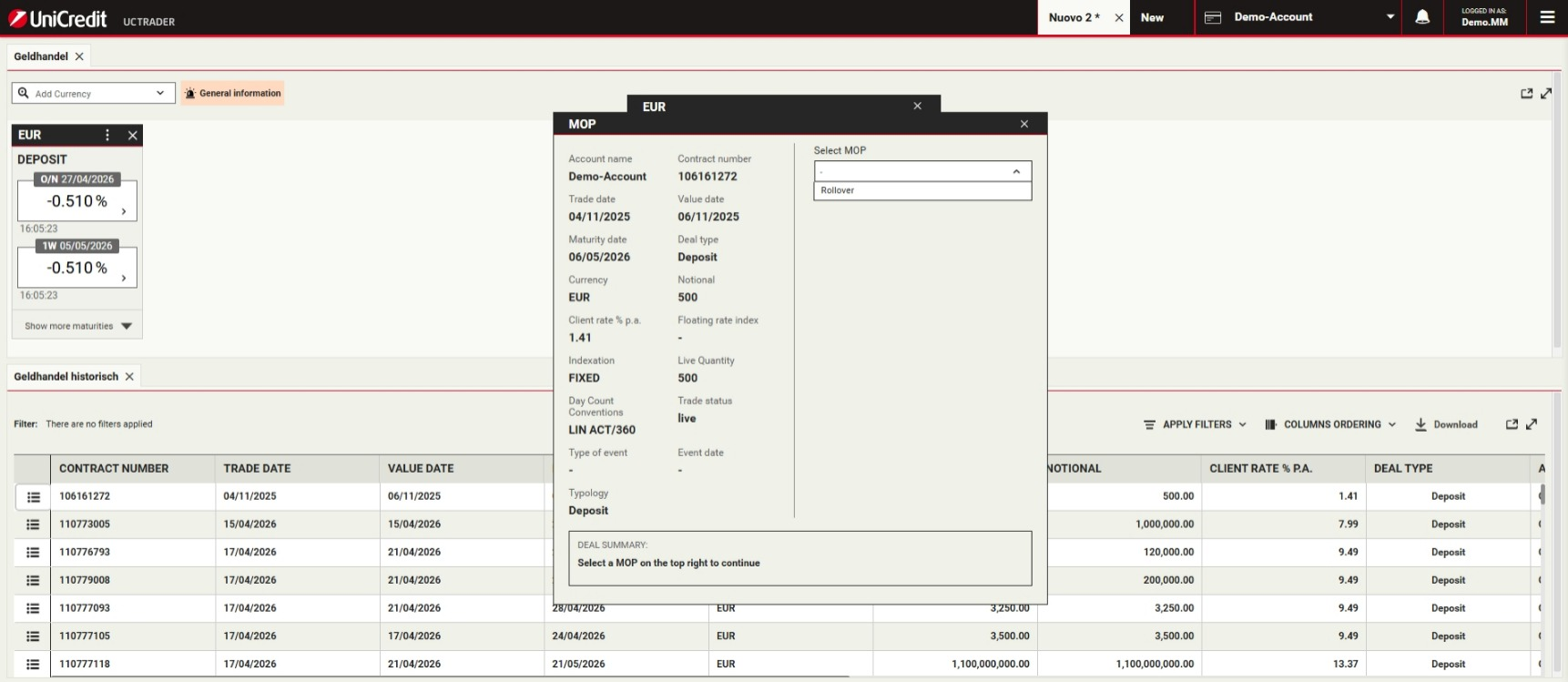
Prolongation eines fälligen Termingeldes
Das Einzelgeschäft können Sie sich über die Kachel neben der Vertragsnummer anzeigen lassen und fällige Termingelder verlängern. Geschäftsanpassung auswählen > Prolongation für eine gewünschte Verlängerung auswählen
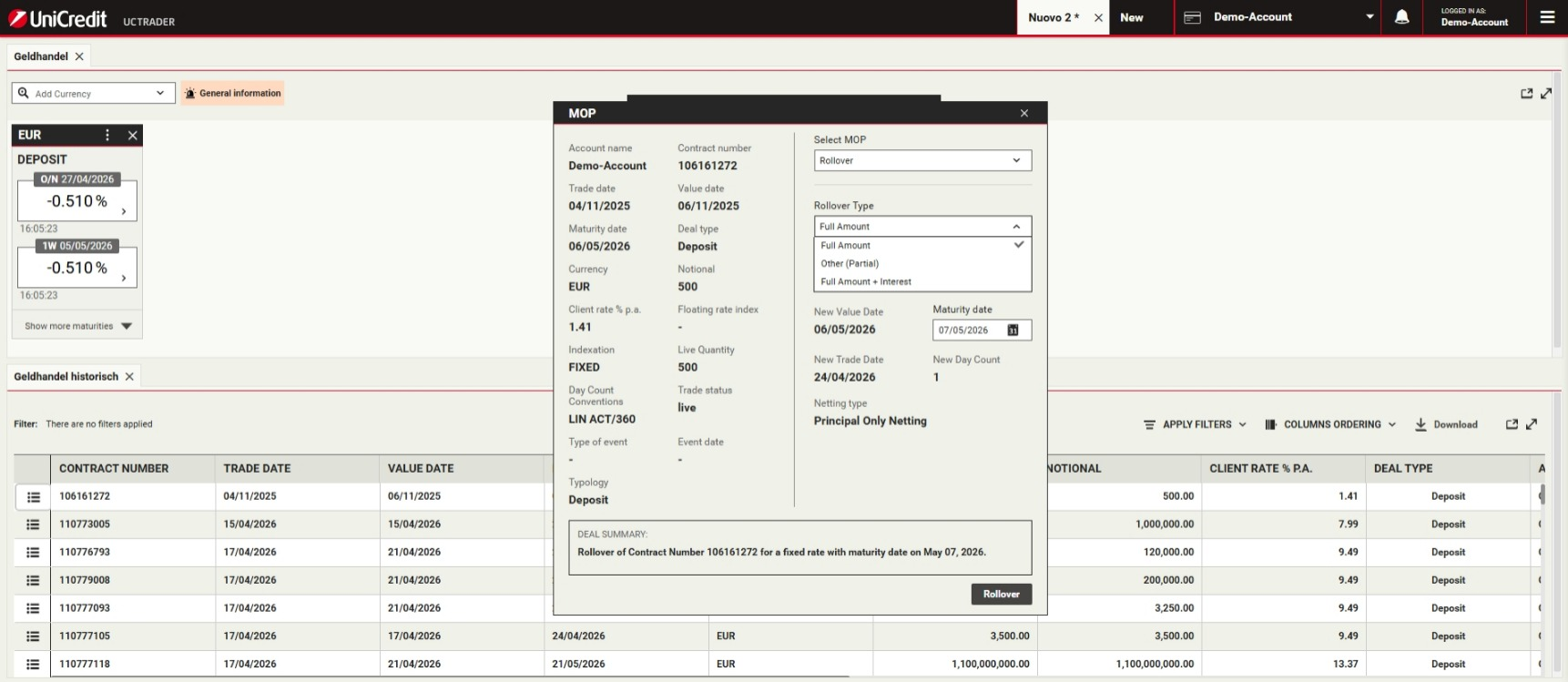
Art der Prolongation auswählen
Über die Auswahlbox die gewünschte "Art der Änderung" auswählen - Gesamtbetrag, Betragsänderung oder Gesamtbetrag inkl. Bruttozins auswählen sowie den neuen gewünschten Fälligkeitstermin auswählen (über Kalenderfunktion)
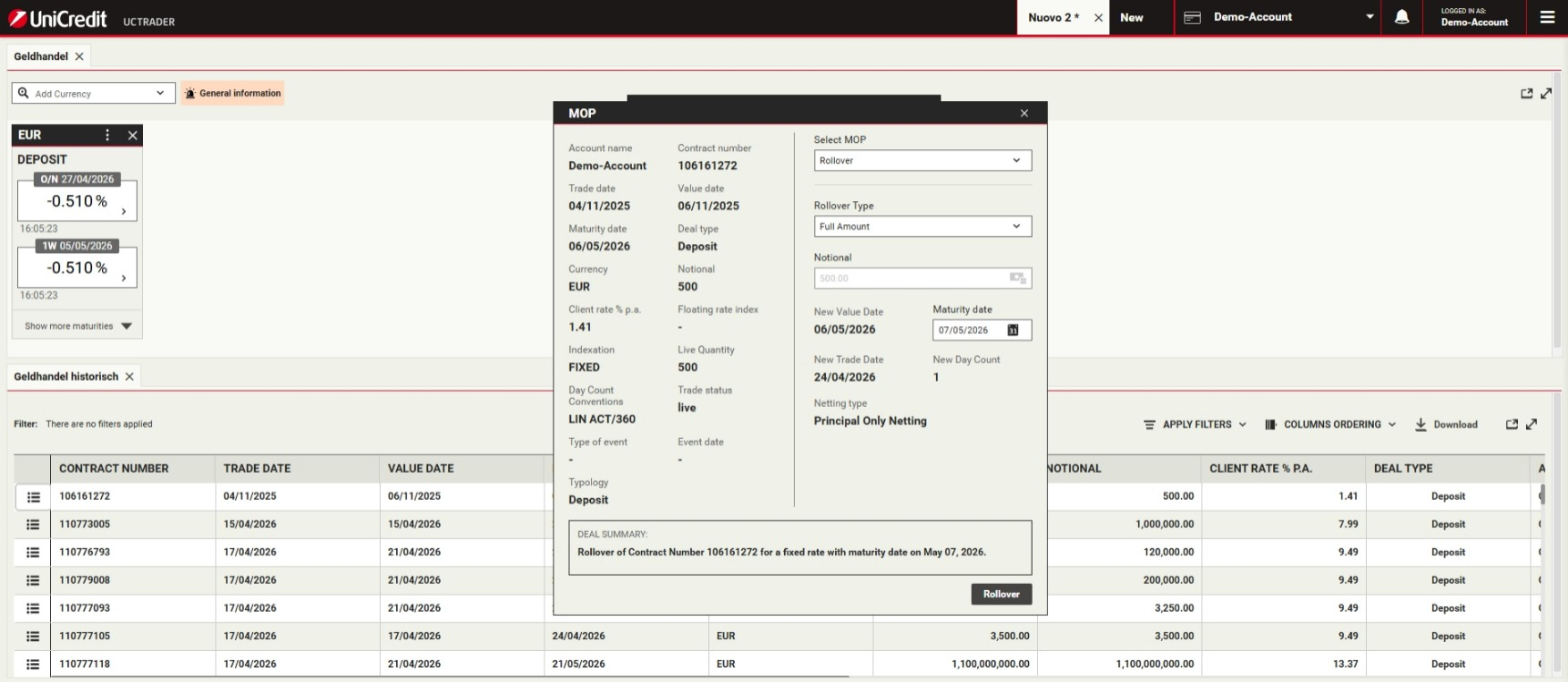
Prolongation eines fälligen Termingeldes - Zinssatz anfragen
Klicken Sie auf den Button "Prolongation / Verlängerung" um den Zinssatz anzufragen
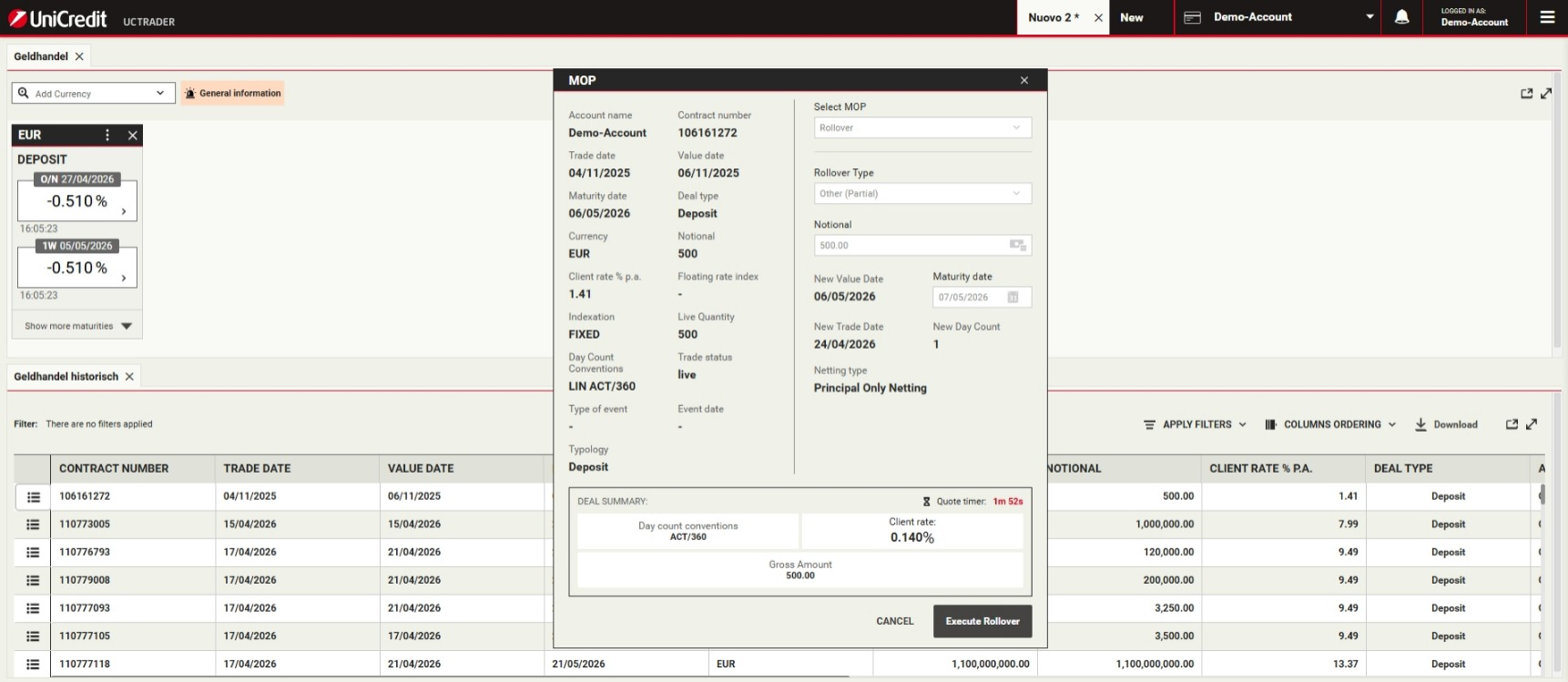
Termingeldprolongation abschliessen
Zinssatz, Zinstage und eine Zusammenfassung der angefragten Prolongation/Verlängerung wird angezeigt. Der aktuelle Zinssatz wird für eine begrenzte Zeit angezeigt. Ein Countdown Timer zeigt die verbleibende Zeit. Wenn Sie das Geschäft prolongieren/verlängern wollen klicken Sie auf den Button "Prolongation/Verlängerung"
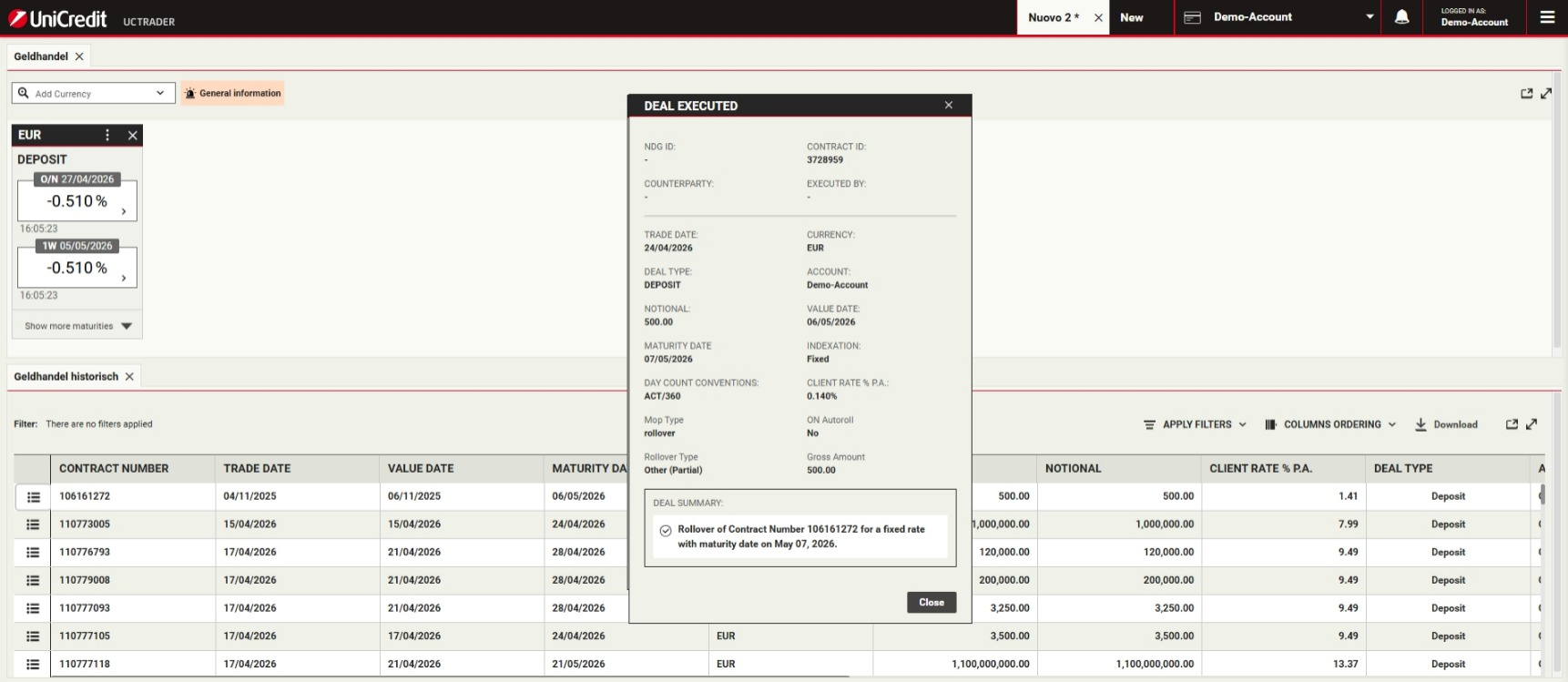
Prolongation ausgeführt - Geschäftszusammenfassung
Es wird Ihnen eine Zusammenfassung des abgeschlossenen Geschäftes angezeigt. Mit "Klick" auf das "X" können Sie diese Kachel wieder schliessen
Weitergehende Unterstützung
Sie sind am Ende des Online Handbuches angelangt.
Weitergehende Informationen finden Sie im Benutzerhandbuch. Um das Benutzerhandbuch innerhalb UCTrader aufzurufen, wählen Sie Main Menu > Help > User Guide
NeustartWeitergehende Informationen finden Sie im Benutzerhandbuch. Um das Benutzerhandbuch innerhalb UCTrader aufzurufen, wählen Sie Main Menu > Help > User Guide