Персонализиране на оформлението
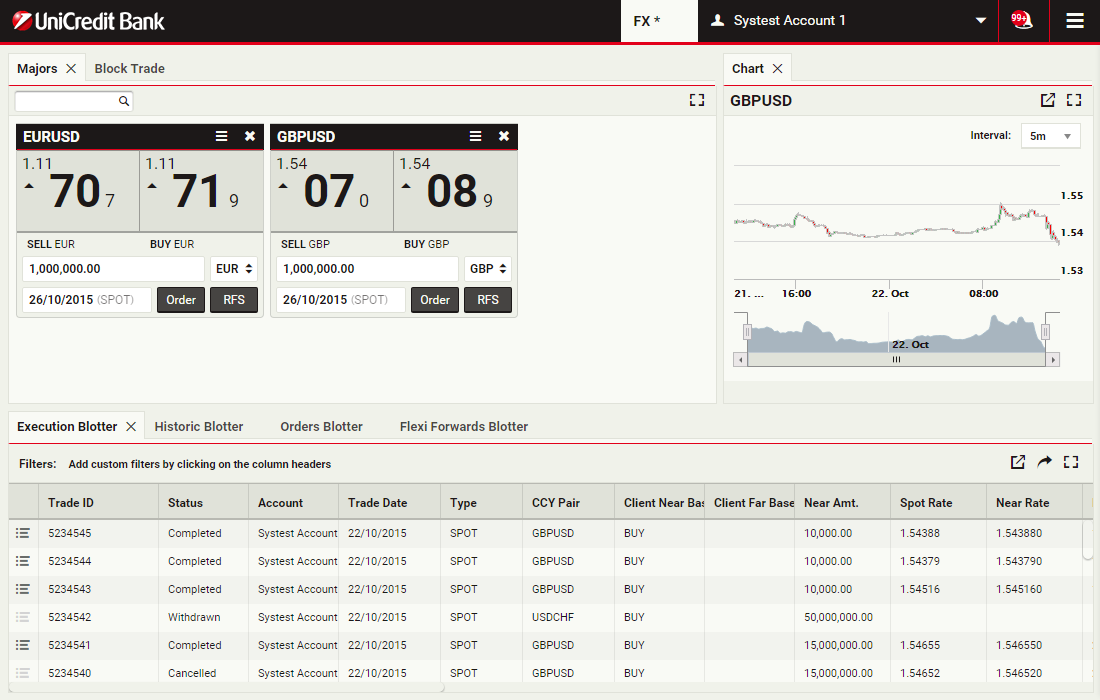
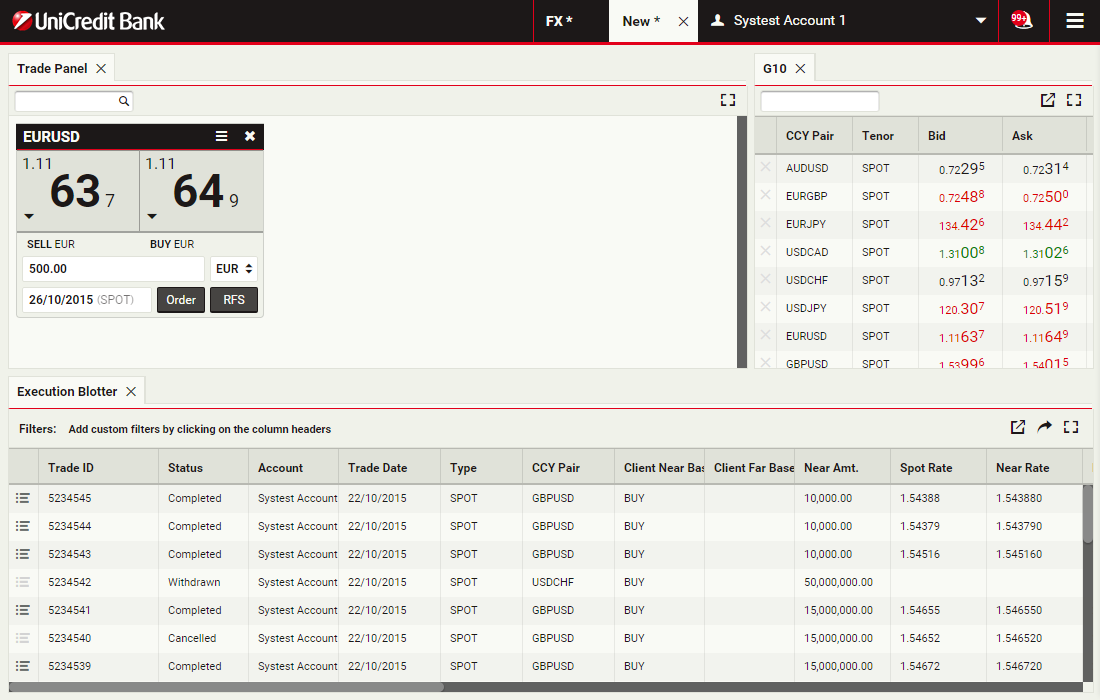
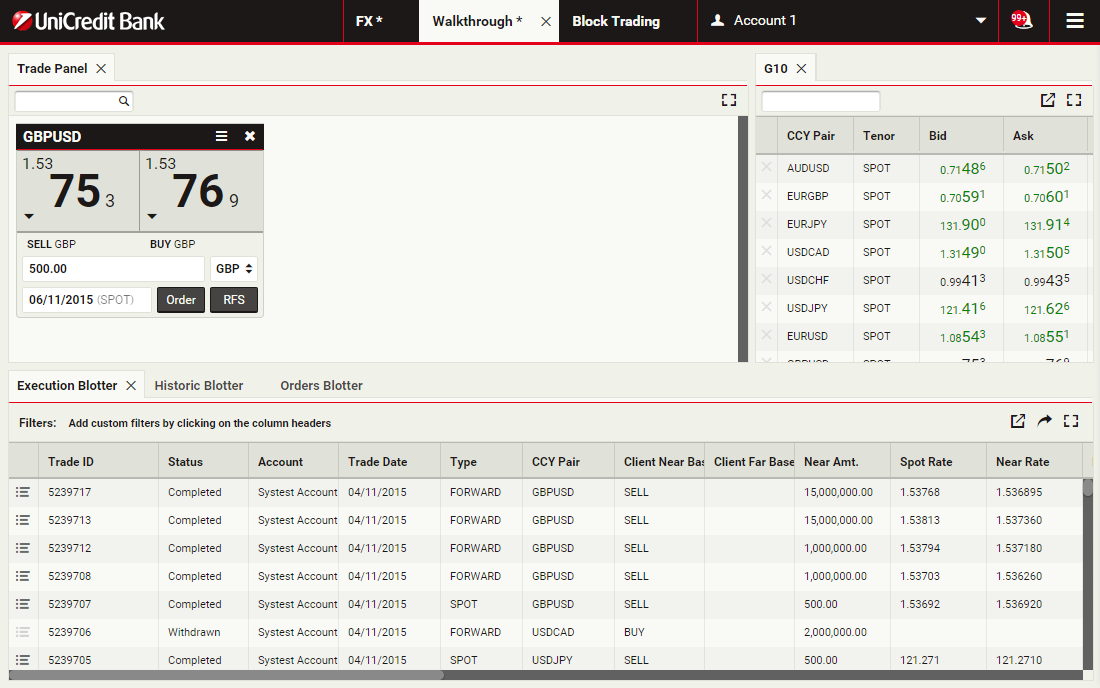
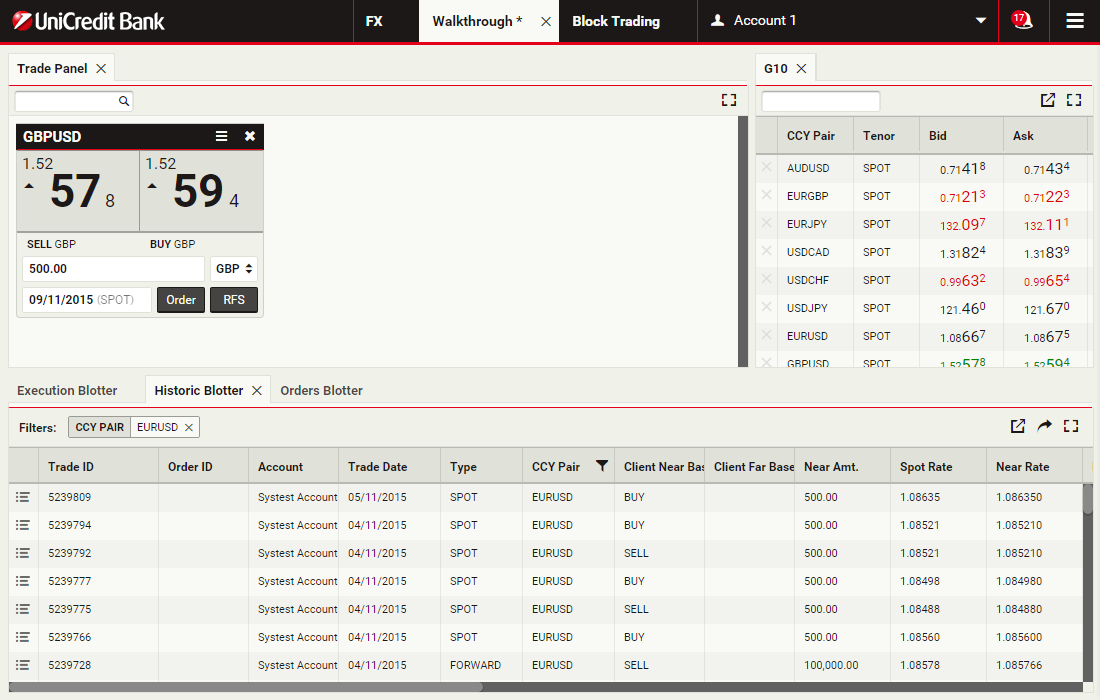
Това е изгледът по подразбиране на UCTrader. Можете да промените оформлението му, за да отговаря на Вашите нужди, или да създадете допълнителни работни пространства, за да групирате информацията заедно. Този раздел ще Ви покаже как
ПродължиПерсонализиране на оформлението
Това е изгледът по подразбиране на UCTrader. Можете да промените оформлението му, за да отговаря на Вашите нужди, или да създадете допълнителни работни пространства, за да групирате информацията заедно. Този раздел ще Ви покаже как
ПродължиСъздаване на ново работно пространство
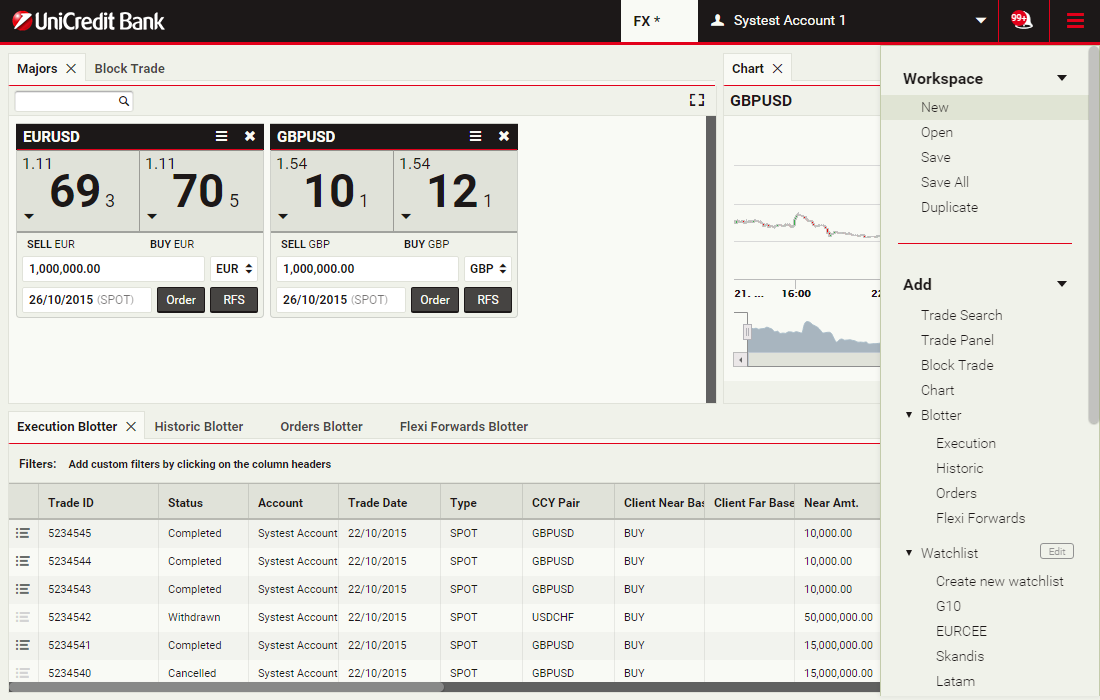
За да създадете ново работно пространство, изберете Главно меню > Работно пространство > Ново
Добавяне на панел за търговия
Панелите за търговия съдържат сегменти, които показват цени и Ви позволяват да извършвате сделки.
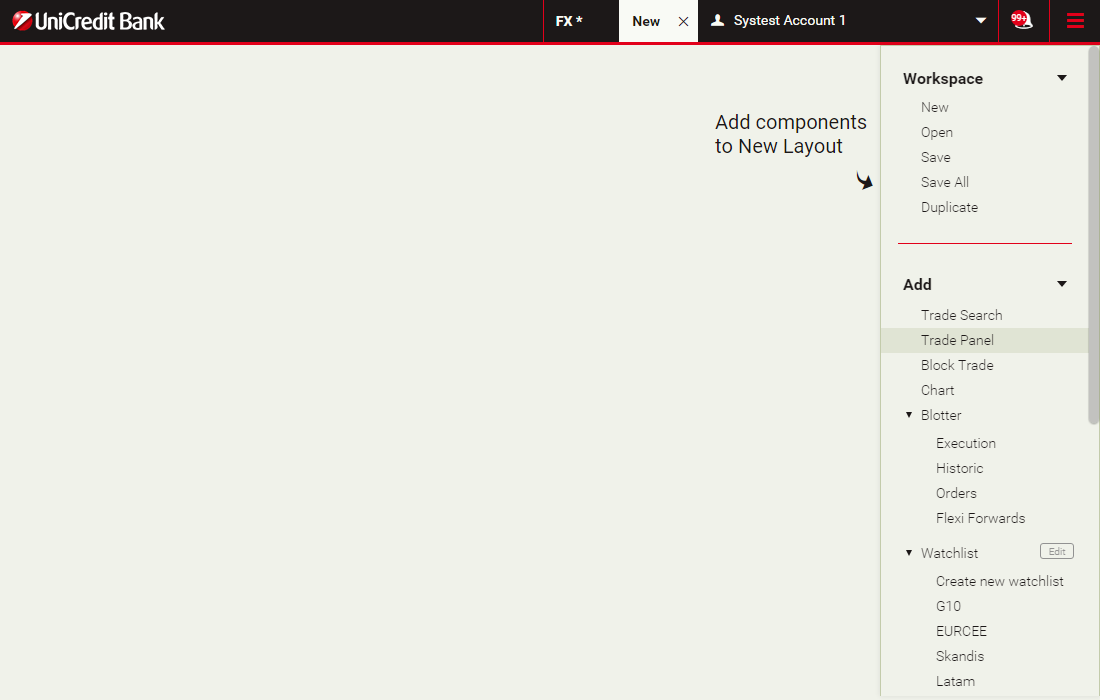
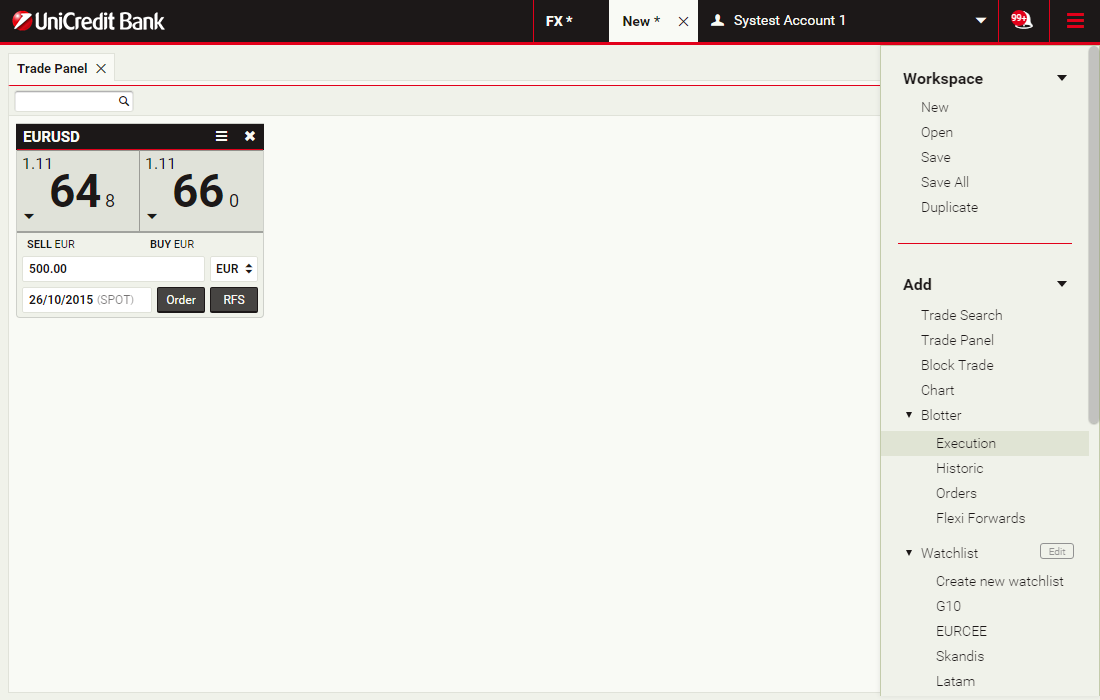
За да добавите панел за търговия, изберете Главно меню > Добавяне > Панел за търговия
За да добавите панел за търговия, изберете Главно меню > Добавяне > Панел за търговия
Добавяне на сегмент за търговия
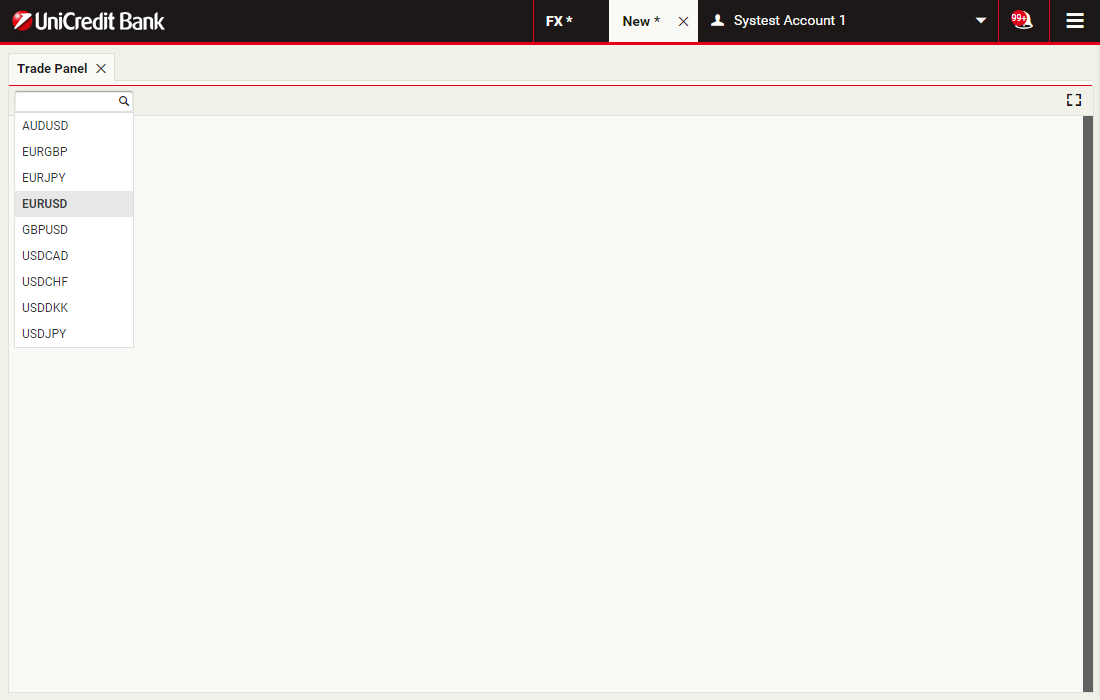
За да добавите нов сегмент към панела за търговия, изберете валутна двойка от инструмента за избор на валутни двойки в панела
Добавяне на блотер
Блотерите показват търговска активност и Ви позволяват да управлявате поръчки.
Изберете Главно меню > Добавяне > Блотер > Изпълнение
Изберете Главно меню > Добавяне > Блотер > Изпълнение
Позиция на блотера
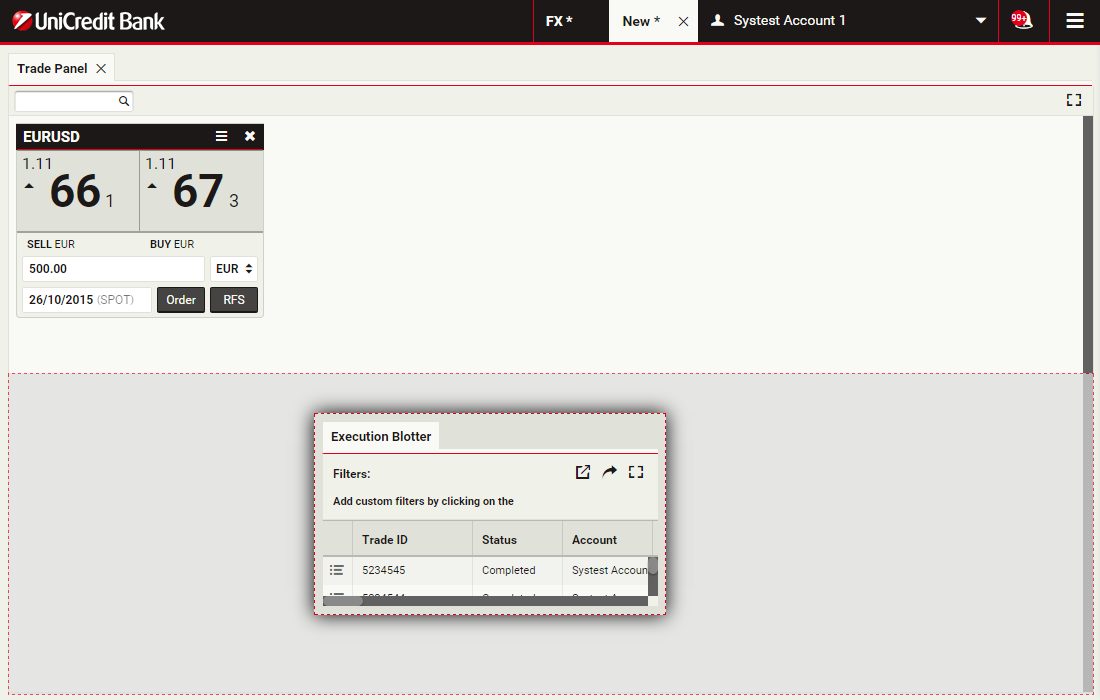
Можете да поставите блотера на удобно място в работното пространство, като го плъзнете по екрана.
Кликнете върху плаващия блотер, за да продължите
Кликнете върху плаващия блотер, за да продължите
Запазване на работното пространство
За да видите промените следващия път, когато влезете, моля, не забравяйте да ги запазите.
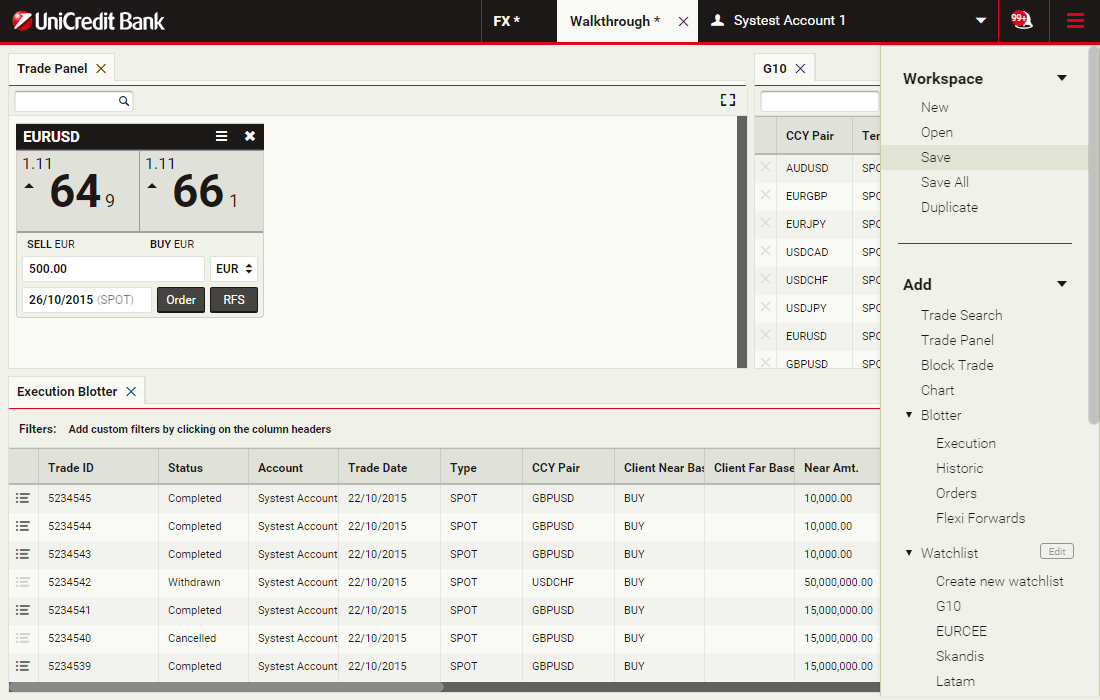
Изберете Главно меню > Работно пространство > Запазване
Изберете Главно меню > Работно пространство > Запазване
Преименувайте работното пространство
Можете да преименувате работните си пространства. Просто кликнете два пъти върху раздела работно пространство и въведете ново име.
Кликнете върху раздела работно пространство, за да продължите
Кликнете върху раздела работно пространство, за да продължите
Търговия със сегменти
За възможно най-бързо изпълнение, предлагаме търговия с едно кликване направо от сегмента за търговия. Като алтернатива можем да предложим търговия с двойно кликване за допълнително спокойствие. За повече информация или за да поискате активиране на тази функция, моля, свържете се нас
ПродължиПосочете сумата във валута
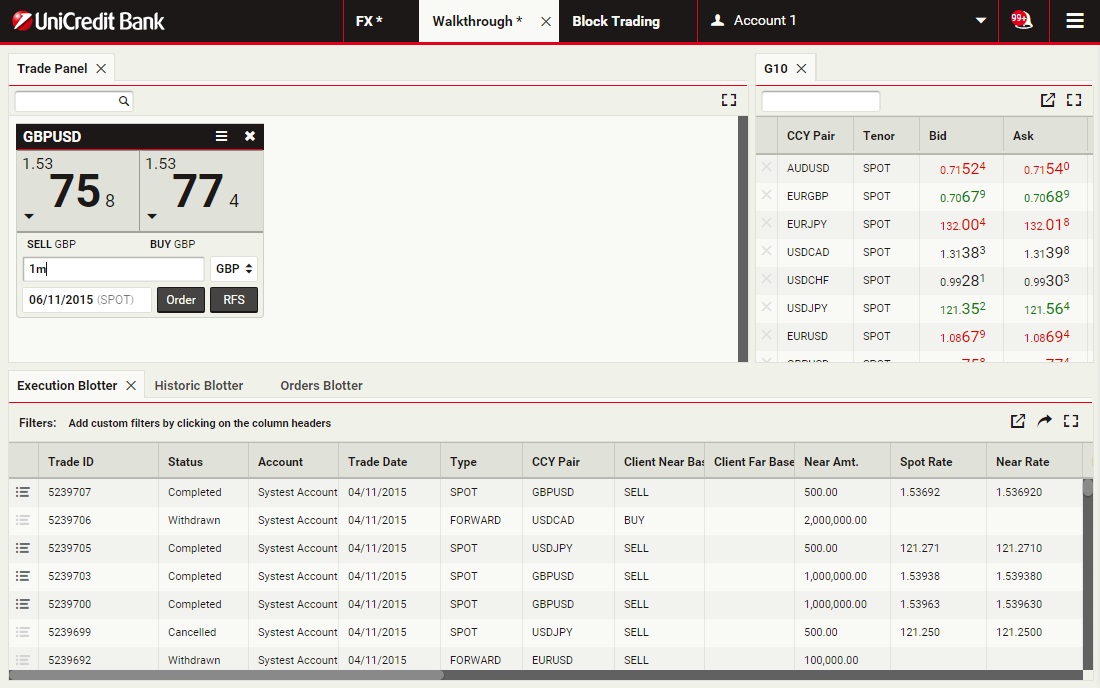
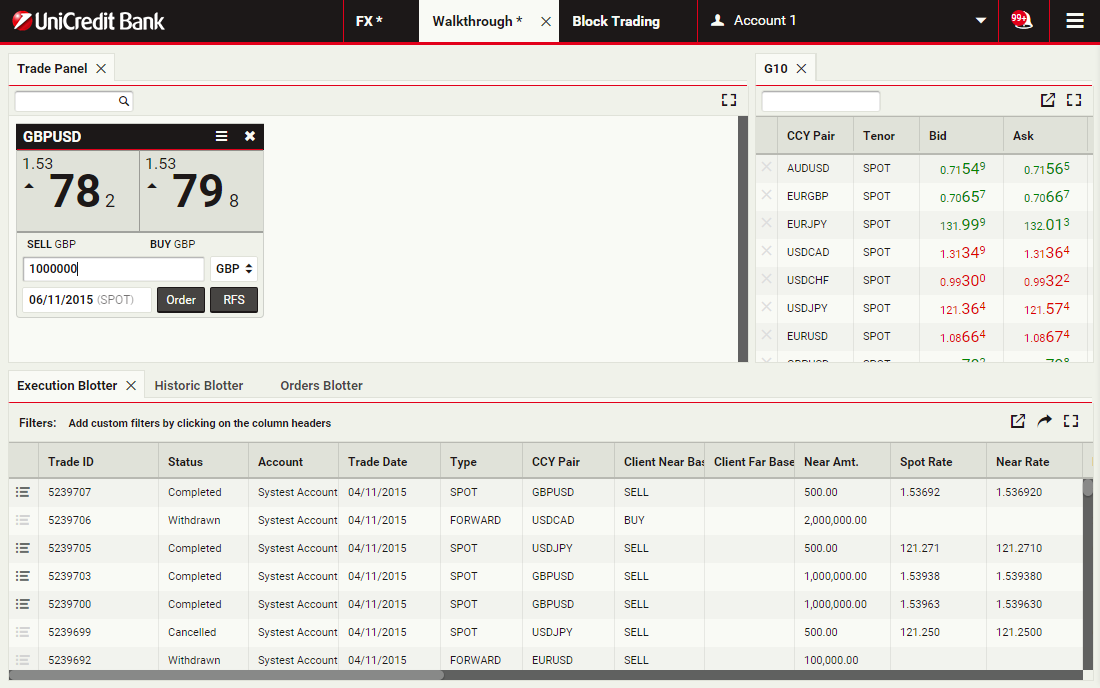
Полето Сума приема цифрово въвеждане и съкратени единици като 'k', 'm' и 'b' съответно за хиляди, милиони и милиарди.
За да посочите един милион, можете да въведете „1000000“ или „1m“.
Кликнете върху полето Сума, за да продължите
За да посочите един милион, можете да въведете „1000000“ или „1m“.
Кликнете върху полето Сума, за да продължите
Изберете търгуваната валута
Кликване върху полето за търгувана валута превключва между базовата валута (GBP) и котираната (USD) на валутната двойка в сегмента (GBPUSD).
За да промените търгуваната валута от GBP на USD, кликнете върху полето валутата
За да промените търгуваната валута от GBP на USD, кликнете върху полето валутата
Избор на вальор
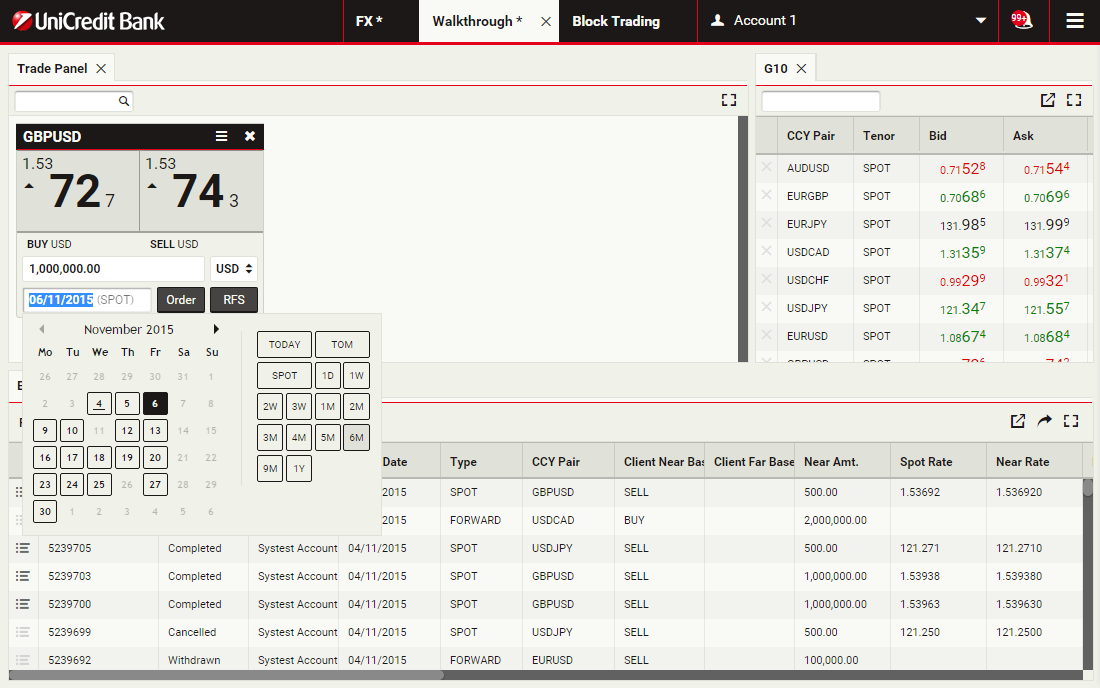
По подразбиране вальорът е спот. Инструментът за избор на дата в полето за вальор предоставя бърз начин за избор на стандартни срочности и определени дати.
За да изберете вальор за 6-месечен форуърд, кликнете върху „6M“
За да изберете вальор за 6-месечен форуърд, кликнете върху „6M“
Извършете сделката
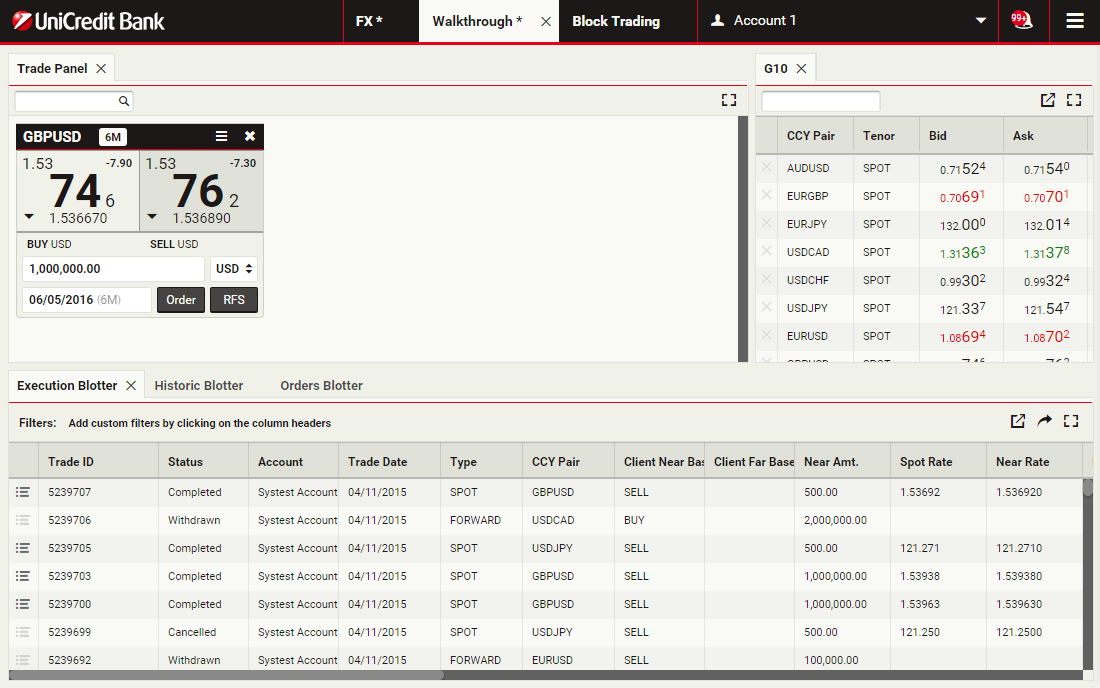
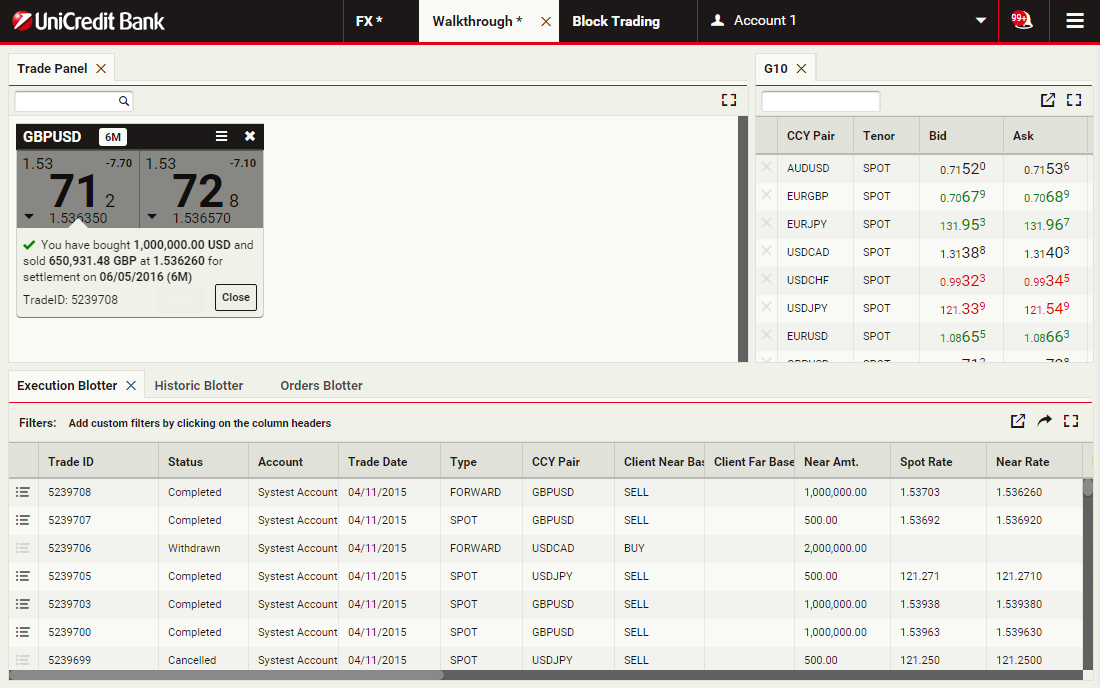
Можете да видите суаповото число в горния десен ъгъл и окончателния валутен курс с включено суапово число в долната част на сегмента. Можете също да видите посоката на търговия по отношение на търгуваната валута за всеки от валутните курсове.
За да купите USD за GBP, кликнете върху цената отляво
За да купите USD за GBP, кликнете върху цената отляво
Преглед на съобщението за потвърждение
Съобщението за потвърждение Ви информира, че сделката е била успешна.
Кликнете върху бутона Затваряне , за да затворите съобщението.
Кликнете върху бутона Затваряне , за да затворите съобщението.
Преглед на записа в блотера
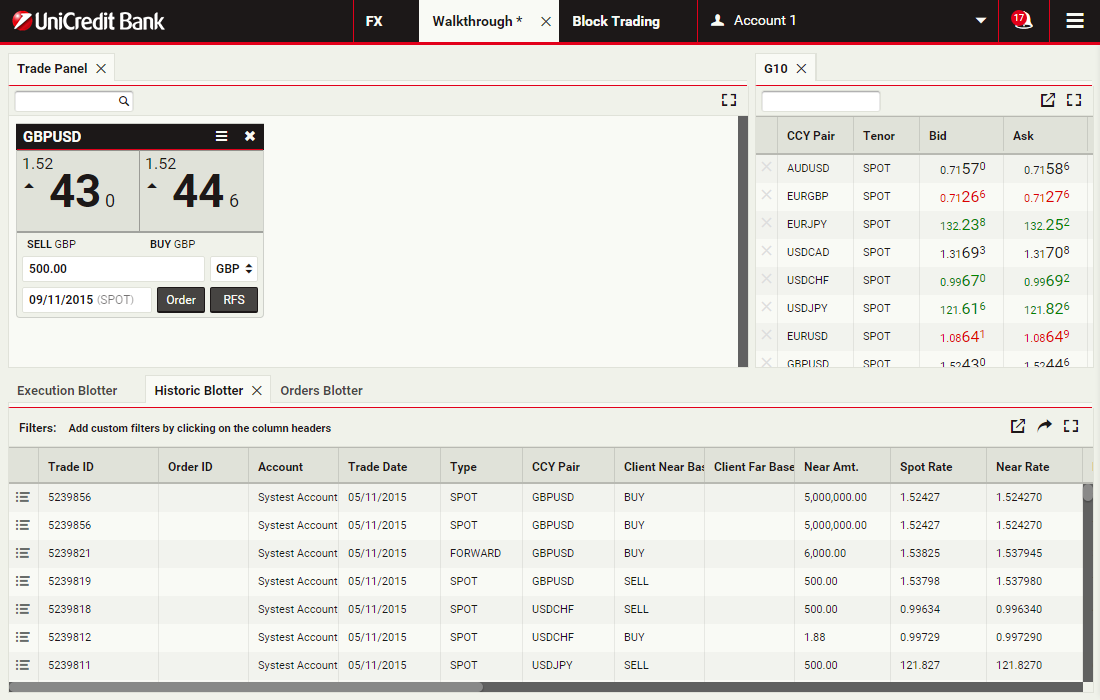
Можете да видите сделките в Блотера с изпълнения и в Историческия блотер.
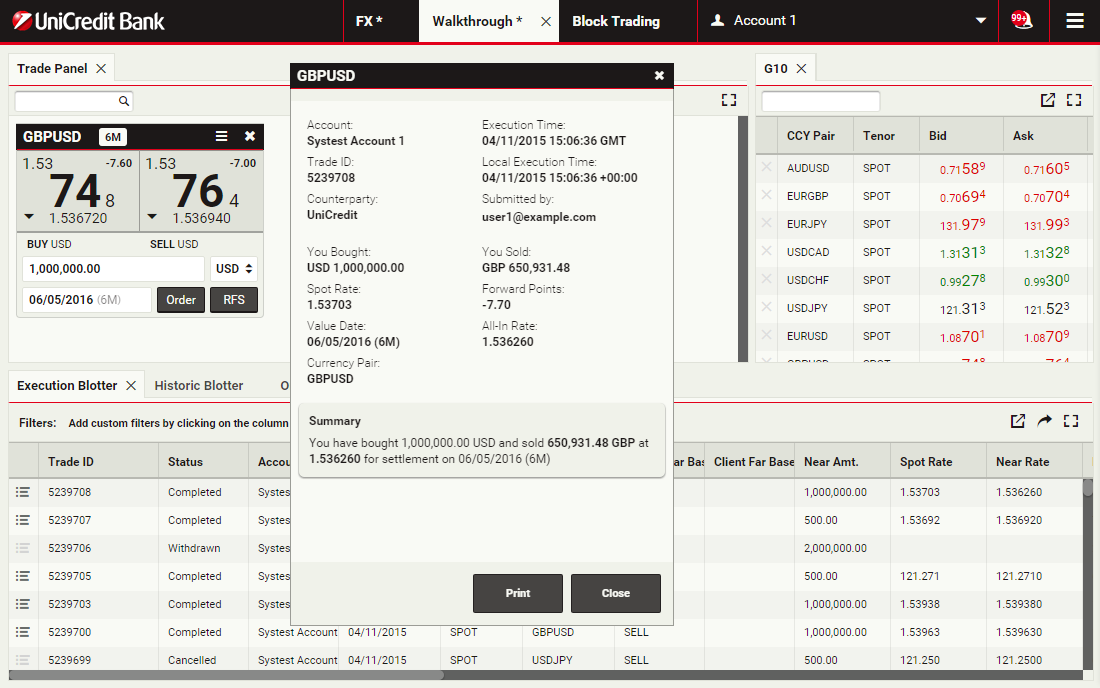
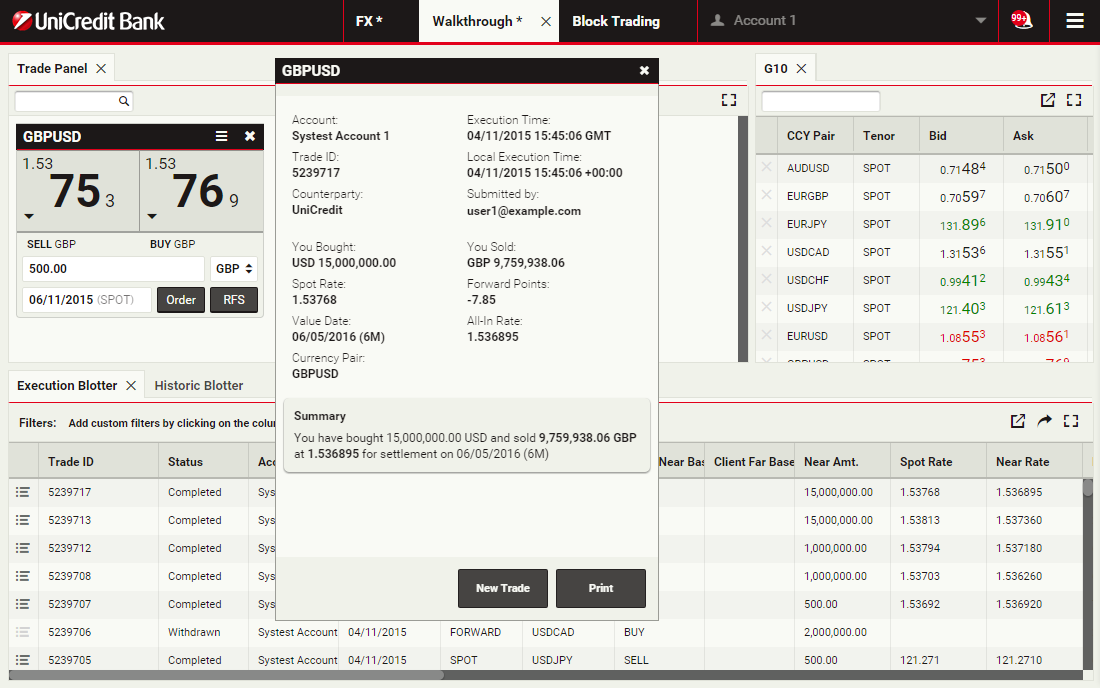
За да прегледате билета за потвърждение на сделката по всяко време, кликнете върху иконата с подробности за записа на сделката в блотера
За да прегледате билета за потвърждение на сделката по всяко време, кликнете върху иконата с подробности за записа на сделката в блотера
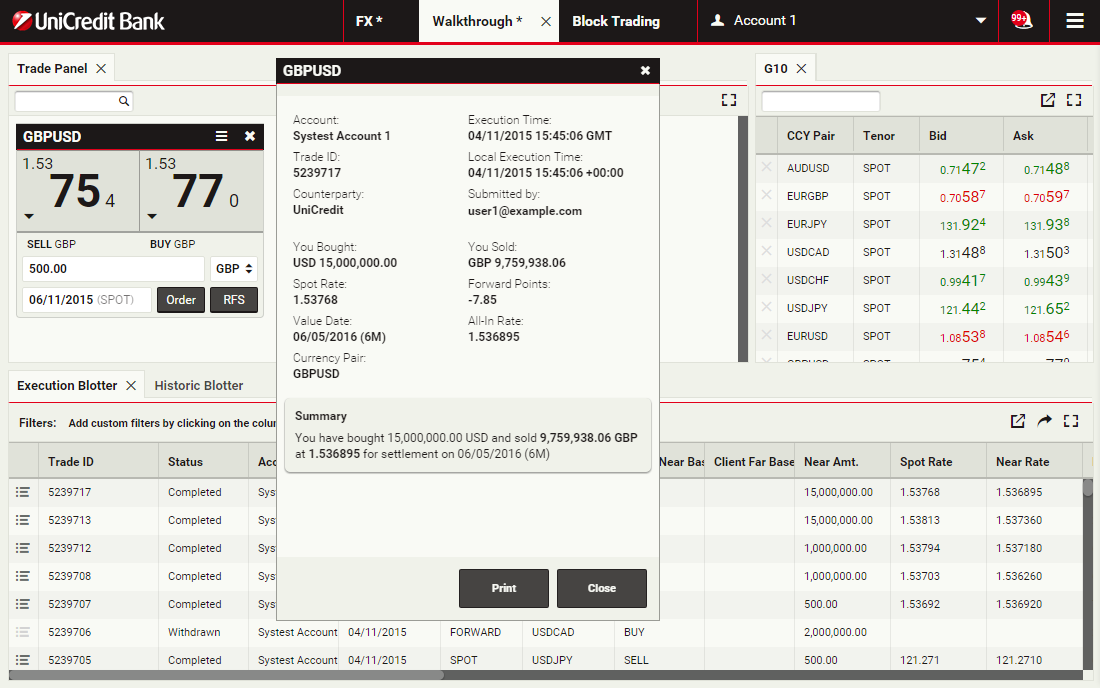
Прегледайте билета за потвърждение
За да затворите билета за потвърждение, кликнете върху Затвори
Търговия с билети
Търговията с билети Ви позволяват да поискате изпълнима стрийминг цена за спот, форуърди, гъвкави форуърди и валутни суапи. Веднага щом видите цена на билета, можете да кликнете и незабавно да изпълните сделката си
ПродължиСтартиране на билет
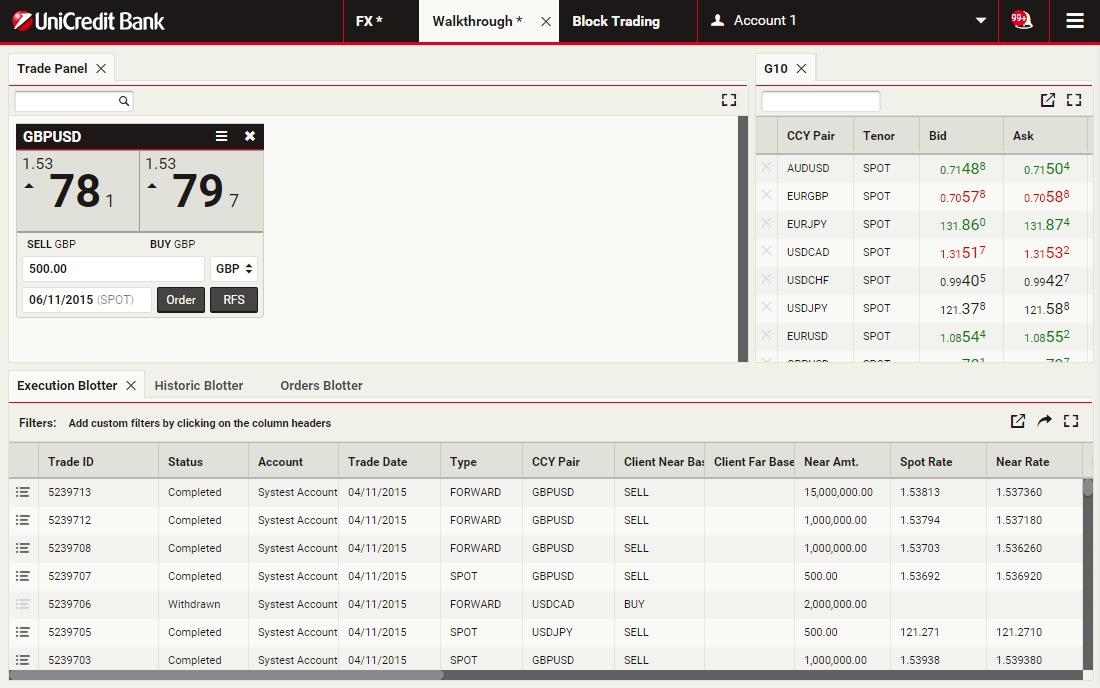
За да стартирате билет за форуърдна сделка GBPUSD, кликнете върху RFS на сегмент за GBPUSD форуърд.
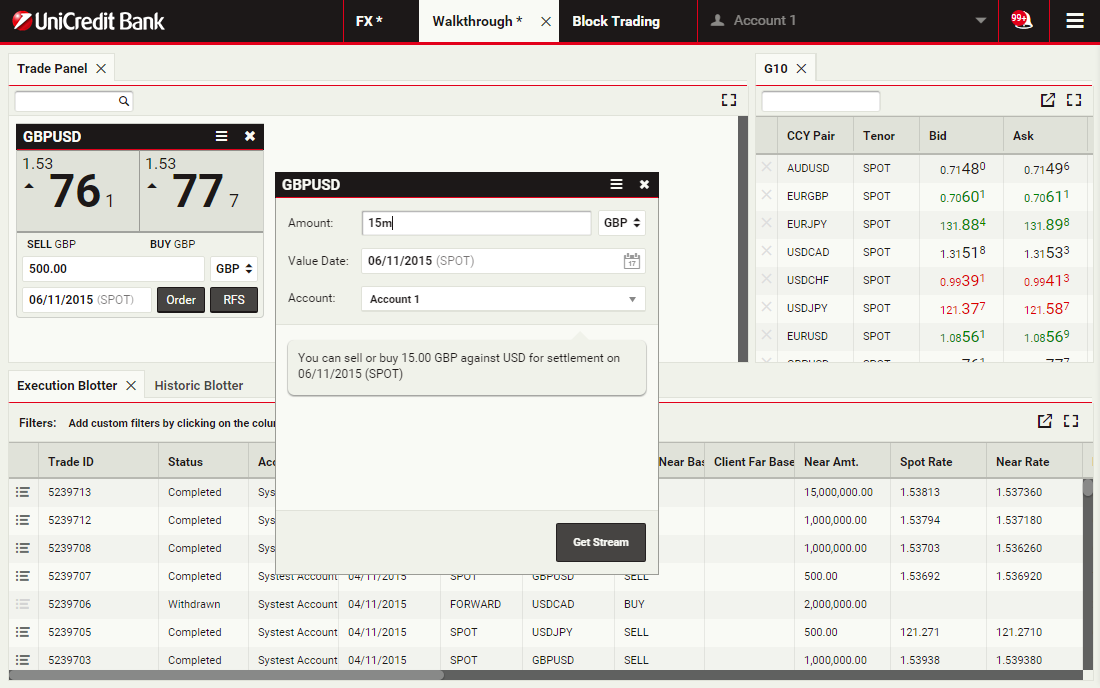
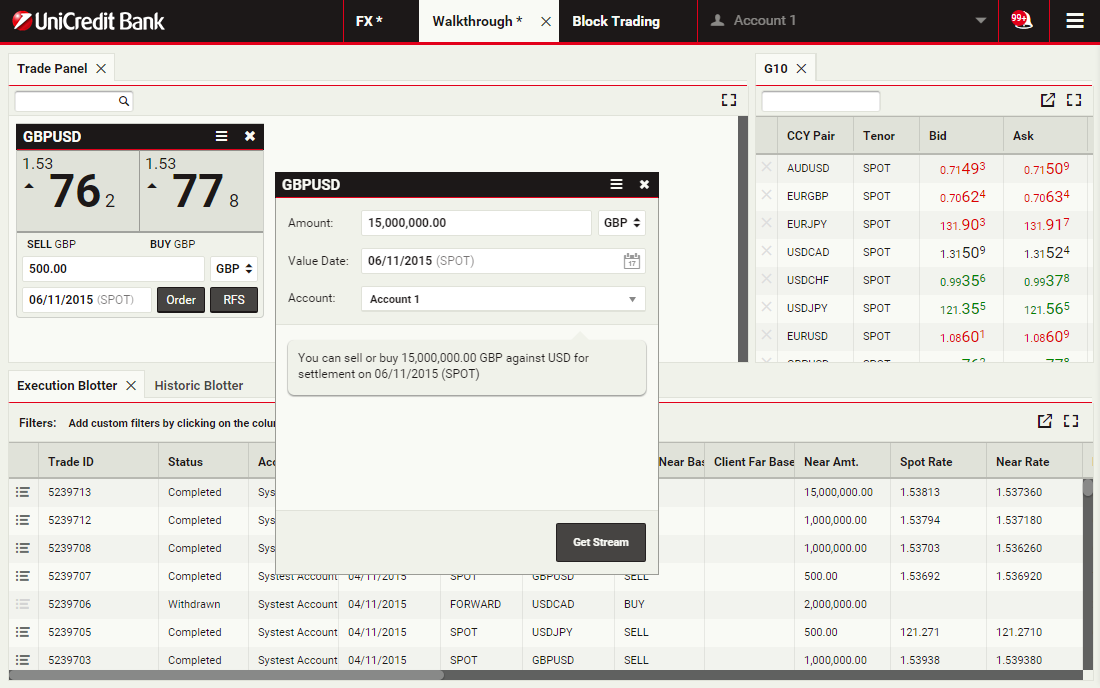
Задайте сума на валута
Полето Сума приема цифрово въвеждане и съкратени единици от „k“, „m“ и „b“ съответно за хиляди, милиони и милиарди.
За да посочите 15 милиона, можете да въведете „15000000“ или „15m '.
Кликнете върху полето Сума, за да продължите
За да посочите 15 милиона, можете да въведете „15000000“ или „15m '.
Кликнете върху полето Сума, за да продължите
Изберете търгуваната валута
Кликването върху полето за търгуваната валута превключва между основната (GBP) и котираната (USD) валута на валутната двойка на билета (GBPUSD).
За да промените търгуваната валута от GBP в USD, кликнете върху полето за валута
За да промените търгуваната валута от GBP в USD, кликнете върху полето за валута
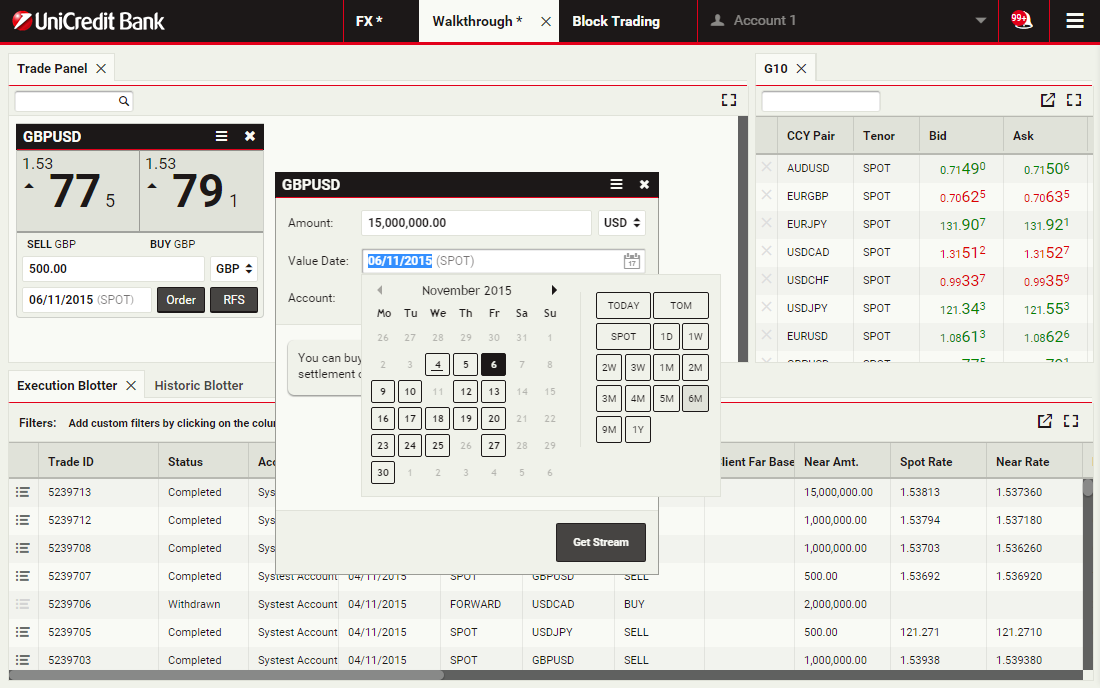
Изберете вальор
Вальорът по подразбиране е спот. Инструментът за избор на дата в полето вальор предоставя бърз начин за избор на стандартни срочности и определени дати.
За да изберете вальор за 6 месечен форуърд, кликнете върху „6M“
За да изберете вальор за 6 месечен форуърд, кликнете върху „6M“
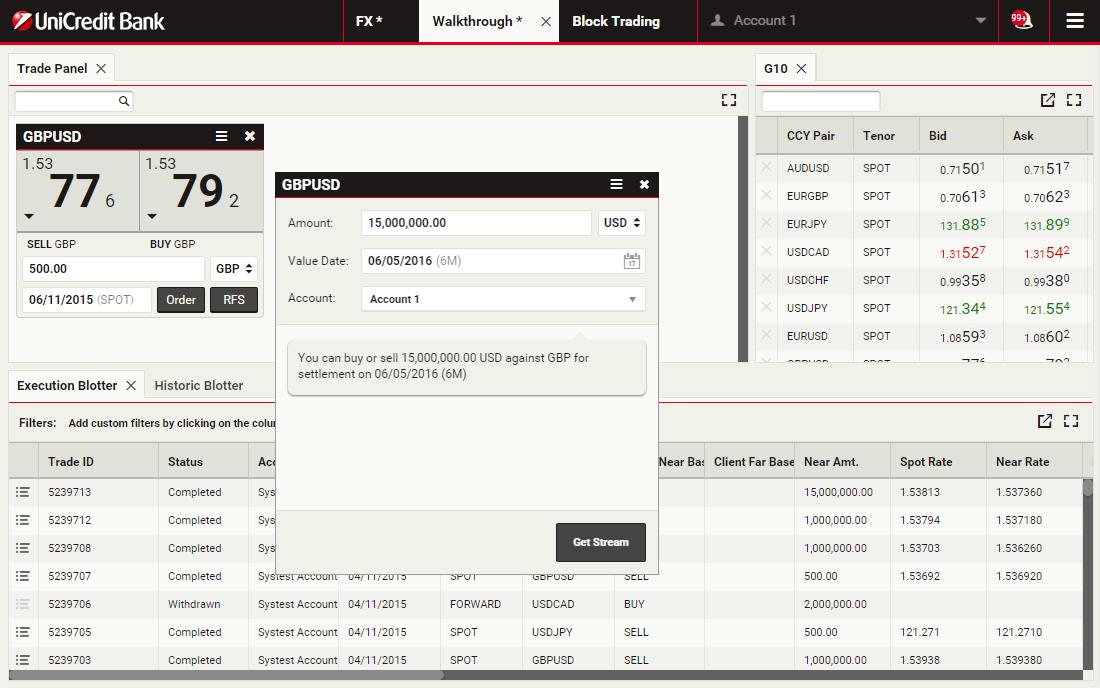
Получаване на стрийминг цени
Кликнете върху Получаване на стрийм, за да поискате изпълнима, стрийминг цена
Извършете сделката
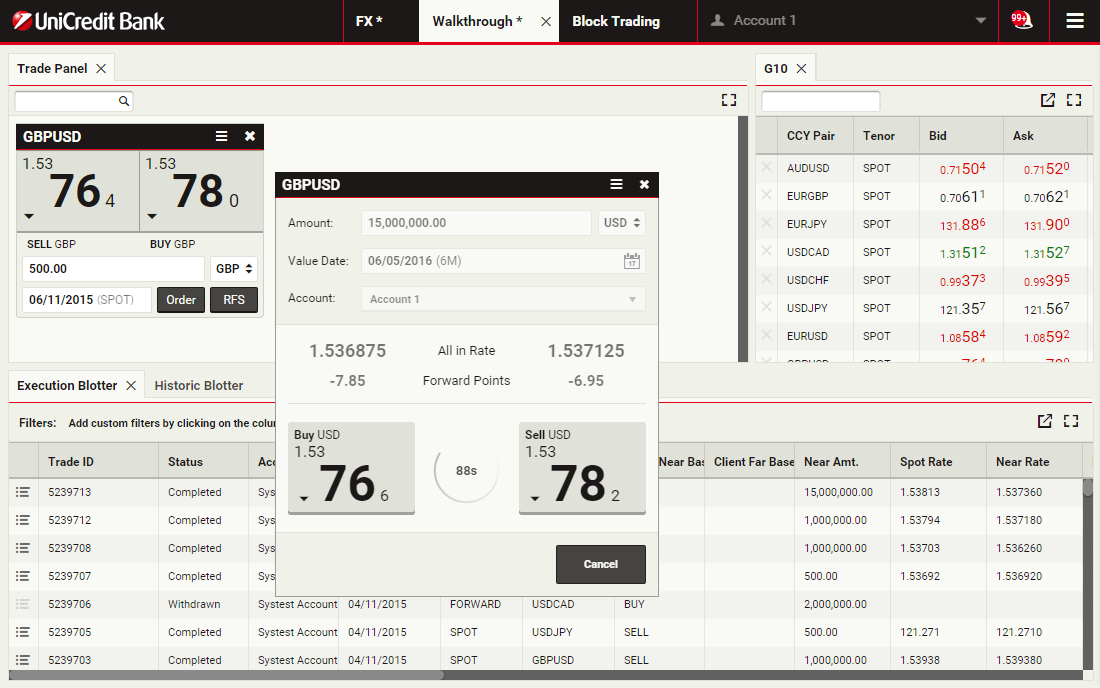
Ще се покажат два стрийминг валутни курса с цена за спот, заедно със суапово число и окончателен валутен курс. Стриймът е достъпен само за ограничено време, а таймерът за обратно отброяване показва оставащото време, за което е наличен.
За да изпълните сделката, кликнете върху курса вляво, обозначен с „КУПУВАМ USD“
За да изпълните сделката, кликнете върху курса вляво, обозначен с „КУПУВАМ USD“
Вижте билета за потвърждение
Билетът за потвърждение Ви информира, че сделката е била успешна.
За да затворите билета, кликнете върху 'Х' в горния десен ъгъл на билета
За да затворите билета, кликнете върху 'Х' в горния десен ъгъл на билета
Преглед на записа в блотера
Можете да видите сделките в Блотера с изпълнения и в Историческия блотер.
За да прегледате билета за потвърждение на сделката по всяко време, кликнете върху иконата с подробности за записа на сделката в блотера
За да прегледате билета за потвърждение на сделката по всяко време, кликнете върху иконата с подробности за записа на сделката в блотера
Прегледайте билета за потвърждение
За да затворите билета за потвърждение, кликнете върху Затвори
Блокова търговия
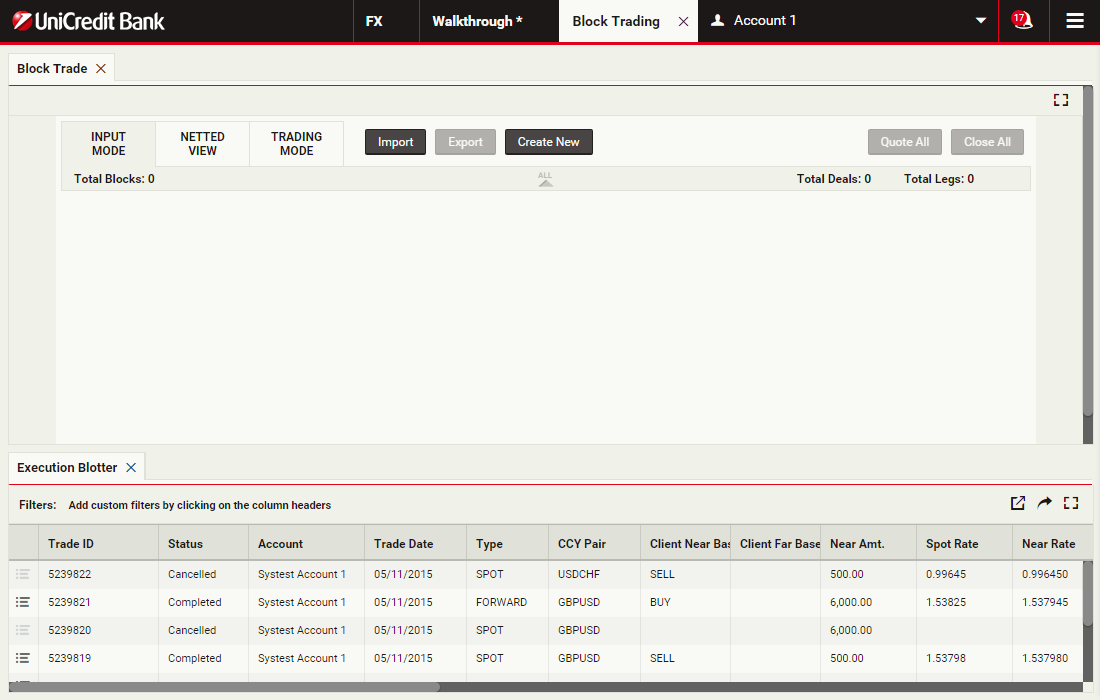
Използвайки блокова търговия, можете да подадете заявка за единична изпълнима цена за едновременни сделки в една и съща валутна двойка в множество сметки и вальори. Можете да въведете сделките директно или под формата на електронна таблица и UCTrader автоматично ще ги валидира и нетира, където е възможно.
За повече информация или за да поискате активиране на тази функция, моля, свържете се с наш представител
ПродължиЗа повече информация или за да поискате активиране на тази функция, моля, свържете се с наш представител
Създаване на нов блок
Кликнете върху Създаване на нов, за да създадете блок в UCTrader. Можете също да го импортирате от електронна таблица
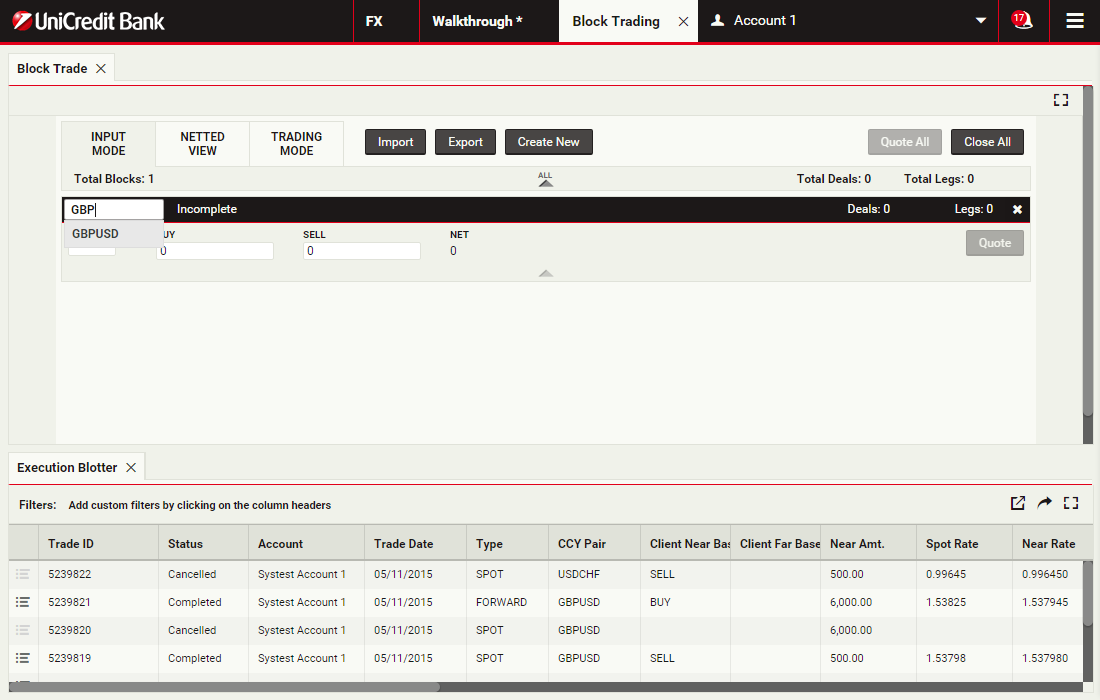
Посочете валутната двойка
Сделките в рамките на един и същи блок са ограничени до една и съща валутна двойка и търгувана валута.
За да посочите GBPUSD, трябва да въведете „GBPUSD“ в полето за валутна двойка.
Кликнете върху „GBPUSD“, за продължете
За да посочите GBPUSD, трябва да въведете „GBPUSD“ в полето за валутна двойка.
Кликнете върху „GBPUSD“, за продължете
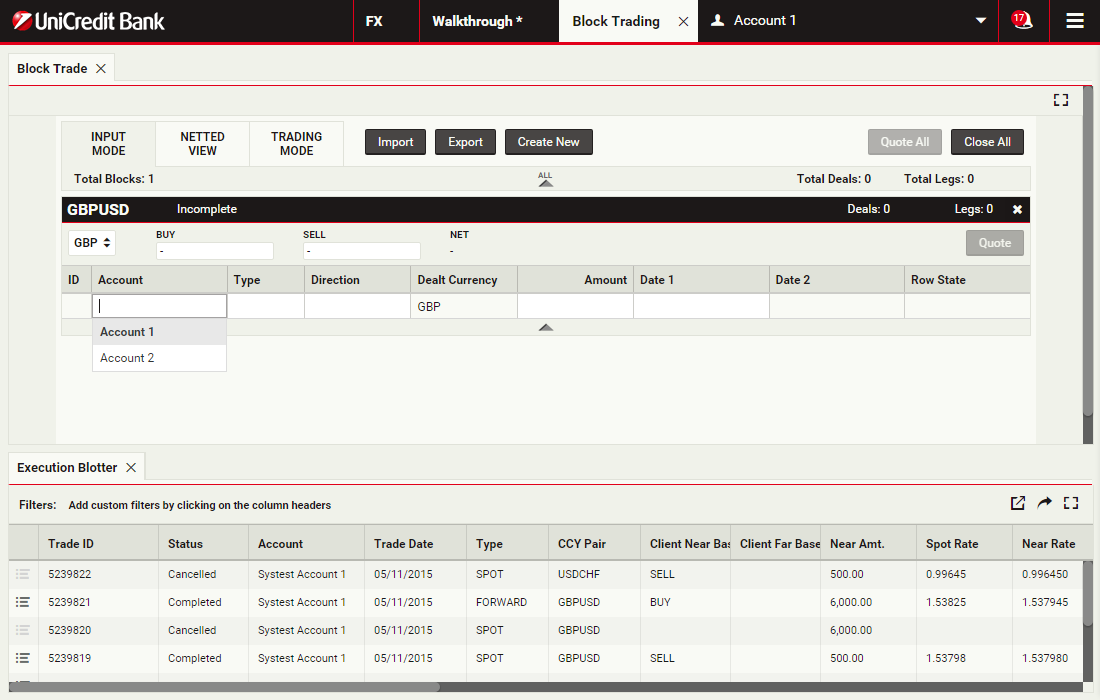
Изберете сметката за търговия
Изберете „Сметка 1“ като сметка за търговия за първата сделка
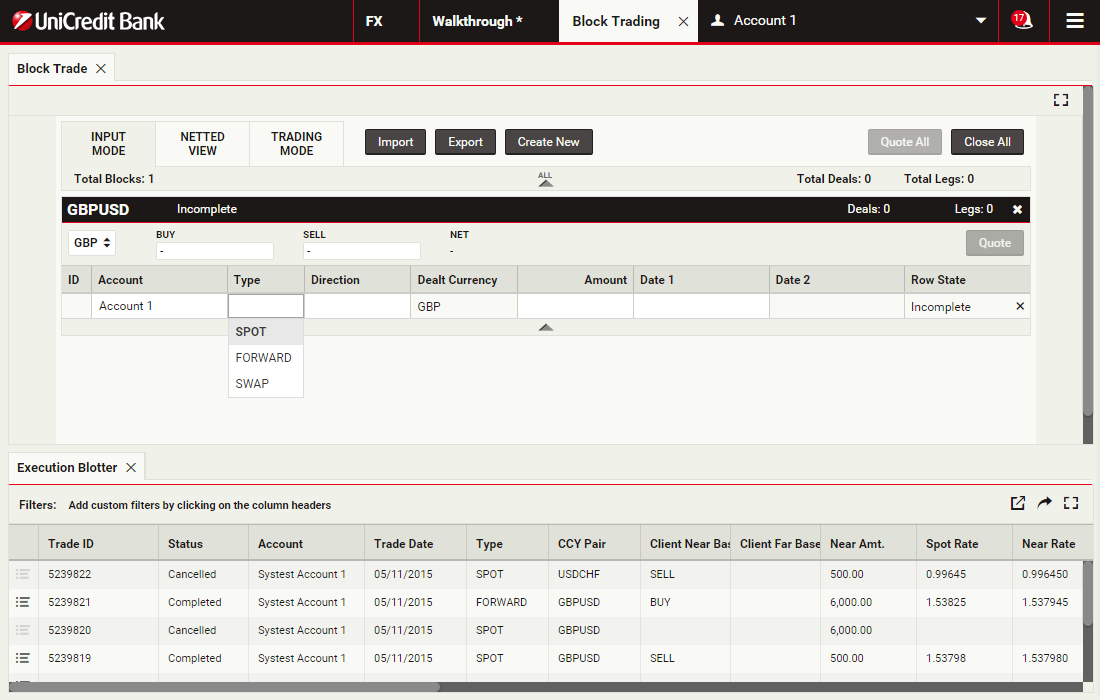
Изберете вида на сделката
Изберете 'СПОТ'
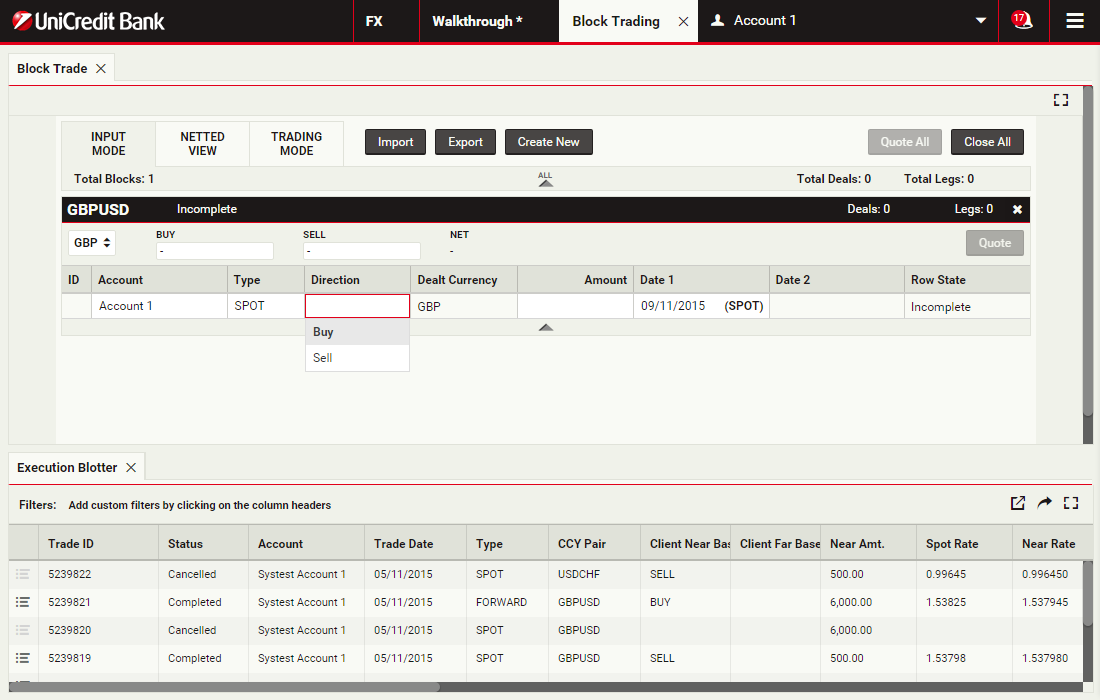
Изберете посоката на търговия
Изберете 'Купувам'
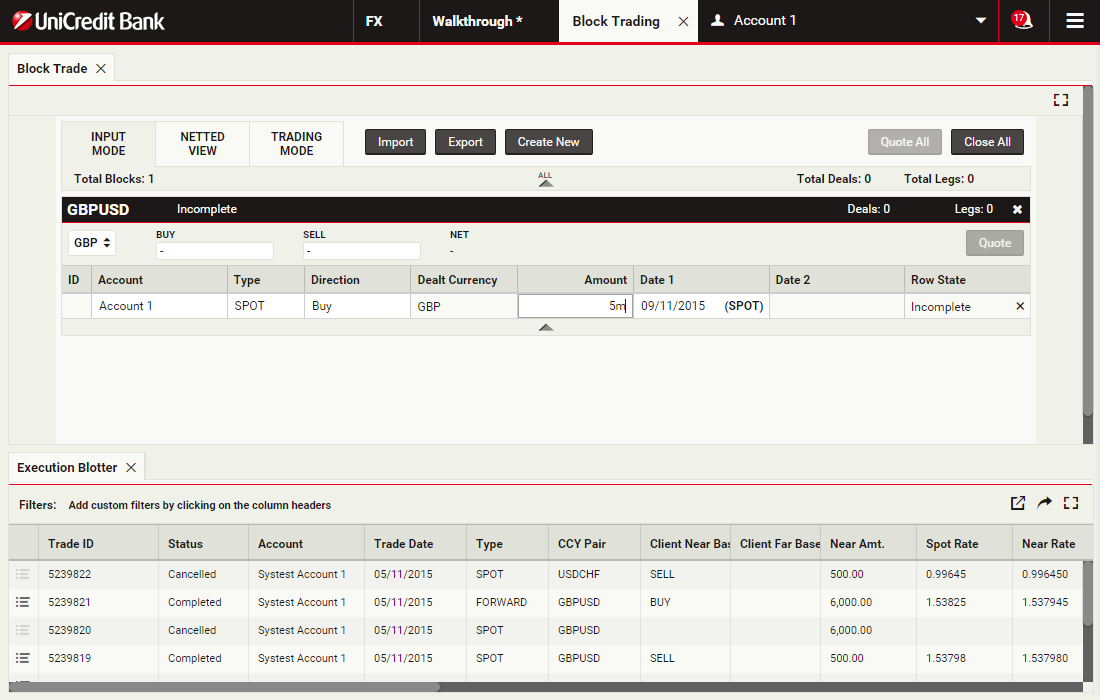
Посочете сумата на валутата
Колоната "Сума" приема цифрово въвеждане и съкратените единици 'k', 'm' и 'b' съответно за хиляди, милиони и милиарди.
За да посочите пет милиона, можете да въведете '5000000' или '5m' '.
Кликнете върху полето Сума, за да продължите
За да посочите пет милиона, можете да въведете '5000000' или '5m' '.
Кликнете върху полето Сума, за да продължите
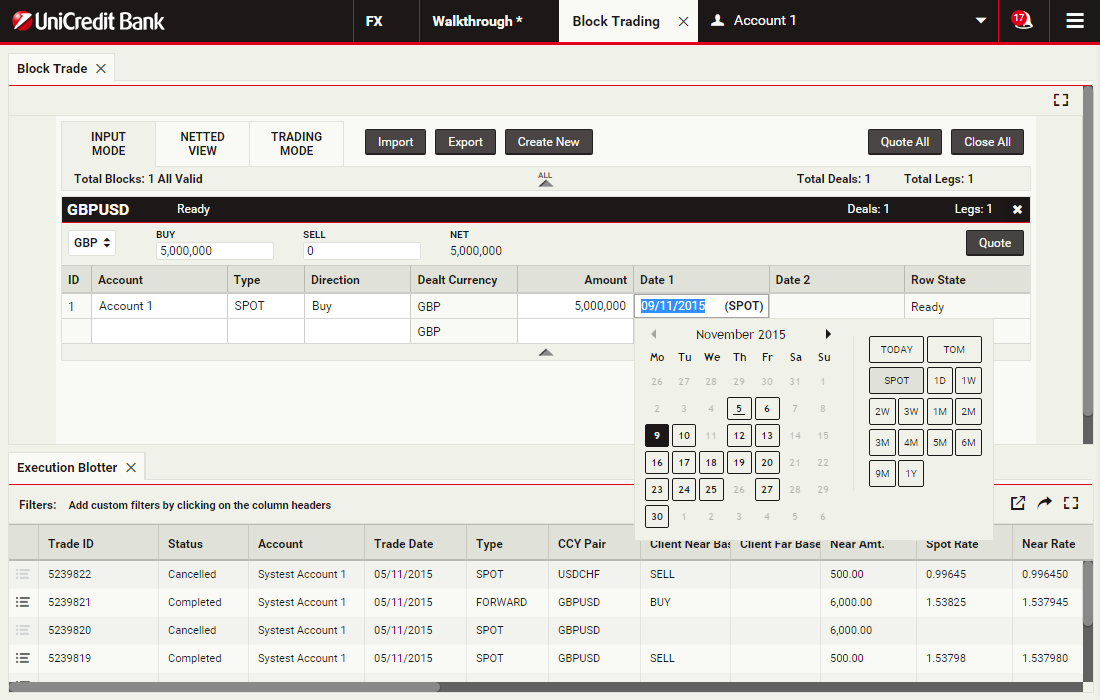
Изберете вальор
Редовете на сделката имат две колони за дата: „Дата 1“ и „Дата 2“. За спот и форуърд сделки се използва само първата колона за дата. При суап сделки „Дата 1“ съответства на вальора на близкия крак, и „Дата 2“ съответства на вальора на далечния крак.
Изберете 'СПОТ' за дата 1
Изберете 'СПОТ' за дата 1
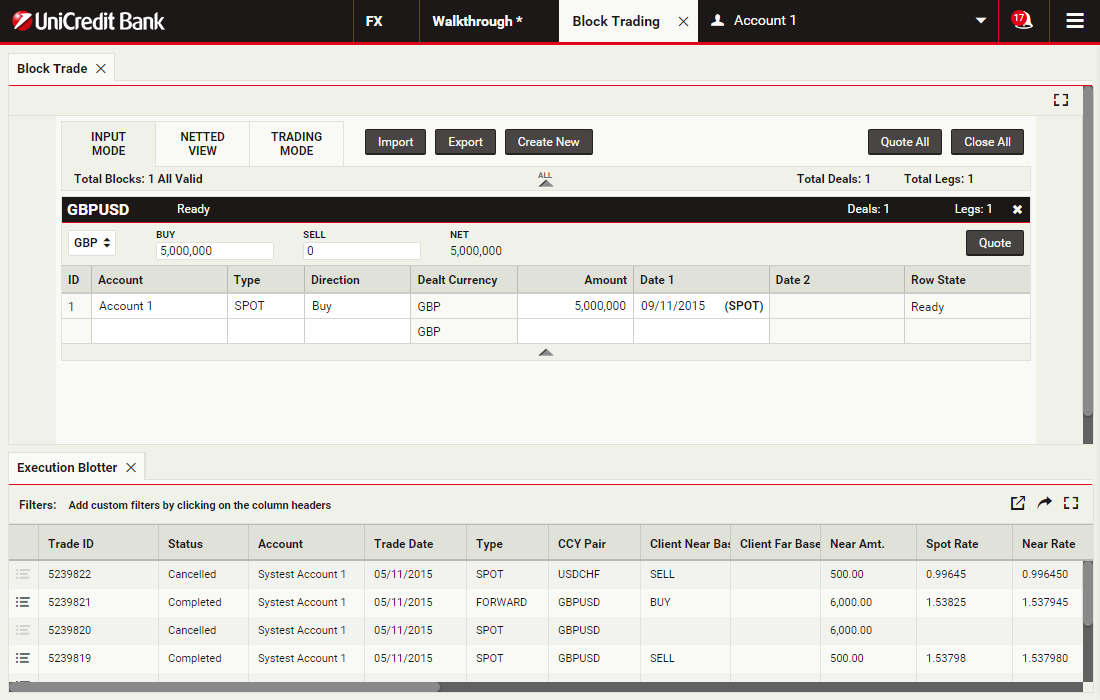
Добавяне на втората сделка
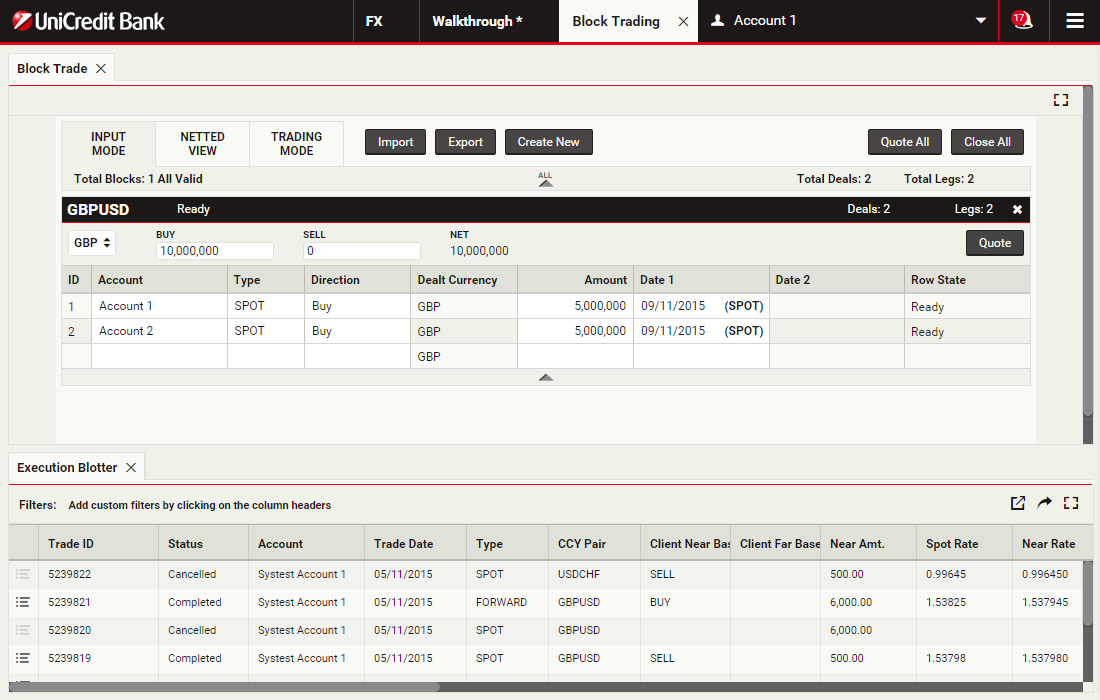
Допълнителни сделки могат да се добавят към блока, по една сделка на ред.
Кликнете върху втория ред, за да продължите
Кликнете върху втория ред, за да продължите
Цена за блока
За да получите стрийминг цена за блока, кликнете върху Котировка
Търгуване на блока
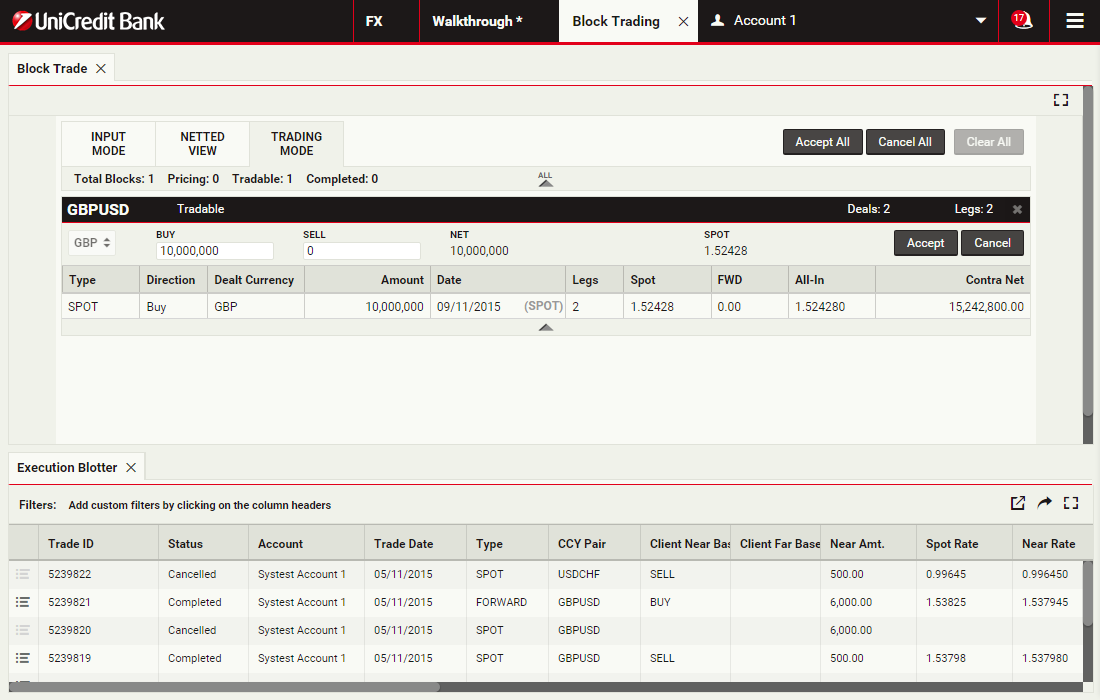
Двете сделки са с еднакъв вальор и са автоматично нетирани в една единствена сделка.
За да приемете котировката и да изтъргувате блоковата сделка, кликнете върху Приемам
За да приемете котировката и да изтъргувате блоковата сделка, кликнете върху Приемам
Преглед на записите в блотера
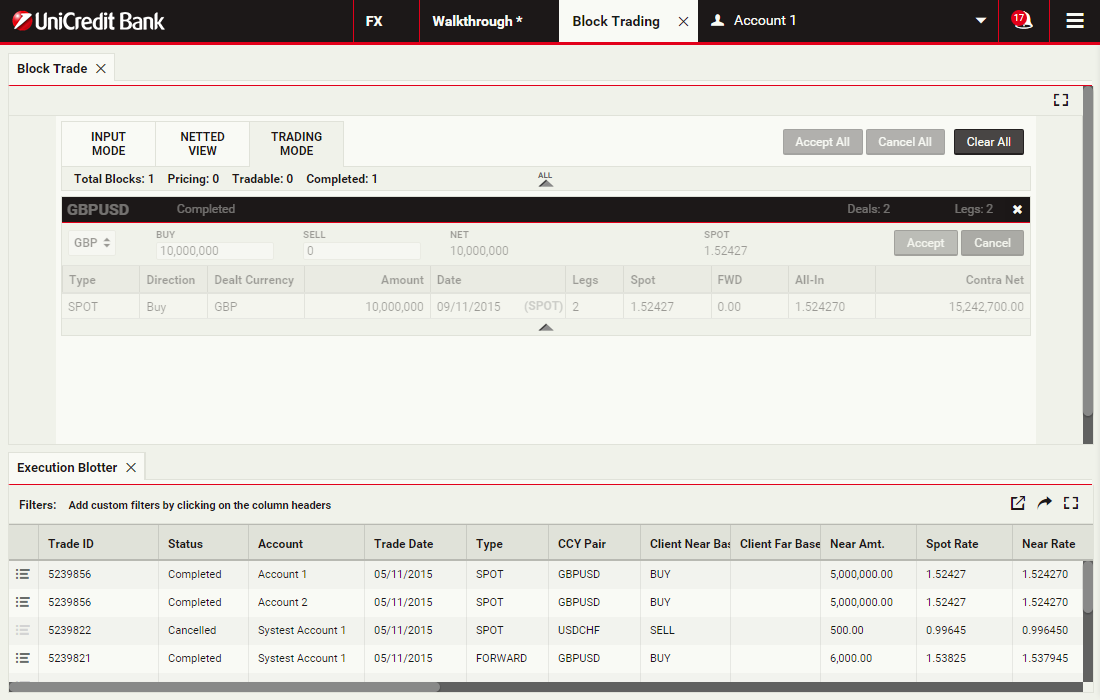
Сделката се записва в блотера като два записа: по един за всяка сделка в (преди автоматичното нетиране) блока. И двата записа имат един и същ идентификационен номер.
Кликнете върху първите два реда на блотера, за да продължите.
Кликнете върху първите два реда на блотера, за да продължите.
Сортиране и филтриране на блотера
Можете да преглеждате сделките и да управлявате поръчки в блотера
ПродължиОтваряне на опциите в колона 'Валутна двойка'
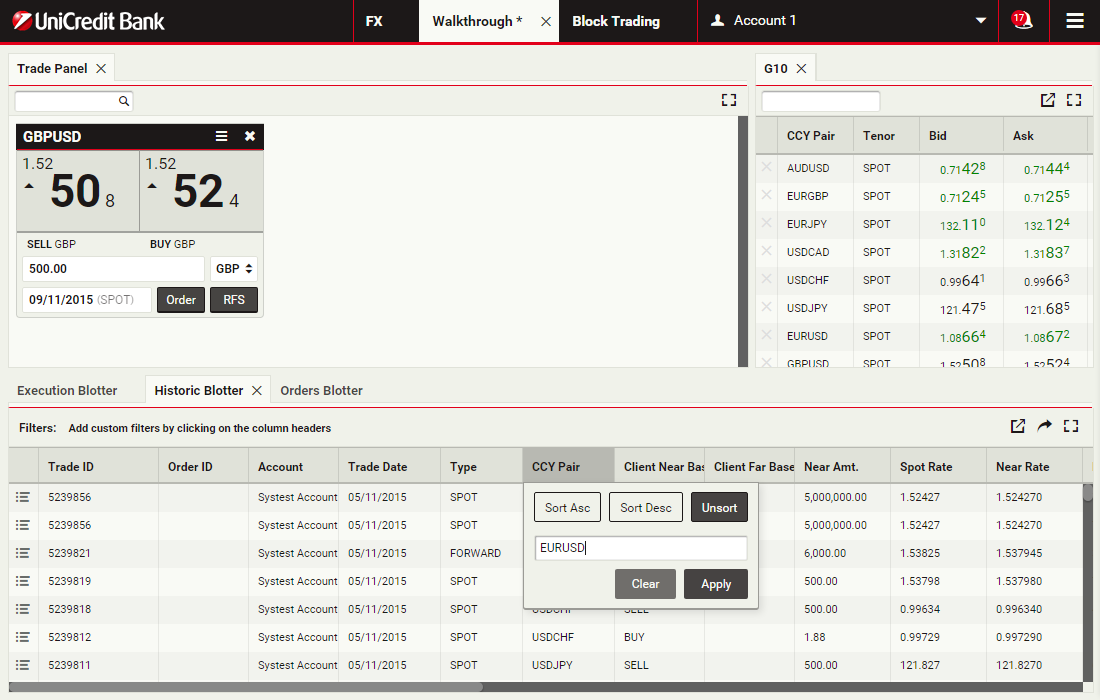
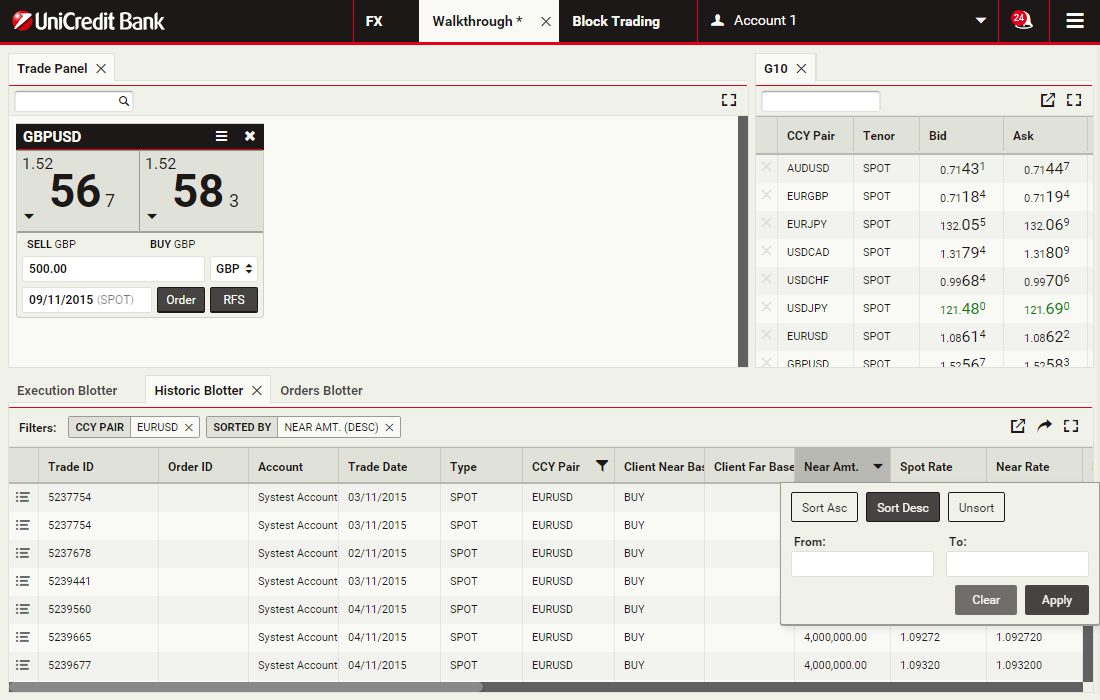
За да отворите опциите за сортиране и филтриране за колоната 'Валутна двойка', кликнете върху заглавието на колоната
Определете критерий за филтриране на 'Валутна двойка'
Въведете 'EURUSD' в полето за филтър.
За да приложите филтъра, кликнете върху Прилагане
За да приложите филтъра, кликнете върху Прилагане
Отворете опциите на колоната 'Първа сума'
За да отворите опциите за сортиране и филтриране за колона 'Първа сума', кликнете върху заглавието на колоната
Изберете сортирането за 'Първа сума'
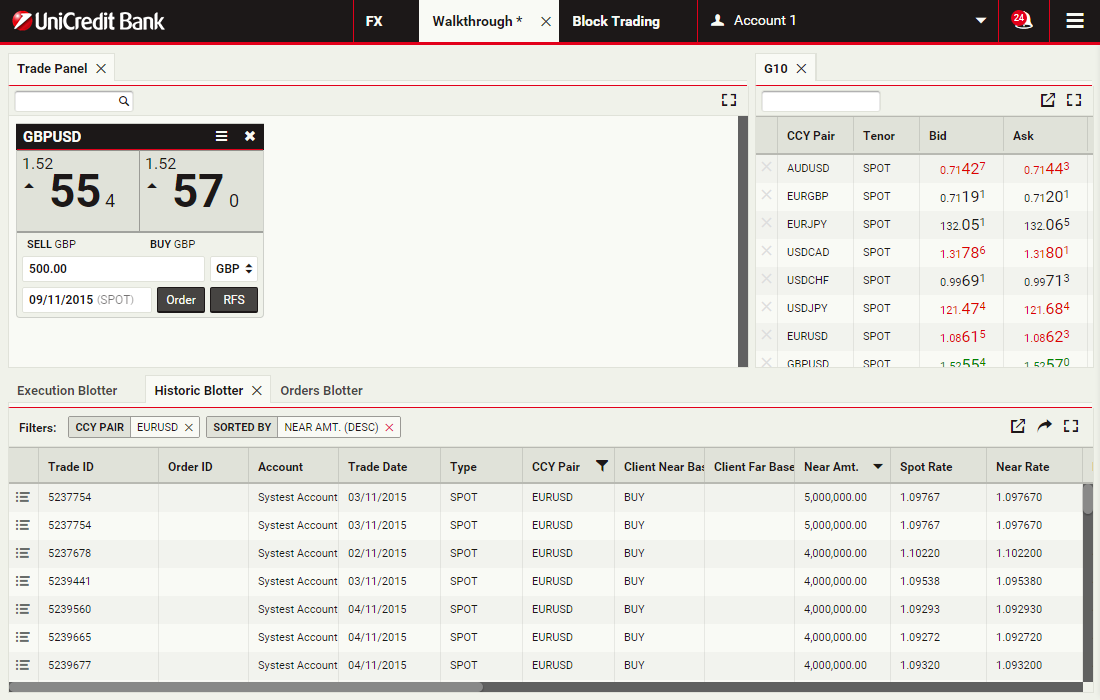
За да сортирате записите в блотера в низходящ ред по сума търгувана валута, кликнете върху Низходящо сортиране.
За да приложите критерия за сортиране, кликнете върху Прилагане.
За да приложите критерия за сортиране, кликнете върху Прилагане.
Изтриване на филтър или сортиране
За да премахнете филтър, кликнете върху кръста
Подаване на поръчка
UCTrader поддържа подаване на единични поръчки и условни поръчки.
Достъпът до модула за поръчки се определя от регионалната бизнес политика и Вашите индивидуални привилегии за достъп. За повече информация, моля, свържете се с нас.
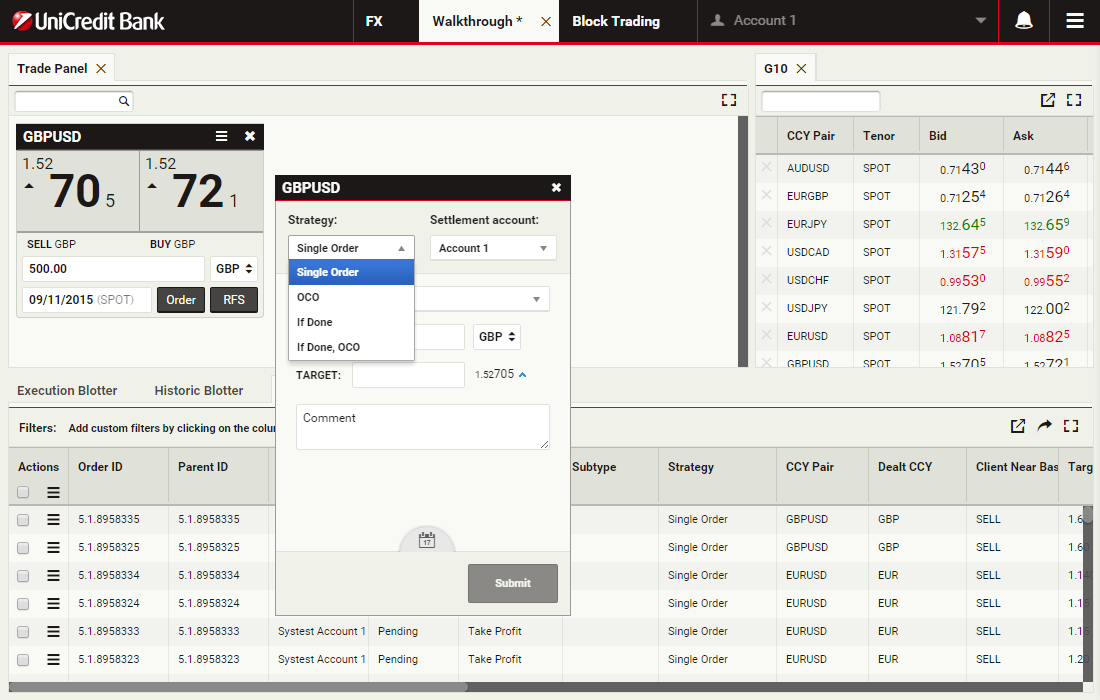
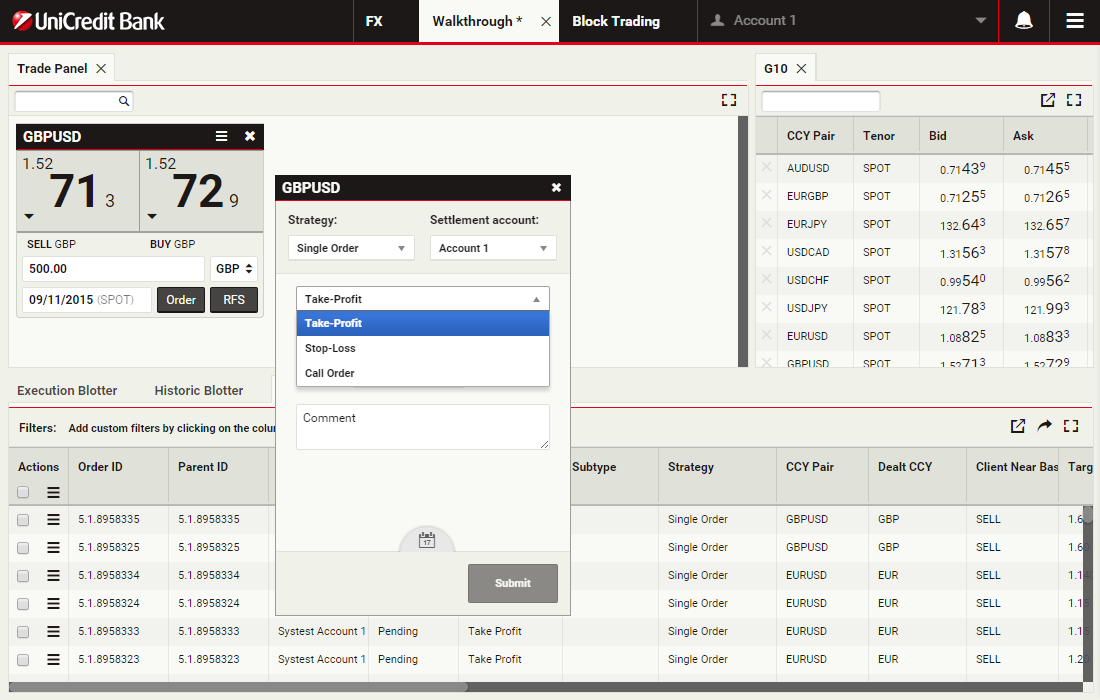
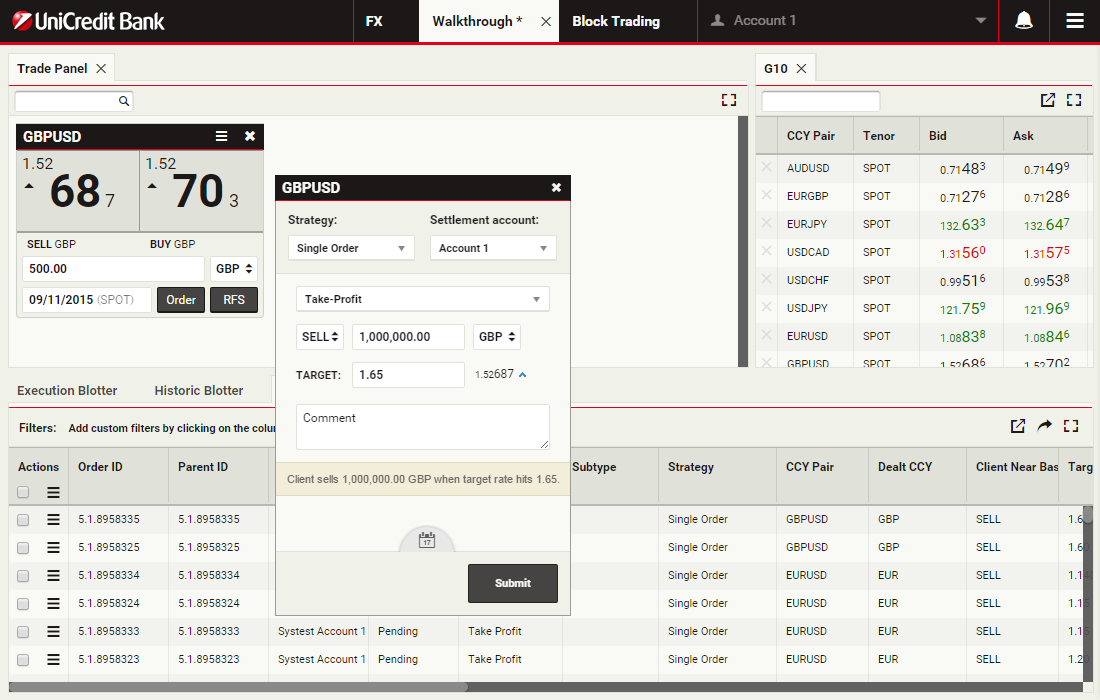
В това ръководство ще използвате билет за поръчка на валутната двойка GBPUSD, за да подготвите и изпратите 'Take Profit' поръчка за продажба на 1 милион GBP, с Време на валидност (TIF) от 1 месец след спот датата
ПродължиДостъпът до модула за поръчки се определя от регионалната бизнес политика и Вашите индивидуални привилегии за достъп. За повече информация, моля, свържете се с нас.
В това ръководство ще използвате билет за поръчка на валутната двойка GBPUSD, за да подготвите и изпратите 'Take Profit' поръчка за продажба на 1 милион GBP, с Време на валидност (TIF) от 1 месец след спот датата
Стартиране на билет за поръчка
За да стартирате билет за поръчка за GBPUSD, кликнете на Поръчка върху сегмент са валутната двойка GBPUSD
Изберете стратегия за поръчка
Изберете 'Единична поръчка' от падащия списък Стратегии
Изберете вида на поръчката
Изберете 'Take Profit' от падащия списък 'Тип на поръчката'
Посочете сумата на валутата
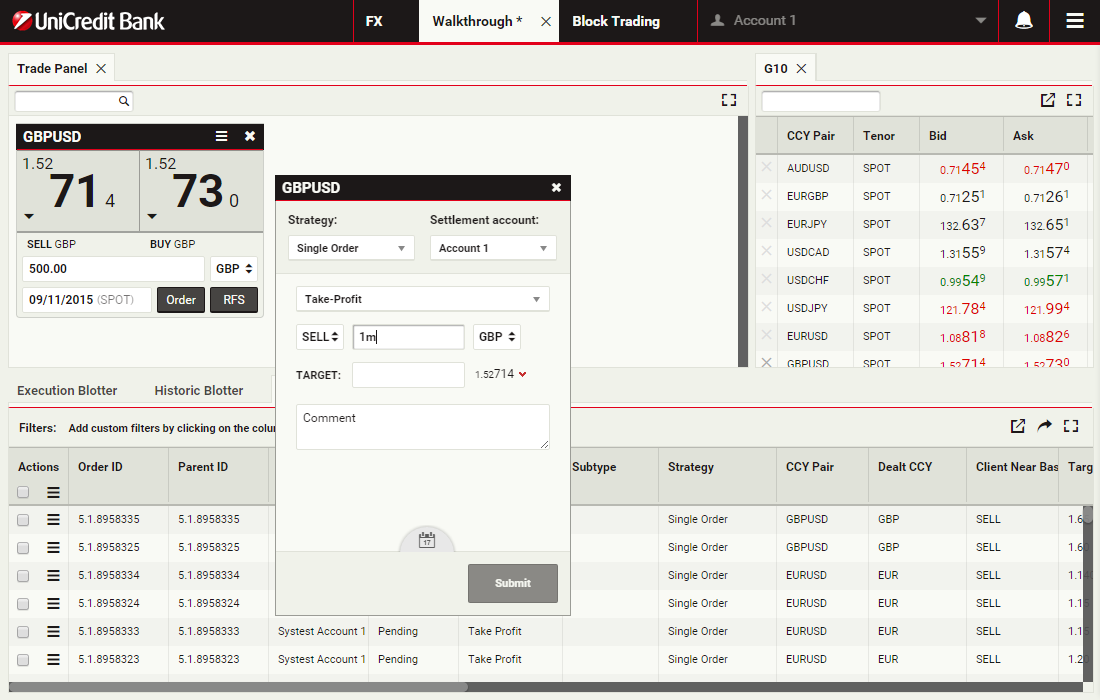
Полето „Сума“ приема цифрово въвеждане и съкратени единици от „k“, „m“ и „b“ съответно за хиляди, милиони и милиарди.
За да посочите 1 милион, можете да въведете „1000000“ или „1 m '.
Кликнете върху полето Сума, за да продължите
За да посочите 1 милион, можете да въведете „1000000“ или „1 m '.
Кликнете върху полето Сума, за да продължите
Посочете целевия курс на изпълнение
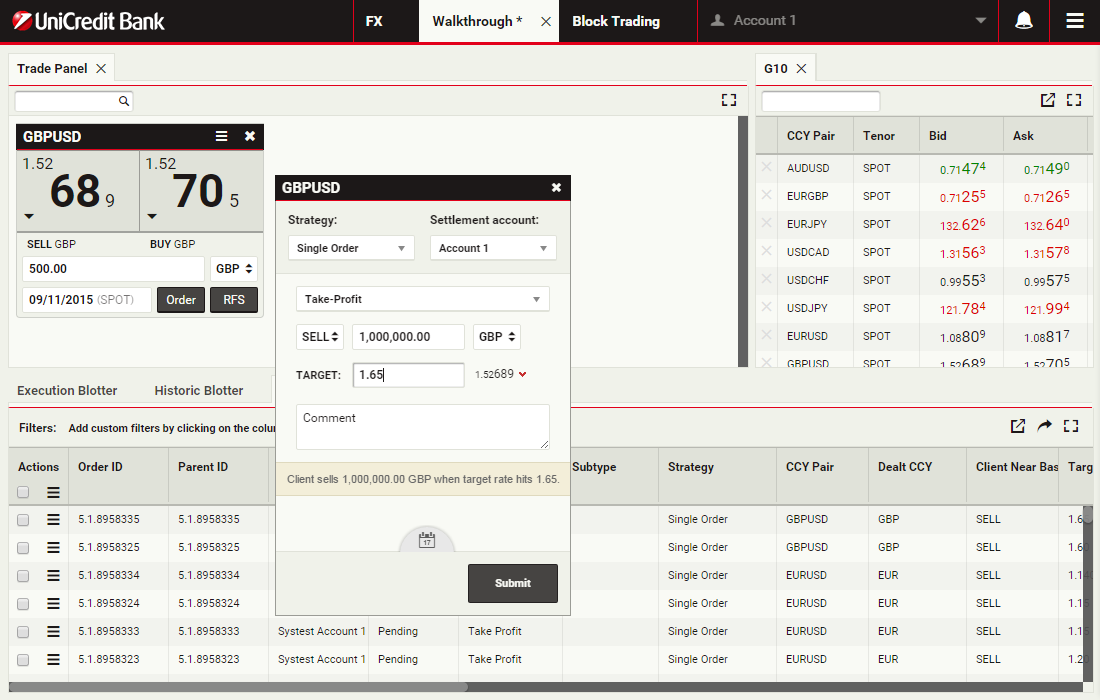
Въведете целевия курс, на който да продадете. Целевият курс на изпълнение на 'Take Profit' поръчка трябва да е над текущата пазарна цена.
Кликнете върху полето Целеви курс, за да продължите
Кликнете върху полето Целеви курс, за да продължите
Отворете панела Време на валидност
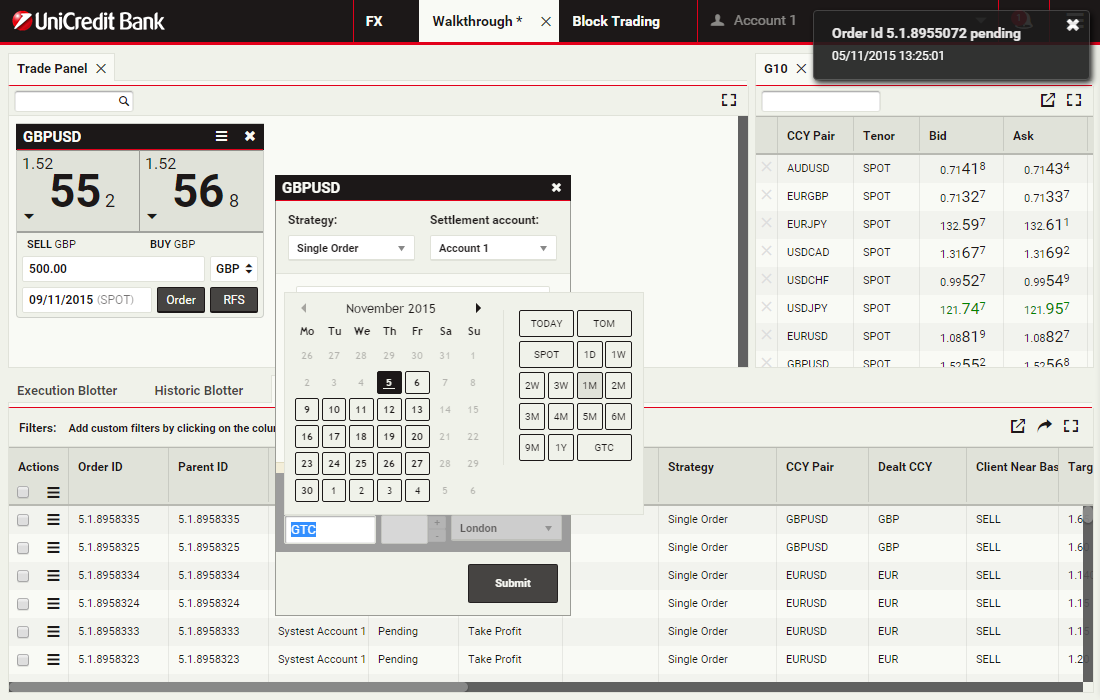
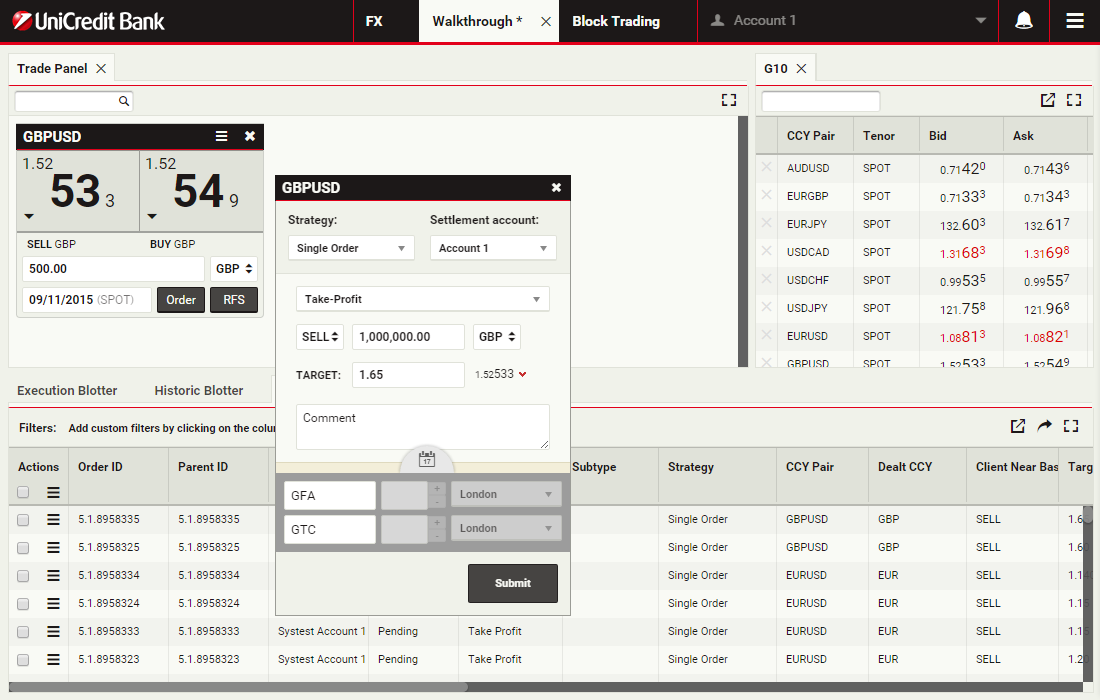
За да зададете датата на анулиране един месец след спот датата, ще трябва да отворите панела 'Време на валидност'.
За да отворите панела 'Време на валидност', кликнете върху иконата на календара
За да отворите панела 'Време на валидност', кликнете върху иконата на календара
Посочете датата на анулиране
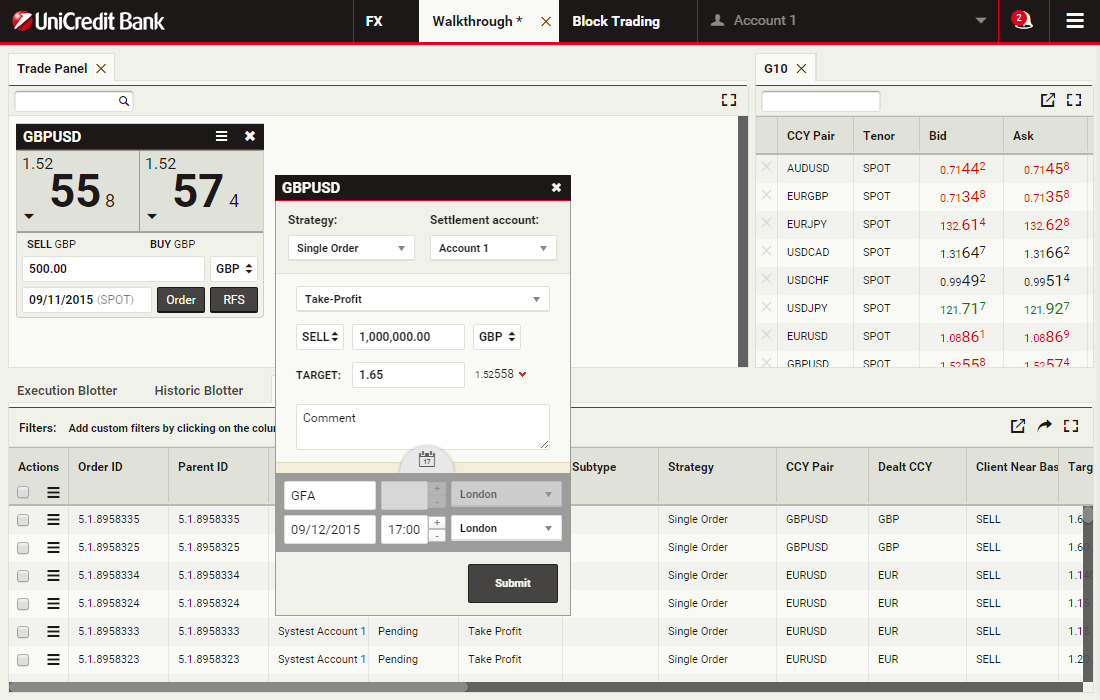
Променете датата на анулиране от 'До отмяна' (GTC) на 1M (един месец след спот датата).
Кликнете върху "1M" в инструмента за избор на дата в полето за дата на анулиране
Кликнете върху "1M" в инструмента за избор на дата в полето за дата на анулиране
Отворете инструмента за избор на дата в полето за дата на анулиране
За да отворите инструмента за избор на дата на анулиране, кликнете върху полето - Дата на анулиране
Изпратете поръчката
За да изпратите поръчката, кликнете върху Подаване
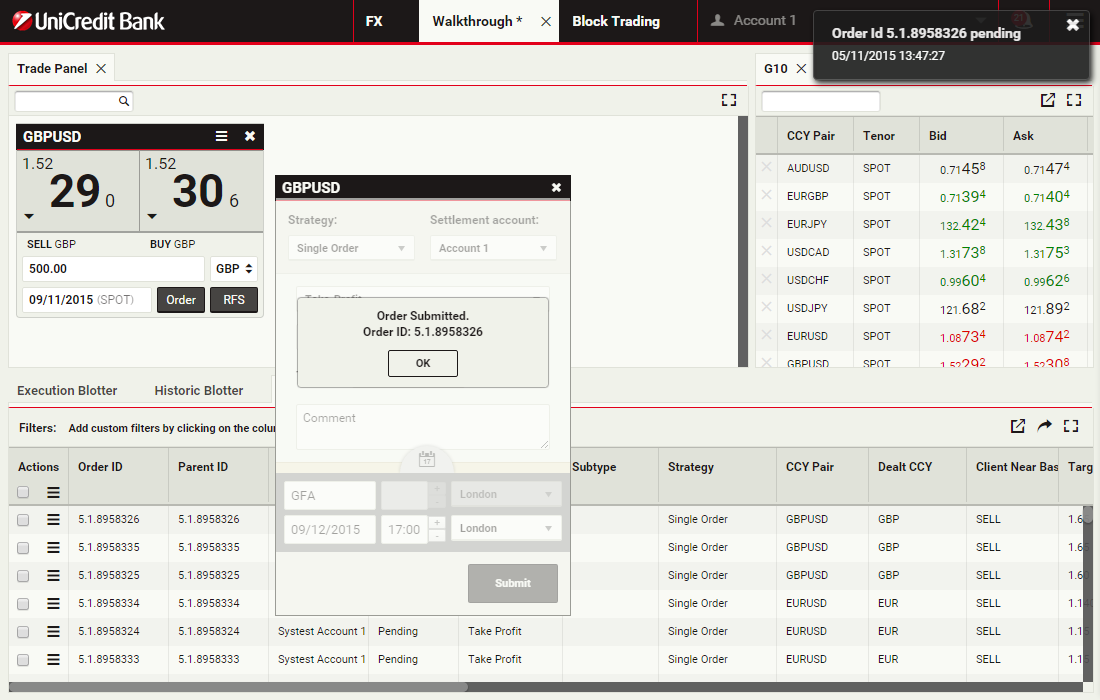
Преглед на потвърждението за подаване на поръчка
Кликнете върху OK, за да продължите
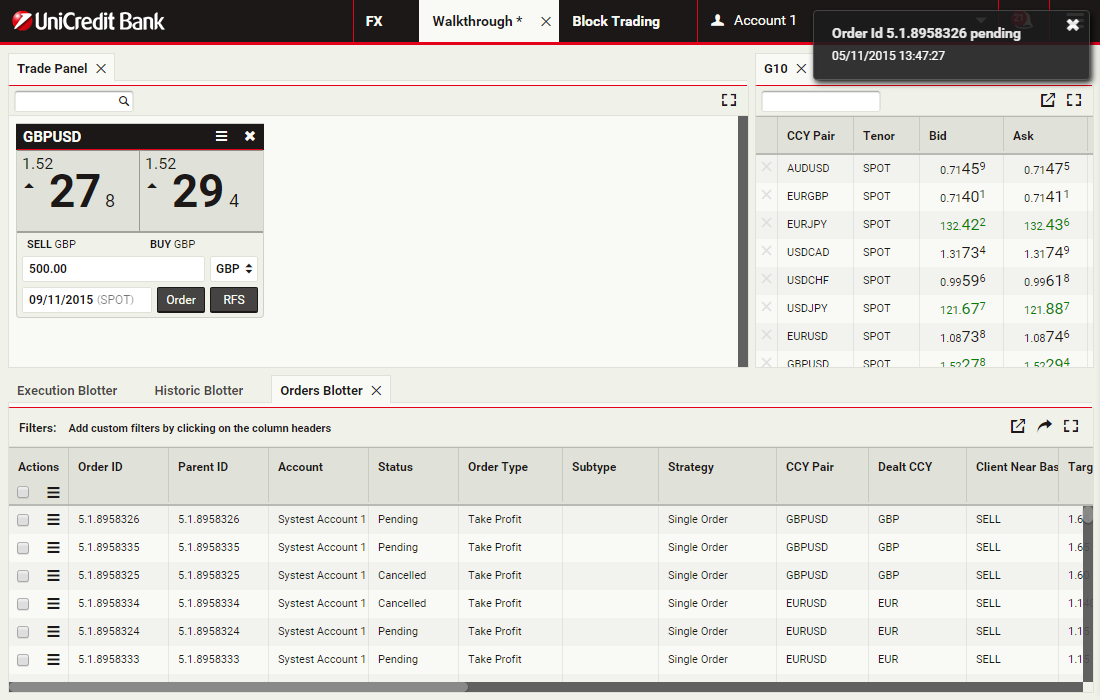
Преглед на известие
Когато състоянието на поръчката се промени, напр. тя стане активна или бъде изпълнена, в горния десен ъгъл на екрана ще се появи известие.
Можете да кликнете върху кръстосаната икона на известието, за да го затворите
Можете да кликнете върху кръстосаната икона на известието, за да го затворите
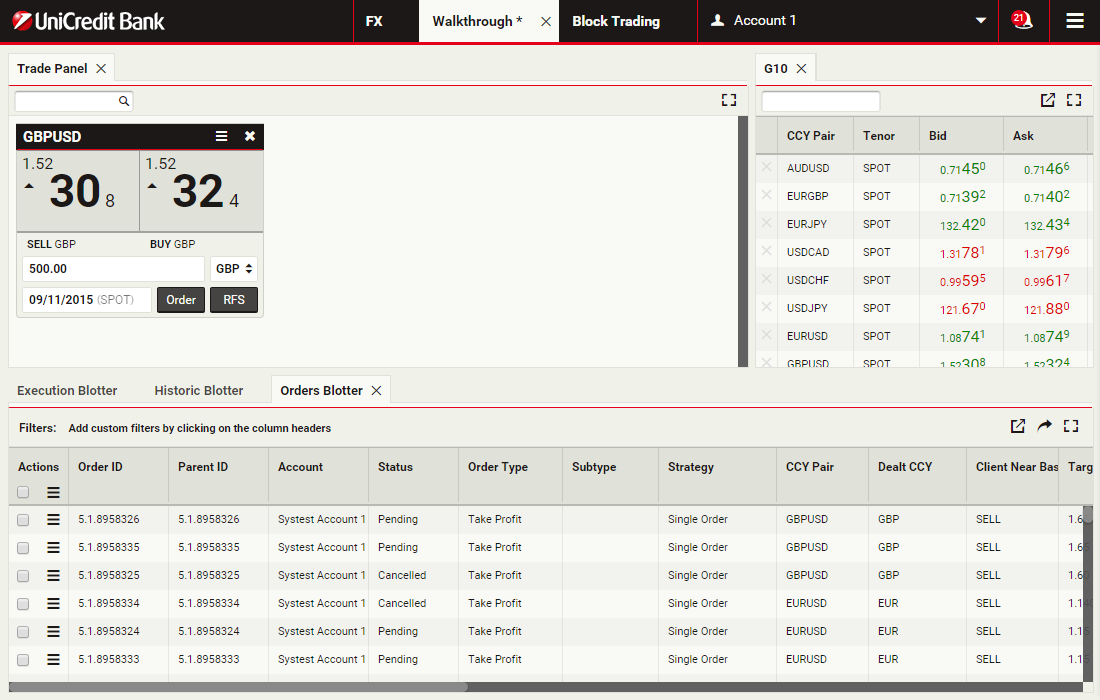
Отваряне на лентата за известия
Кръгъл символ с цифри показва броя на непрочетените известия.
Кликнете върху иконата, за да прегледате предишни известия
Кликнете върху иконата, за да прегледате предишни известия
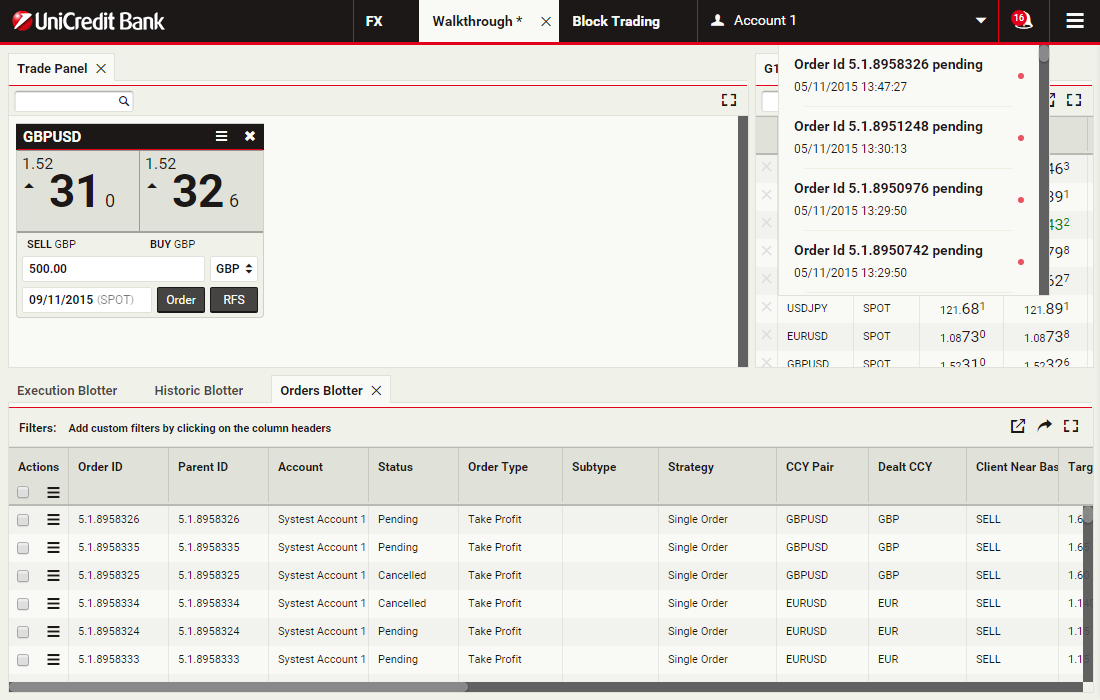
Преглед на предишни известия
До непрочетените известия се появява червена точка.
Кликнете отново върху иконата за известия, за да затворите падащото меню
Кликнете отново върху иконата за известия, за да затворите падащото меню
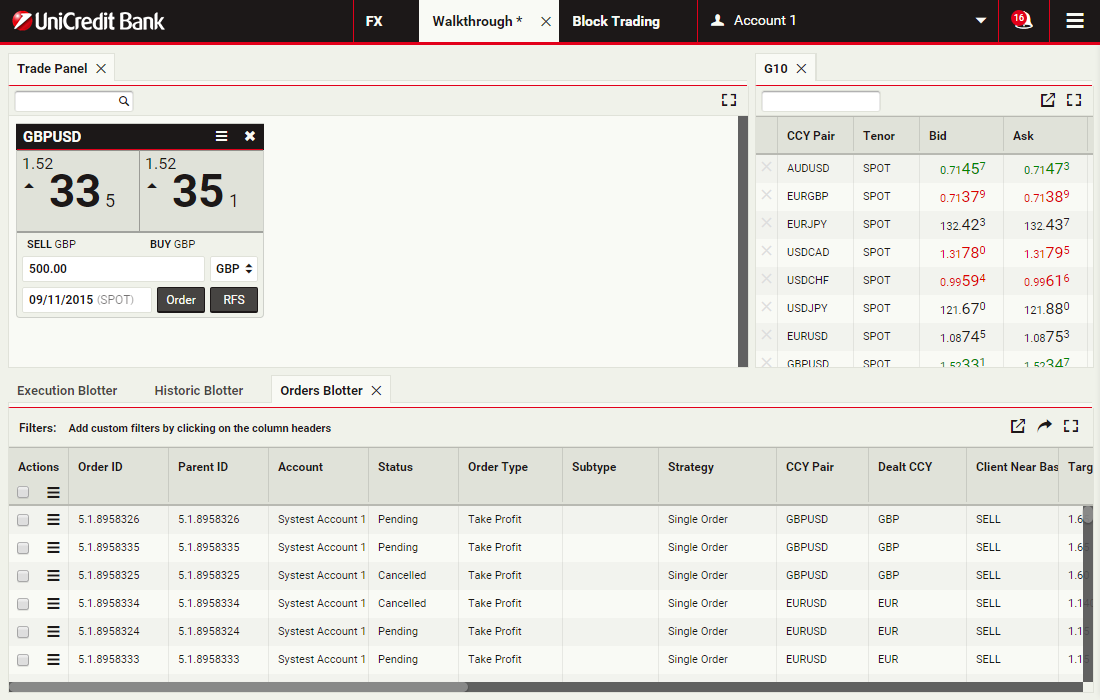
Преглед на запис в блотера
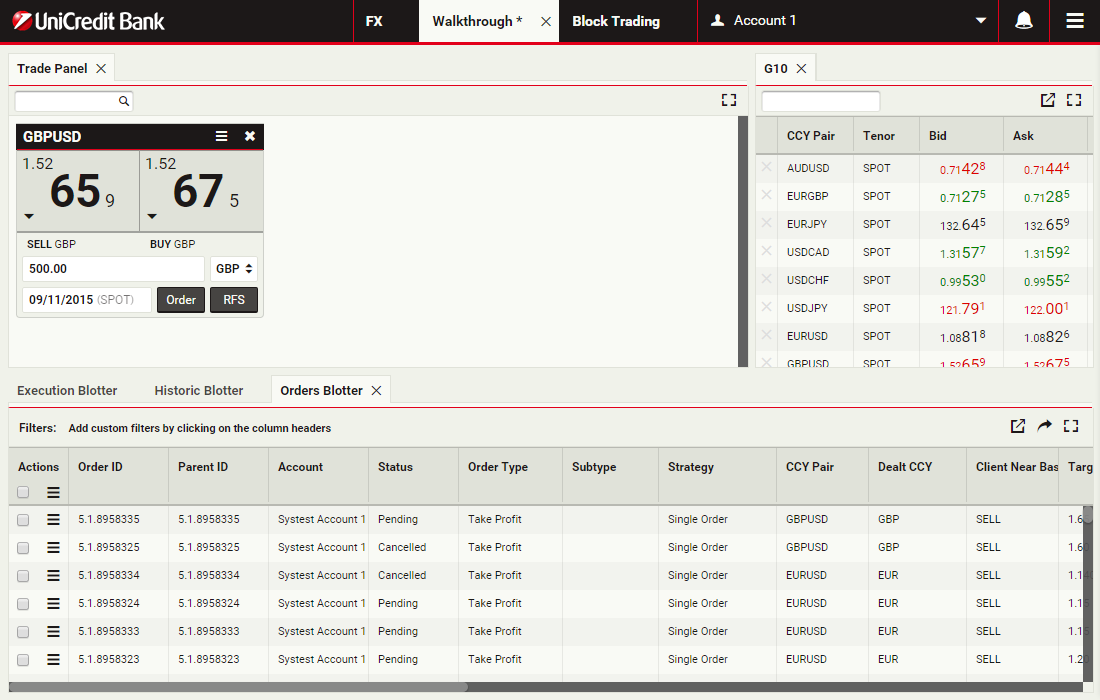
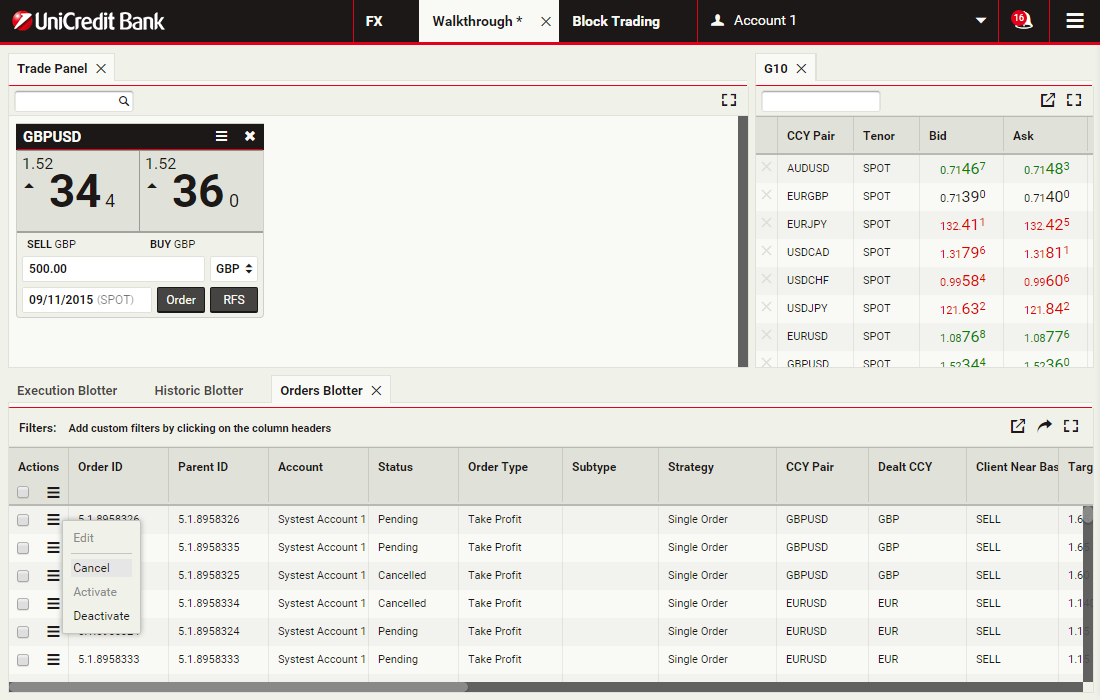
Можете да активирате, деактивирате, редактирате и анулирате поръчките си в Блотера за поръчки.
Отворете менюто, като кликнете върху иконата му
Отворете менюто, като кликнете върху иконата му
Отмени поръчката
За да отмените поръчката, изберете Отмяна от менюто на записа в блотера
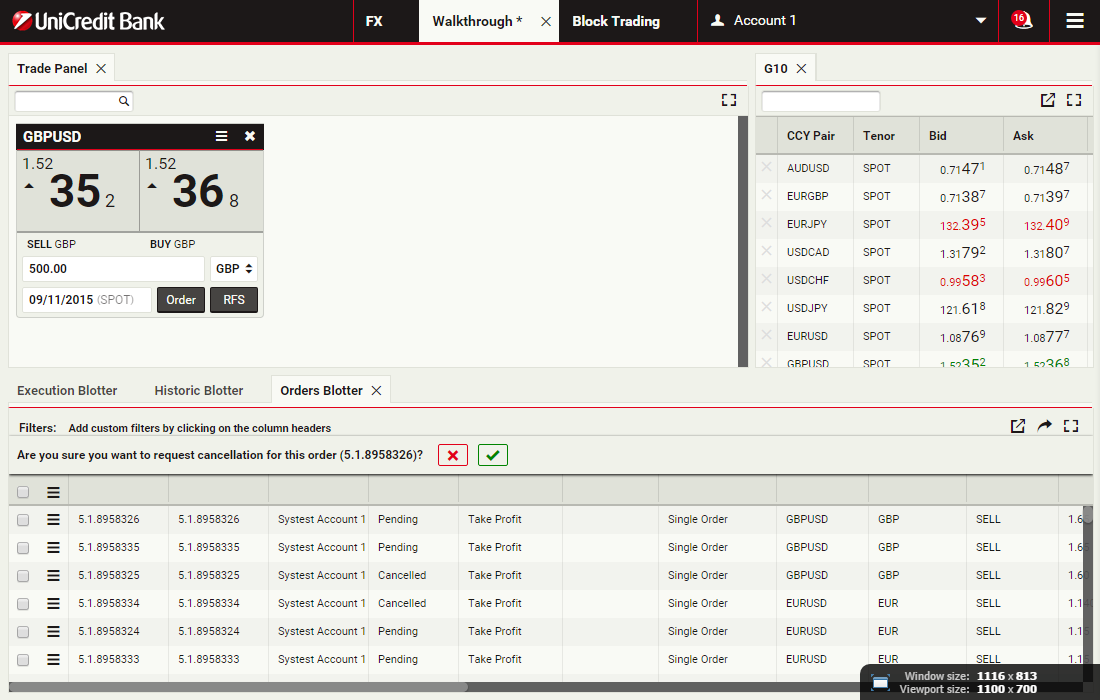
Потвърждаване на отмяната
Кликнете върху зелената отметка, за да потвърдите отмяната на поръчката
Достъп до подробна помощ
Това е краят на ръководството.
За по-подробна помощ вижте Ръководството за потребителя. За да получите достъп до Ръководството за потребителя от UCTrader, изберете Главно меню > Помощ > Ръководство за потребителя
РестартиранеЗа по-подробна помощ вижте Ръководството за потребителя. За да получите достъп до Ръководството за потребителя от UCTrader, изберете Главно меню > Помощ > Ръководство за потребителя